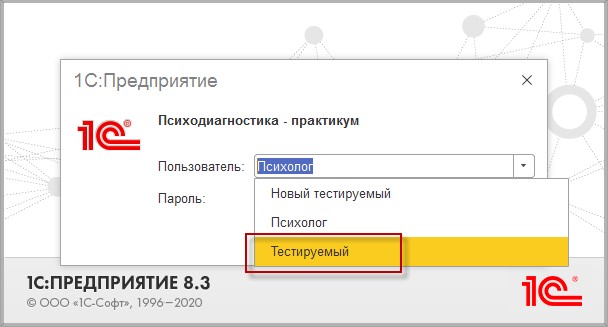
Откройте программу в режиме «Тестируемый»:
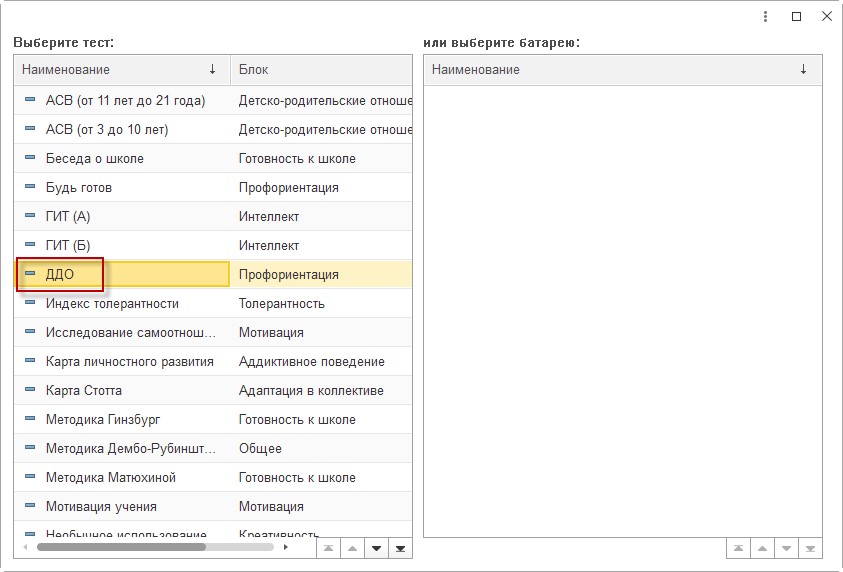
Двойным щелчком левой кнопкой мыши из перечня выберите тест для диагностики:
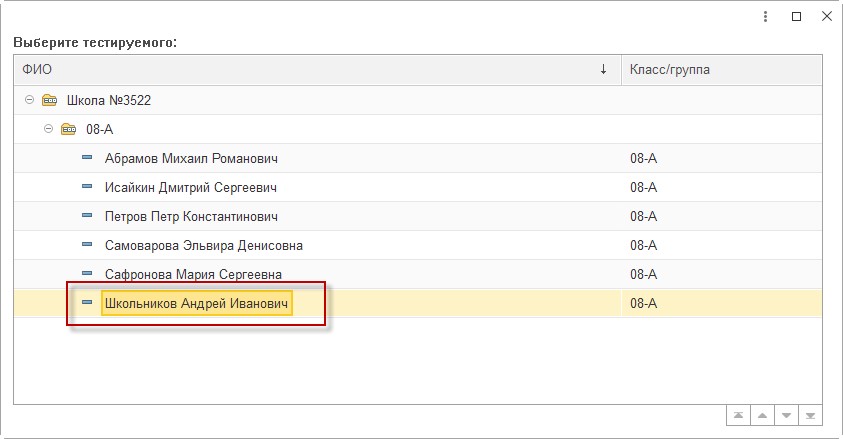
Двойным щелчком левой кнопкой мыши выберите тестируемого:
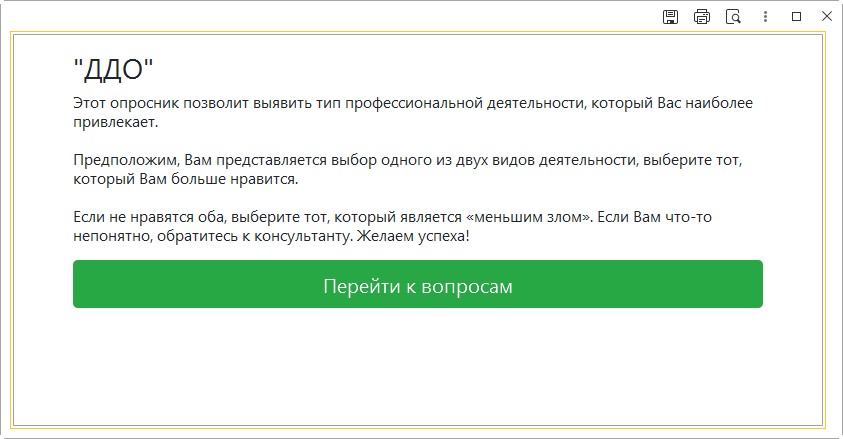
В начале каждого теста программа выводит подробную инструкцию:
После того как психолог убедился, что ребенок понял задание, необходимо нажать кнопку «Перейти к вопросам». В верхнем левом углу окна будет показано, сколько всего заданий в данном тесте.
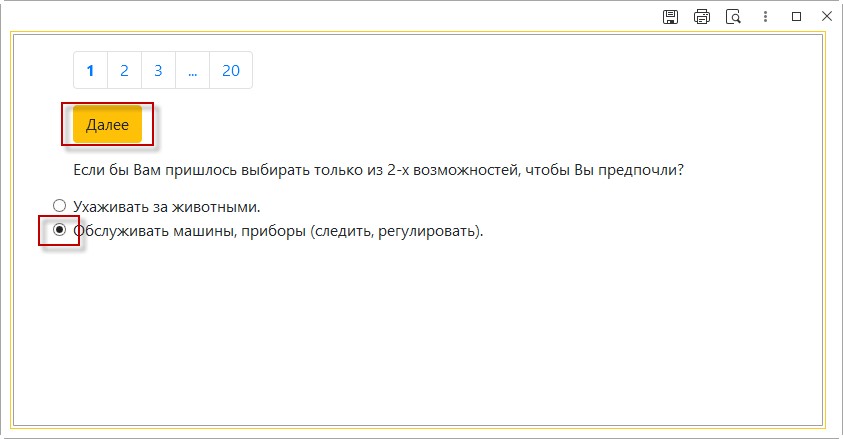
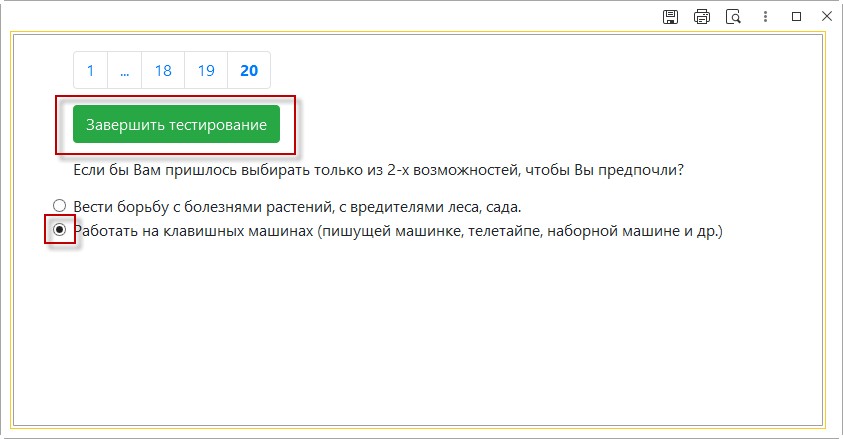
Выполняя задания, необходимо нажимать кнопку «Далее», после чего программа будет переходить к следующему вопросу. По окончании нажмите «Завершить тестирование»:
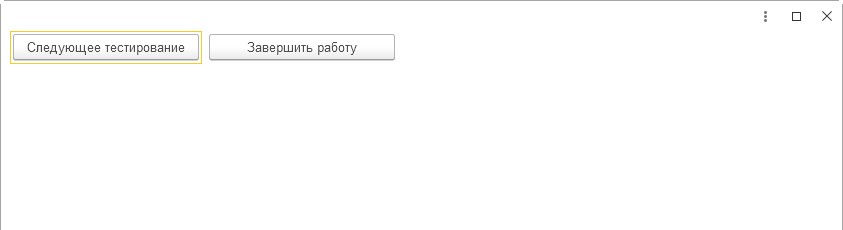
Программа предложит:
- провести следующее тестирование – выбираем, если запланировано несколько тестов с этим учащимся. В этом случае проводим все тестирования, аналогично рассмотренному примеру, и затем выбираем кнопку «Завершить работу».
- завершить работу – выбираем, если запланировано одно тестирование.
Нажимаем «Завершить работу».
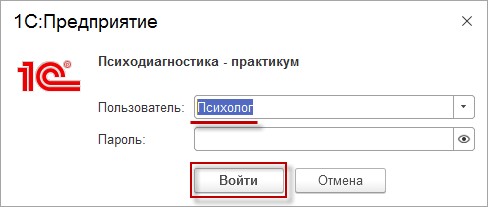
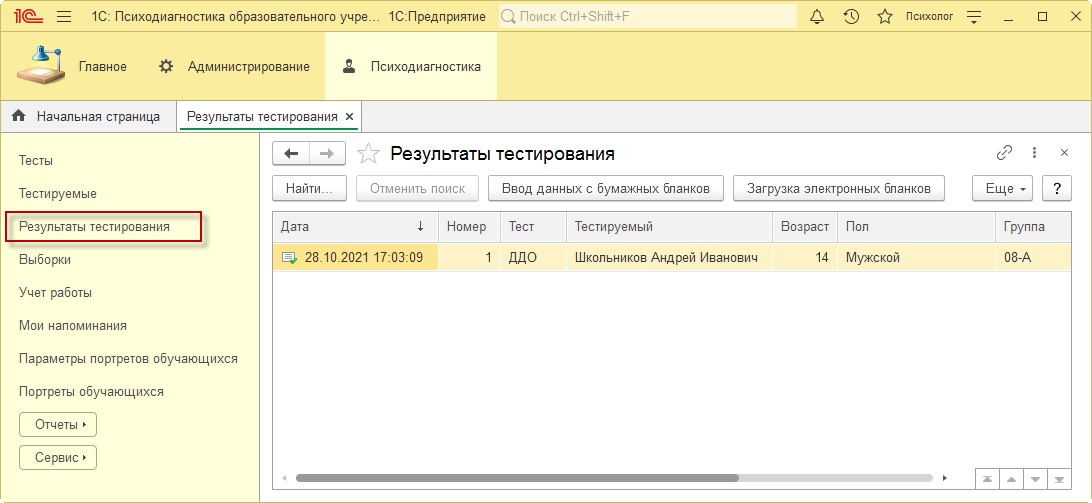
Зайдите в программу в режиме пользователя «Психолог»:
Результат тестирования отобразился в окне «Результаты тестирования»:
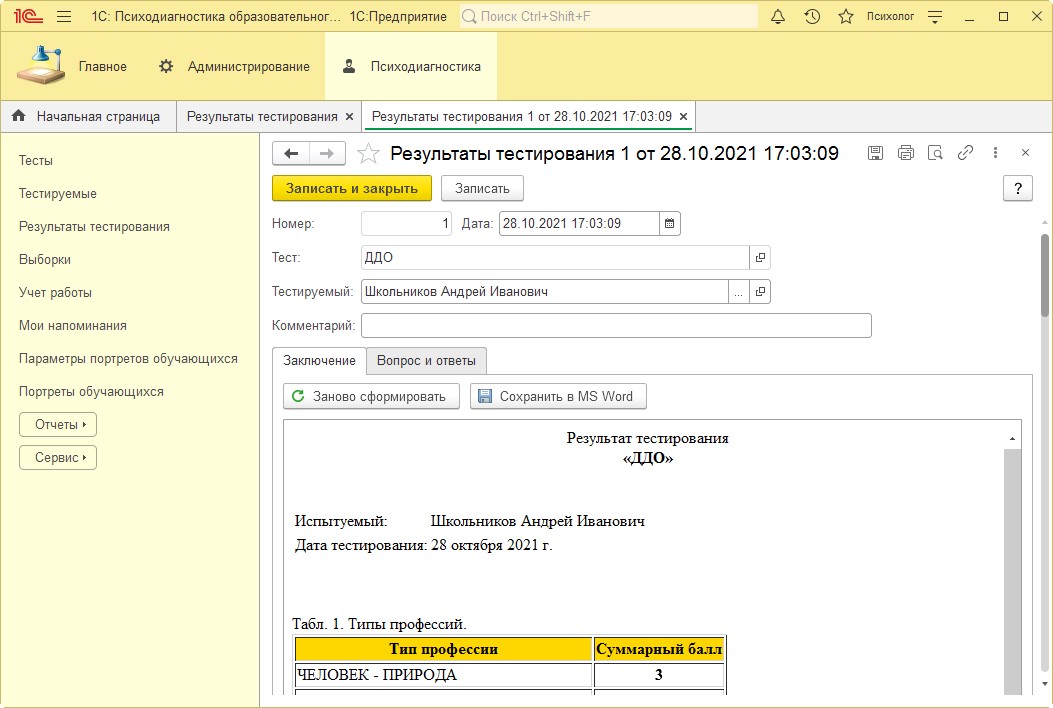
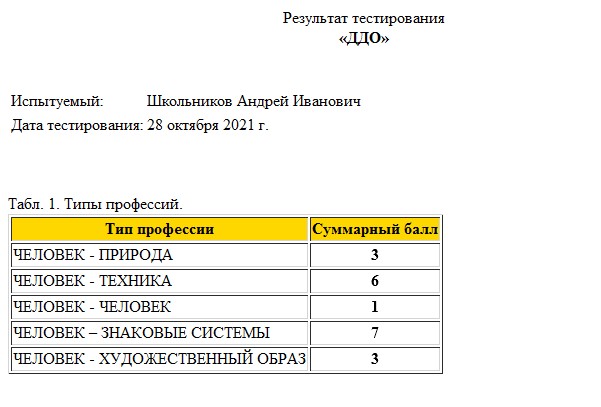
Двойным щелчком левой кнопкой мыши можно открыть заключение. В бланке заключения представлена вся информация о тестируемом, дата тестирования и результаты:
Если нужно сохранить результаты, нажмите кнопку

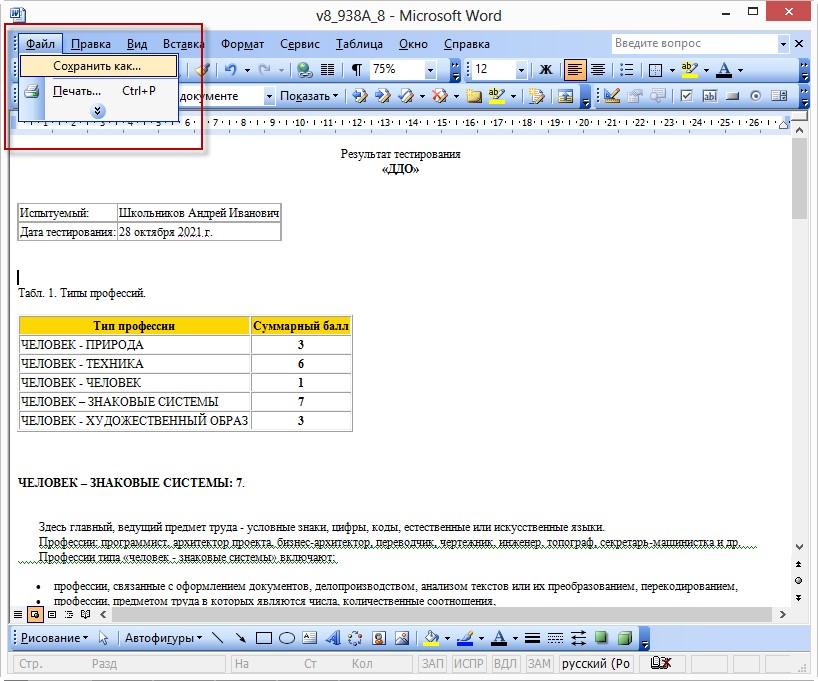
. Программа откроет заключение в текстовом документе. Нажмите Файл-Сохранить как:
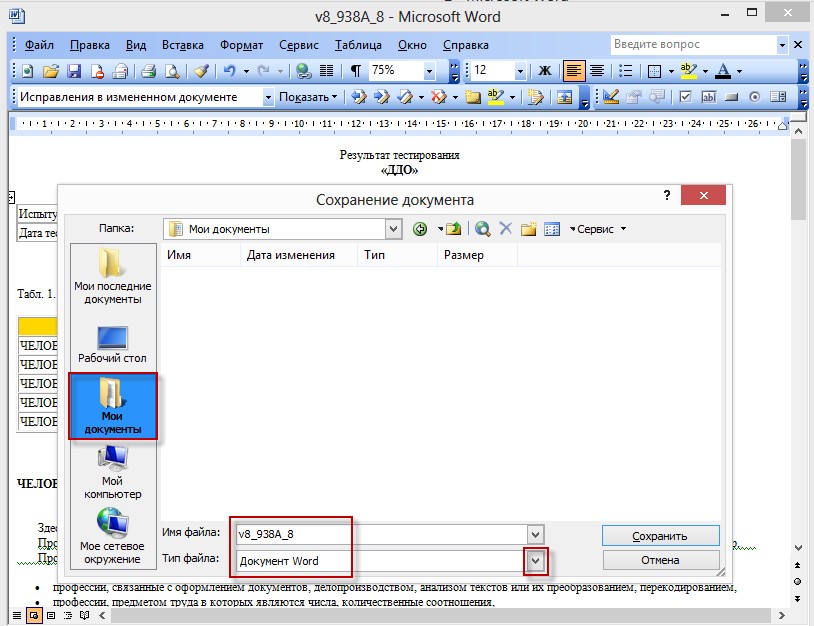
Выберите папку, в которую нужно сохранить документ. При формировании заключения программа присваивает файлу кодовое имя из цифр и букв. При сохранении вы можете его переименовать. Обратите внимание на указанный тип файла для сохранения. Если указан другой тип документа, с помощью значка

выберите «Документ Word»:
Файл будет сохранен в указанную папку.
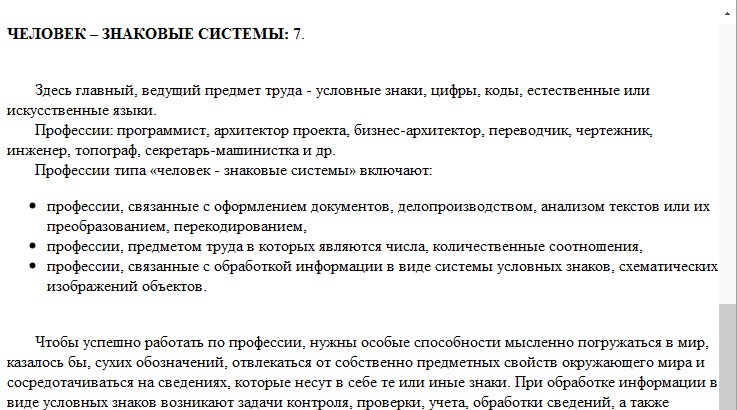
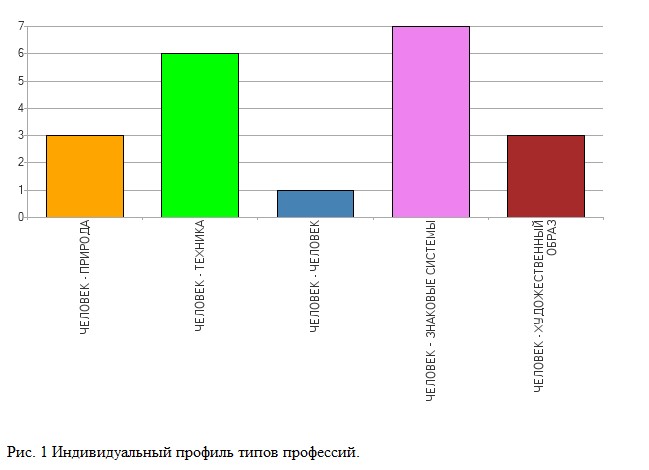
В зависимости от теста заключение может быть представлено
- в виде текстового описания:
- в виде диаграмм или графиков:
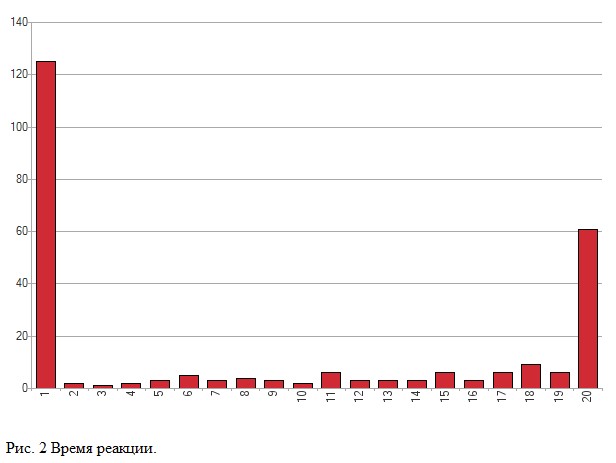
Дополнительно выводится график «Время реакции», в котором указано, сколько времени тестируемый потратил на тот или иной вопрос:
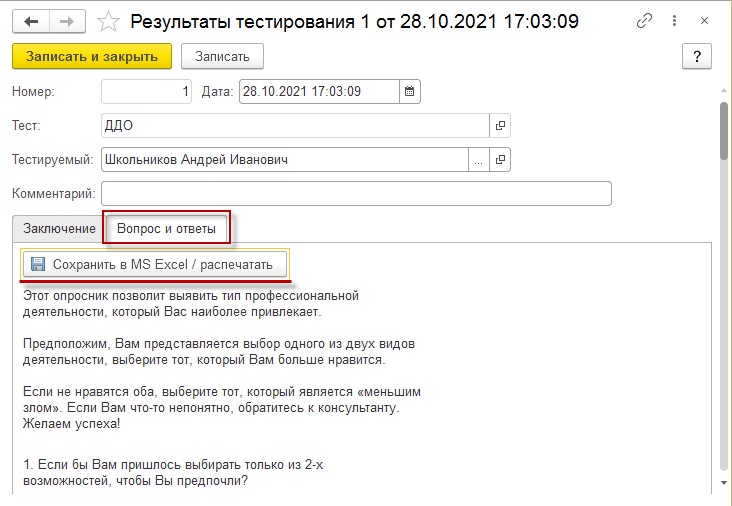
При проведении анкетирования программа позволяет сохранить в виде таблицы или распечатать вопросы и ответы тестируемого:
Сохранение этих данных производится аналогично заключению, рассмотренному выше.
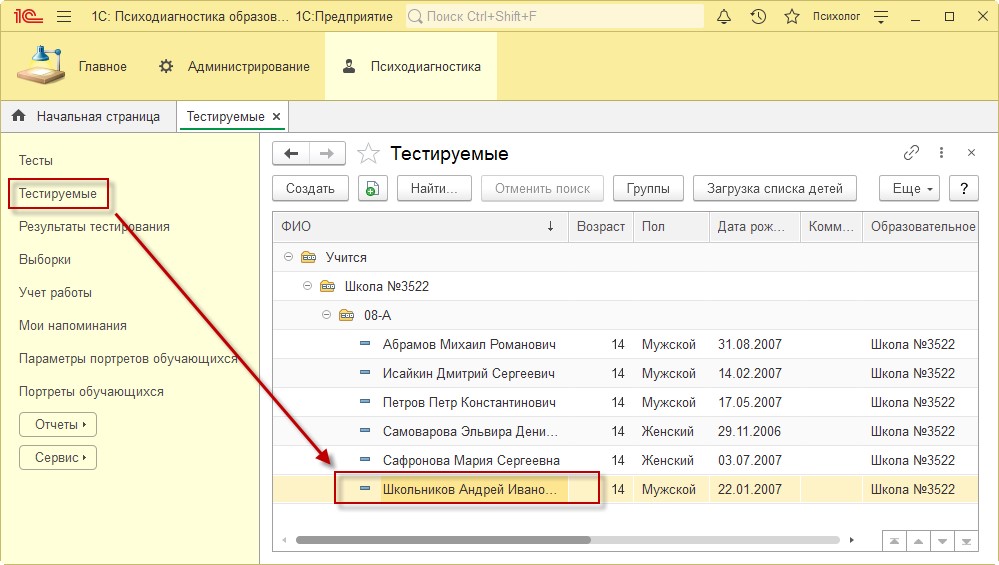
Результаты диагностики также отобразятся в карточке ребенка, с которым проводилось тестирование. Зайдите в раздел «Тестируемые» и откройте карточку ребенка, с которым проводилось тестирование (в нашем случае это Школьников Андрей Иванович):
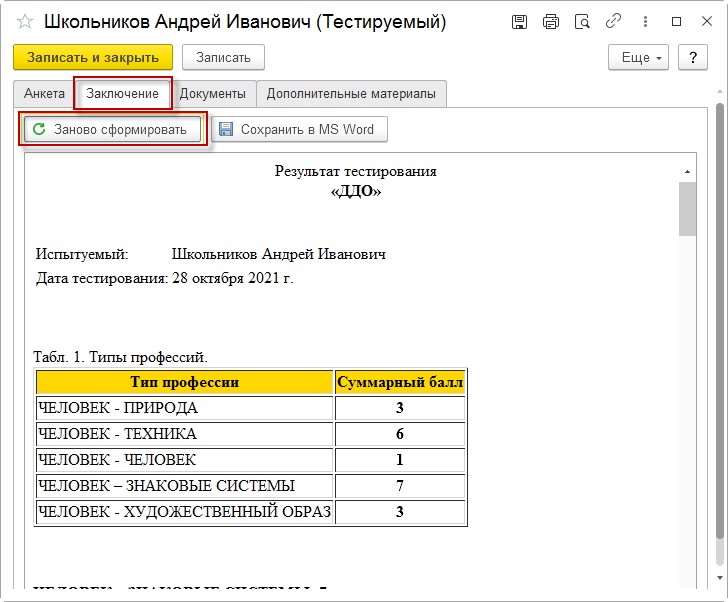
Откройте карточку, перейдите во вкладку «Заключение» и нажмите «Заново сформировать»:
Заключение отобразится в карточке.
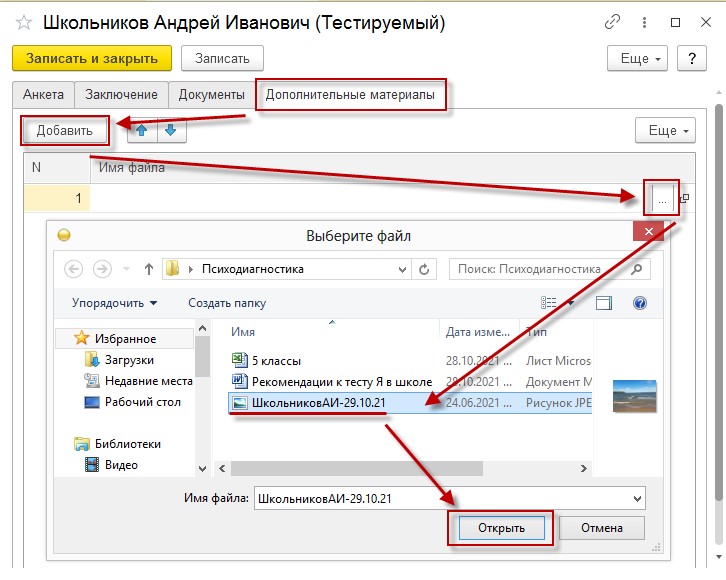
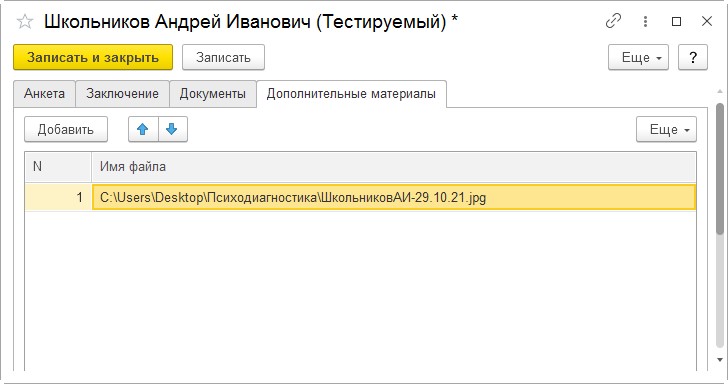
Если в процессе диагностики тестируемый выполнял рисунки или другие графические задания, то данные результаты можно отсканировать и в электронном варианте привязать к карточке ребенка. Для этого откройте вкладку «Дополнительные материалы» в карточке ребенка и нажмите «Добавить». Далее выберите папку и документ, который нужно прикрепить к карточке. Нажмите «Открыть»:
Ссылка на документ будет добавлена в карточку:
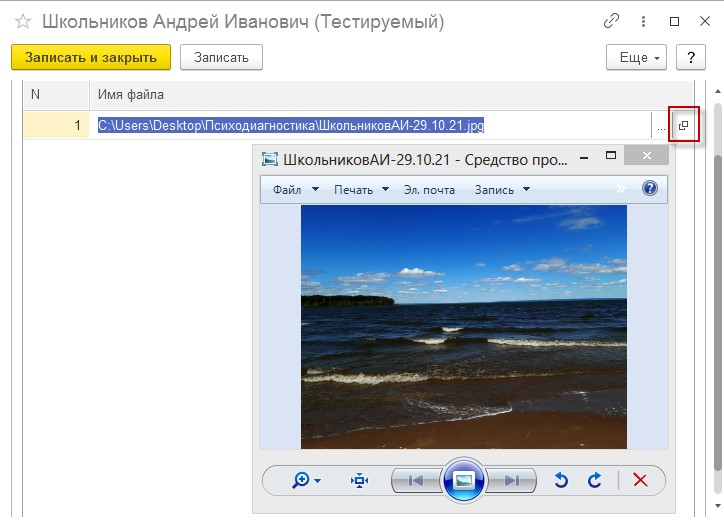
В строке появится путь к файлу, нажатием кнопки

можно открыть файл для просмотра:
После того, как файл привязан, нажмите «Записать и закрыть».
_______________________________________________________________________________________
ОБРАТИТЕ ВНИМАНИЕ!
_______________________________________________________________________________________
Если вы привязали файл к карточке ребенка, то переносить его в другое место нежелательно, так как программа хранит не сам документ, а путь к нему. Если файл из указанной папки будет удален или перенесен в другую папку, то программа его не найдет.




 Ваше приложение готовится к использованию. Пожалуйста, подождите.