Настройка параметров учета
Перед тем, как начать работу в программе "1С:Управление небольшой фирмой", необходимо настроить параметры учета в соответствии с требованиями и спецификой учета. Это важная процедура и мы рассмотрим основные настройки, на которые стоит обратить внимание именно перед началом ввода данных в систему.
Настройки учета выполняются в разделе "Компания" по ссылке "Еще больше возможностей" (Рис. 7). В этом разделе настройки распределены по группам на панели навигации: "Компания", "Продажи", "Закупки", "Работы", "Производство", "Деньги", "Зарплата". Как видно из названия – настройки параметров учета сгруппированы по разделам учета.
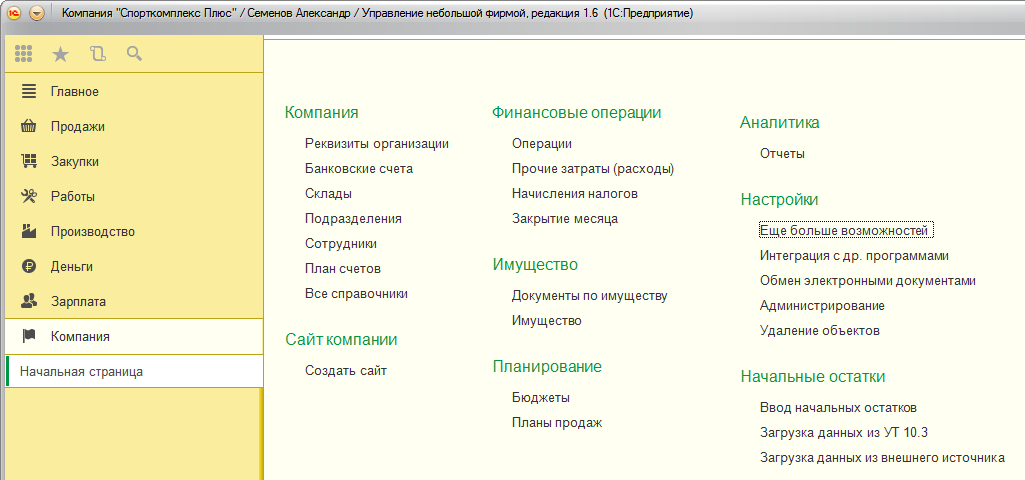 Рис. 7. Группа настроек параметров учета.
Итак, начнем с группы "Компания". В этой группе находятся основополагающие параметры, которые определяются методикой управленческого учета для каждой компании.
Первая настройка в этой группе – "Настройка учета по организации (по компании)" (Рис. 9). Флажок "Вести учет в информационной базе по нескольким организациям" определяет возможность учитывать хозяйственные операции (продажи, закупка, платежи) от разных организаций. Флажок можно установить в любой момент ведения учета.

Рис. 8. Настройка учета по организациям
"Вести учет по "Организации-компании". Один из самых важных параметров учета. Становится доступным к изменению, если в информационной базе ведется учет по нескольким организациям. Рекомендуется определиться с ним перед началом учета.
Важно! _______________________________________________________________________________________
Если флажок "Вести учет по " Организации-компании" не установлен, то программа будет вести раздельный учет остатков (запасов, взаиморасчетов) по каждой организации. Если флажок установлен, то учет всех остатков будет общим по компании, указанной в данной настройке. Например, можно будет купить товар на одну организацию, а отгрузить от другой. И при этом не надо будет оформлять документы перепродажи между своими организациями.
______________________________________________________________________________________________
 "Несколько подразделений" (Рис. 9).
 Определяет возможность учета операций в разрезе подразделений. Например, можно учитывать продажи отдельно по подразделению оптовых продаж и по розничному магазину. Также становится доступной аналитика по подразделениям в финансовых отчетах – "Доходы и расходы" и "Финансовый результат". Флажок можно установить в любой момент ведения учета.
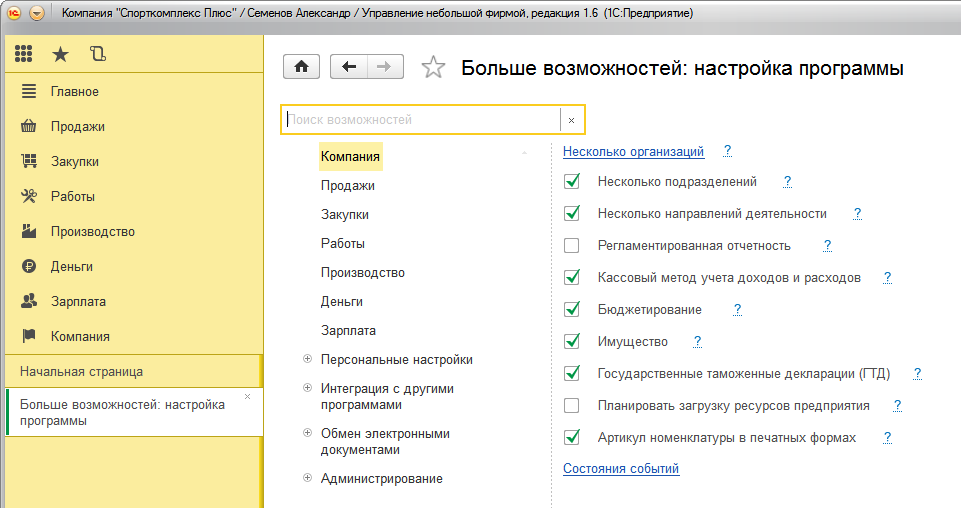
Рис. 9. Настройка учета по подразделениям и направлениям деятельности
"Несколько направлений деятельности" (Рис. 9). Устанавливается, если необходимо вести учет доходов и расходов по направлениям деятельности.
"Регламентированная отчетность" (Рис. 9). Устанавливается, если необходимо формирование регламентированной отчетности.
"Имущество" (Рис. 10). Если эта функция включена, то в программе появляется возможность отражать операции с основными средствами – принимать к учету, продавать, начислять амортизацию.
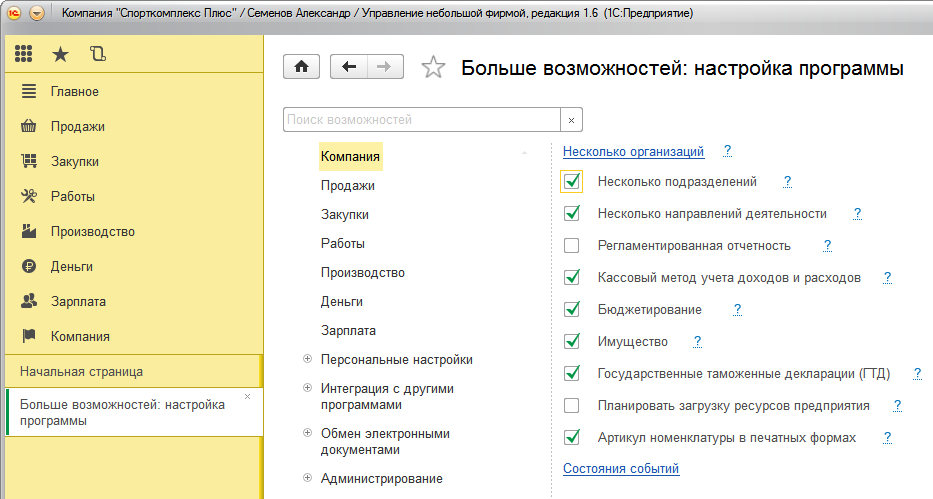
Рис. 10. Настройка учета имущества
Группа "Продажи"
"Розничные продажи" (Рис. 11). Включается, если в организации ведется розничная торговля. Становятся доступными для использования документы "Чек ККМ" и "Отчет о розничных продажах".
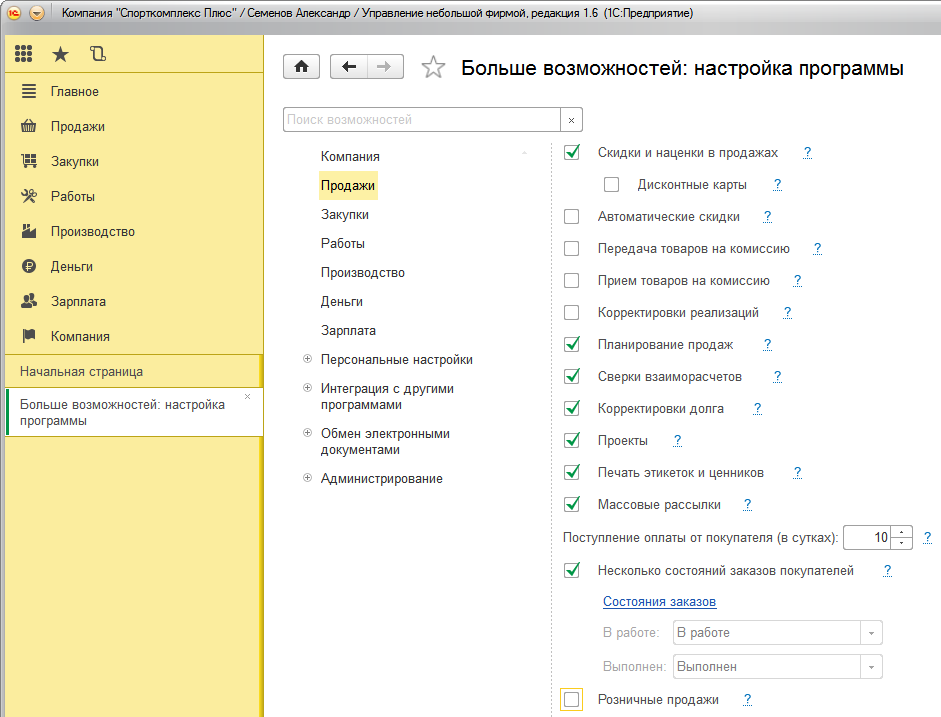
Рис. 11.Настройка учета розничных продаж
Группа "Закупки"
"Характеристики номенклатуры" (Рис. 12). Флажок устанавливается, если необходимо использовать учет запасов в разрезе свойств (цвет, размер), в качестве характеристики.
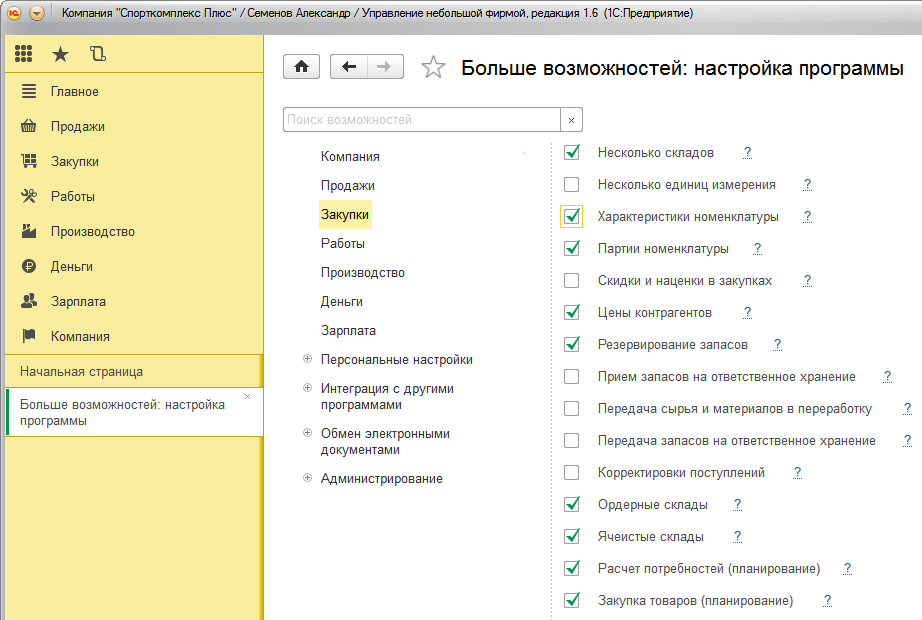
Рис. 12.Настройка учета запасов, работ и услуг в разрезе характеристик
"Резервирование запасов" (Рис. 13). Эта опция включается, если необходимо резервировать запасы на складах или заказывать поставщикам под заказы клиентов.
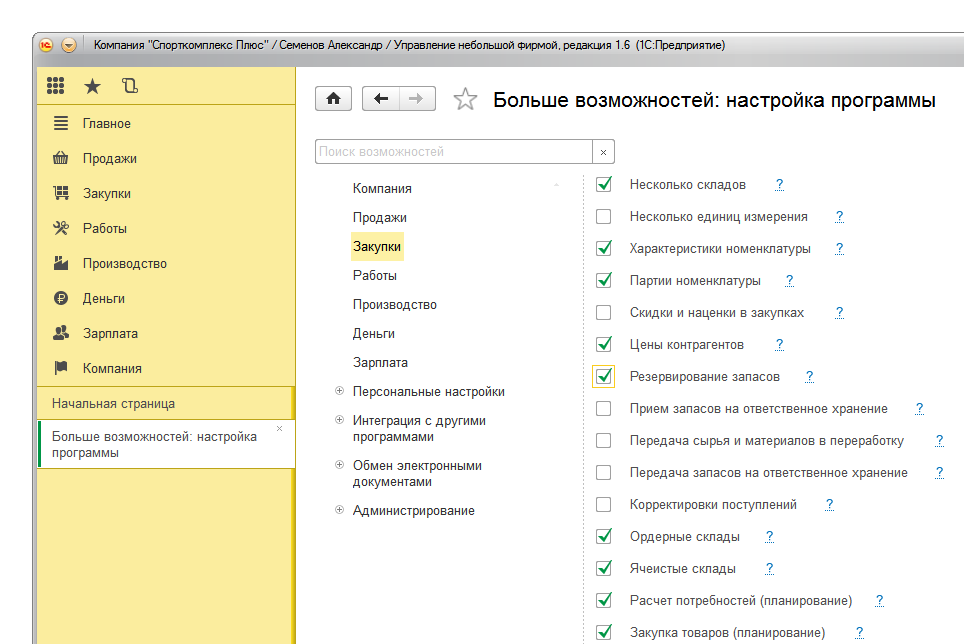
Рис. 13. Настройка резервирования запасов
Важно! _______________________________________________________________________________________
Если опция "Резервирование запасов" не включена, то расчет себестоимости заказа покупателя будет происходить некорректно! Все затраты, отнесенные на выпущенную продукцию или работу по заказу покупателя, будут равномерно распределены по всему выпуску продукции, работ за отчетный период.
______________________________________________________________________________________________
Группа "Производство"
"Технологические операции" (Рис. 14
). Включенная опция, дает возможность указывать технологические операции в спецификациях продукции. Если опция не включена, то создание документа "Сдельный наряд" недоступно.
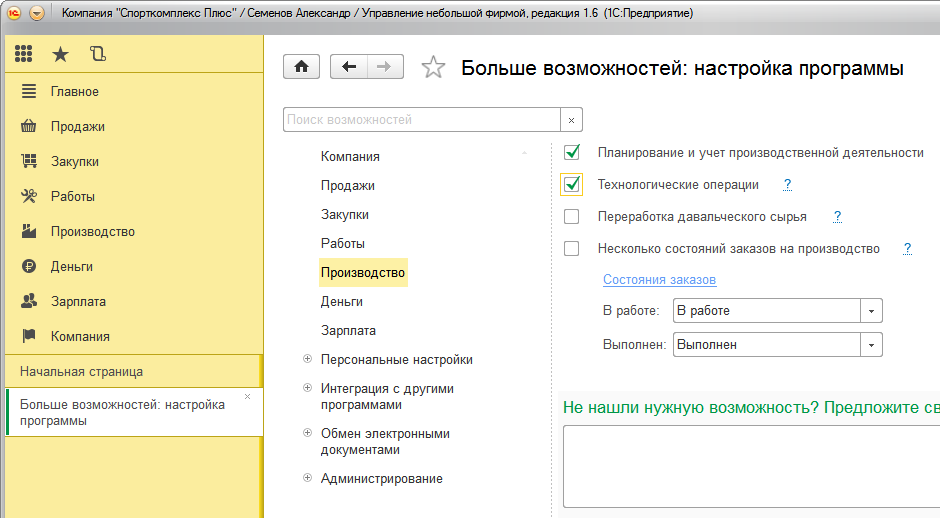
Рис. 14. Настройка технологических операций
Важно! _______________________________________________________________________________________
Разделы учета "Работы", "Производство" и "Зарплата" можно начать использовать в программе при необходимости в любой момент работы (например, открывается новое направление бизнеса). Для этого необходимо в одноименных группах настроек установить флажок "Включить использование раздела". Однако стоит учитывать, что если документы в данных разделах введены, то отключить их использование будет уже невозможно.
______________________________________________________________________________________________
Группа "Деньги"
"Несколько валют" (Рис. 15). Установленный флажок позволяет вести учет операций в валюте. Например, выставлять счета на оплату клиентам в валюте, а отгружать в рублях по курсу валюты на день продажи. Цены тоже можно будет хранить в валюте.
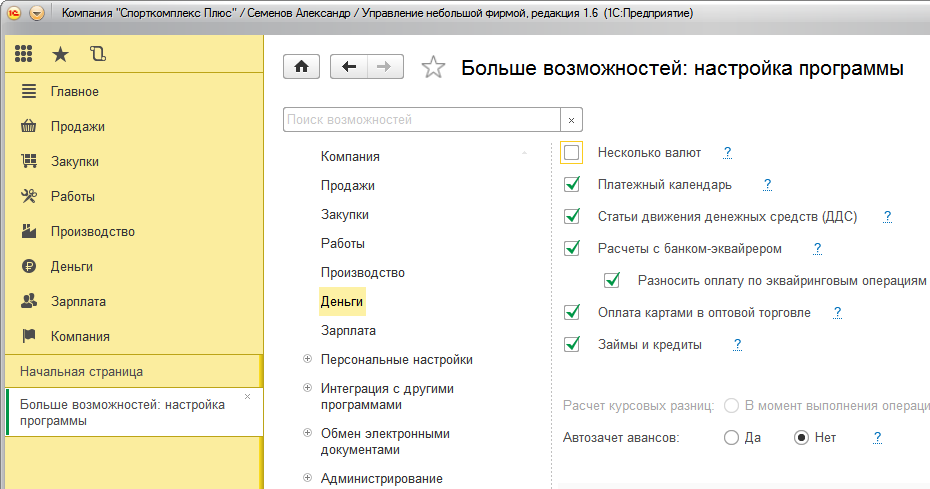 Рис. 15. Настройки раздела учета "Деньги"
"Платежный календарь" (Рис. 15). Включение платежного календаря позволит планировать поступление, расход и перемещение денежных средств, а также отслеживать появление кассовых разрывов.
Ввод начальных остатков
На момент начала ведения учета в программе "1С:Управление небольшой фирмой" каждая организация имеет свои активы (деньги в кассе и в банке, дебиторскую задолженность, запасы на складах и пр.) и обязательства (кредиторская задолженность, начисленную зарплату к выплате сотрудникам). Эту информацию необходимо внести в систему в виде начальных остатков.
Для ввода начальных остатков можно использовать одноименный помощник, расположенный на начальной странице (Рис. 16).
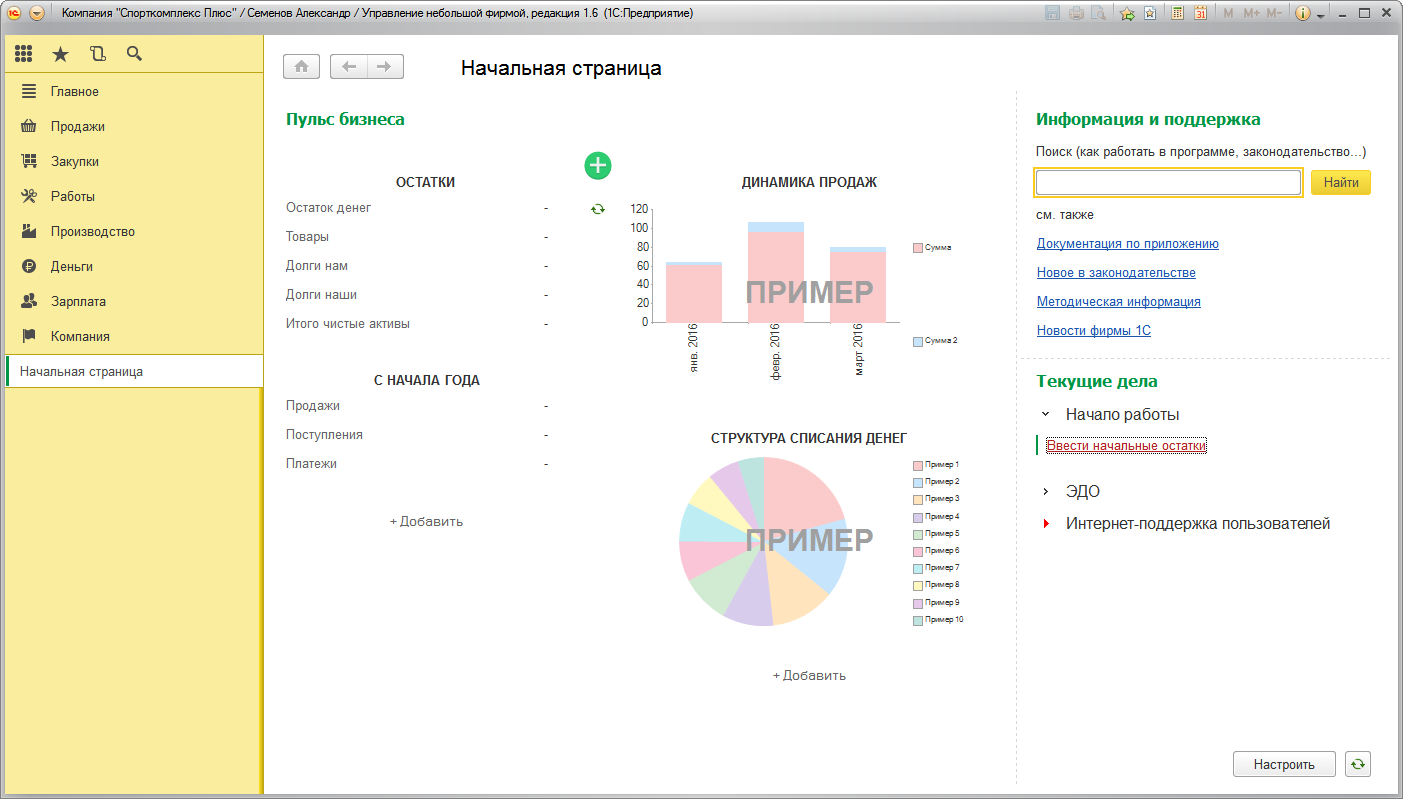 Рис. 16. Помощник ввода начальных остатков
С помощью этого помощника вводятся остатки по денежным средствам, запасам, расчетам с поставщиками и покупателями. Рекомендуется вводить остатки по состоянию на вечер предыдущего дня до начала ведения учета (Рис. 17).
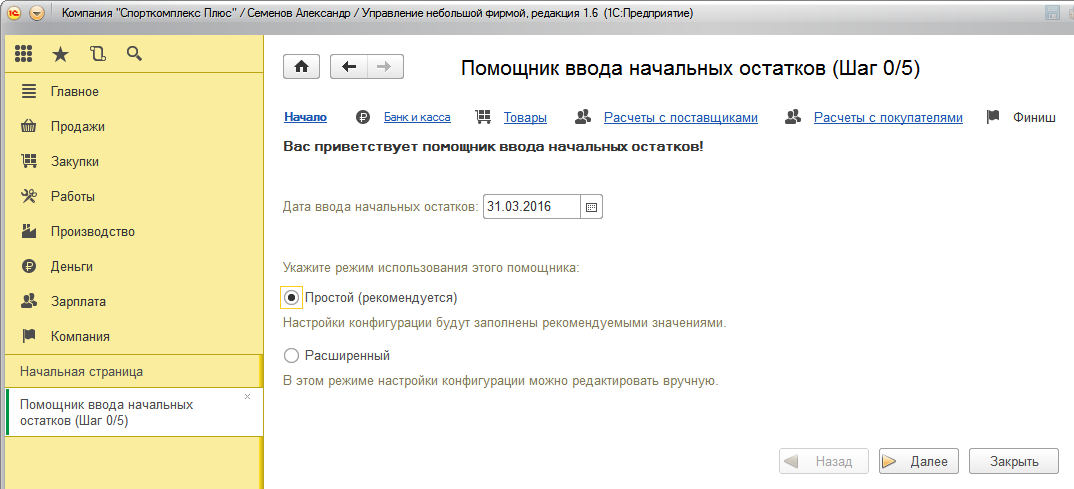
Рис. 17. Начало ввода начальных остатков
Ввод остатков по денежным средствам (Рис. 18). В форме ввода заполняются остатки денежных средств по банку и кассе. Если имеется валютный счет, то перед вводом остатков по нему, необходимо включить опцию "Вести учет операций в валюте" по ссылке.
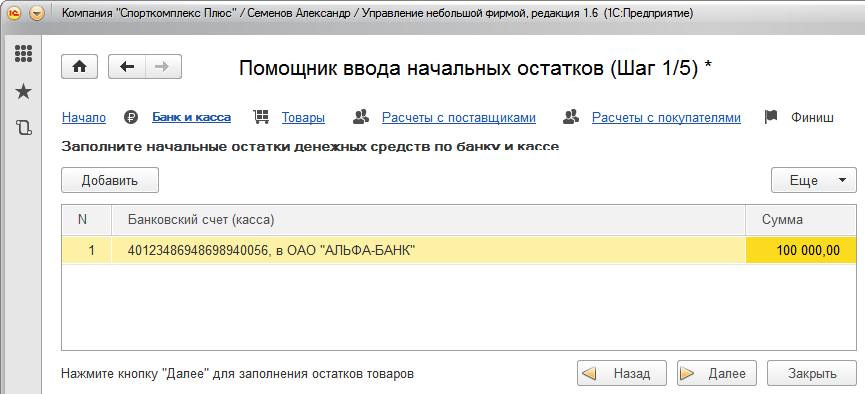
Рис. 18. Ввод начальных остатков по денежным средствам
Ввод остатков по запасам (Рис. 19). На втором шаге вводятся остатки запасов (материалы, товары, продукция) в разрезе складов и подразделений. Остатки запасов можно ввести вручную или загрузить из электронной таблицы.
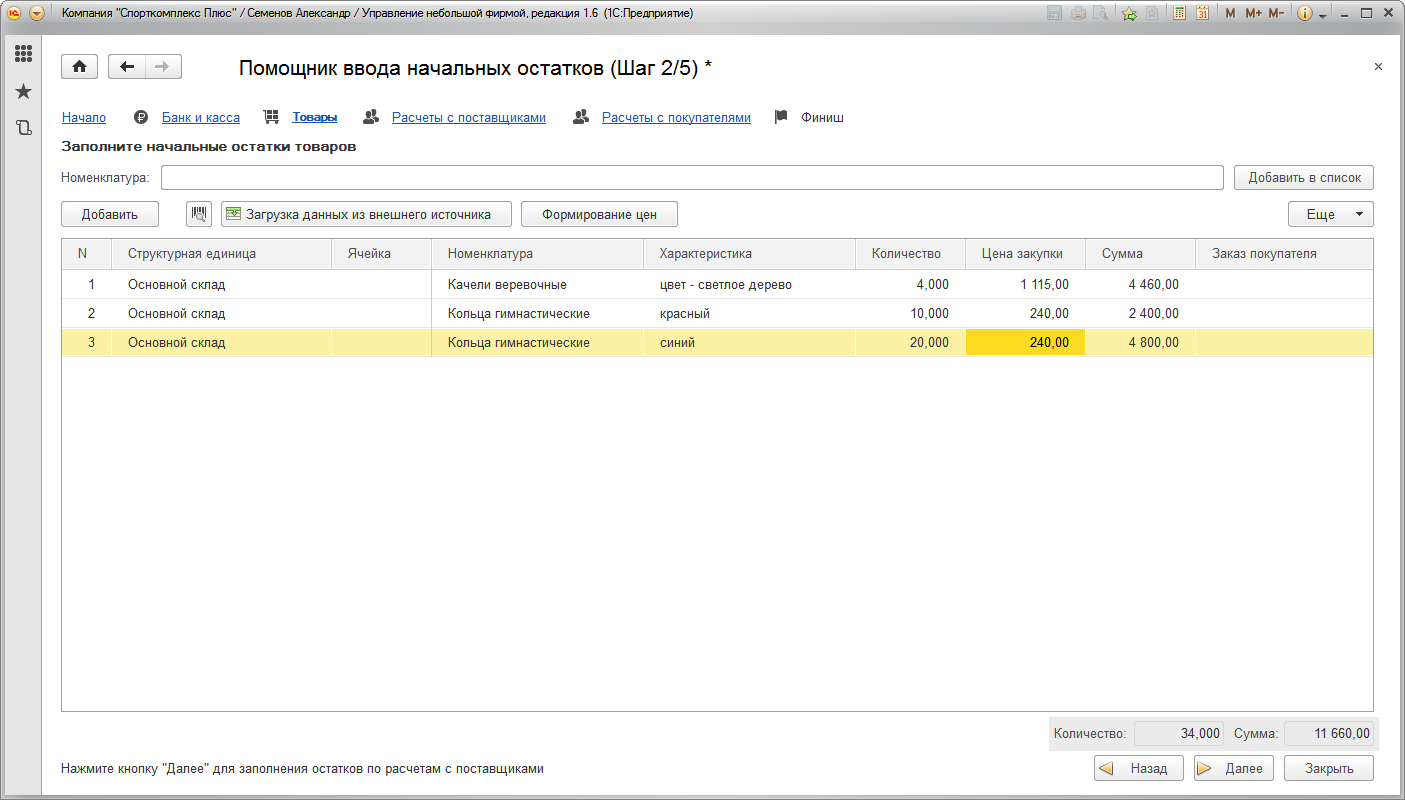
Рис. 19. Ввод начальных остатков по запасам
Ввод остатков по расчетам с поставщиками (Рис. 20). Вводятся остатки по взаиморасчетам в разрезе контрагентов, договоров, заказов поставщикам. Если поставщик нам должен, то ставится флажок "Аванс". Если мы должны ему, то флажок не ставится. Данные по остаткам расчетов с поставщиками могут быть загружены из электронной таблицы.
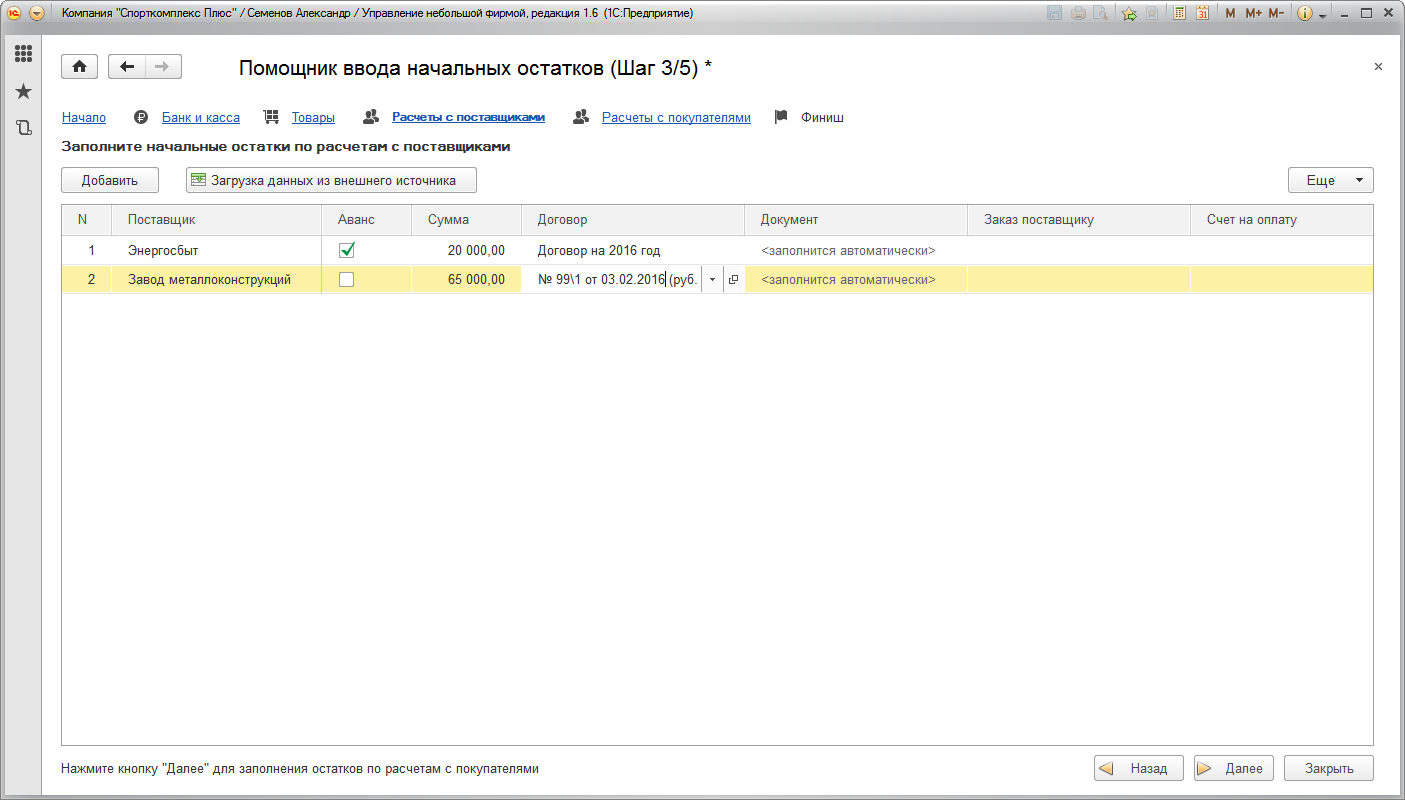
Рис. 20. Ввод остатков по расчетам с поставщиками
Ввод остатков по расчетам с покупателями (Рис. 21). Аналогичным способом вводятся остатки взаиморасчетов с клиентами. Только здесь, долг покупателя перед нами указывается без флажка "Аванс". А полученная предоплата по заказу, который еще мы еще не выполнили, оформляется с этим флажком. Данные по остаткам расчетов с покупателями могут быть загружены из электронной таблицы.
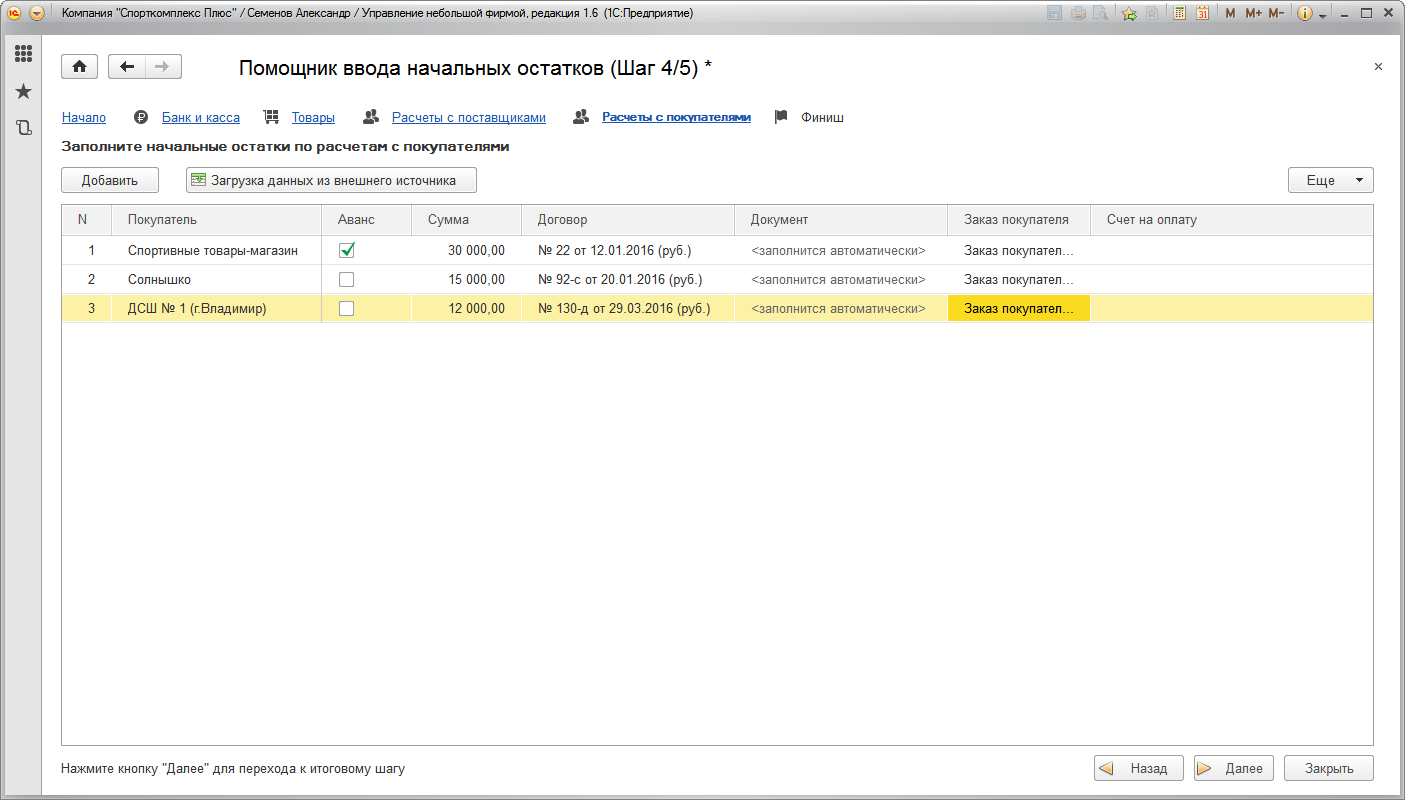
Рис. 21. Ввод остатков по расчетам с покупателями
На этом ввод начальных остатков по вышеприведенным разделам завершается (Рис. 22).
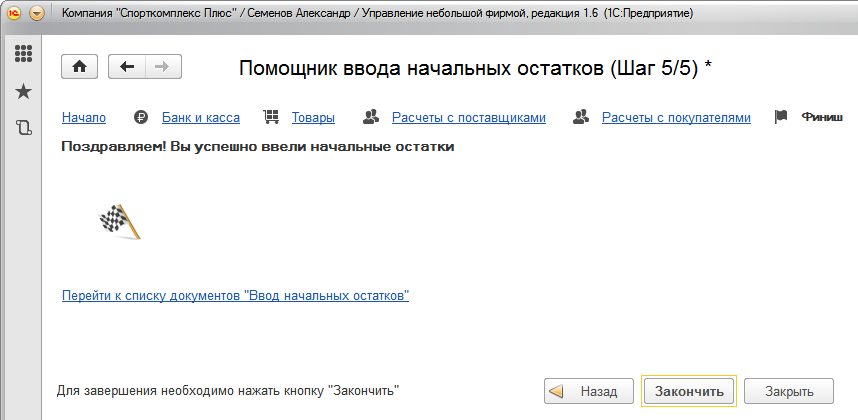
Рис. 22. Завершение работы в помощнике ввода начальных остатков
Важно! _______________________________________________________________________________________
При регистрации начальных остатков по расчетам с покупателями и поставщиками, если колонка "Документ" в форме ввода расчетов не заполнена, то программа сформирует фиктивные документы, с такой же датой как в документе "Ввод начальных остатков". Для расчетов с покупателями это будет расходная накладная, если клиент должен нам, и поступление в кассу, если клиент заплатил аванс. Для расчетов с поставщиками будет создана приходная накладная, если мы должны поставщику и расход из кассы, если мы заплатили ему предоплату. Все эти документы будут не проведены и оформлены на дату ввода начальных остатков. Не рекомендуется удалять их или проводить. Следует учесть, что если остатки расчетов с покупателями дополняются в процессе ведения учета, то документы по новым взаиморасчетам (расходная накладная и поступление в кассу) будут иметь сквозную нумерацию с "рабочими" документами.
______________________________________________________________________________________________
Итак, мы ввели остатки по денежным средства, запасам на складах и взаиморасчетам с клиентами. Но как учесть остатки по взаиморасчетам с сотрудниками, налогам и имуществу?
Для этого в разделе "Компания", на панели навигации "Ввод начальных остатков" (Рис. 23) создадим документ "Ввод начальных остатков".
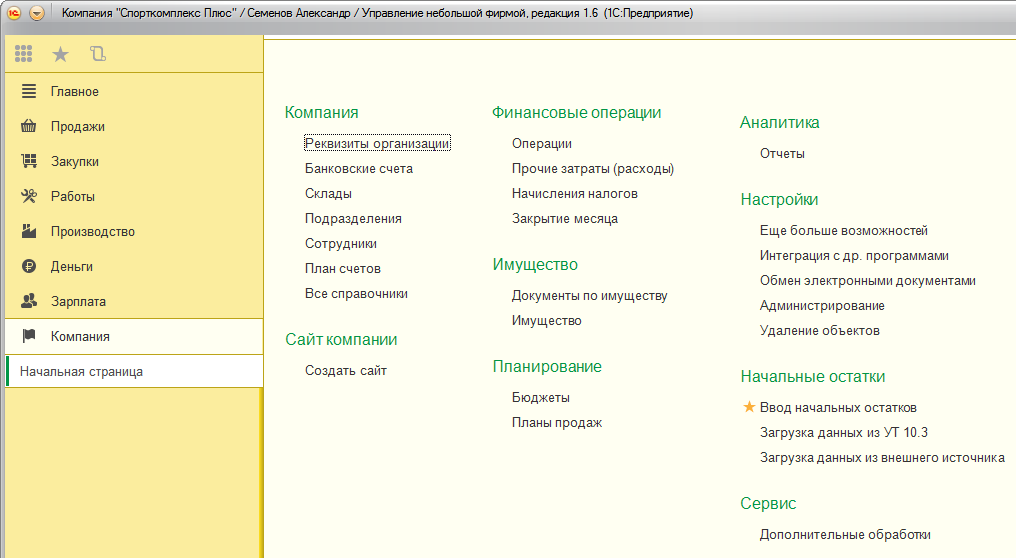
Рис. 23. Ввод начальных остатков в разделе "Предприятие"
Ввод остатков расчетов с сотрудниками (Рис. 24). В поле "Раздел учета" выберем значение "Расчеты с персоналом". Дату документа установим за день до начала нашего учета. Заполняем документ: выбираем сотрудника, подразделение, в котором он работает, сумму расчетов. Если мы начислили ему зарплату, но еще не выплатили, то в поле "Сумма (вал.)" указываем сумму к выплате. Если мы ему выдали аванс и еще не начислили, то указываем сумму со знаком "-". В поле "Период" указывается месяц, за который имеется задолженность.
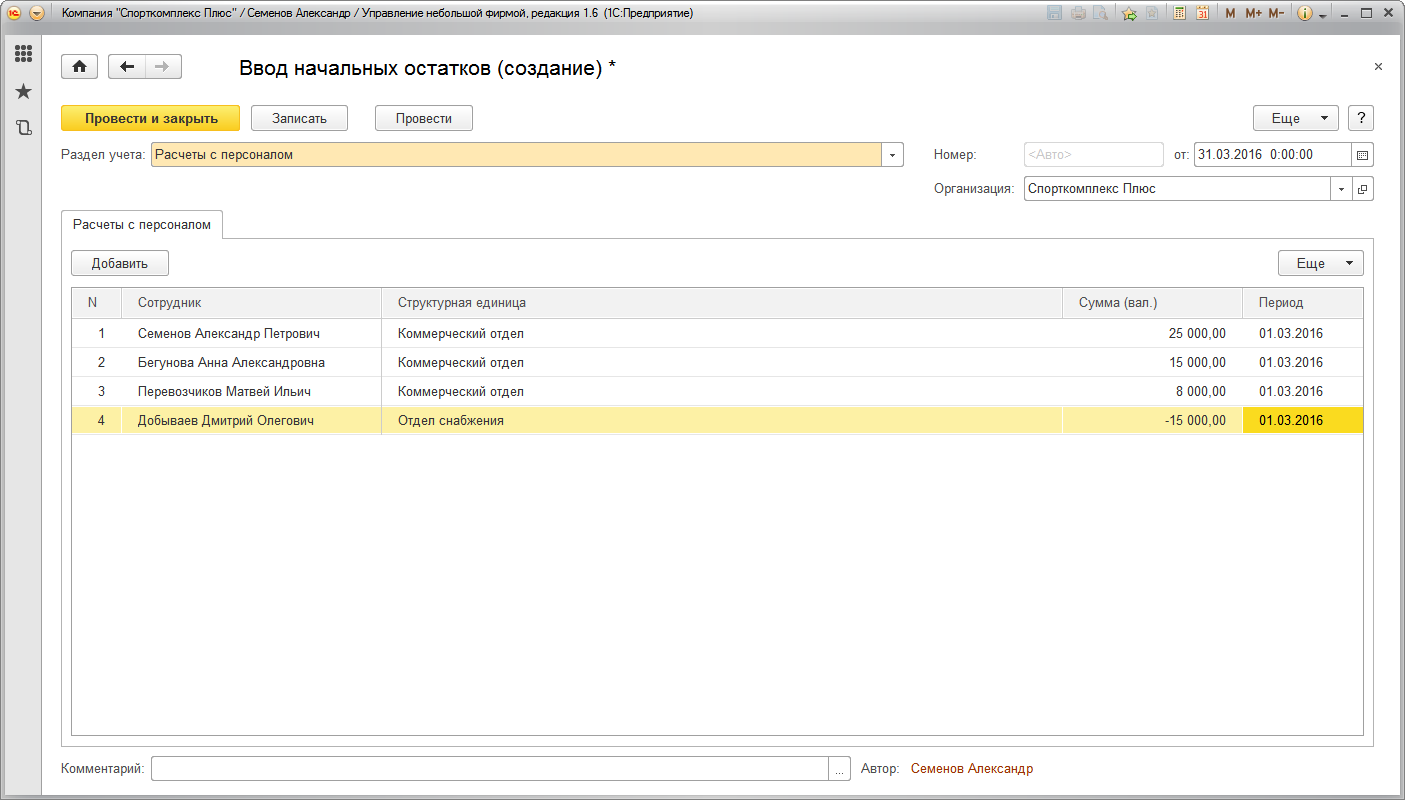
Рис. 24. Ввод остатков расчетов с сотрудниками
Ввод остатков расчетов по налогам (Рис. 25). В новом документе "ввод начальных остатков" выбираем раздел учета "Расчеты по налогам". В поле "Вид налога" выбирается налог, по которому имеется остаток. В поле "Сумма" указывается начисленная сумма налога, но не выплаченная. Если налог выплачен, но не начислен – сумма указывается со знаком "-".
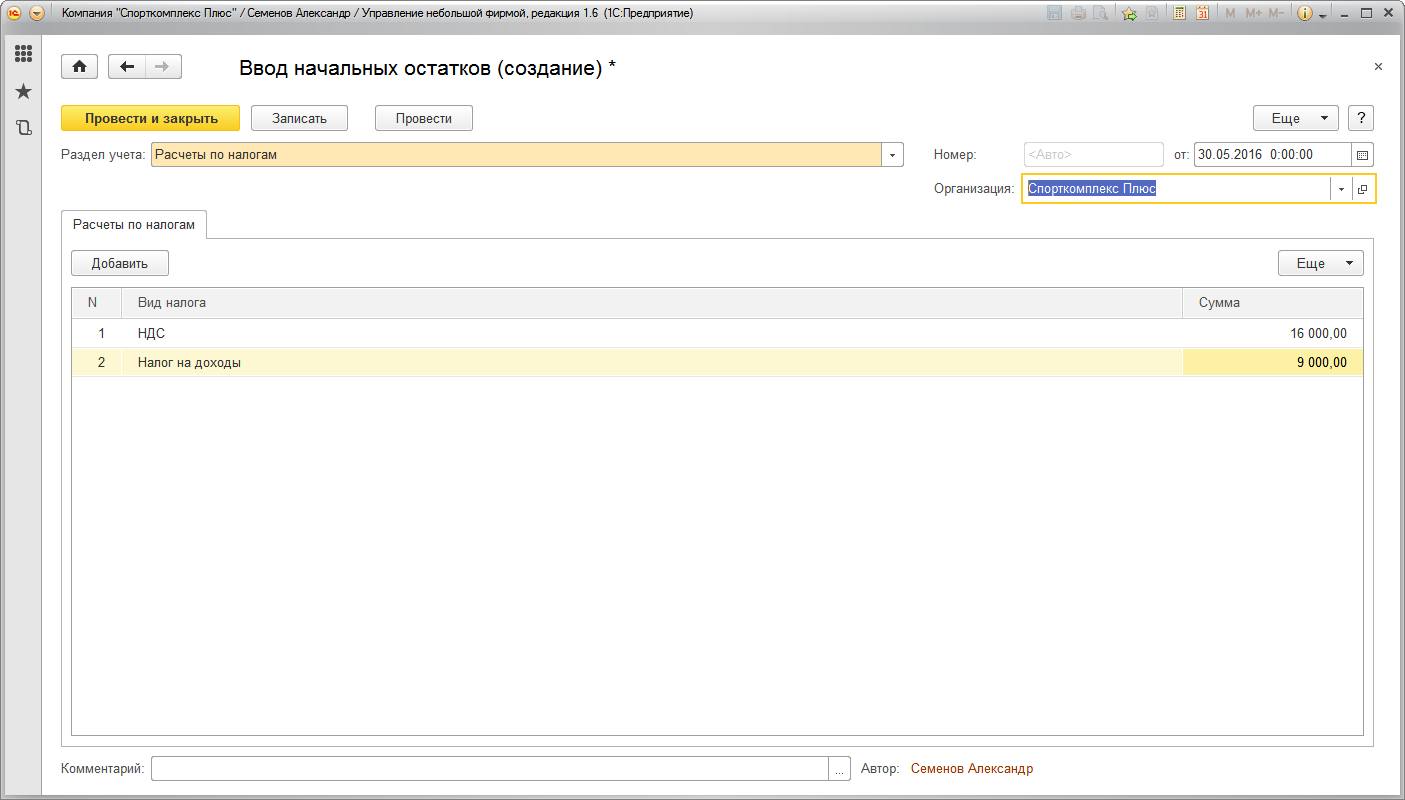
Рис. 25. Ввод остатков расчетов по налогам
Важно! _______________________________________________________________________________________
Для того, чтобы отчет "Баланс" показывал корректные данные, а именно сходилась сумма по активам и пассивам, необходимо ввести остаток по разделу учета "Прочие разделы". В этом документе указывается разница между внесенными остатками активам (задолженность клиентов, поставщиков, сотрудников перед нами, сумма запасов на складах и в производстве, сумма денежных средств в банках и кассах) и пассивам (наша задолженность перед покупателями, поставщиками и сотрудниками; не выплаченные налоги). Пример ввода этого остатка представлен на Рис. 26.
______________________________________________________________________________________________
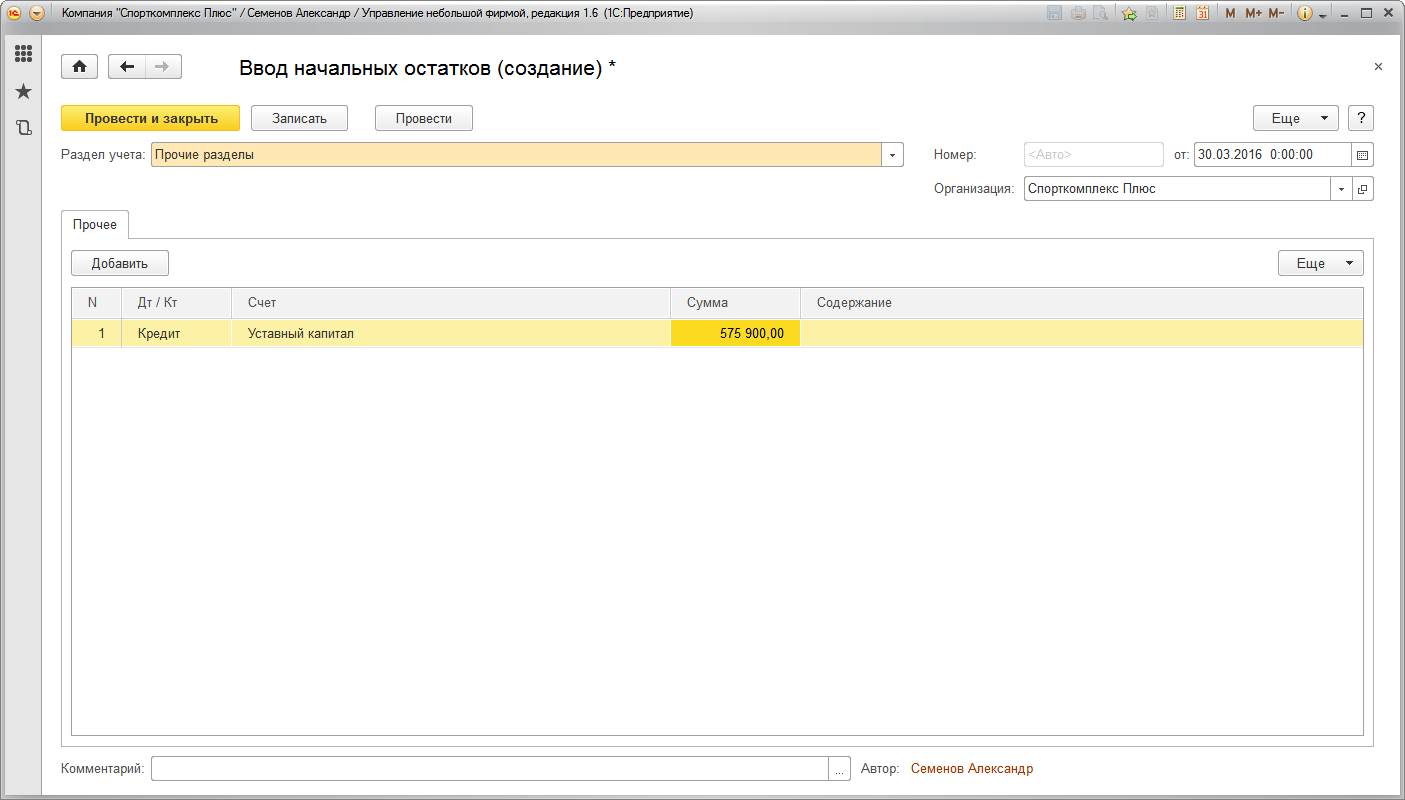
Рис. 26. Ввод начальных остатков по прочим разделам




 Ваше приложение готовится к использованию. Пожалуйста, подождите.