Сведения о сотрудниках находятся в списке "Сотрудники", доступ к которому осуществляется по одноименной ссылке на панели навигации раздела "Зарплата". Форма карточки сотрудника приведена на Рис. 231.
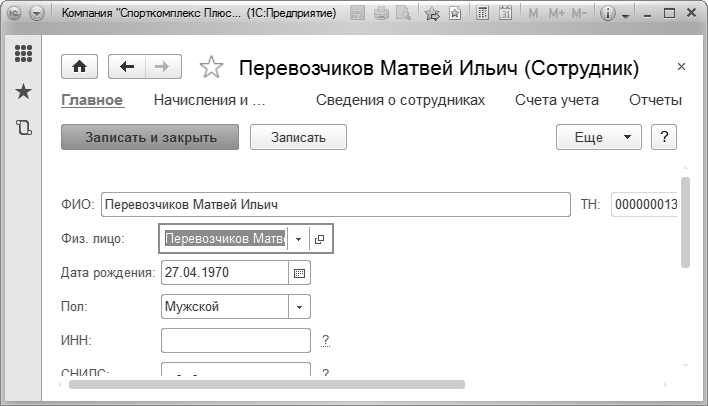
Рис. 231. Карточка сотрудника
Обратим внимание на реквизит "Физ.лицо:". Его значение выбирается из списка "Физические лица". Именно в этом списке хранится контактная информация сотрудника (адреса, телефоны), его паспортные данные и ФИО. См. Рис. 232.
Важно! _______________________________________________________________________________________
Если сотрудник совмещает несколько должностей, то он должен быть введен в список "Сотрудники" несколько раз. При этом физ. лицо сотрудника будет одно и то же.
______________________________________________________________________________________________
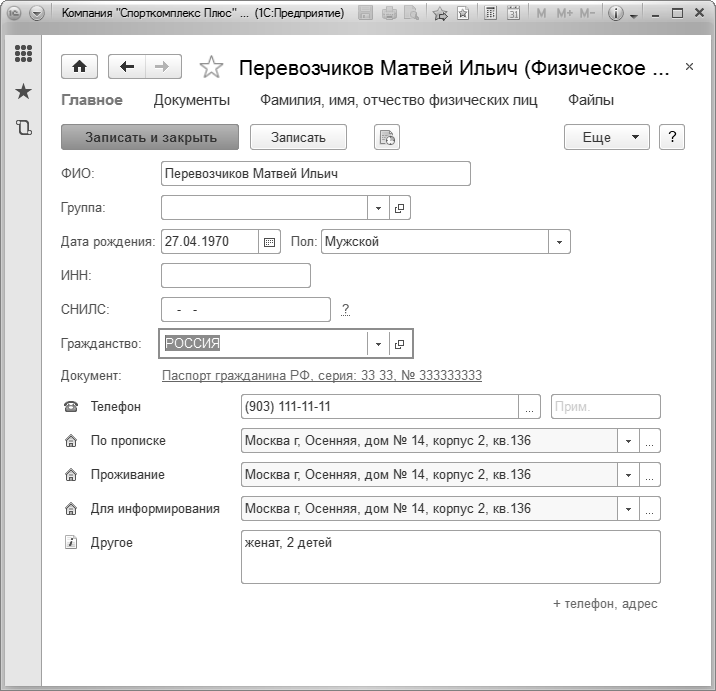
Рис. 232. Карточка физического лица
Напомним, что список "Физические лица" носит в программе универсальный характер и может содержать не только записи о сотрудниках, но и, например, о контрагентах, являющихся физическими лицами.
Должность сотрудника, график его работы, количество ставок, система оплаты труда и подразделение, в котором трудится сотрудник, определяются при приеме его на работу (документ "Прием на работу"). В случае, если перечисленные параметры работы сотрудника меняются, то это необходимо отразить в программе с помощью документа "Кадровое перемещение".
На Рис.233-234 приведена форма документа "Прием на работу".
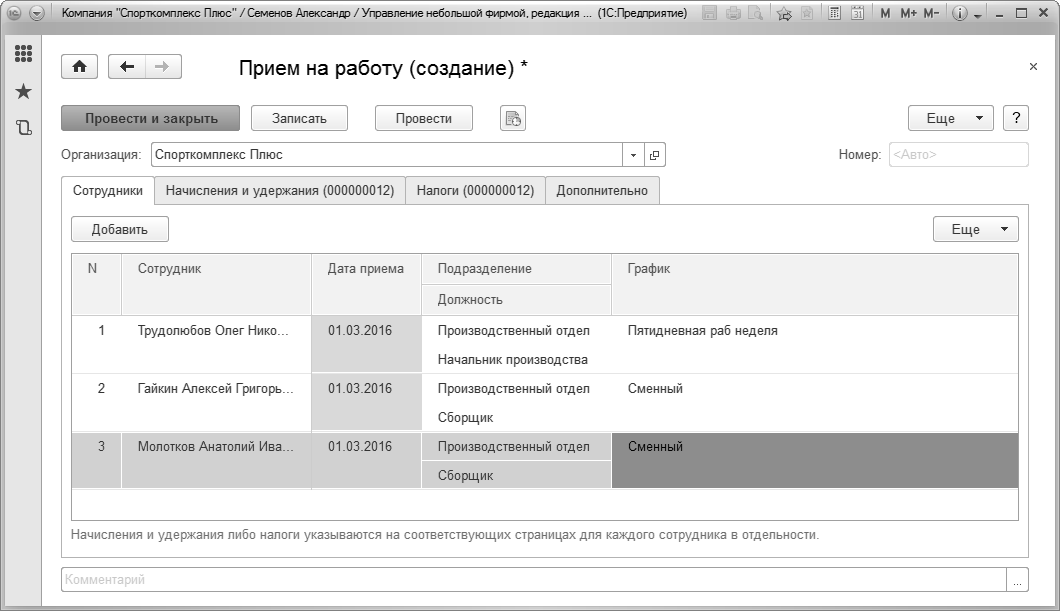
Рис. 233. Прием на работу сотрудников
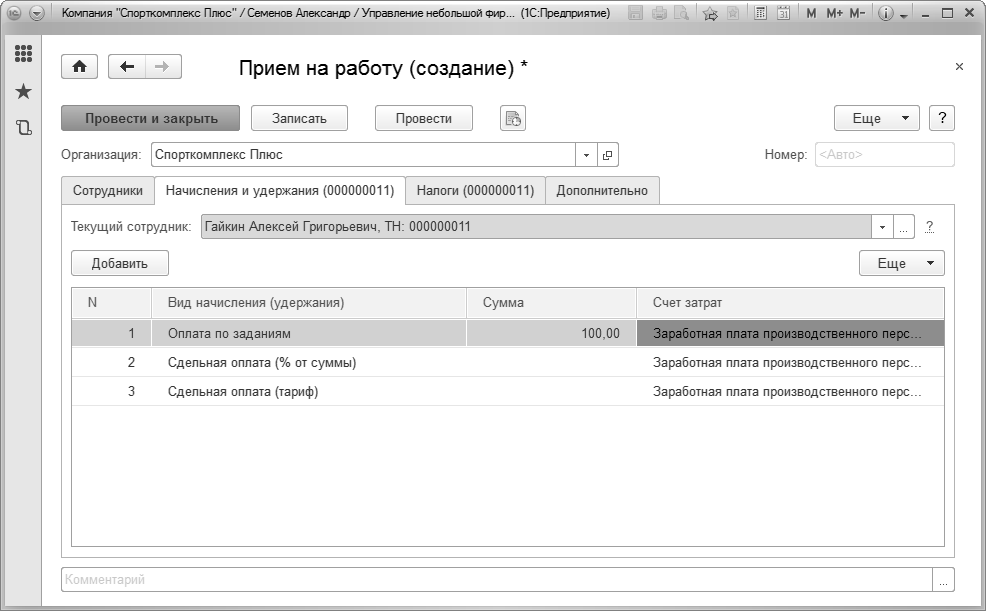
Рис. 234. Виды начисления для сотрудника в документе "Прием на работу"
Вкладка "Налоги" доступна только в том случае, если в настройках параметров учета (по ссылке "Еще больше возможностей", далее – "Зарплата") установлен флажок "Вести учет налога на доходы". Сам налог на доходы должен быть при этом введен в справочник "Виды начислений и удержаний".
Работу с начислениями и удержаниями мы еще рассмотрим позже.
При приеме на работу программа проводит проверку наличия вакантных ставок по той должности и подразделению, куда принимается сотрудник, на основании данных, внесенных в штатное расписание (См. Рис. 235 и Рис. 236).
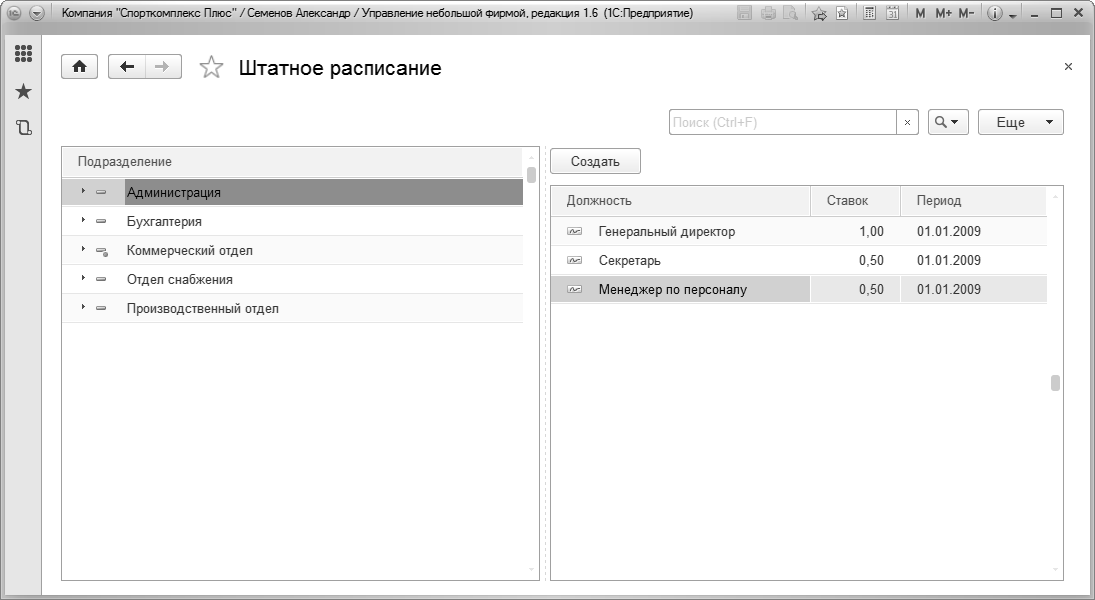
Рис. 235. Штатное расписание
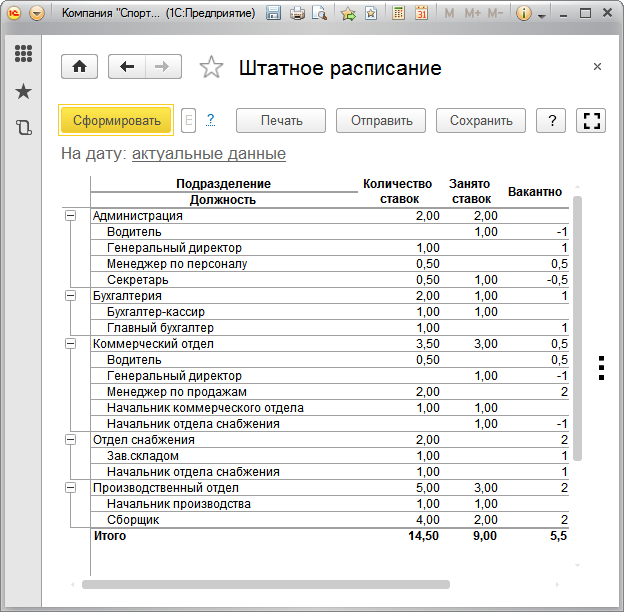
Рис. 240. Информация о занятых и вакантных ставках в отчете "Штатное расписание"
Увольнение сотрудника отражается в программе с помощью документа "Увольнение".




 Ваше приложение готовится к использованию. Пожалуйста, подождите.