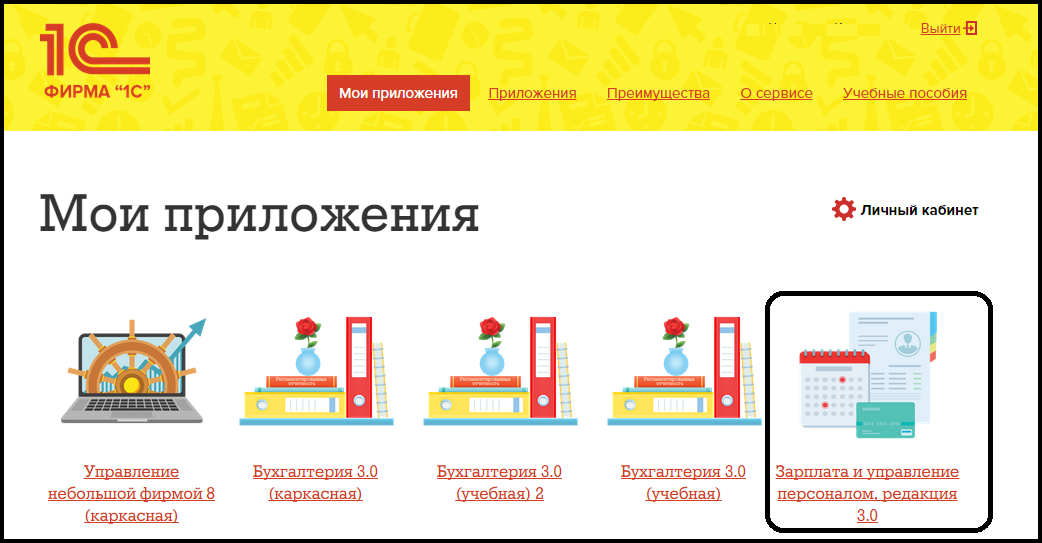
Для запуска программы необходимо зайти в Личный кабинет на сайте
https://edu.1cfresh.com и выбрать приложение 1С:Предприятие "Зарплата и управление персоналом 8".
Практикум № 1
Запустите программу.
Кратко о пользователях программы
Для работы с информационной базой обычно определяется список сотрудников, которые будут использовать программу. Таких сотрудников называют "пользователи конфигурации". Кроме того, определяются функции, которые будут доступны в программе данным пользователям (т.е. каждому пользователю задается определенный набор прав). Это необходимо для того, чтобы пользователь работал только с теми данными, которые нужны именно ему, и не мог неосторожными действиями навредить пользователям, выполняющим другие функции. Права определяются ролями, которые назначаются пользователю. Одна роль может назначаться нескольким пользователям, а у одного пользователя может быть несколько ролей.
Добавление пользователей обычно осуществляется администратором программы из раздела "Администрирование / Настройки пользователей и прав". Администратор – это пользователь с полными правами, который может выполнять любые функции, включая настройку программы.
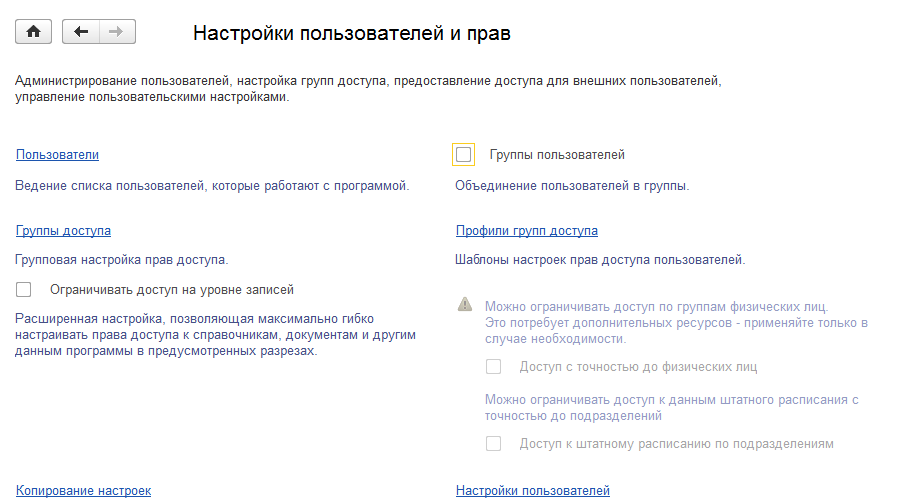
Пользователи, которые выполняют более узкие функции, обычно имеют ограниченные права. Для удобства и простоты назначения ролей и прав доступа в типовой поставке программы имеются заранее настроенные профили групп доступа. Они представляют собой совокупность ролей, определяющих функции пользователя в программе. Например, для отдела кадров есть профили "Старший кадровик", "Кадровик", "Кадровик (без доступа к зарплате)", а также есть профили "Кадровик-расчетчик" и "Старший кадровик-расчетчик" - для тех, кто совмещает выполнение задач и отдела кадров, и расчетного отдела.
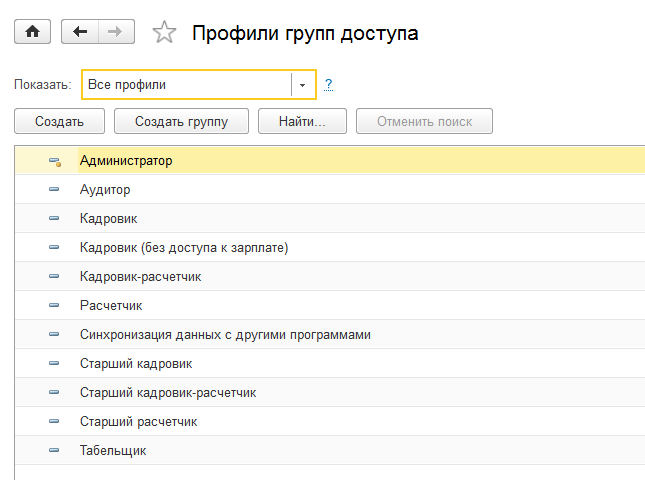
С развитием программы типовые профили могут дополняться новыми функциями. В изучаемой версии, например, пользователь, имеющий типовой профиль доступа "Кадровик", может полностью вести кадровые документы, вводить личные данные сотрудников, но не может заполнять штатное расписание и некоторые другие справочники (только просмотр). Пользователь, имеющий профиль доступа "Кадровик (без доступа к зарплате) ", выполняет сходные функции, но размер оклада и надбавок ему не доступен. Полностью кадровый учет, в том числе штатное расписание, может вести "Старший кадровик", в том числе и заполнять кадровые справочники-классификаторы, при этом объекты расчета зарплаты и настройка программы ему также недоступны. В организации могут быть настроены собственные профили доступа.
Практикум № 2
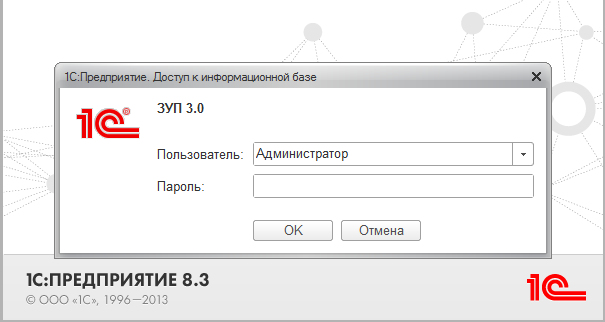
В открывшемся окне будет отображаться список пользователей, которые могут работать в учебной базе. В рамках курса мы будем работать как пользователь "Администратор", в открывшемся окне введите свой логин и пароль:
Важно!
От настройки прав доступа зависит, какие разделы будут доступны пользователю, внешний вид окна программы, возможность выбрать ту или иную команду. В рамках данного курса мы будем работать как администратор. Это необходимо, чтобы понять, какие настройки могут быть в программе (и соответственно проанализировать, понадобятся ли они в дальнейшем при работе уже не в учебной, а реальной базе конкретной организации). При этом разделы по администрированию в рамках данного пользовательского курса не рассматриваются. Краткую справку по разделу "Администрирование" можно просмотреть в приложениях 2, 3, 4.




 Ваше приложение готовится к использованию. Пожалуйста, подождите.