Справочник "Пользователи" предназначен для идентификации пользователя при начале текущего сеанса работы с информационной базой. Справочник предназначен для хранения списка пользователей, которым разрешена работа в информационной базе.
Обратиться к справочнику можно при помощи меню "Панель разделов/Администрирование/Панель навигации/Настройки программы/Настройки пользователей и прав/Пользователи".
Информация для пользователя размещена на закладках: "Главное", "Адреса, телефоны" и "Комментарий".
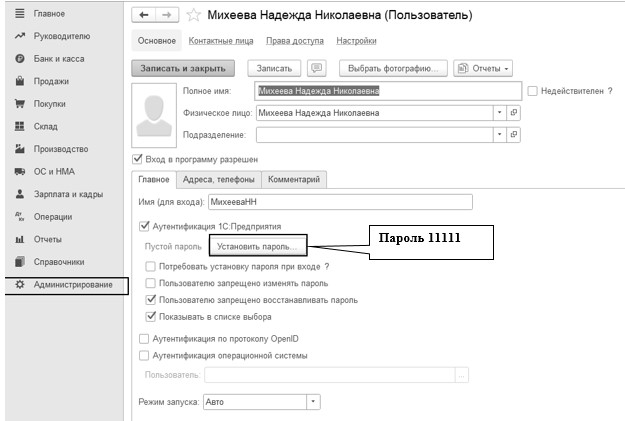
На закладке "Главное" задаются настройки пользователя (рис. 26.1.1):
- Полное имя пользователя;
- Имя (для входа);
- Пароль (в нашем случае 11111. Не очень удачный пароль, но набирается быстро);
- Режим запуска.
Не следует задавать имя пользователя более 50 символов при его редактировании в режиме конфигуратора. В этом случае идентификация пользователей в справочнике "Пользователи" все равно будет производиться по первым 50 символам имени.
Наименование пользователя отображается в списках и отчетах.
Рекомендации по созданию пароля для входа в программу.
Хороший пароль должен состоять:
- не менее чем из восьми символов;
- включать в себя заглавные латинские буквы;
- включать в себя прописные латинские буквы;
- цифры;
- символы (подчеркивание, скобки и т.д.).
Хороший пароль должен быть малопонятным выражением.
Примеры хороших паролей:
- “nj7{jhjibq*Gfhjkm,
- 5”njnGhkmNj;t{HI.
Нежелательно что бы пароль совпадал с именем пользователя, полностью
состоял из цифр, содержал понятные слова, содержал чередующиеся
группы символов.
Примеры неудачных паролей:
- Иванов,
- qwerty,
- 12345678,
- 123123123.
Пароль входа в систему устанавливается индивидуально для каждого пользователя. Смена пароля пользователя возможна как в режиме "Конфигуратор", так и в режиме "1С:Предприятие".
На закладке "Адреса, телефоны" вводится контактная информация пользователя – адрес пользователя, телефон, адрес электронной почты и т.д. Эта информация используется при работе пользователя с клиентами и при работе со встроенной электронной почтой.
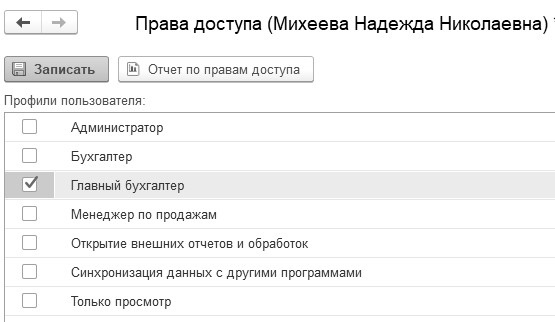
Для перехода к правам доступа пользователя следует записать, и пользователю присваиваем права администратора и главного бухгалтера (рис. 26.1.1).
Рис. 26.1.1. Форма настройки справочника "Пользователи", права доступа
В пользовательском режиме по кнопке "Права доступа" следует указать профиль пользователя (администратор, бухгалтер, главный бухгалтер, только просмотр). Каждому пользователю может быть назначен один или несколько профилей.
Права доступа в программе настраиваются назначением пользователю профилей групп доступа.
Профили групп доступа предназначены для создания готовых подборок разрешенных действий (ролей), содержащих права доступа к объектам метаданных, и "разрезов" ограничения этих прав (видов доступа), которые предполагаются использовать в группах доступа.
Если для пользователя установлено несколько профилей, то соблюдается принцип такой: действие разрешено, если оно разрешено, хотя бы в одном выбранном профиле.
Для редактирования пользователя необходимы права администрирования. Остальным пользователям доступен только просмотр сведений о себе, а также изменение ряда свойств, таких как: пароль и контактная информация.
По гиперссылке "Настройки" можно просмотреть, очистить и скопировать пользовательские настройки отчетов, настройки внешнего вида программы, осуществить прочие настройки.
Список пользователей можно объединять в группы (подгруппы). Например, можно создать группы пользователей: администратор, кассиры, бухгалтеры.
Упражнение № 26.1.1.______________________________________________________________________
В программе 1С:Бухгалтерия 8, в режиме "1С:Предприятие", создадим пользователя – "Михеева Надежда Николаевна".
Настроить для пользователя панель навигации, панель разделов.
(меню "Панель разделов/Администрирование/Панель навигации/Настройки программы/Настройки пользователей и прав/Пользователи")
Добавьте нового пользователя по кнопке "Создать". Назначьте пароль 11111, воспользуйтесь рис. 26.1.1. Сохраните пользователя. Откройте программу от имени Михеева Н.Н.
_______________________________________________________________________________________




 Ваше приложение готовится к использованию. Пожалуйста, подождите.