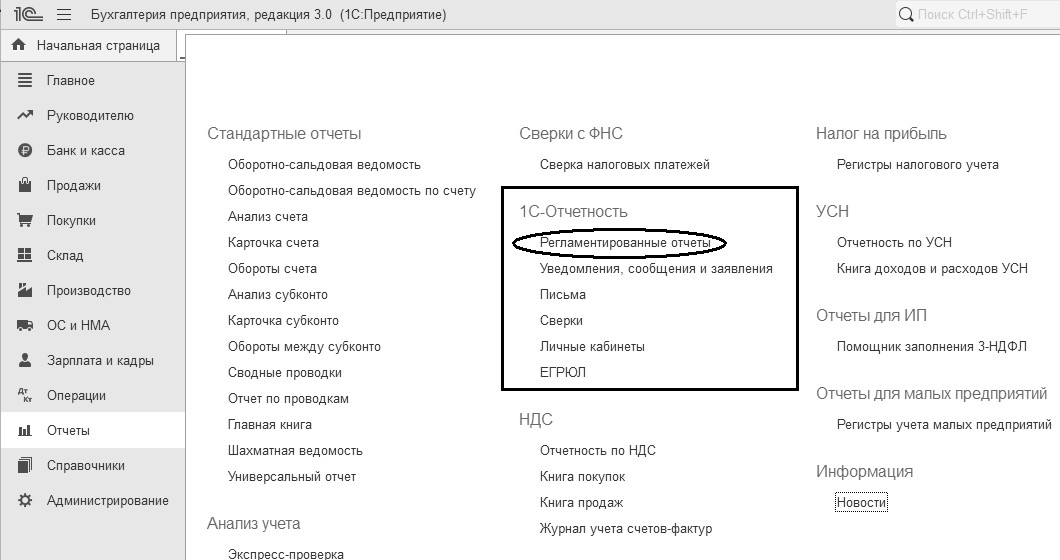
Весь функционал для работы с отчетностью и электронным документооборотом с контролирующими органами объединен в едином рабочем месте, которое получило название 1С-Отчетность. Вызвать его можно через Панель разделов/Отчеты/Панель навигаций/1С-Отчетность/Регламентированные отчеты").
Из единого рабочего окна (рис. 22.1.1) можно открыть формы отчетов и сформировать пакеты отчетности, письма и уведомления ФНС, производить сверки с проверяющими, увидеть состояние отправки отчетности и других форм (подтверждение даты отправки, квитанцию о приеме, извещение о вводе, протоколы).
Рис. 22.1.1. Обращение к сервису регламентированных отчетов
Единое рабочее место "1С-Отчетность" удобно тем, что:
- Имеет простой и понятный интерфейс;
- Позволяет делать быстрые отборы по периоду, видам отчетов, уведомлениям;
- Есть контроль за непрочитанными входящими сообщениями и протоколами информационного обмена;
- Все объекты информационного обмена с контролирующими органами сгруппированы по спискам;
- Содержит все сохраненные формы отчетности для всех организаций, учет по которым ведется в данной базе.
В программе 1С:Бухгалтерия 8 можно не только подготовить и заполнить отчетность, но и сдать ее в электронном виде в контролирующие органы прямо из программы. Перечислим основные возможности сервиса:
- Отправка отчетности в ФНС;
- Мониторинг доставки отчетности;
- Неформализованная переписка с ФНС, СФР и Росстат;
- Сверки с налоговой (запросы ИОН);
- Сверки с СФР;
- Отправка электронных документов в ответ на требования ФНС;
- Получение выписок ЕГРЮЛ/ЕГРИП;
- Онлайн-проверка регламентированной отчетности перед отправкой в контролирующие органы;
- Другие возможности (при обновлении релиза).
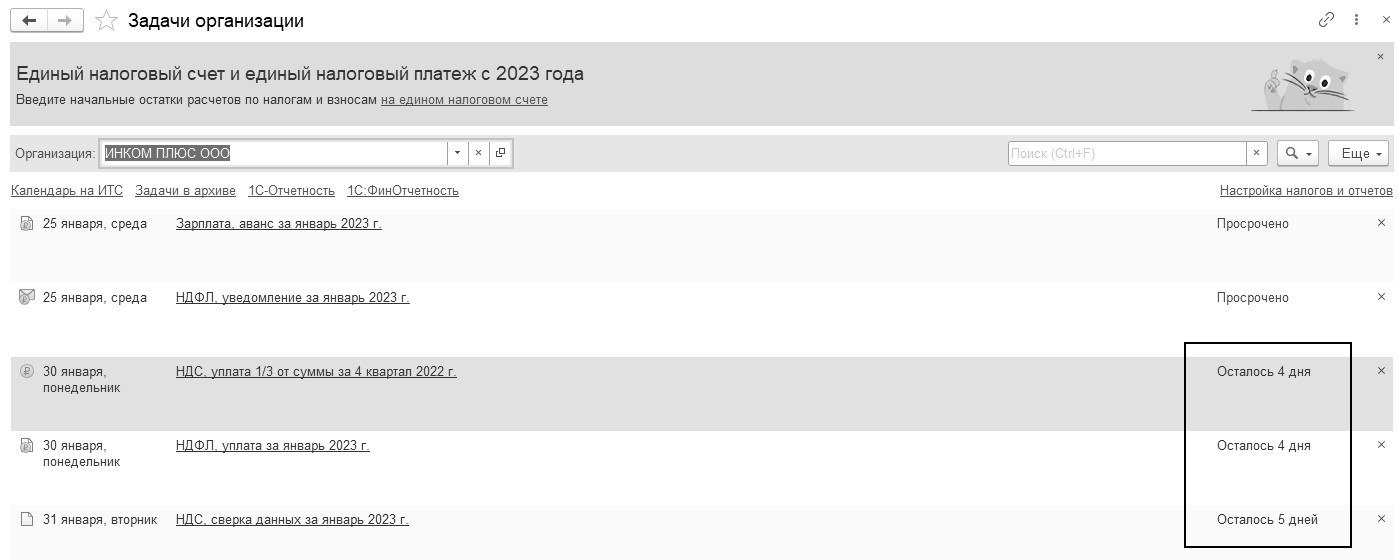
Обратиться к сервису "1С-Отчетность" можно и из списка "Задачи организации" (меню "Панель разделов/Главное/Панель навигации/Задачи/Задачи организации"). На рисунке 22.1.2 выделено обращение к сервисам по сдаче отчетности. В этой же форме видно, сколько дней осталось до сдачи отчета.
Рис. 22.1.2. Фрагмент формы выбора регламентированных отчетов из списка задач
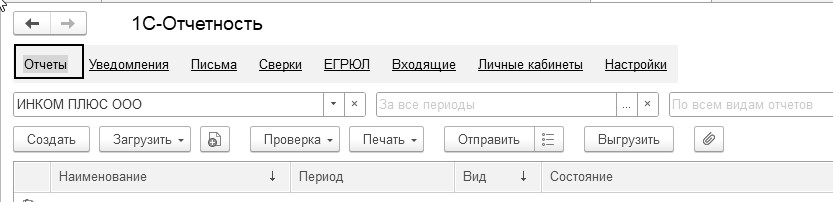
Переход к нужному разделу происходит по гиперссылке в верхней части экрана
(рис. 22.1.3).
Рис. 22.1.3. Фрагмент формы выбора регламентированных отчетов
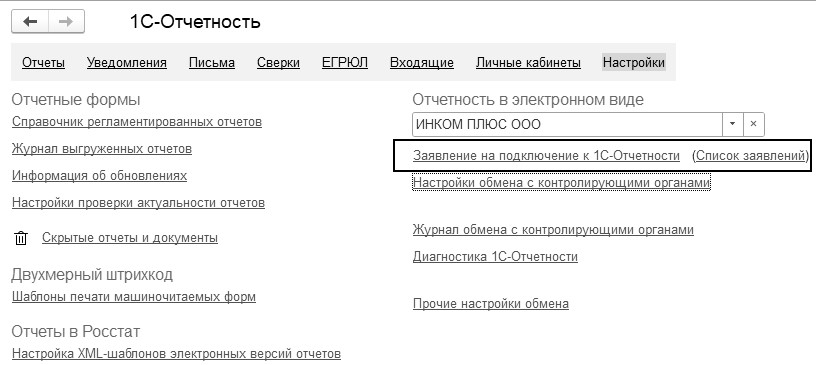
По гиперссылке "Настройки" можно обратиться к журналу выгруженных отчетов, создать заявление на подключение к сервису "1С-Отчетность", настроить обмен с контролирующими органами, увидеть список заявлений и прочую информацию, представленную на рисунке 22.1.4.
Рис. 22.1.4. Фрагмент формы рабочего места "1С-Отчетность"
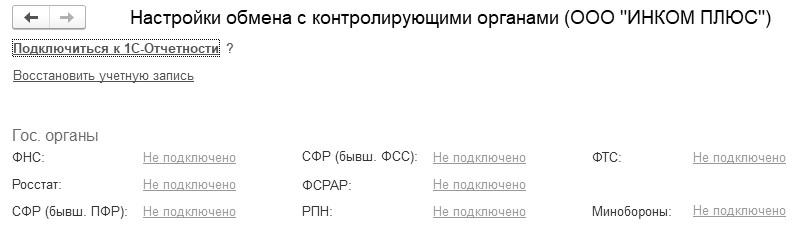
Для пользователей программы "1С:Бухгалтерия 8" сервис особенно выгоден тем, что вся работа происходит в одной программе, никакие дополнительные программы использовать не нужно. В случае заключения договора ИТС.ПРОФ без дополнительной оплаты можно сдавать отчетность одного юридического лица или индивидуального предпринимателя. И очень простой порядок подключения, без визита в офис оператора – нажать "Заявление на подключение к "1С-Отчетности" (рис.22.1.4) и в программе откроется помощник, который в несколько шагов осуществит настройку программы. Для защиты информации и обеспечения юридической значимости документооборота требуется специальная программа - криптопровайдер. Помощник подключения проверяет, установлена ли такая программа на компьютере. В случае, если такая программа не установлена, выводится диалоговое окно с предложением ее установить. Сервис "1С-Отчетность" работает с криптопровайдерами: ViPNet CSP (ОАО "ИнфоТеКС") или CryptoPro CSP (ООО "КРИПТО-ПРО"). Программа ViPNet CSP распространяется бесплатно, CryptoPro CSP - на платной основе.
Вернемся к изучению рабочего места по подготовке отчетности. Раздел "Отчеты" содержит все сохраненные формы отчетности для всех организаций, введенных в базу. Из раздела можно:
- Создать новый отчет;
- Открыть ранее сохраненный отчет;
- Скопировать существующий отчет, чтобы создать на его основе отчет за другой отчетный период;
- Пометить на удаление ненужный отчет;
- Проверить отчет на ошибки;
- Сформировать электронное представление отчета;
- Отправить отчет напрямую в контролирующий орган без входа в другие программы.
Список всех отчетов становится доступным после нажатия кнопки "Создать" (вспомните рисунок 22.1.3).
Работа с регламентированными отчетами в программе организована следующим образом. Выбирается отчет, который необходимо вам подготовить по кнопке "Отчеты/Создать/Все/выбрать нужный отчет".
Отчет заполняется, проверяется и сохраняется. После этого готовый отчет можно найти по гиперссылке "Отчеты".
Форма для составления регламентированного отчета содержит бланк отчета, то есть табличный документ 1С:Предприятие, работающий в режиме ввода данных, а также диалог управления заполнением и печатью данного отчета.
Ячейки отчета окрашены в разные цвета. Ячейки желтого цвета можно заполнять вручную. Ячейки зеленого цвета вычисляются автоматически на основе данных, введенных в другие ячейки. Ячейки белого цвета редактировать нельзя.
В верхней части диалога необходимо указать организацию, для которой составляется отчет, а также указать дату подписания отчета. Можно изменить единицу измерения и точность вывода сумм в отчете, если необходимо, чтобы она отличалась от той, которая установлена законодательно. В некоторых случаях, в верхней части диалога могут располагаться и другие элементы. Ниже описано назначение некоторых управляющих элементов диалога.
"Настройка" отчета – если отчет состоит из многих разделов (например, это почти все налоговые декларации), форма отчета реализована в виде диалога с закладками, а в верхней командной панели присутствует кнопка "Еще/Настройка". По нажатию этой кнопки вызывается диалог настройки, в котором можно указать – какие разделы отчета следует показывать на экране и выводить на печать.
"Заполнить" – кнопка присутствует, если отчет имеет возможность автоматического заполнения по данным информационной базы. В этом случае отчет можно заполнить как вручную, так и автоматически.
"Очистить/Отчет" или "Очистить/Текущую страницу" – нажатие этой кнопки все заполненные ранее ячейки формы.
Для печати отчета используется кнопка "Печать", расположенная в верхней командной панели. При ее нажатии из выпадающего меню можно выбрать одно из следующих действий:
- "Печатать сразу бланк" – печать отчета сразу на принтере, без предварительного показа;
- "Показать бланк" – вывод отчета в отдельном окне в виде табличного документа, с целью предварительного просмотра и редактирования. Отредактированный табличный документ можно сохранить на диске.
На печать выводятся все страницы отчета, в соответствии с настройками печати в диалоге "Настройка отчета".
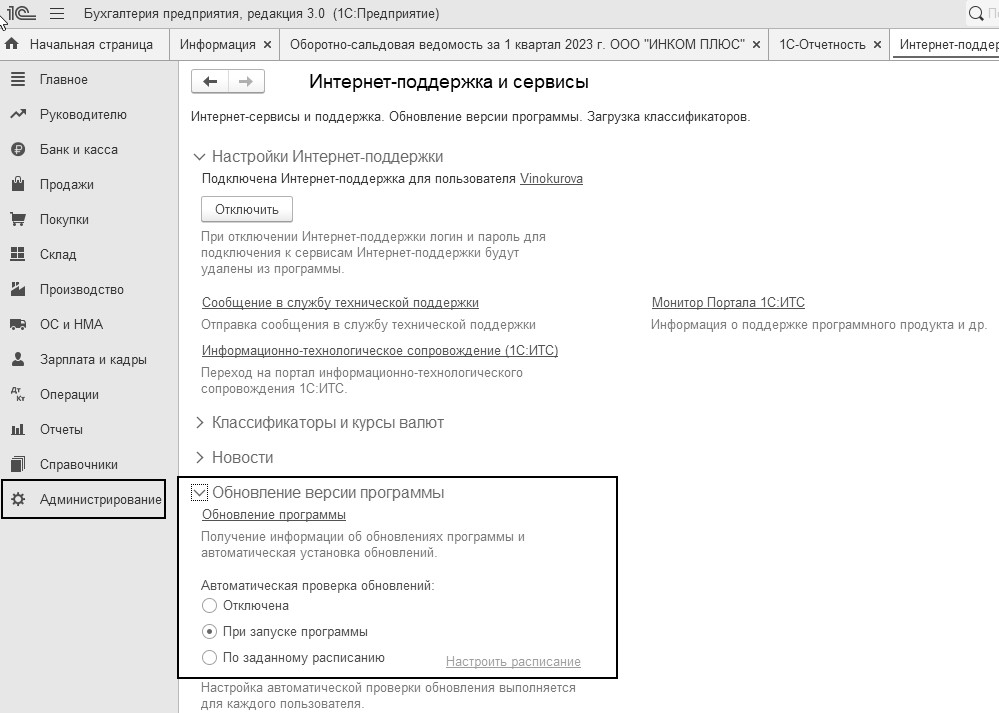
Перед формированием отчетности необходимо особенно важно обновить программу до последнего релиза. Обновляться конфигурация может посредством Интернет (меню "Панель разделов/Администрирование/Панель навигации/Настройки программы/Интернет-поддержка и сервисы/Настройки Интернет-поддержки/Обновление версии программы/Обновление программы").
Проверка наличия комплекта обновления конфигурации может производиться и автоматически при каждом запуске программы. Для этого, в обработке "Обновление версий программы" необходимо установить флаг "При запуске программы" (рис. 22.1.5). Но это возможно, если компьютер подключен к Интернету.
Рис. 22.1.5. Форма окна "Настройка обновления программы через Интернет"
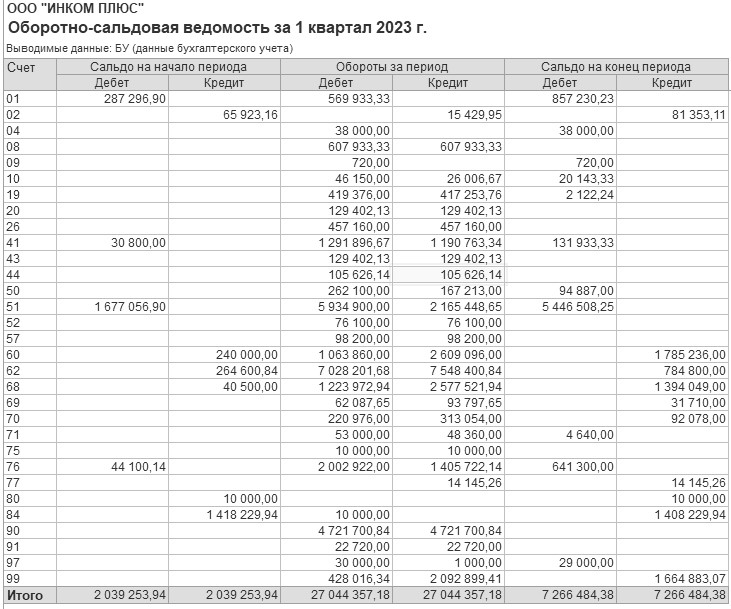
Перед составлением отчетности за I квартал 2023 года просмотрим отчет "Оборотно-сальдовая ведомость". В отчете должны отсутствовать остатки по счетам: 08 (синтетический счет), 52 (синтетический счет), 57 (синтетический счет), 20.01, 26, 43, 44.01, 68.04.2, 90 (синтетический счет), 91 (синтетический счет).
Упражнение № 22.1.1.______________________________________________________________________
Составьте отчет "Оборотно-сальдовая ведомость" за I квартал 2023 года по ООО "ИНКОМ ПЛЮС" (рис. 22.1.6).
(меню "Панель разделов/Отчеты/Панель навигации/Стандартные отчеты/Оборотно-сальдовая ведомость")
Перед составлением отчета еще раз проверьте обработку "Закрытие месяца". Если есть необходимость, перепроведите документы и заново закройте периоды.
Рис. 22.1.6. Форма окна отчета "Оборотно-сальдовая ведомость"
_______________________________________________________________________________________
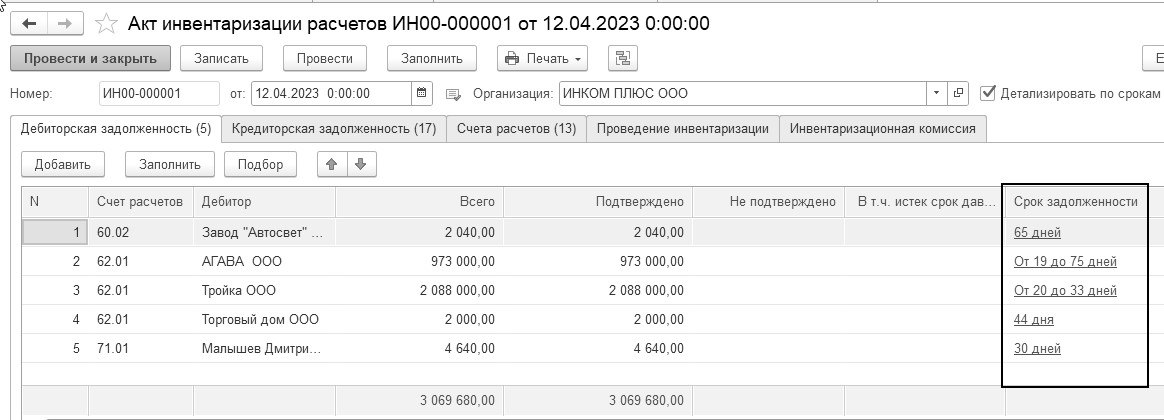
Акт инвентаризации взаиморасчетов отражает состояние взаимных расчетов между сторонами за определенный период. Оформляется акт сверки взаиморасчетов как по запросу одной из сторон, по конкретному контрагенту, так и по всем договорам, заключенным с контрагентами. В программе инвентаризацию расчетов и расшифровку задолженности можно получить, оформив "Акт инвентаризации расчетов" (меню "Панель разделов/Покупки/Панель навигации/Расчеты с контрагентами/Акт инвентаризации расчетов"). Отчет можно детализировать по срокам, добавлять счета учета, которые будут включаться в акт. Отчет можно будет распечатать.
Упражнение № 22.1.2._____________________________________________________________________
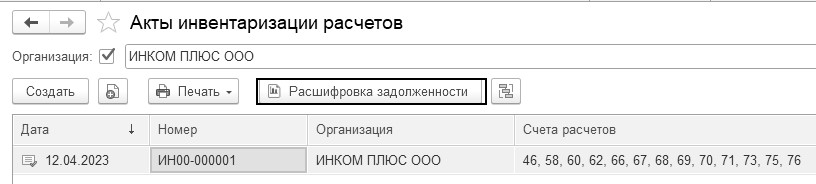
Заполнить отчет "Акт инвентаризации расчетов" по состоянию на 12 апреля 2023 года по ООО "ИНКОМ ПЛЮС" (рис. 22.1.7).
(меню "Панель разделов/Покупки/Панель навигации/Расчеты с контрагентами/
Акт инвентаризации расчетов")
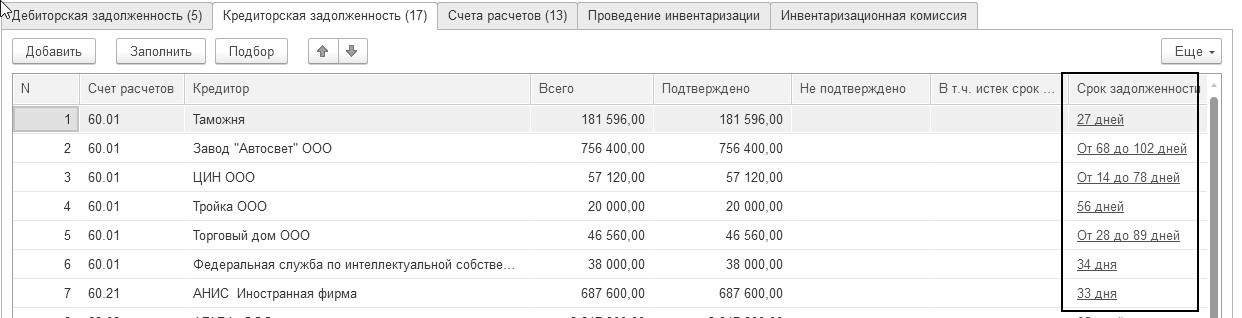
Рис. 22.1.7. Фрагменты форм окон отчета "Анализ инвентаризации расчетов"
В списке актов инвентаризации есть кнопка "Расшифровка задолженности" (рис. 22.1.8).
Рис. 22.1.8. Форма списка "Анализ инвентаризации расчетов"
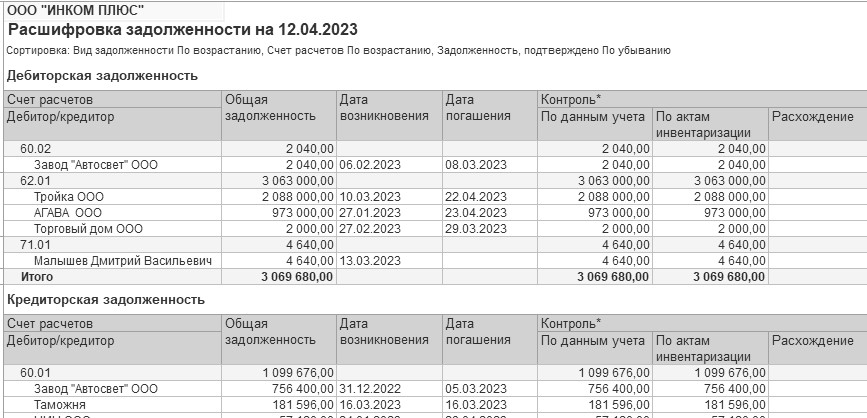
Данная функция позволяет получить расшифровку сумм по счету, по контрагентам, по договорам, по дате возникновения задолженности и увидеть расхождения по актам инвентаризации. На рисунке 22.1.9 приведем расшифровку по дебиторской задолженности.
Рис. 22.1.9. Фрагмент формы окна отчета "Анализ инвентаризации расчетов", расшифровка
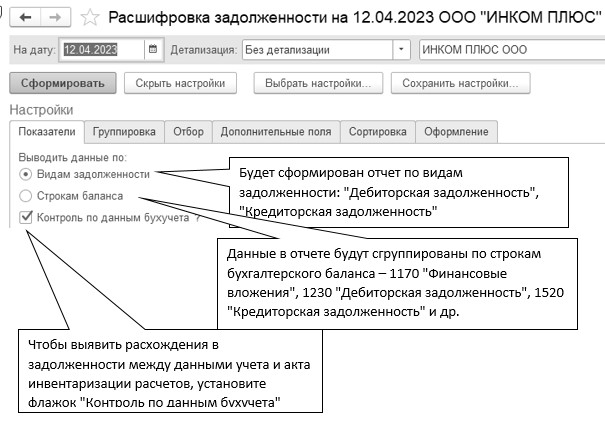
По кнопке "Показать настройки" предлагаются параметры формирования отчета (
рис. 22.1.10).
Рис. 22.1.10. Форма окна отчета "Анализ инвентаризации расчетов", расшифровка
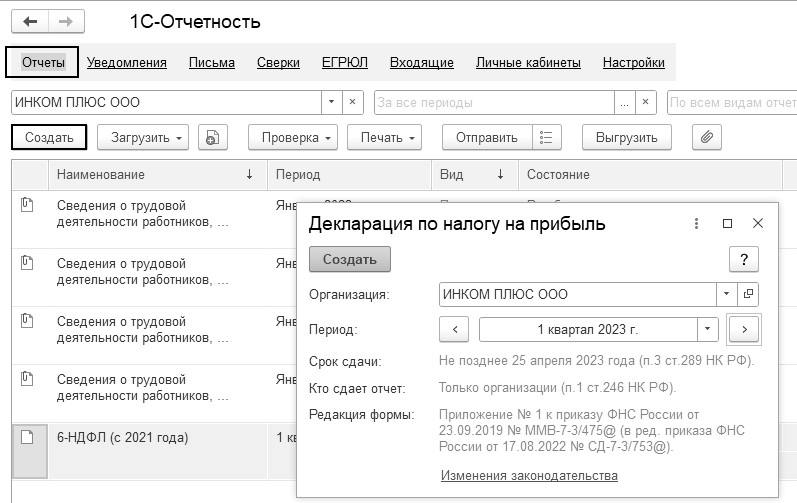
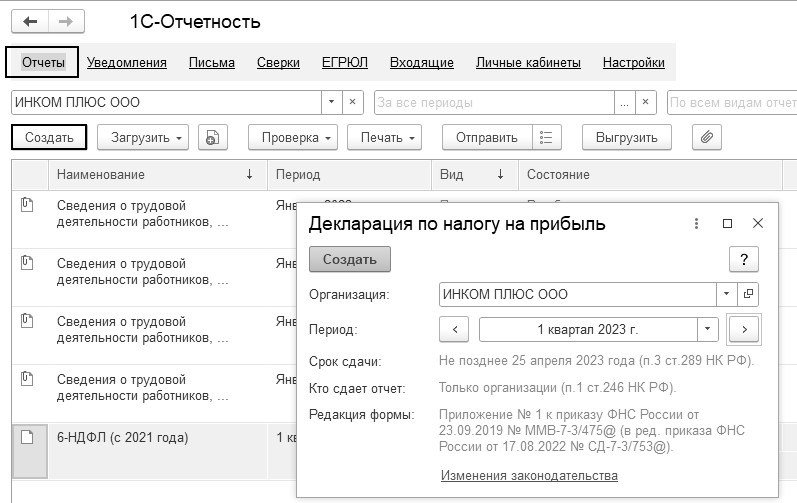
При создании отчета из сервиса "1С:Отчетность" программа автоматически предлагает ту редакцию формы, которая соответствует выбранному периоду (рис. 22.1.11).
Рис. 22.1.11. Форма окна отчета "Декларация по налогу на прибыль", выбор периода и редакции формы
Форма декларации состоит из титульного листа, разделов 1 "Сумма налога, подлежащая уплате в бюджет, по данным налогоплательщика (налогового агента)", 1.1 "Для организаций, уплачивающих авансовые платежи и налог на прибыль организаций", 1.2 "Для организаций, уплачивающих ежемесячные авансовые платежи" и 1.3 "Для организаций, уплачивающих налог на прибыль организаций с доходов в виде дивидендов, процентов", листа 02 "Расчет налога" и семи приложений к нему, листа 03 "Расчет налога на прибыль организаций с доходов, удерживаемого налоговым агентом (источником выплаты доходов)", листа 04 "Расчет налога на прибыль организаций с доходов, исчисленного поставкам, отличным от ставки ст. 284 НК РФ", листа 05, листа 06, листа 07 "Отчет о целевом использовании имущества", листа 08 и листа 09 и приложения к декларации.
Упражнение № 22.1.3._____________________________________________________________________
Составьте налоговый отчет "Декларация по налогу на прибыль" за I квартал 2023 года по ООО "ИНКОМ ПЛЮС". Настройте заполнение только раздела 1.1, листа 02 с его приложениями 1 и 2. Остальные листы выводить в отчет не следует.
(меню "Панель разделов/Отчеты/Панель навигации/1С-Отчетность/
Регламентированные отчеты/Создать/Избранные/Декларация по налогу на прибыль")
Установить период отчетности "I квартал 2023 года". Дата подписи – 25.04.2023 г. На титульном листе код по месту нахождения (учета) – 214 "По месту нахождения российской организации, не являющейся крупнейшим налогоплательщиком". Перейдите на закладку "Подраздел 1.1. Раздел 1": код ОКТМО 45389000, КБК установлены по умолчанию.
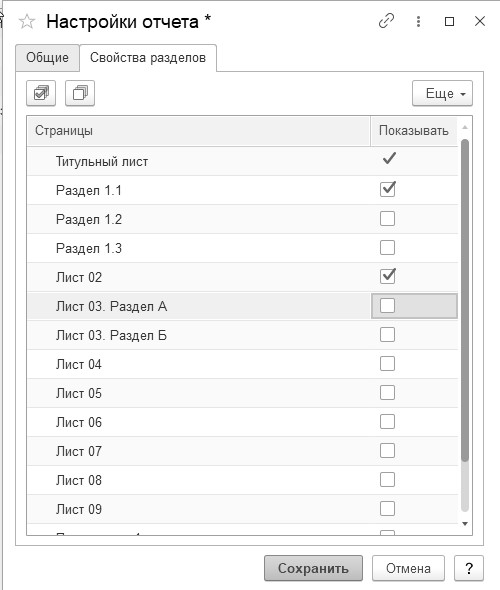
Перед заполнением отчета укажите рабочую дату отчет 25.04.2023 года и настройке формы, которые мы будем заполнять при помощи "Еще/Настройка/Свойства разделов". Снимите в этой форме те флаги, формы которых не следует выводить в отчет (рис. 22.1.12). Настройку сохранить при помощи одноименной кнопки.
Рис. 22.1.12. Фрагмент формы окна отчета "Декларация по налогу на прибыль", настройка
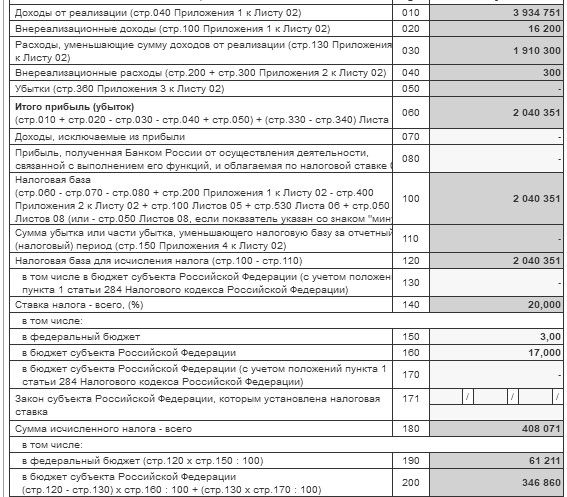
Заполните отчет автоматически – кнопка "Заполнить". Фрагмент отчета представлен на рисунке 22.1.13.
Не заполняются автоматически Листы 04, 05. Приложение № 5 к Листу 02 автоматически заполняется только в версии КОРП. При ручном заполнении Приложения № 5 рекомендуется соблюдать следующую последовательность:
Рис. 22.1.13. Фрагмент формы отчета "Декларация по налогу на прибыль", лист 02
Любой показатель отчета можно расшифровать при помощи кнопка "Расшифровать". Расшифровку доходов следует получать в приложении № 1 к листу 02, а расшифровку расходов – в приложении № 2 к листу 02.
Обратите внимание, что амортизационная премия в размере 30% от первоначальной стоимости основных средств отражается в сумме 30 300 руб. в составе внереализационных расходов в приложении 2 к листу 02 по строке 043. В декларации по налогу на прибыль все косвенные расходы отражаются нарастающим итогом с начала года по строке 040 Приложения №2 к листу 02. Некоторые виды управленческих расходов, включаемых в строку 040, показываются отдельно: начисленные налоги и сборы, авансовые платежи по ним отражаются по строке 041; суммы амортизационных отчислений показываются по строкам 042 и 043; затраты на приобретение земельных участков и прав на заключение договора аренды земли – по строке 047 и т.д. Взносы на травматизм в по строке 041 приложения № 2 не отражают, они попадают в общую сумму косвенных расходов в строку 040 приложения № 2 к листу 02 (рис. 22.1.14).
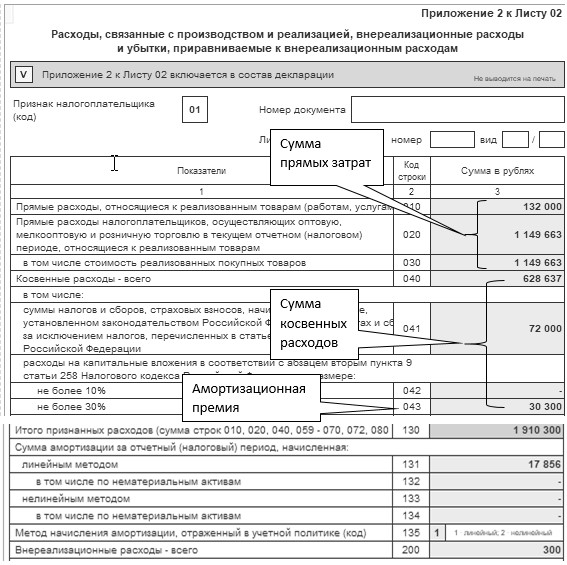
Рис. 22.1.14. Фрагменты формы отчета "Декларация по налогу на прибыль",
приложение 2 к листу 02
Форма заполненного титульного листа представлена на рисунке 22.1.15.
В отчете "Декларация по налогу на прибыль" предусмотрена возможность проверки заполнения налоговой декларации на выполнение контрольных соотношений, установленных ФНС России. Для выполнения проверки по кнопке "Проверка" выберите "Проверить контрольные соотношения" (рис. 22.1.16). Если контрольные соотношения выполняются, то выдается сообщение об отсутствии ошибок. При необходимости можно открыть для просмотра форму с результатами выполнения проверки. Контрольные соотношения подразделяются на соотношения, нарушение которых свидетельствует о безусловной ошибке, и условные соотношения, нарушение которых требует объяснения. Является ли соотношение безусловным или условным, можно понять из формулировки (описания) нарушения. Для условных соотношений она начинается со слова "возможно".
Если действительно имеет место ошибка в заполнении, т.е. не выполняется безусловное соотношение, то ее необходимо исправить. При этом для показателей, которые заполняются автоматически по учетным данным, необходимые исправления нужно обязательно внести в данные налогового учета, после чего перезаполнить налоговую декларацию. Если выявлено невыполнение условного контрольного соотношения, и налогоплательщик может обосновать причину несоответствия, то нужно сохранить результат проверки в файл, подготовить письмо в налоговый орган, вставить в него таблицу-отчет, и в колонке "Комментарий" привести обоснование причины несоответствия.
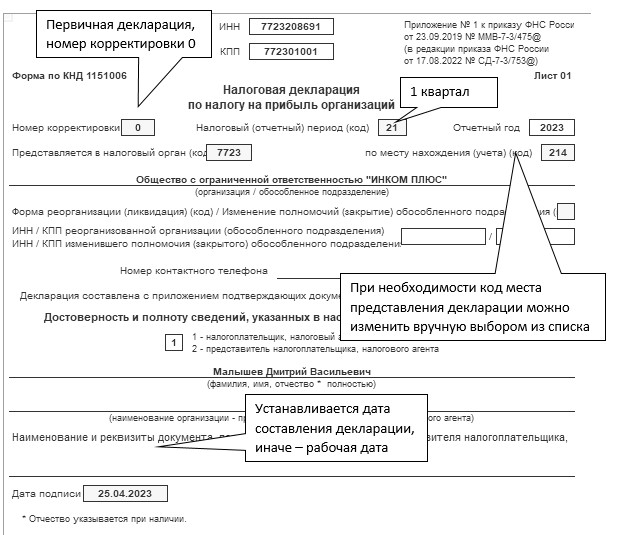
Рис. 22.1.15. Фрагменты формы отчета "Декларация по налогу на прибыль",
Титульный лист
Рис. 22.1.16. Проверка отчета "Декларация по налогу на прибыль"
Для отправки декларации в налоговый орган нажмите кнопку "Отправить". Программа сформирует электронный файл, подпишет его электронной цифровой подписью руководителя или уполномоченного представителя и отправит в налоговый орган через спецоператора. После успешной отправки декларации появится соответствующее сообщение, статус отчета автоматически изменится на "Сдано" и в дальнейшем изменение статуса вручную будет недоступно.
_______________________________________________________________________________________
ПБУ 18/02 не содержит требований или рекомендаций по организации учета расчетов по налогу на прибыль непосредственно на счете 68 "Расчеты по налогам и сборам". До вступления в силу ПБУ 18/02 информация о расчетах по налогу на прибыль обобщалась на субсчете 68.4 в разрезе сумм, подлежащих зачислению в федеральный бюджет, бюджет субъекта РФ и бюджет муниципального образования.
Использование для учета расчетов по налогу на прибыль промежуточного счета 68.04.2 – это методическое решение фирмы "1С". Оно позволяет производить разбивку по бюджетам лишь результатного показателя – суммы текущего налога на прибыль, переносимой на субсчет 68.04.1, а не каждой суммы ПНР, ПНД, ОНА и ОНО. Другая цель промежуточного счета – не загромождать счет расчетов с бюджетом по налогу лишними проводками, которые будут только мешать при сверке расчетов.
Поскольку уплата налога на прибыль в течение налогового периода производится по окончании каждого отчетного периода (месяц, 1 квартал, 1 полугодие, 9 месяцев), то для определения суммы, подлежащей уплате за конкретный период, в конфигурации предусмотрено "закрытие" счета 68.04.2 не по окончании налогового периода, а в конце каждого месяца (квартала). В этой связи, для сопоставления суммы текущего налога на прибыль по данным бухгалтерского учета и суммы, показываемой в налоговой декларации, следует использовать показатель оборота между субсчетами 68.04.1 и 68.04.2.
Порядок формирования бухгалтерской отчетности организаций, являющихся юридическими лицами по законодательству Российской Федерации (кроме кредитных, страховых и бюджетных организаций) регламентирован Указаниями о порядке составления и представления бухгалтерской отчетности, утвержденными приказом Минфина РФ от 22 июля 2003 г. № 67н "О формах бухгалтерской отчетности организаций".
Бухгалтерскую отчетность следует составлять в тысячах или миллионах рублей без десятичных знаков.
Требования по раскрытию информации в бухгалтерской отчетности изложены в пунктах 23-25 ПБУ 18/02.
Организации, на которые распространяется действие ПБУ 18/02, отдельные аспекты учета расчетов по налогу на прибыль раскрывают:
- в Бухгалтерском балансе;
- в Отчете о финансовых результатах;
- в Пояснениях к бухгалтерскому балансу и отчету о прибылях и убытках.
Пунктом 24 ПБУ 18/02 предусмотрено, что "информацию о постоянных налоговых обязательствах, отложенных налоговых активах и обязательствах, и текущем налоге на прибыль (текущем налоговом убытке) необходимо отразить в отчете "Отчет о финансовых результатах":
Упражнение № 22.1.4._____________________________________________________________________
Заполните бухгалтерскую отчетность за I квартал 2023 года по ООО "ИНКОМ ПЛЮС".
(меню "Панель разделов/Отчеты/Панель навигации/1С-Отчетность/Регламентированные отчеты/Создать/Избранные/Бухгалтерская отчетность (с 2011 года)")
Баланс: коммерческая организация. Вид сдачи отчетности – "Обычная". Дата подписи – 25.04.2023 года. Заполните отчет, нажмите кнопку "Заполнить/Все отчеты".
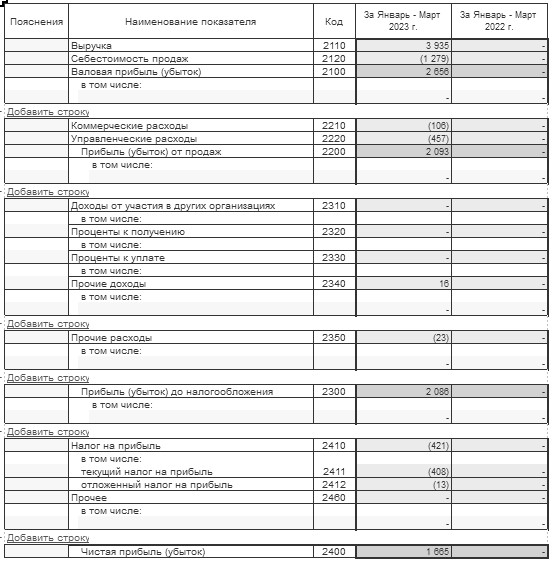
В форме "Отчет о финансовых результатах" показатель "Налог на прибыль" (код 2410) – составил 421 тыс. руб. Текущий налог на прибыль" (код 2411) – составил 408 тыс. руб. Если в рублях, то – 408 071 руб. Та же сумма в декларации по прибыли (строка 180). В таблице 22.1.1 представлена увязка показателей форм отчетностей.
Таблица 22.1.1. Увязки форм отчетности
|
Отчет о финансовых результатах (строка 2411) (руб.) |
Лист № 2
Декларация по прибыли (строка 180) (руб.) |
|
408 071 |
408 071 |
Отчет о финансовых результатах представлен на рисунке 22.1.17.
Рис. 22.1.17. Фрагменты формы отчета "Отчет о финансовых результатах"
Сохраненный баланс и отчет о финансовых результатах можно найти по гиперссылке "Отчеты".
_______________________________________________________________________________________





 Ваше приложение готовится к использованию. Пожалуйста, подождите.