Прежде чем приступить непосредственно к формированию прайс-листа, рассмотрим, где и в каком виде в программе хранятся цены номенклатурных позиций.
Доступ к ценам той или иной номенклатурной позиции возможен по ссылке "Цены", расположенной в верхней части карточки номенклатуры (см. Рис. 120). Значения цен могут быть заданы здесь же, либо из формы прайс-листа, что мы рассмотрим далее.
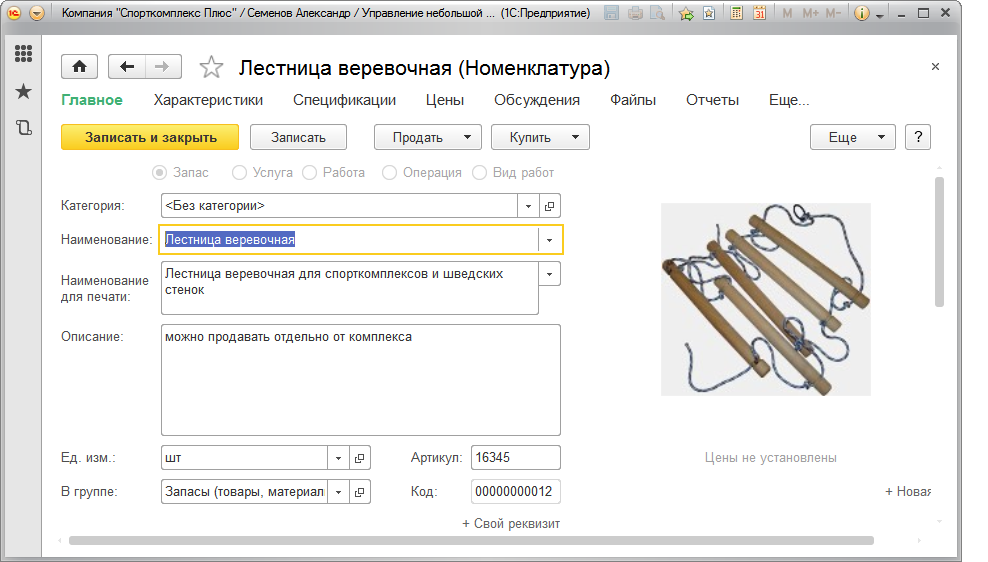
Рис. 120. Ссылка "Цены" в карточке номенклатуры
Для одной и той же номенклатурной позиции может быть определено несколько видов цен (См. Рис. 121).
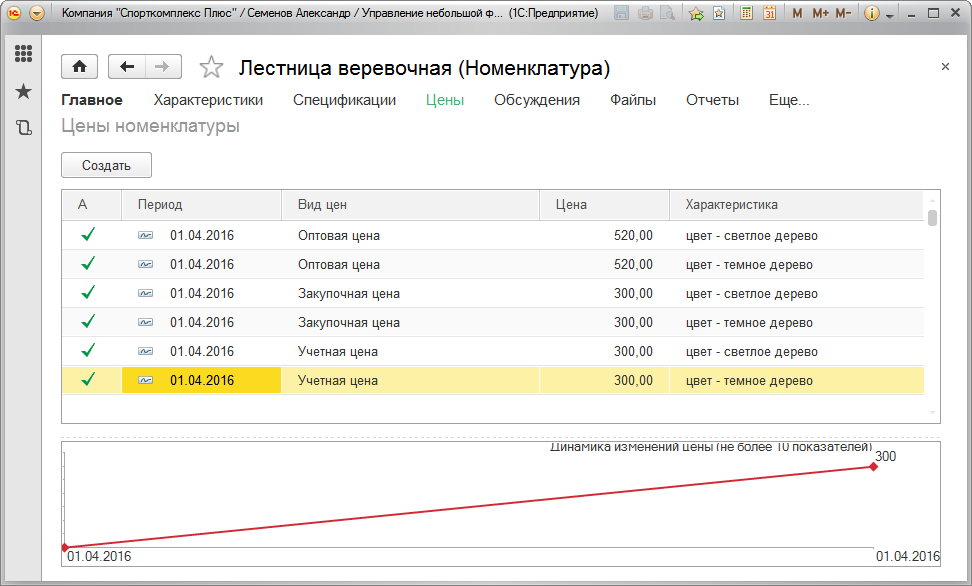
Рис. 121. История изменения цен номенклатуры
Используемый список видов цен доступен для просмотра и изменения в разделе "Продажи" по ссылке "Прайс-листы" на панели навигации.
Для каждого вида цен могут быть заданы необходимые параметры. См. Рис. 122 и Рис. 123.
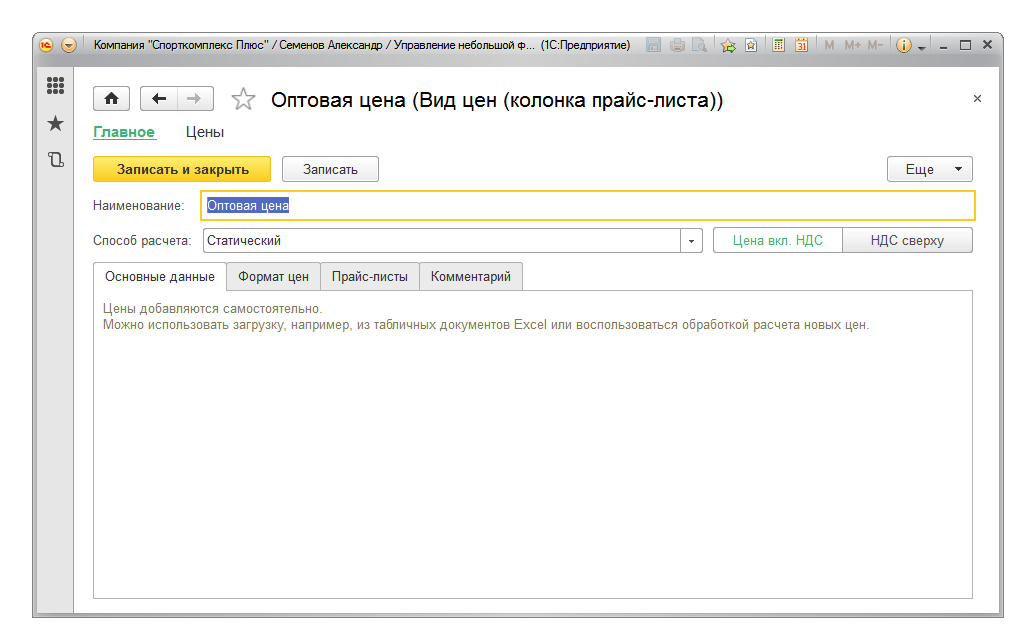
Рис. 122. Пример вида цен номенклатуры
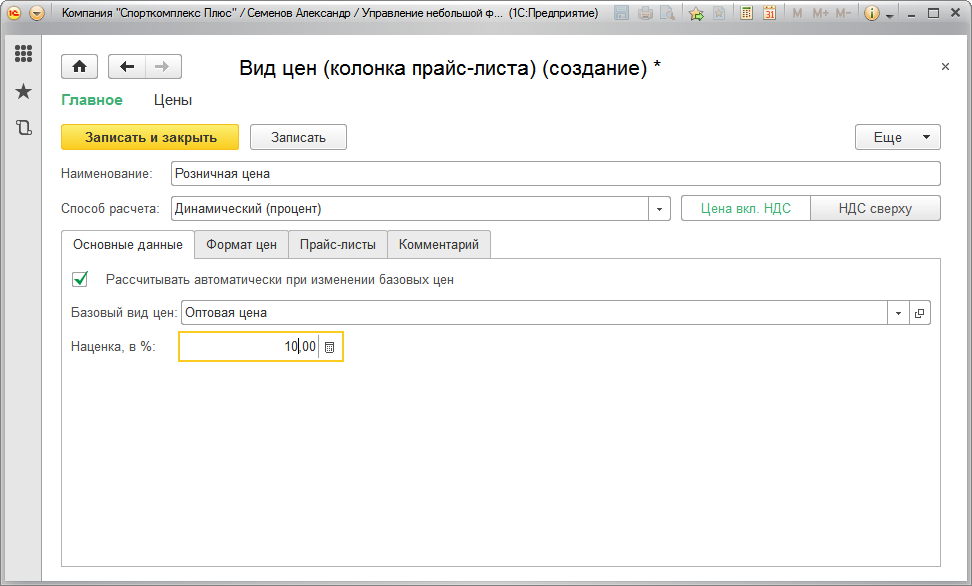
Рис. 123. Пример вида цен номенклатуры
Цены номенклатуры не обязательно всегда вводить вручную для каждой номенклатурной позиции, во многих случаях их возможно рассчитать на основании какой-либо уже имеющейся в программе информации. Например, розничные цены могут быть рассчитаны на основании оптовых, оптовые цены могут быть рассчитаны на основании закупочных, а закупочные могут быть установлены на основании приходной накладной поставщика. Могут быть и другие примеры расчетов. Во всех подобных случаях целесообразно пользоваться специальной возможностью программы, которая называется "Формирование цен" и доступна из формы прайс-листа. Сам прайс-лист открывается по одноименной ссылке на панели навигации раздела "Продажи". На Рис. 124 - Рис. 128 показан пример использования механизма "Формирования цен", в котором для всех позиций группы "Спортивный инвентарь" устанавливаются розничные цены на основании имеющихся в программе оптовых цен.
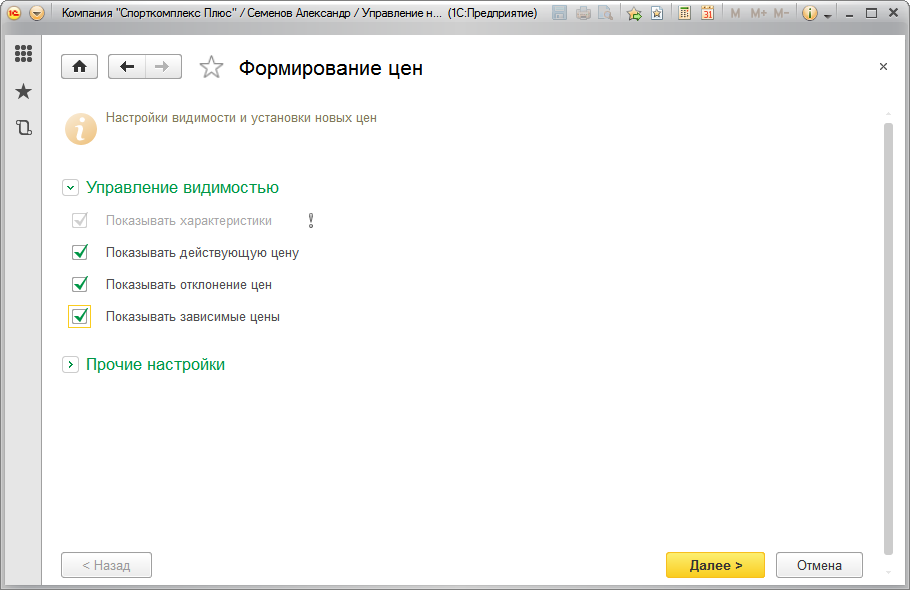
Рис. 124. Пример использования механизма "Формирование цен"
Выбираем формат в котором будут выводится данные.
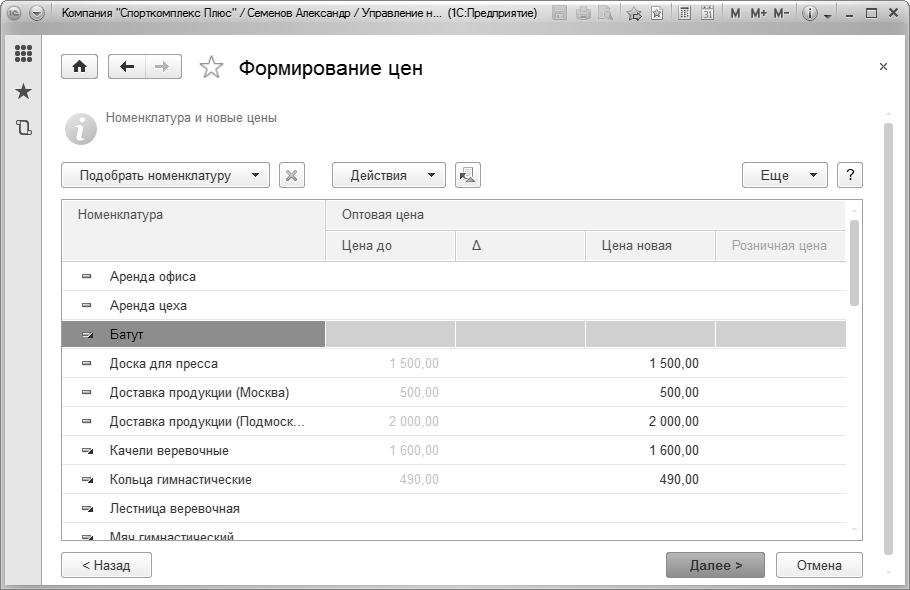
Рис. 125. Пример использования механизма "Формирование цен"
В номенклатуре "Батут" используются характеристики, выбираем позицию в списке.
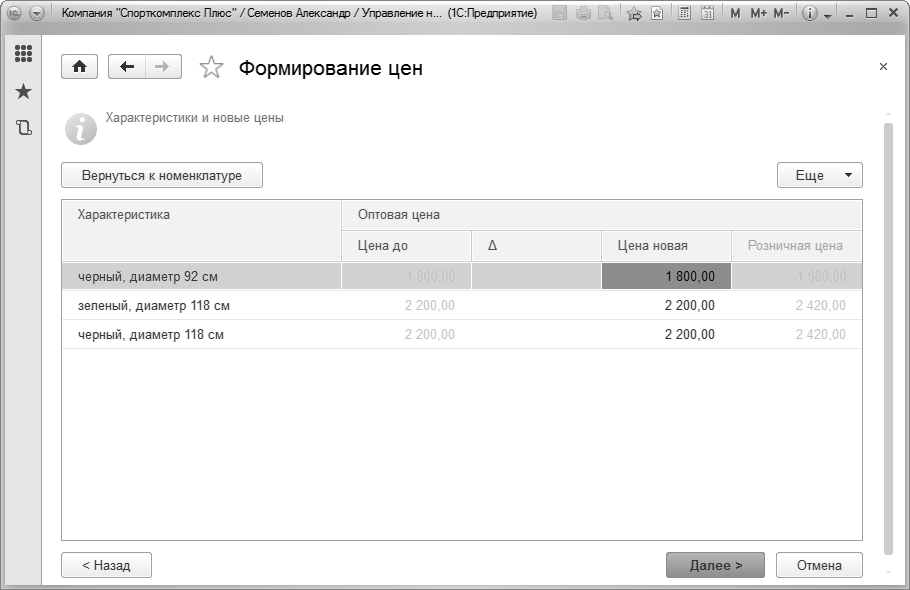
Рис. 126. Пример использования механизма "Формирование цен"
Устанавливаем цены согласно характеристикам.
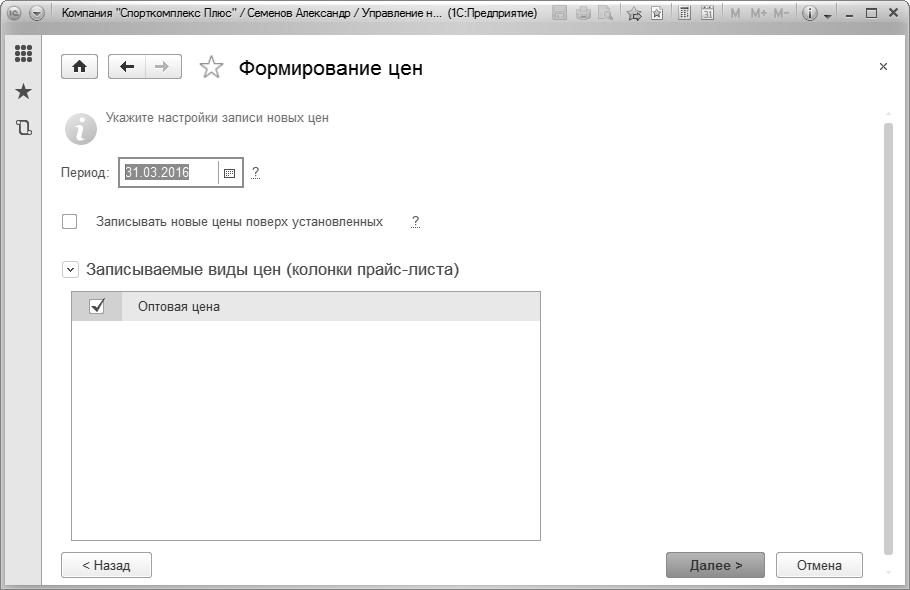
Рис. 127. Пример использования механизма "Формирование цен"
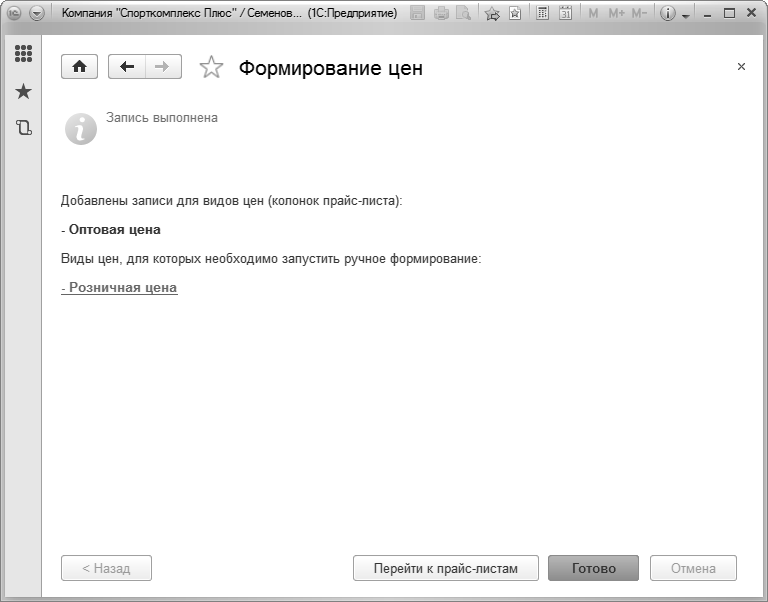
Выбираем период и вид записываемых цен.
Рис. 128. Пример использования механизма "Формирование цен"
Использование механизма "Формирование цен" позволяет существенно сократить время на ввод данных о ценах номенклатурных позиций, что особенно это ощутимо при большом количестве номенклатурных позиций и применении нескольких видов цен.
Теперь обратимся непосредственно к форме прайс-листа. См. Рис. 129.
Рис. 129. Пример использования механизма "Формирование цен"
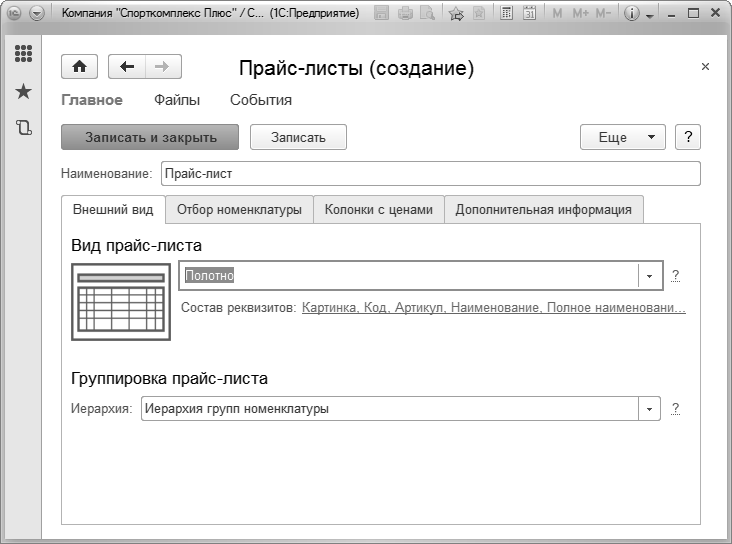
Здесь мы сможем сформировать сам прайс-лист как перечень отобранных номенклатурных позиций с ценами. Для прайс-листа можно выбрать его вид и группировку, это повлияет на его отображение в программе. Кроме того, непосредственно из формы прайс-листа можно уставить (изменить) цену на ту или иную номенклатурную позицию.
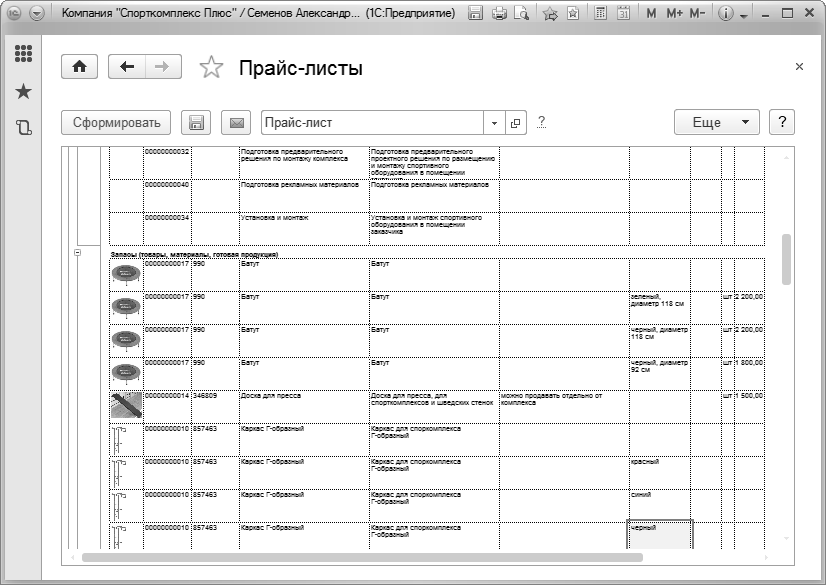
Рис. 130. Пример использования механизма "Формирование цен"
Необходимо еще раз отметить, что цены задаются на определенную дату (история изменения прайс-листа хранится в программе). Поэтому при первом формировании прайс-листа необходимо вводить значение даты таким образом, чтобы она была не позднее даты первого оформленного документа (если речь идет о цене продажи, то это могут быть - заказ, расходная накладная, счет). В противном случае, значения цен не будут определены на момент оформления документа.




 Ваше приложение готовится к использованию. Пожалуйста, подождите.