Часто задаваемые вопросы
Напишите письмо Закрыть
?
Круглосуточная поддержка8 (800) 333-72-27
× Логин или пароль введены неправильно. Попробуйте еще раз.

Создание новых рабочих областей (создание списка приложений)

Дата публикации: 26.08.2015

Для добавления нового Приложения в список предусмотрена кнопка Добавить, причем видно, что создание групп приложений не предусмотрено.
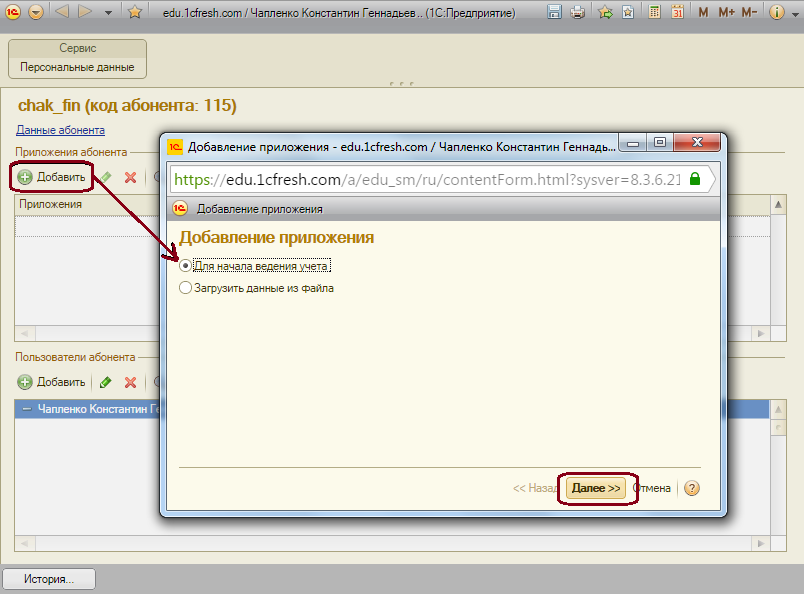

Добавление Приложений может быть осуществлено в двух режимах:

Для начала ведения учета – создание в облачном сервисе новой пустой информационной базы для  одной из конфигураций, доступных в учебном облачном сервисе.

Загрузить данные из файла – создание в облачном сервисе копии информационной базы, размещенной локально, при этом версия конфигурации на компьютере пользователя должна совпадать с облачной версией.
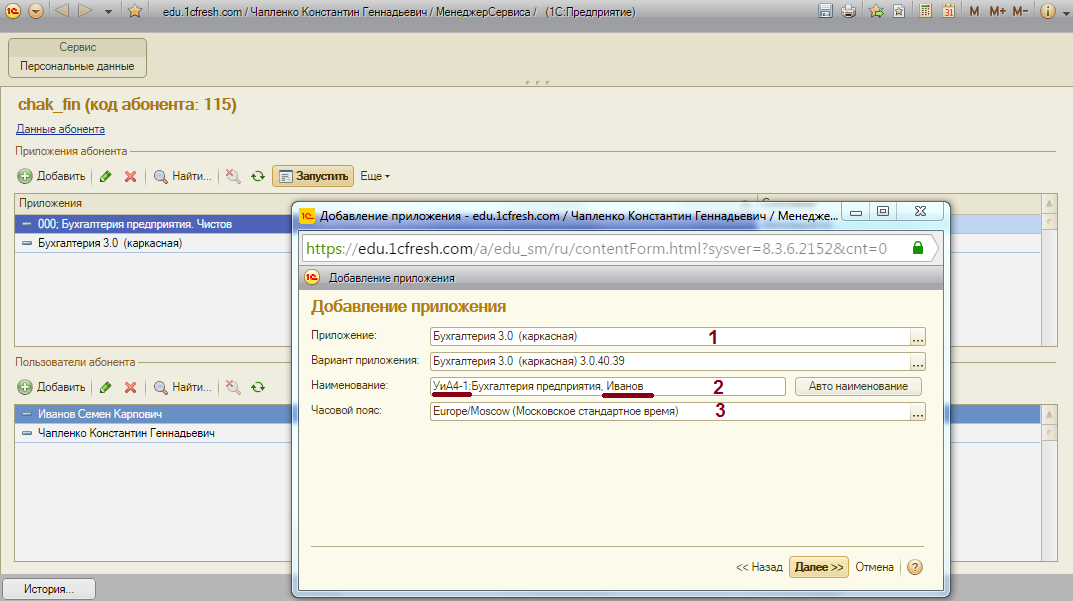
 

Рассмотрим первый вариант создания новой рабочей области с пустой информационной базой приложения «Бухгалтерия предприятия» для преподавателя Чистов.
Итак, выберем режим добавления приложения для начала ведения учета и нажмем кнопку Далее. Раскроется окно второго шага добавления приложения:


1. Сначала в списке доступных конфигураций выберем интересующую нас конфигурацию – Бухгалтерия предприятия
2. В поле Наименования программа сама сформирует стандартное наименование по назва-нию типовой конфигурации – Бухгалтерия предприятия, но это наименование можно (и даже, как покажем далее) нужно изменить.
3. Установим часовой пояс места, из которого будет использоваться сервис. Это поле обяза-тельно для заполнения.  Заметим, что при работе с заочными группами студентов этот па-раметр очень важен.  
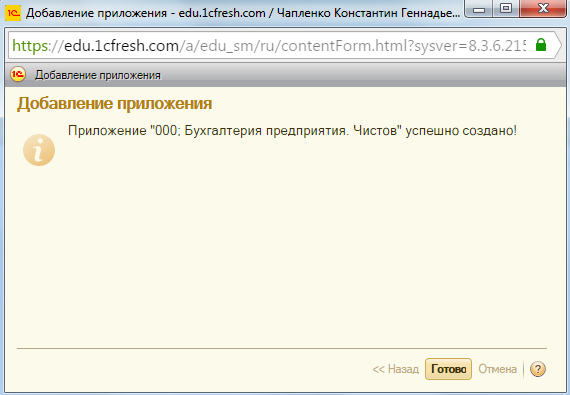
4. Завершаем работу данного шага добавления приложения и на следующем шаге получаем подтверждение, что новое приложение успешно добавлено.


Завершение процесса создания новой рабочей области с информационной базой.


Принцип работы с большим списком приложений

 
Для последующего  удобства работы с огромным списком приложений (по сути это список рабочих информационных баз преподавателей и студентов) необходимо разработать систему формирования наименований, позволяющую группировать записи по тем или иным признакам.

Можно, например, поступить следующим образом. Поле Наименование структурировать и сделать состоящим из трех частей, следующих в определенном порядке:

- номер группы (для преподавателей отвели условную группу с номером 000);
- наименование приложения (конфигурации);
- фамилия/имя владельца информационной базы.

В результате получается удобный для работы список. В этом списке при помощи инструмента Поиск можно производить отбор информации по некоторому признаку, например, по номеру группы, фамилии преподавателя и другим элементам, включенным в наименование.



Другие сайты фирмы "1С"

© ООО "1С-Софт", 2019-2025
Все права защищены. Все торговые марки являются собственностью их правообладателей.
Круглосуточная поддержка преподавателей:
8 (800) 333-72-27
edu@1cfresh.com
Поддержка студентов:
edu@1cfresh.com
Ваша личная информация под надежной защитой. Ваш браузер соединяется с сайтом по защищенному протоколу HTTPS.
Сайт использует SSL-шифрование для всех передаваемых данных.
Иконка ожидания Ваше приложение готовится к использованию. Пожалуйста, подождите.
Наверх