Прежде чем рассматривать работу с программой следует договориться о некоторых однозначных трактовках тех или иных действий. То есть, чтобы каждый раз не описывать, какие надо нажать кнопки для тех или иных действий, стоит стандартные действия описать.
|
Действие |
Описание |
С помощью клавиатуры |
Кнопки на панели инструментов «1С:Предприятие 8.2» |
|
«1С:Бухгалтерия предприятия» редакции 2.0 |
«1С:Бухгалтерия предприятия» редакции 3.0 (интерфейс «Такси») |
|
Добавить |
добавить новый документ, новую строчку в документ, новый элемент в справочник |
«Insert» (Ins) |
|
 |
|
Удалить |
пометить на удаление документ, элемент в справочнике, удалить строчку в документе |
«Delete» (Del) |
 |
 |
|
Копировать |
добавить новый (документ, строчку в документе, элемент в справочнике) путем копирования уже имеющегося |
«F9» |
 |
|
|
Открыть элемент в списке |
Открыть (например, для изменения) документ в журнале, строчку в документе, элемент в справочнике |
«F2» |
 |
|
|
Открыть список |
Открыть для выбора элемента список (журнал документов, справочник) |
«F4» |
 |
 |
|
Открыть |
Открыть для просмотра выбранный элемент справочника |
«Ctrl+Shift+F4» |
 |
 |
|
Сохранить и закрыть |
Сохранить измененный или новый документ, сформировать записи по регистрам
и закрыть форму. |
«Ctrl» +
«Enter» |
 |
 |
|
Показать движения документа |
Показать проводки и другие движения документа |
|
 |
|
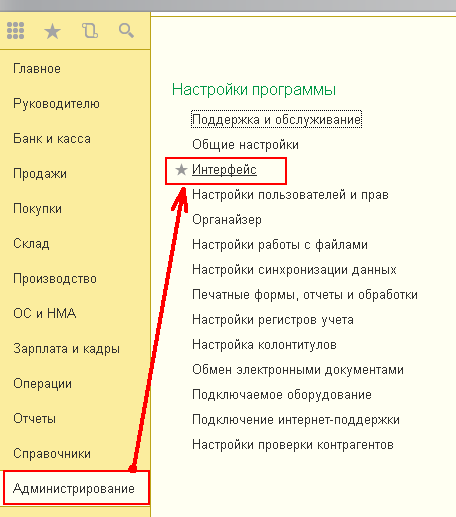
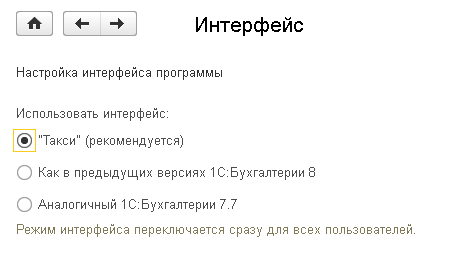
Интерфейс. Начиная с релиза 3.0.33 используется новый интерфейс «Такси». Наряду с интерфейсом «Такси» сохраняется и прежний интерфейс «1С:Предприятия 8». Пользователь может выбирать вид интерфейса в настройках программы.
В текущей редакции методического пособия используется интерфейс «Такси».
Итак, как устроена программа «1С:Бухгалтерия предприятия ред. 3.0»?
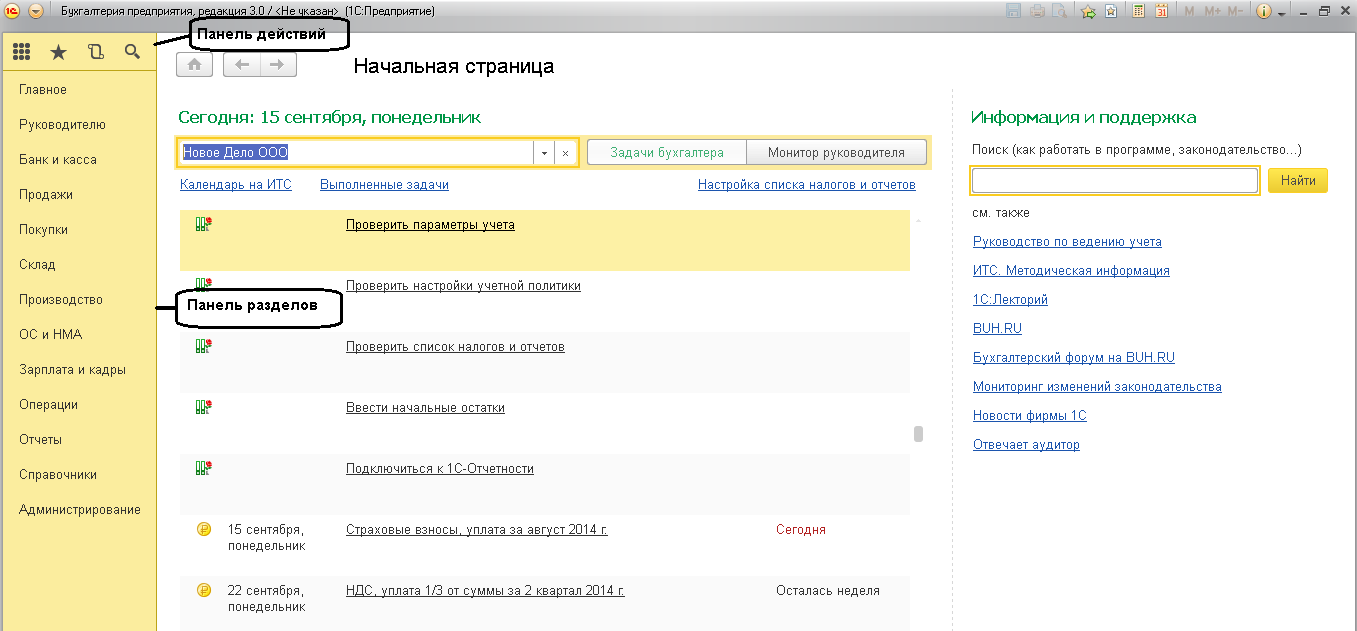
При запуске открывается основное окно программы.
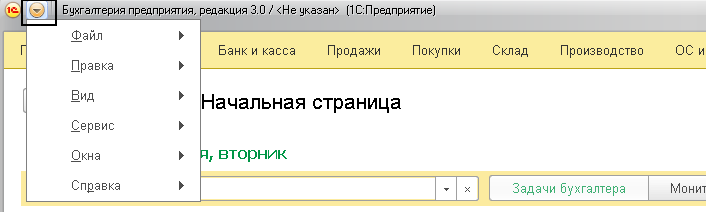
В верхней части основного окна расположена область системных команд. Она содержит главное меню системы и набор вспомогательных команд, таких как калькулятор, календарь, и пр.
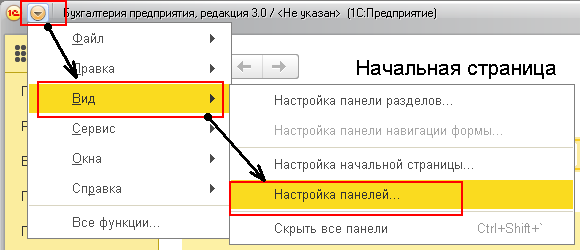
Главное меню содержит набор команд, относящихся к прикладному решению в целом и не зависящих от прикладной специфики конфигурации.
Например, команды пользовательской настройки интерфейса и команды установки параметров системы в целом.
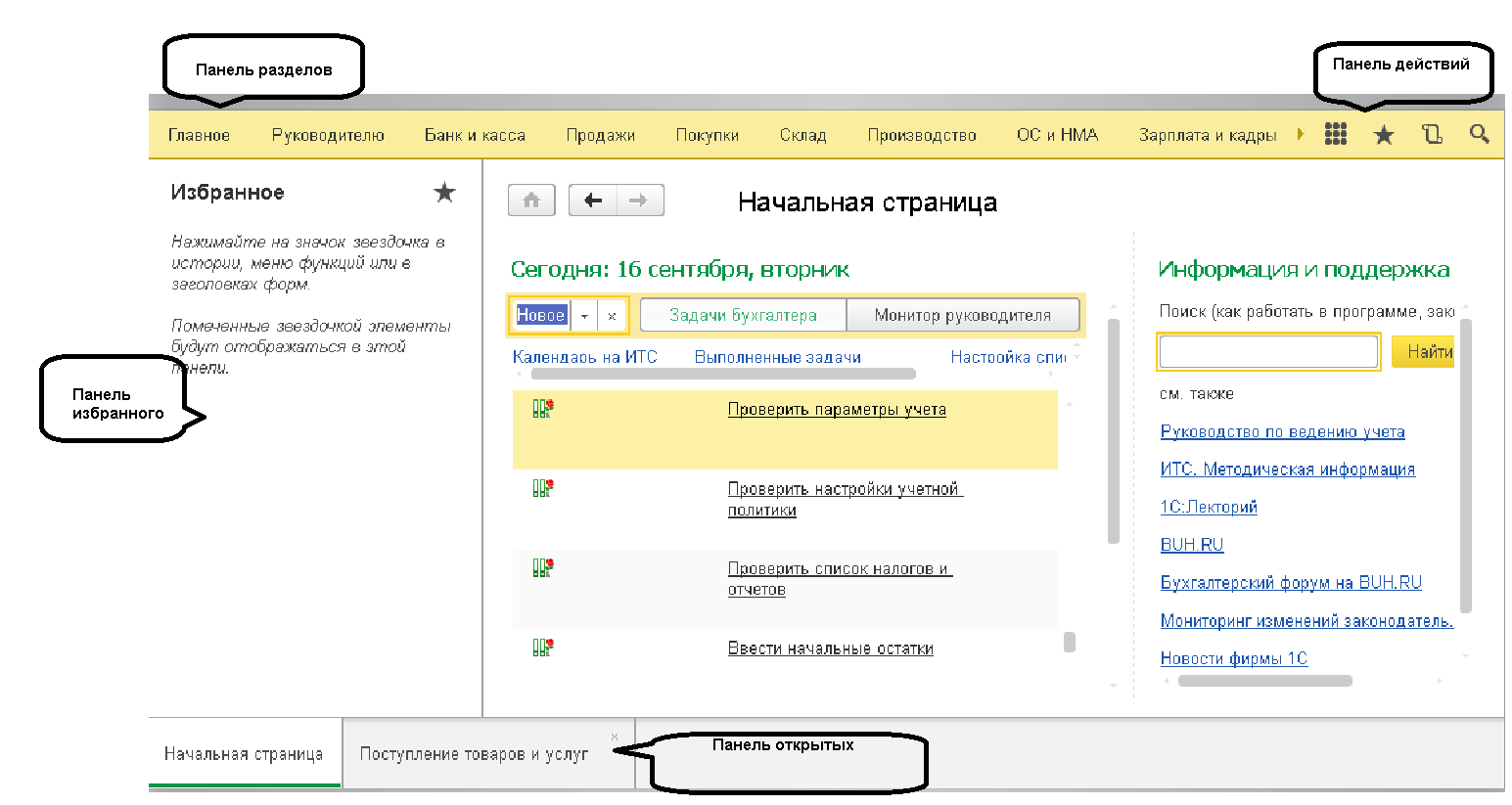
Слева панели разделов и действий, справа – рабочий стол.
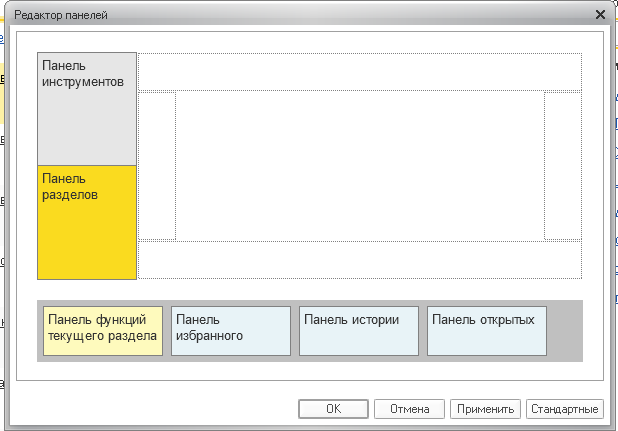
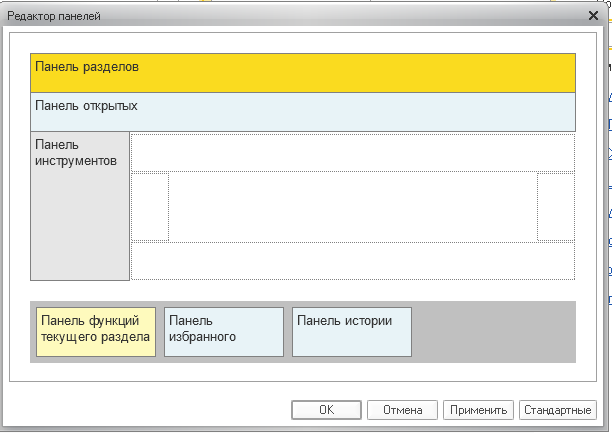
Пользователь может самостоятельно конструировать своё рабочее пространство, располагая панели в разных областях экрана.
Панели с помощью мыши можно перетаскивать в разные зоны экрана. Например так:
Можно разместить на экране сразу несколько панелей, обеспечив себе разно-образные и быстрые возможности перехода к различным частям прикладного решения.
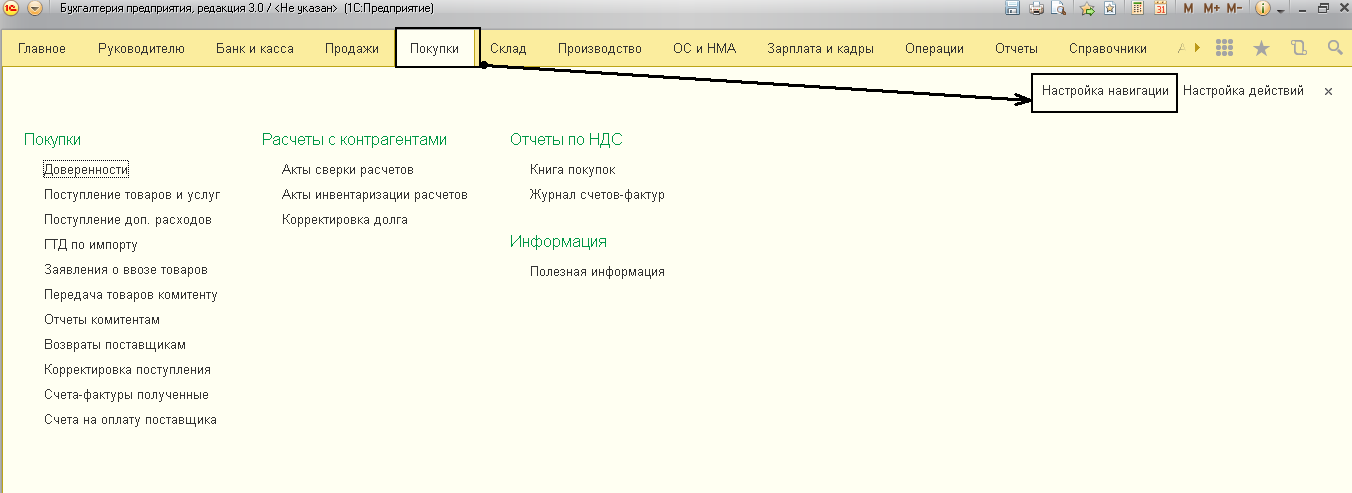
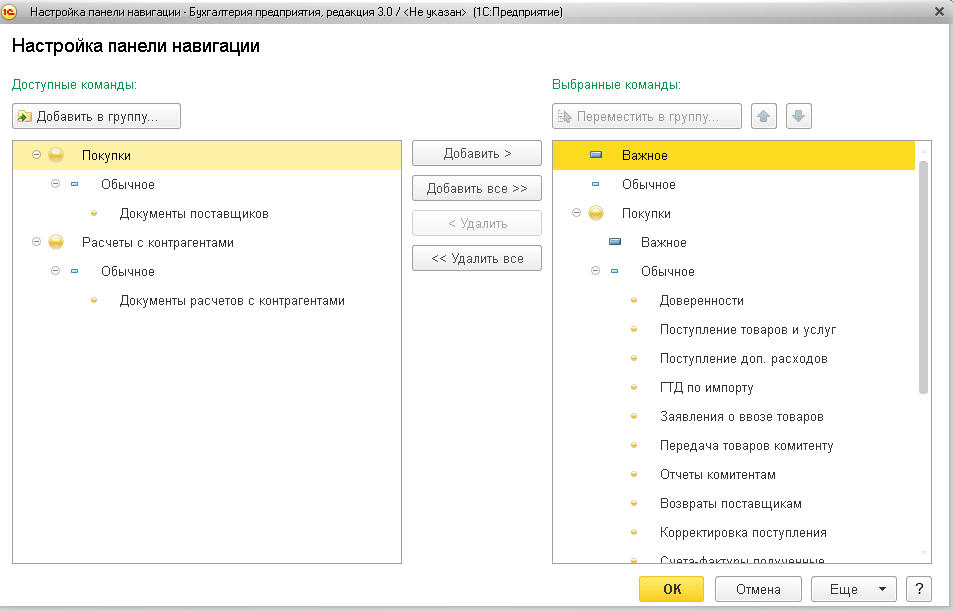
В каждом из разделов пользователь может самостоятельно настроить список доступных команд.
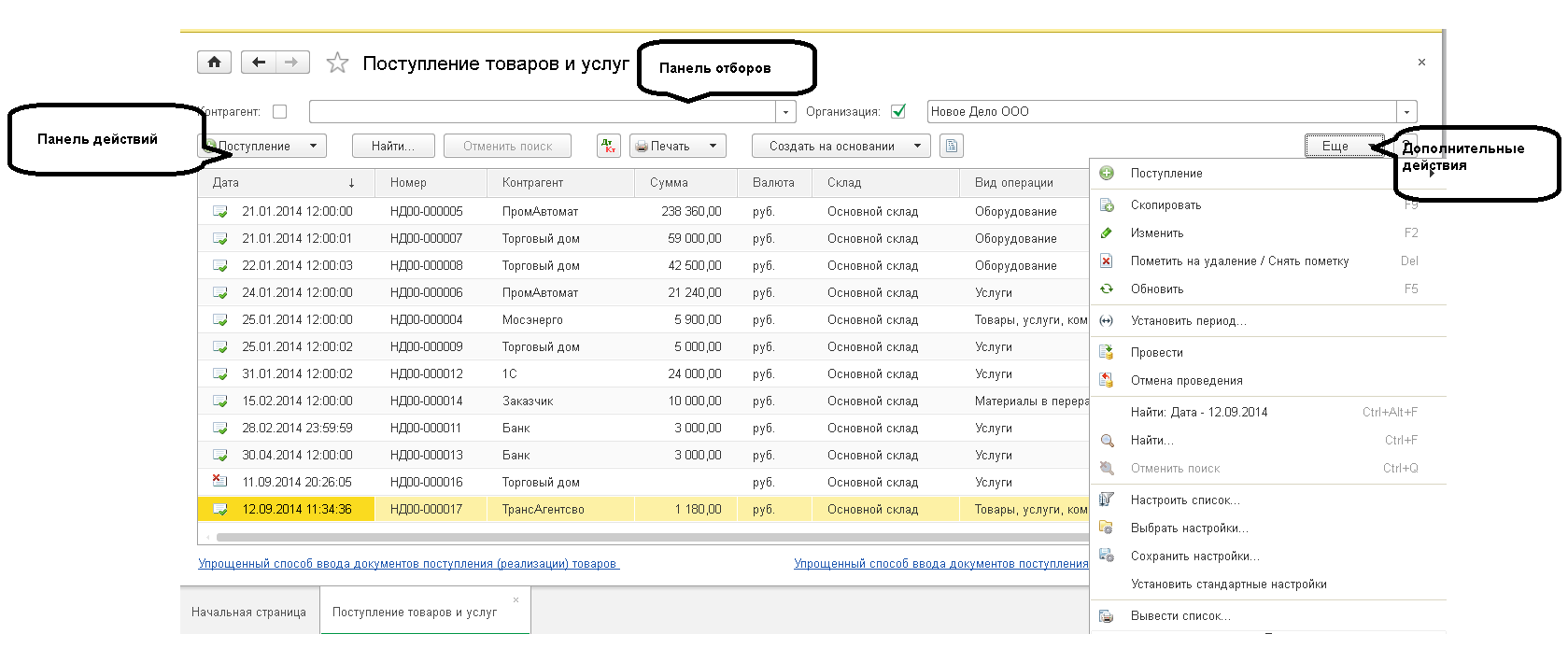
При работе с журналами документами используются следующие основные функции: отбор, создать, найти, печать, создать на основании и т.д.
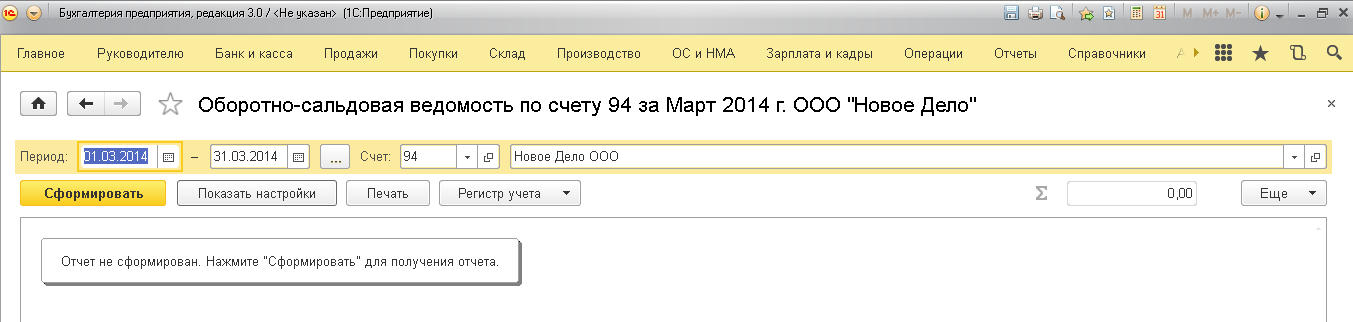
При работе с отчетами можно выбирать период, организацию. По кнопке «Показать настройки» можно устанавливать дополнительные группировки, отборы, настраивать оформление отчета и пр.







 Ваше приложение готовится к использованию. Пожалуйста, подождите.