Используется для ввода хозяйственной операции вручную.
Режим ручного ввода отличается максимальной гибкостью: можно указать любое содержание операции и ввести любые проводки.
Ручной (простой) ввод проводок бухгалтерского учета — это запись в информационную базу хозяйственных операций и проводок с помощью универсального механизма
"Операция (бухгалтерская)".
Каждая операция содержит одну или несколько проводок, отражающих хозяйственную операцию в бухгалтерском учете в натуральном и денежном выражении.
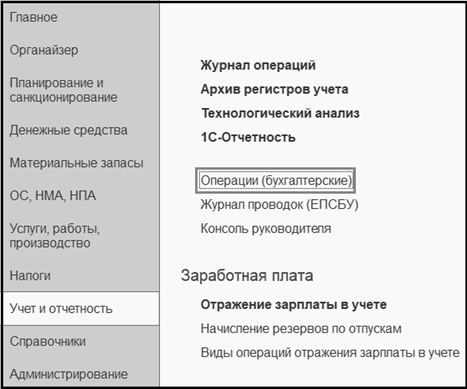
Ввод и редактирование операции вручную производится в разделе
Учет и отчетность и далее
Операции (бухгалтерские).
Состав данных бухгалтерской операции
Операция включает в себя не только проводки, но и некоторую общую часть, характеризующую ее в целом:
организация, дата,
номер и др.
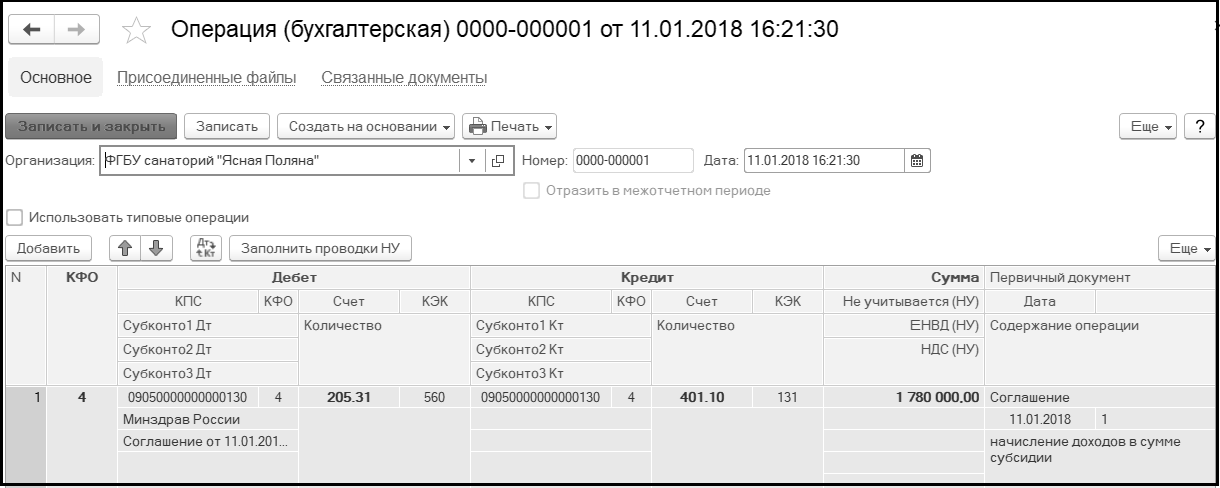
Форма операции в типовой конфигурации содержит общие данные хозяйственной операции и данные всех ее проводок.
Учет всех операций в программе ведется в разрезе
организаций. Каждая операция вводится от имени конкретного
учреждения. Список учреждений ведется в справочнике "
Организация".
Организация – организация, совершившая хозяйственную операцию.
Номер операции – присваивается автоматически по кнопке записать

.
Дата операции – дата регистрации хозяйственной операции. При вводе новой операции ее дата устанавливается автоматически по дате, заданной в параметрах системы. Дату можно изменить вручную или с помощью календаря-справочника. Вызов календаря осуществляется кнопкой, помещенной в поле ввода, или, если курсор находится в поле "
Дата", клавишей F4.
Формирование табличной части операции осуществляется либо вручную (по кнопке Добавить), либо через типовые операции (

).
Реквизит "
Типовая операция" предназначен для автоматизации отражения в бухгалтерском учете выбранной из списка хозяйственной операции. Типовая операция представляет собой шаблон (типовой сценарий) ввода данных о хозяйственной операции и формирования проводок бухгалтерского учета. Типовая операция - совокупность условия формирования операции, описания проводок и списка дополнительных реквизитов, которые необходимы для формирования бухгалтерской операции.
В табличной части вводятся проводки с заполнением всех необходимых сведений об объектах аналитического учета, если по счетам ведется аналитический учет.
Проводка представляет собой бухгалтерскую запись.
При вводе проводки вручную пользователь должен указать код вида финансового обеспечения (
КФО), по которому оформляется бухгалтерская запись,
счета и объекты аналитического учета, характеризующие операцию, сумму проводки.
Другие реквизиты проводки:
- Не учитывается (НУ) – сумма, которая не учитывается при налогообложении в соответствии со ст. 251 и 270 НК РФ.
- ЕНВД (НУ) – сумма по деятельности с особым порядком налогообложения.
- НДС (НУ) – сумма НДС для целей налогового учета.
- Первичный документ, Дата и Номер – наименование, дата и номер первичного документа, на основании которого сформирована проводка.
- Содержание операции - предназначен для указания текстовой информации, кратко характеризующей конкретную проводку операции.
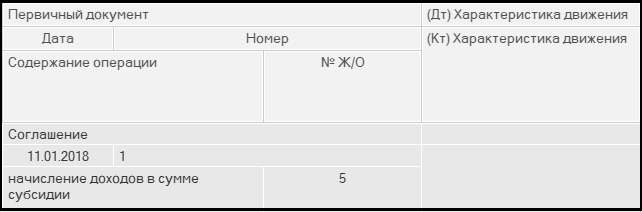
В состав данных проводок включен также реквизит "
Номер журнала". Он используется для ввода в каждой проводке номера, соответствующего номеру отчета "
Журнал операций" (коду журнала в справочнике "
Журналы"), в который должна включаться сумма проводки. Номер журнала используется для отбора проводок по этому признаку.
При вводе проводки реквизит "№ журнала" предлагается программой по умолчанию в зависимости от корреспонденции счетов, указанных в проводке, с учетом приоритета, заданного для журнала в справочнике "Журналы".
В реквизитах "
(Дт) Характеристика движения" и "
(Кт) Характеристика движения" указывается дополнительная аналитическая информация, характеризующая данную бухгалтерскую операцию, используется в дальнейшем при формировании отчетов и для других целей.
Кнопка
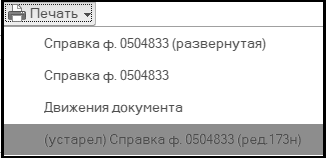
"Печать" формы операции позволяет представить данные операции в виде бухгалтерской справки по ф. № 0504833, которую затем можно вывести на печать.
По кнопке
"Печать" также можно сформировать отчет "Движение документа".
Если необходимо записать операцию без закрытия окна, то можно воспользоваться кнопкой
 .
.
Кнопка

сохраняет операцию и вызывает закрытие окна.




 Ваше приложение готовится к использованию. Пожалуйста, подождите.