Часто задаваемые вопросы
| Напишите письмо | Закрыть |

| Напишите письмо | Закрыть |

Под контрагентом–физическим лицом в 1С:Бухгалтерии 8 понимаются любые физические лица – сотрудники, поставщики, покупатели, наладчики, предприниматели без образования юридического лица, в общем, все те, с которыми организация вступает в различного рода гражданско-правовые отношения. Физические лица, с которыми организация устанавливает трудовые отношения, регистрируются в специальном справочнике Сотрудники организаций. Однако сотрудников можно рассматривать и как контрагентов организации. Для этого их надо зарегистрировать в справочнике Контрагенты.
Сведения о физических лицах – учредителях ЗАО ЭПОС
|
ФИО |
Шурупов Евгений Леонидович |
Чурбанов Виктор Александрович |
Доскин Ефим Давыдович |
|
Адрес |
129112 |
129782, |
129282 |
|
Телефон |
(495) 204-13-74 |
(495) 564-75-36 |
(495) 234-23-34 |
Ввести в справочник «Контрагенты» данные о физических лицах – учредителях ЗАО ЭПОС.
– в панели инструментов формы Контрагенты щелчком по пиктограмме  вывести на экран форму Контрагенты(Создание).
– на закладке Общие по кнопке  справа от поля Юридическое/Физическое лицо открыть список видов контрагентов и вместо Юридическое лицо выбрать Физическое лицо (рис. 3-10).
– заполнить форму данными согласно информации №3-2, после чего сохранить их по кнопке <Записать и закрыть>.
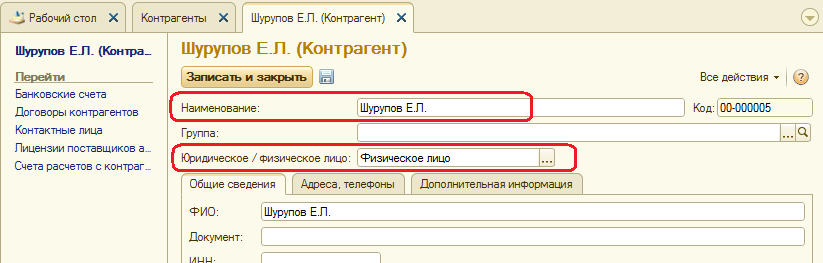
Рис. 3-10. Форма ввода основных сведений
о контрагенте – физическом лице
Так же как для юридических лиц здесь можно заполнить реквизиты, используемые программой по умолчанию: сведения о банковском счете, договоре с контрагентом, однако для учебного примера мы этого делать не будем.
Ручной ввод операции по учету уставного капитала
Внимание! Все задания для обучения относятся к прошедшему периоду. Соответственно, в документах, которыми отражается хозяйственная жизнь ЗАО ЭПОС, должна указываться не текущая дата, а та, которая указана в задании. В связи с этим при вводе документов понадобится каждый раз изменять проставляемую по умолчанию текущую дату на дату в соответствии с заданием.
Операция по учету уставного капитала включает пять проводок (по числу учредителей) в дебет счета 75.01 с кредита счета 80.01 на стоимость доли каждого учредителя согласно учредительному договору. Дата операции, соответственно и проводок – дата регистрации общества, указанная в свидетельстве о регистрации.
Уставный капитал ЗАО ЭПОС составляет 3 000 000 рублей (30 000 обыкновенных акций по 100 руб. каждая).
Доли акционеров распределены следующим образом:
|
Учредитель |
Количество акций |
Доля в рублях |
|
НПО «Боровик» |
8 000 акций |
800 000 руб. |
|
КБ «Топ–Инвест» |
11 250 акций |
1 125 000 руб. |
|
Шурупов Е.Л. |
3 000 акций |
300 000 руб. |
|
Чурбанов В.А. |
3 250 акций |
325 000 руб. |
|
Доскин Е.Д. |
4 500 акций |
450 000 руб. |
Ввести операцию от 18.01.2012, отражающую формирование уставного капитала ЗАО ЭПОС (пять проводок).
Доли акционеров приведены в информации № 3-3.
- через Панель разделов → Рабочий стол выберем позицию Журнал операций. Программа раскроет форму списка журнала операций, который пока еще пуст.
- в панели инструментов Журнала операций нажмем кнопку . В результате раскроется список выбора типа документов для ввода в журнал.
- в списке типа документов выберем Операция (БУ и НУ);
- щелчком по пиктограмме  на панели инструментов, либо по команде Добавить контекстного меню, либо нажатием на клавишу клавиатуры <Insert>) открыть форму нового документа Операция (БУ и НУ).
В шапке формы ввести:
– в реквизите от — 18.01.2012;
– реквизит Сумма операции — пропустить, будет рассчитана автоматически;
– в реквизите Содержание — Учтен уставный капитал.
В табличной части:
– командой меню Действия → Добавить (либо щелчком по пиктограмме на панели инструментов табличной части, либо по команде Добавить контекстного меню, либо нажатием на клавишу клавиатуры <Insert>) открыть строку для ввода первой проводки;
– в колонке Счет Дт указать номер счета дебета 75.01 (выбором из плана счетов либо набором на клавиатуре);
– в строке для колонки СубконтоДт1 указать субконто по дебету счета проводки — Боровик НПО (выбором из справочника Контрагенты);
– в колонке Счет Кт указать номер счета кредита — 80.01 (выбором из плана счетов либо набором на клавиатуре);
– в строке для колонки СубконтоКт1 указать первое субконто по кредиту счета — Боровик НПО (выбором из справочника Контрагенты);
По счету 80.01 «Обыкновенные акции» аналитический учет ведется в двух разрезах: по каждому акционеру (справочник Контрагенты) и по видам акций (справочник Ценные бумаги). Для продолжения ввода проводки необходимо в справочник Ценные бумаги ввести сведения об акциях ЗАО ЭПОС (рис. 3-11).
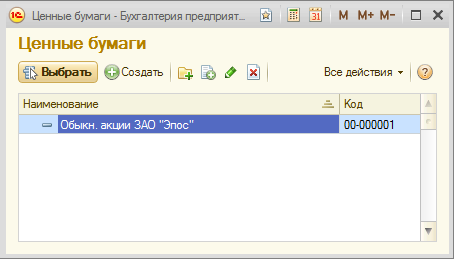
Рис. 3-11. Форма справочника Ценные бумаги
– в строке для колонки СубконтоКт2 указать второе субконто по кредиту счета — Обыкн. акции ЗАО ЭПОС (выбором из справочника Ценные бумаги);
– в колонке Количество указать количество акций, принадлежащих учредителю Боровик НПО — 8000;
– в колонке Сумма ввести сумму проводки — 800000.00;
– в колонке Содержание указать краткое содержание проводки — Доля в уставном капитале.
Затем командой меню Действия → Добавить (либо щелчком по пиктограмме на панели инструментов табличной части, либо по команде Добавить контекстного меню, либо нажатием на клавишу клавиатуры <Insert>) открыть строку для ввода следующей проводки и повторить ввод данных для второго акционера. По аналогии ввести все пять проводок. В результате форма должна принять вид, представленный на рис. 3-12.
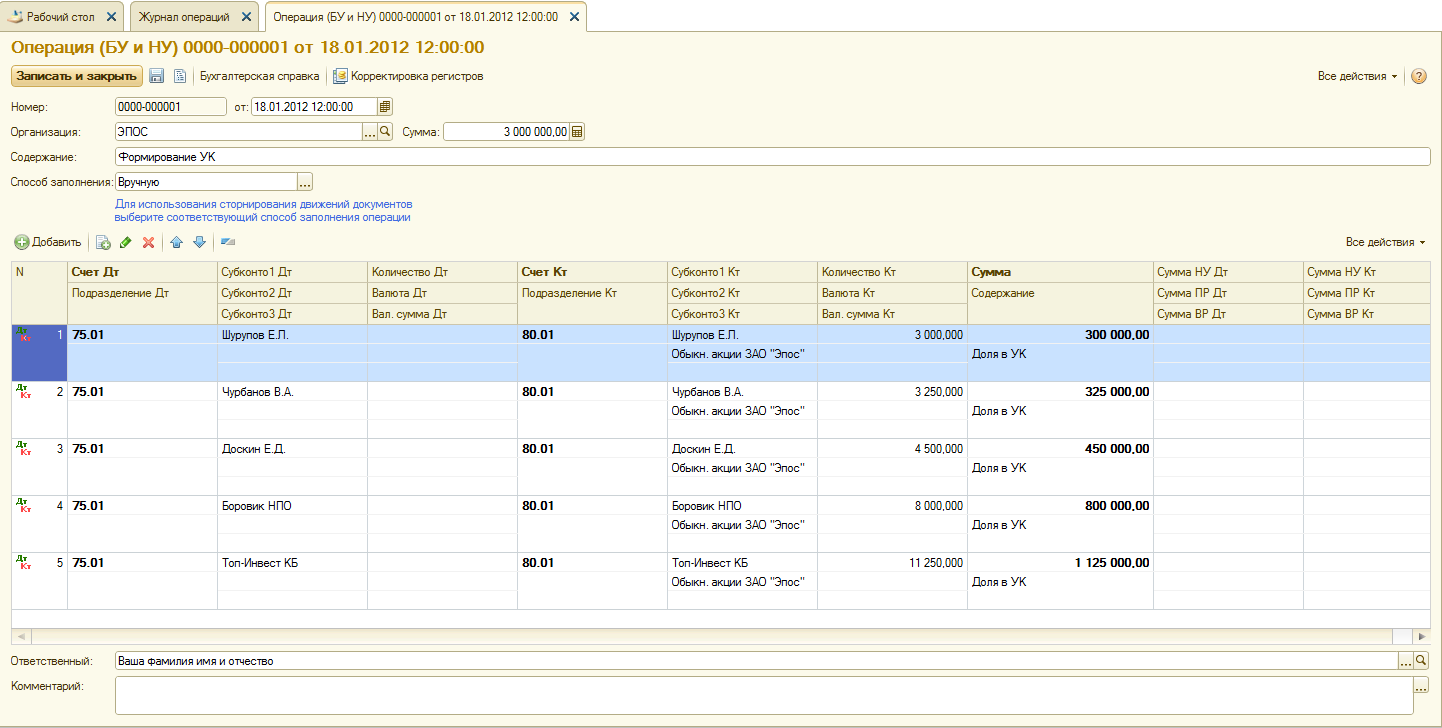
Рис. 3-12. Операция регистрации уставного капитала
В налоговом учете формирование уставного капитала не отражается. Поэтому в рассматриваемом примере реквизиты с данными налогового учета не заполняются.
После ввода пяти бухгалтерских проводок завершить ввод операции щелчком по кнопке  . Окно формы при этом закроется.
Для ускорения процесса ручного ввода идентичных проводок в программе предусмотрено копирование проводок с последующей корректировкой копии. Для этого необходимо установить курсор в строку с проводкой (в любую графу проводки), которая является образцом для копирования, и выполнить одно из следующих действий:
– нажать клавишу <F9>;
– щелкнуть по пиктограмме  (добавить копированием);
– ввести команду меню Все действия –› Скопировать;
– ввести команду контекстного меню Скопировать.
При копировании проводки в табличную часть формы операции будет введена новая строка, графы которой будут заполнены данными, взятыми из строки-образца. В копии необходимо исправить субконто дебетуемого и кредитуемого счетов, а также сумму проводки, остальные реквизиты подтвердить нажатием на клавишу <Enter>.
Также удобно при заполнении полей субконто не производить выбор нужного значения из списка по кнопке выбора , а непосредственно с клавиатуры начать вводить в поле искомое значение, например, «Чу», а программа сама по первым буквам найдет в справочнике и подставит в поле ввода подходящее значение, например, – Чурбанов В.А.
| Назад | Оглавление | Вперед |


 Ваше приложение готовится к использованию. Пожалуйста, подождите.