Контрагент – это организация (физическое лицо), с которой вы осуществляете расчеты.
Обратиться к справочнику "Контрагенты" можно при помощи меню "Панель разделов/Справочники/Панель навигации/Покупки и продажи/Контрагенты".
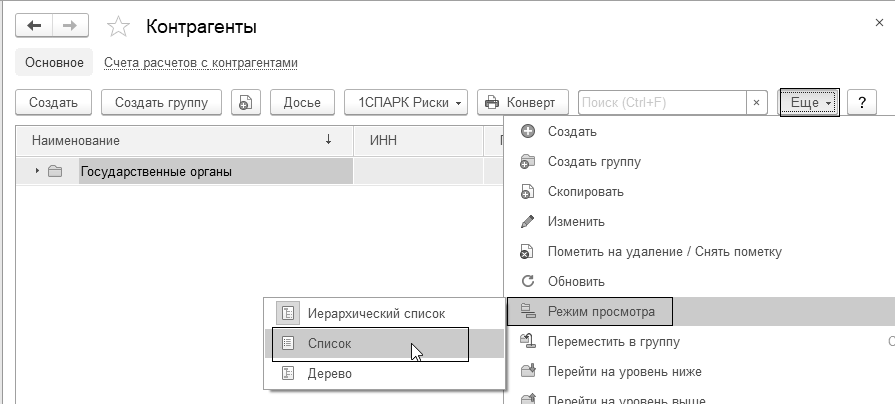
Со справочником "Контрагенты" у пользователей возникает много сложностей. Первая ошибка, которую совершают бухгалтеры – в справочник заносят одного контрагента дважды. Происходит это в виду того, что они не проверяют наличие этого поставщика (покупателя) в справочнике "Контрагенты". А такую проверку надо осуществлять всегда перед тем, как бухгалтер хочет создать новый элемент. Найти контрагента можно с помощью кнопки "Список" (рис. 1.11.1).
Рис. 1.11.1. Фрагмент окна справочника "Контрагенты", Список
При нажатии на кнопку "Список" группы справочника "Контрагенты" раскрываются, и перед вами появляются наименования поставщиков и покупателей. По первым буквам названия организации, которые вы наберете на клавиатуре, программа покажет название тех контрагентов, которые начинаются на набранный слог. Такой поиск позволит избежать повторного внесения поставщика в справочник. Но для того, чтобы по первым буквам названия организации был найден контрагент, надо соблюдать следующее правило. В карточке контрагента в реквизите "Наименование" никогда не надо записывать аббревиатуру (ООО и т.п.). Это вторая ошибка, которую совершает пользователь при заполнении справочника.
Чтобы сделать справочник многоуровневым, т.е. организовать иерархическую структуру, воспользуйтесь меню "Еще/Создать группу" или воспользоваться одноименной кнопкой (рис.1.11.2).
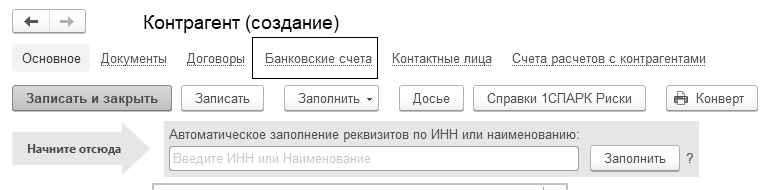
Рис. 1.11.2. Фрагмент окна справочника "Контрагенты"
Форма элемента контрагента состоит из ссылок верхней части: "Основное", "Документы", "Договоры", "Банковские счета", "Контактные лица", "Счета расчетов с контрагентами".
В нижней части формы можно заполнить банковские счета, адреса, телефоны и другую дополнительную информацию о контрагенте разворачивая сворачиваемые группы.
Раскрыв сворачиваемую группу "Адрес и телефон" заполняют фактический, юридический и почтовый адрес контрагента.
При помощи сворачиваемой группы "Дополнительная информация" можно указать любую необходимую информацию в текстовом формате.
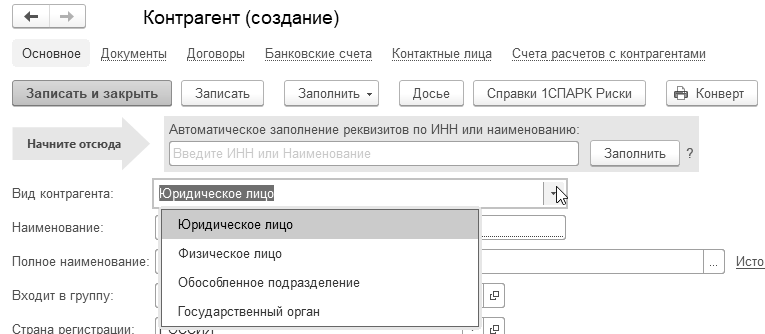
При заполнении ссылки "Основное" обратите внимание на вид контрагента, который может принимать значения юридическое, физическое лицо, обособленное подразделение или государственный орган (рис. 1.11.3).
Рис. 1.11.3. Фрагмент формы окна элемента справочника
"Контрагенты"
По кнопке "Досье" можно получить сведения о руководителе, уставном капитале, последовательности сдачи бухгалтерской отчетности, оценить риск банкротства и кредитоспособность. Самое важное, можно увидеть действующая это организация или нет (по данным ЕГРЮЛ). В отчете будут представлены показатели: продажи, прибыль и чистые активы, которые помогут оценить устойчивость юридического лица.
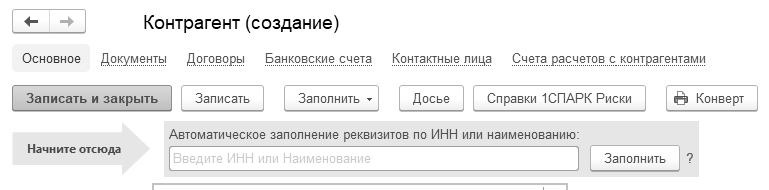
В программе есть возможность заполнить в базе все данные поставщика (покупателя, прочих) по его ИНН или наименованию с помощью сервиса "1С:Контрагент". Сервис работает по данным ЕГРЮЛ (ЕГРИП).
В форму элемента контрагента вводится только ИНН, остальные реквизиты (КПП, адрес, телефон, банковские счета, ФИО руководителя, данные баланса и прочие) будут заполнены автоматически (рис. 1.11.4).
Рис. 1.11.4. Автозаполнение реквизитов с помощью сервиса "1С:Контрагент"
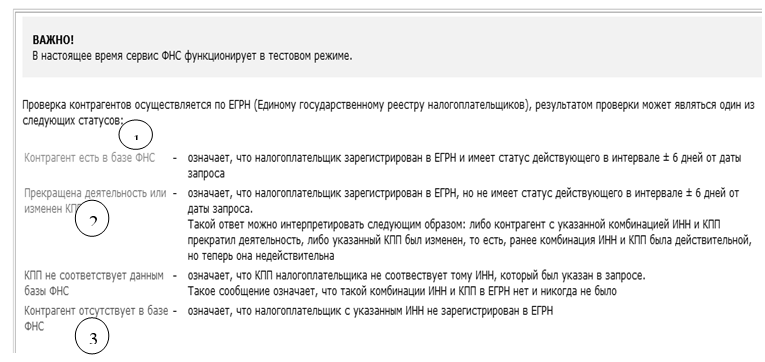
При создании нового контрагента программа обращается к сервису ФНС и проверяет корректность реквизитов контрагента.
Результат проверки отражается в карточке контрагента, где: 1 – зеленый цвет, 2 – серый цвет. 3 – красный цвет (рис. 1.11.5).
Рис. 1.11.5. Фрагмент формы окна элемента справочника "Контрагенты"
Указанные выше возможности позволяют упростить работу бухгалтера, менеджера. Но есть и ограничения по вводу. Так, не заполняются при таком сервисе реквизиты обособленного подразделения, а для индивидуальных предпринимателей заполняется только его ФИО. Не заполняются реквизиты адвокатов и нотариусов.
Для контрагента необходимо определить ряд реквизитов, которые в дальнейшем могут использоваться в качестве значений по умолчанию при вводе фактов хозяйственной жизни. Так, по ссылке "
Банковский счет", при помощи кнопки "
Создать" можно заполнить новый банковский счет контрагента и можно просмотреть список всех его банковских счетов (рис. 1.11.6).
Рис. 1.11.6. Фрагмент формы окна элемента справочника "Контрагенты"
Создать нового контрагента с помощью функции автозаполнения можно из любого документа вводом ИНН в реквизит "
Наименование".
Если у контрагента изменился КПП, то в программе у реквизита КПП есть гиперссылка "
История", где можно отражать изменения КПП. При изменении сведений о регистрации контрагента нужно указать дату изменения КПП.
По ссылке "
Договоры", при помощи кнопки "
Создать" можно заполнить данные нового договора. Для каждого договора задается реквизит "Вид договора":
- С поставщиком;
- С покупателем;
- С комитентом (принципалом) на продажу;
- С комиссионером (агентом) на продажу;
- С комитентом (принципалом) на закупку;
- С комиссионером (агентом) на закупку;
- С факторинговой компанией;
- Прочее.
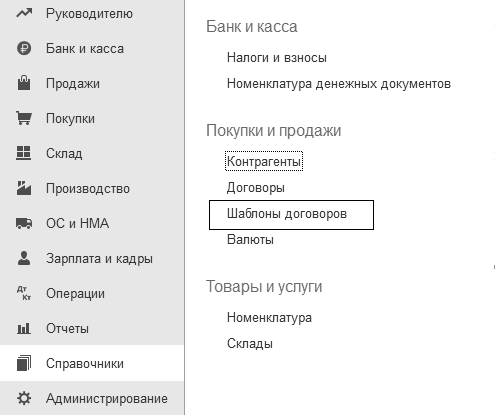
Программа позволяет формировать тексты договоров с использованием имеющихся реквизитов организации. Для этой цели в разделе "
Справочники" на панели навигации "
Покупки и продажи" присутствует список шаблонов трех видов договоров (рис. 1.11.7):
- Договор возмездного оказания услуг;
- Договор подряда;
- Договор поставки.
По ссылке "
Договоры" из справочника "Договоры" можно из списка шаблонов выбрать нужный, и распечатать договор. Договор должен быть тщательно проверен перед тем, как выводить форму на печать. В шаблон необходимо добавить:
- Реквизиты нашей организации (наименование, банковские реквизиты, адреса, ОГРН, должности и прочие);
- Реквизиты контрагента (наименование, банковские реквизиты, адреса, ОГРН, должности и прочие);
- Реквизиты договора (дату, номер, срок действия, срок оплаты);
- Реквизиты счета на оплату (сумму, сумму без НДС и прочие).
Рис. 1.11.7. Обращение к справочнику "Шаблоны договоров"
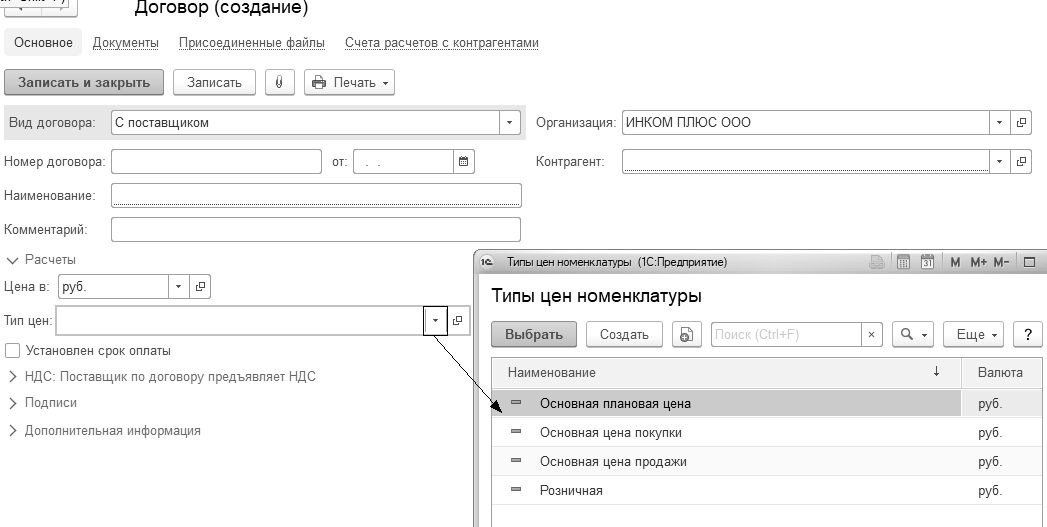
Каждому договору может соответствовать свой тип цен. Лучше вообще ничего не выбирать, если нет уверенности в необходимости такого выбора (рис 1.11.8).
Рис. 1.11.8. Фрагмент формы окна договора с поставщиком справочника "Контрагенты"
Если контрагент занимается розничной продажей алкогольной продукции, то в форму договора можно занести и сведения о лицензии на алкогольную продукцию. Эти данные будут попадать в платежные поручения и автоматически заполнять реквизиты документа.
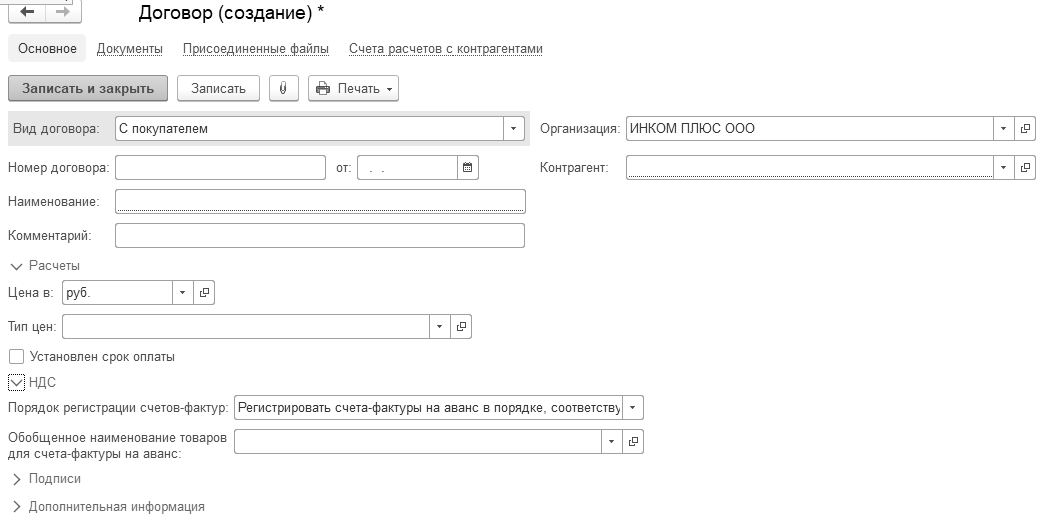
Договор с покупателем может иметь особенности, связанные с характером деятельности организации по этому договору, влияющие на порядок регистрации счетов-фактур на авансы. В этом случае, для каждого договора можно указать индивидуальный порядок формирования счетов-фактур на авансы. Для этого в договоре с покупателем есть реквизит "Порядок регистрации счетов-фактур" и выбрать порядок регистрации счетов-фактур на авансы по договору (рис. 1.11.9).
Рис. 1.11.9. Фрагмент формы окна договора с покупателем справочника "Контрагенты"
Из справочника "Договоры" по ссылке "Документы" можно получить список всех документов, сформированных в информационной базе по данному контрагенту. Из полученного списка документов можно просмотреть проводки, структуру подчиненности, создать новые документы.
По ссылке "
Контактное лицо", при помощи кнопки "
Создать" можно заполнить данные физического лица.
Упражнение № 1.11.1.
Справочник "Контрагенты". Введите следующие группы:
- Поставщики;
- Покупатели;
- Прочие.
(меню "Панель разделов/Справочники/Панель навигации/Покупки и продажи/Контрагенты")
Хочется обратить внимание на тот момент, что все контрагенты в методическом пособии условны. Отработаем каждую группу, т. е. занесем туда контрагентов. Для этого, остановитесь на нужной группе и кликните по ней дважды. Воспользуйтесь клавишей "Ins" и введите в группы следующие элементы (таб. 1.11.1).
Таблица 1.11.1. Контрагенты ООО "ИНКОМ ПЛЮС"
|
Поставщики |
|
Наименование |
ИНН/КПП |
Расчетный счет |
|
Завод "АВТОСВЕТ" ООО |
7715548581/771501001 |
40702810638120106169 в ПАО "Сбербанк", БИК 044525225 |
|
ООО "ЦИН" |
7708137213/770701001 |
40702810438050100396 в ПАО "Сбербанк России". БИК 044525225. |
|
ООО "Тройка" |
7723538700/772301001 |
40702810900020105846 в ПАО "Сбербанк России". БИК 044525225. |
|
Покупатели |
|
Наименование |
ИНН/КПП |
Расчетный счет |
|
ООО "Торговый дом" 129343, Москва, Сибиряковская ул., д. 2 |
7729711069/772901001
|
40702810040260032930, ПАО "Сбербанк России" г. Москва. БИК 044525225 |
|
ООО "Гермес" 125565, Москва, Конаковский пр., д. 7. |
5047132940/774301001
|
40702810340020002321, ПАО "Сбербанк России" г. Москва. БИК 044525225 |
ООО "АГАВА"
127051, Москва, Б. Сухаревский пер., л.20, стр.1 |
7709383571/770201001 |
40702810638120106169, ПАО "Сбербанк России" г. Москва. БИК 044525225 |
|
Прочие |
|
Наименование |
ИНН/КПП |
Расчетный счет |
|
Таможня |
|
Оставим незаполненными для целей примера |
|
Малышев Дмитрий Васильевич |
|
Оставим незаполненными для целей примера |
|
Гостиница "Россия" |
|
Оставим незаполненным для целей примера |

Если бухгалтеру требуется переместить контрагента из одной группы в другую (ошибочно занес не в ту папку), то такая операция возможна. Встаньте на тот элемент, который следует переместить, нажмите правую клавишу мыши/Переместить в группу. После чего, указываете новую группу. Это один из способов перемещения. Второй способ – открыть карточку контрагента и в форме указать новую группу (см. реквизит "Группа"). Такую реструктуризацию можно делать во всех справочниках, которые имеют многоуровневую структуру.
Упражнение № 1.11.2.
Самостоятельно переместите любого контрагента из одной папки в другую папку.
Упражнение № 1.11.3.
Поиск контрагента. Попробуйте найти контрагента ООО "Гермес" по первой букве. Для этого, раскройте перечень контрагентов вне папок.
После окончания поиска не забудьте повторно нажать кнопку панели инструментов "Еще/Режим просмотра/Список".
При включенном режиме "Иерархический просмотр" возможен ввод новых элементов. Нужно будет указать только группу.
Для любой формы списка справочников для удобства введены функции печати списков. Например, в справочнике "Контрагенты/Еще/Вывести список".
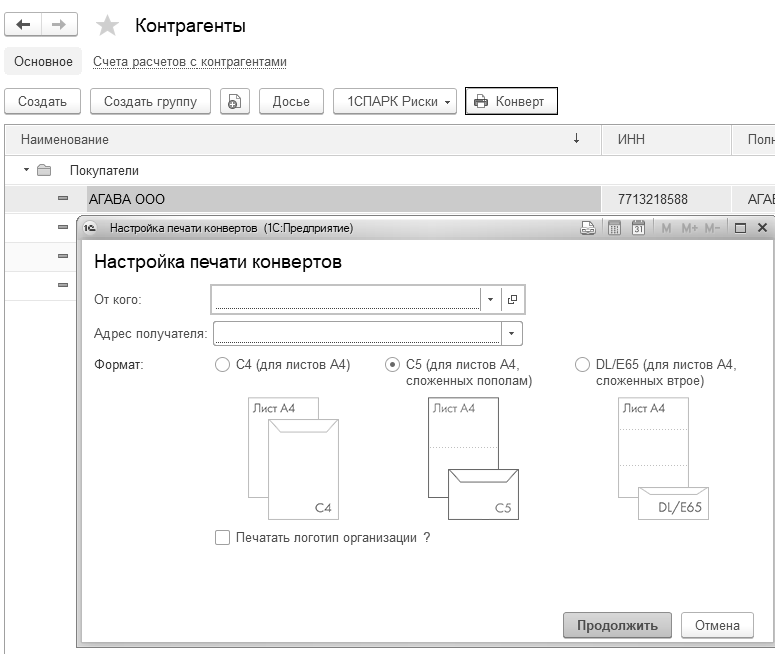
В программе для отправки письма контрагенту можно подготовить конверт с заполненными реквизитами отправителя и получателя. При желании на конверте можно напечатать логотип организации – для этого нужно установить соответствующий флаг. Загрузить логотип можно в карточке организации в сворачиваемой группе "Логотип и печать". Распечатать конверт можно в форматах С4, С5 и DL/E65 ("европейский" формат). Сделать это можно из справочника "Контрагенты", применив кнопку "Конверт" (рис. 1.11.10).
Доступ к команде "Конверт" также осуществляется по кнопке "Печать" из документов вида "Реализация (акт, накладная)", "Поступление (акт, накладная)".
При печати пользователю следует в принтер положить чистый конверт, распечатать информацию, наклеить марку.
Рис. 1.11.10. Фрагмент формы окна справочника "Контрагенты"





 Ваше приложение готовится к использованию. Пожалуйста, подождите.