Часто задаваемые вопросы
| Напишите письмо | Закрыть |

| Напишите письмо | Закрыть |

Если в организации используется выплата зарплаты на карточки сотрудников в рамках зарплатного проекта (или нескольких зарплатных проектов), то следует:
Справочник "Зарплатные проекты" доступен в разделе "Выплаты".
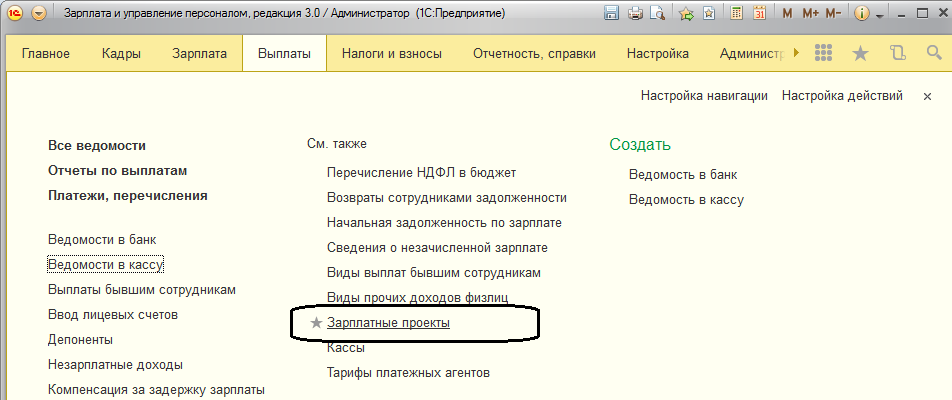
В программе имеется возможность обмениваться с банками информацией по зарплатным проектам в электронном виде. Можно формировать файлы-заявки на открытие и закрытие лицевых счетов, реестры перечисляемой сотрудникам зарплаты. В типовой поставке формирование таких файлов предусмотрено по универсальному стандарту, который поддерживают многие банки.
Для того чтобы облегчить работу пользователей при взаимодействии с банками, фирмой "1С" разработана новая технология DirectBank. Она позволяет отправлять документы в банк и получать ответы из банка непосредственно из программ "1С" буквально нажатием одной кнопки. Для этого не требуется установка и запуск программы Клиент-Банк, не требуется выгружать документы в промежуточные файлы. Эта технология предоставляется в рамках сервиса "1С:ДиректБанк".
В версии 3.1.1 технология DirectBank расширена и на обмен информацией с банками в рамках зарплатных проектов. Со стороны банков на момент выпуска версии 3.1.1 эта технология (в части обмена в рамках зарплатных проектов) поддержана банком "Тинькофф Банк".
В большинстве случаев (в частности, и в случае с банком "Тинькофф Банк") прямой обмен с банками предполагает обязательное использование электронных подписей. Если ранее этого еще не делалось, то в первую очередь следует установить программу электронной подписи и сертификат электронной подписи на компьютере, и уже после этого переходить к настройкам сервиса "1С:ДиректБанк" в "1С".
Какую именно программу электронной подписи необходимо использовать следует уточнять в банке. Также в банк необходимо обратиться для выдачи сертификата электронной подписи.
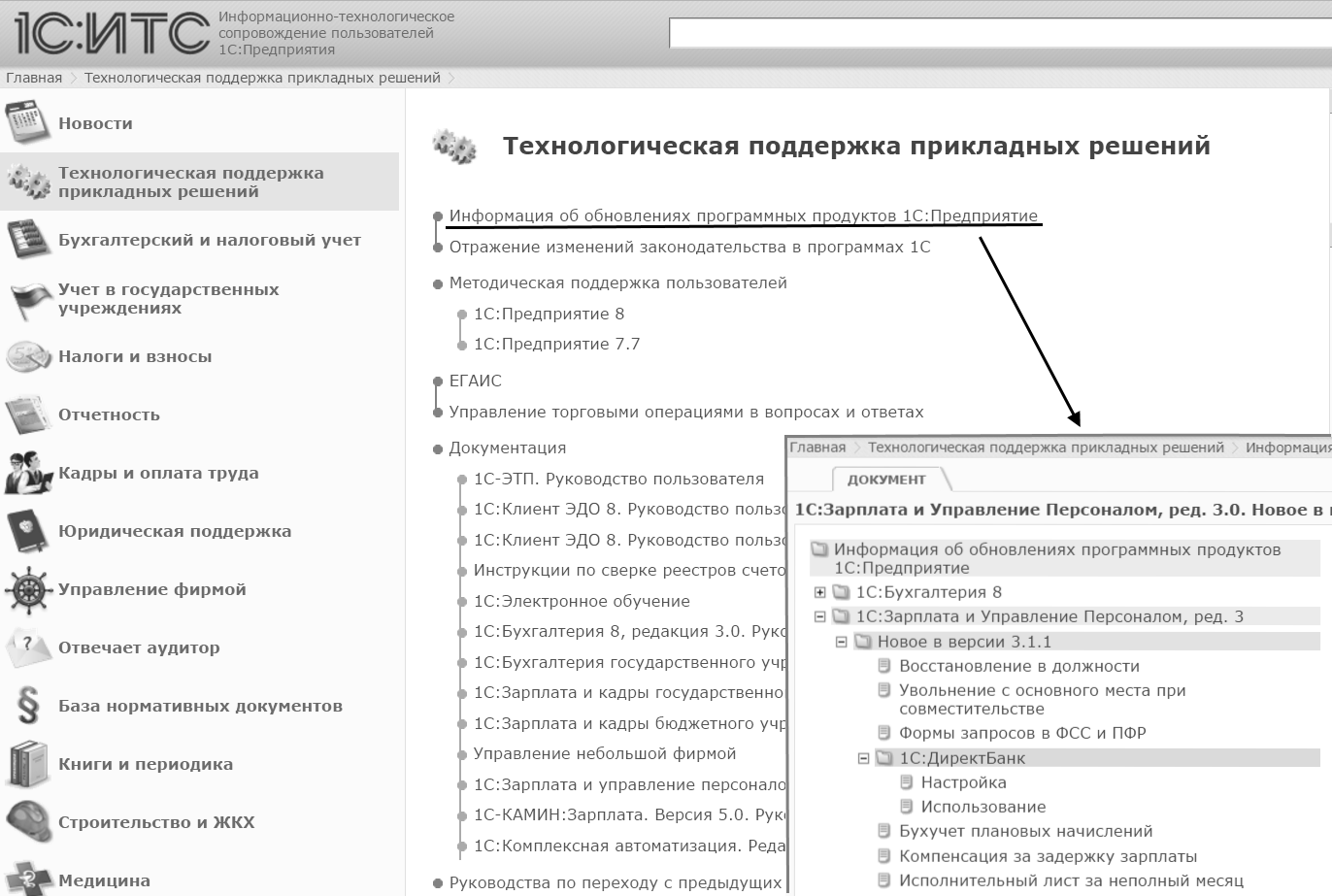
Помощь в настройке сервиса "1С:ДиректБанк" оказывают партнеры фирмы "1С". Также в Информационной системе 1С:ИТС в разделе "Техническая поддержка прикладных решений" есть инструкция по настройке данного сервиса.
После подключения сервиса "1С:ДиректБанк" в рабочем месте обмена с банками по зарплатным проектам, а также непосредственно в документах обмена с банками становится доступна кнопка "Отправить в банк".
По ней производится отправка документов в банк непосредственно из программы, минуя их выгрузку в промежуточный файл и загрузку в программу банка.
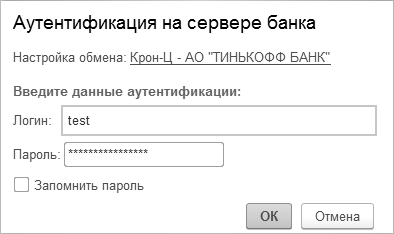
Для отправки документа в общем случае его следует подписать электронной подписью. Процедура подписания отличается от банка к банку и может состоять из нескольких этапов. На рисунках приведен пример процедуры отправки на примере банка "Тинькофф Банк".
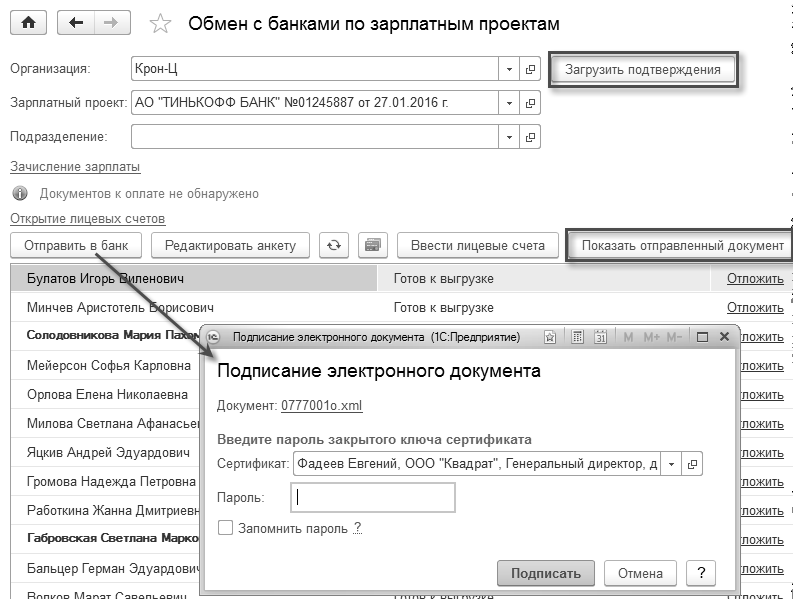
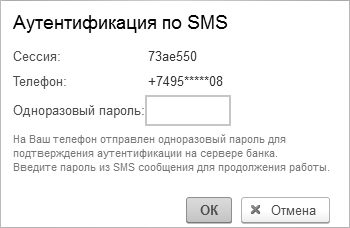
После отправки документа его содержимое и статус можно посмотреть по кнопке "Показать отправленный документ".
Через некоторое время после отправки (согласуется с банком) по кнопке "Загрузить подтверждения" из банка подгружаются документы-подтверждения, аналогичные тем, что создаются при загрузке файла-ответа из банка вручную. Увидеть документы-подтверждения можно в журнале "Документы обмена с банком". Документы-подтверждения также автоматически получаются при последующей отправке любых документов в банк.
Если в организации не планируется использовать встроенный электронный обмен с банками, то при заполнении зарплатного проекта достаточно указать его наименование.
Практикум №103_________________________________
Основная часть сотрудников ООО "Авангард" будет получать зарплату по зарплатному проекту. Отразим данную ситуацию в программе.
1. Добавим в справочник "Зарплатные проекты" новый зарплатный проект для Сбербанка (можно воспользоваться поиском по наименованию или по БИК).
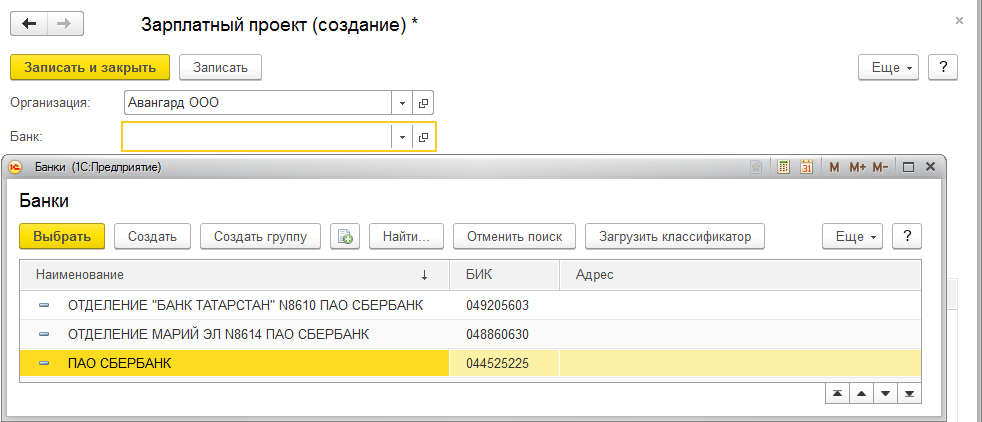
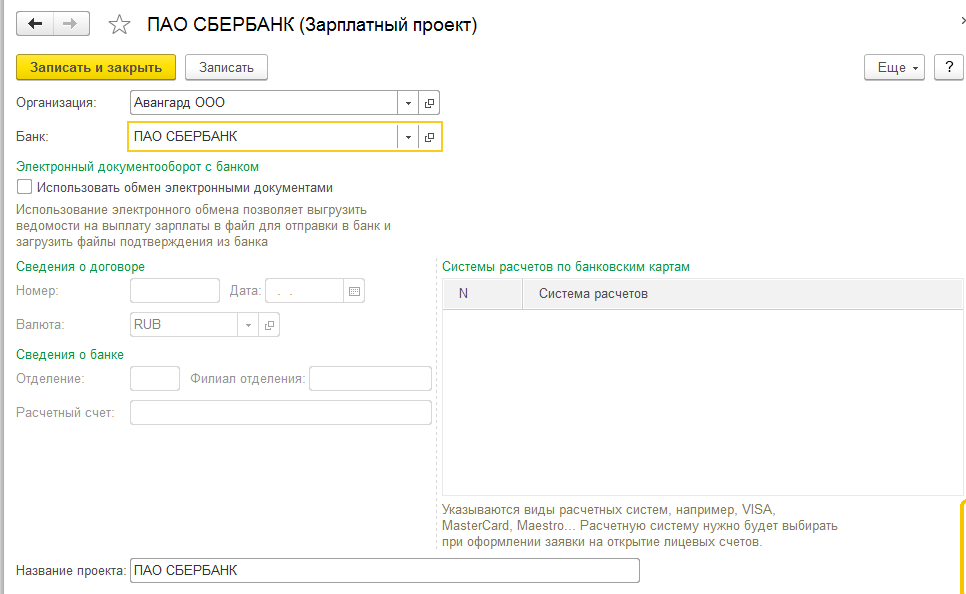
Поскольку в рамках учебной базы мы не сможем обмениваться электронными файлами с банком, то электронный обмен использовать не будем. Запишем и закроем проект.
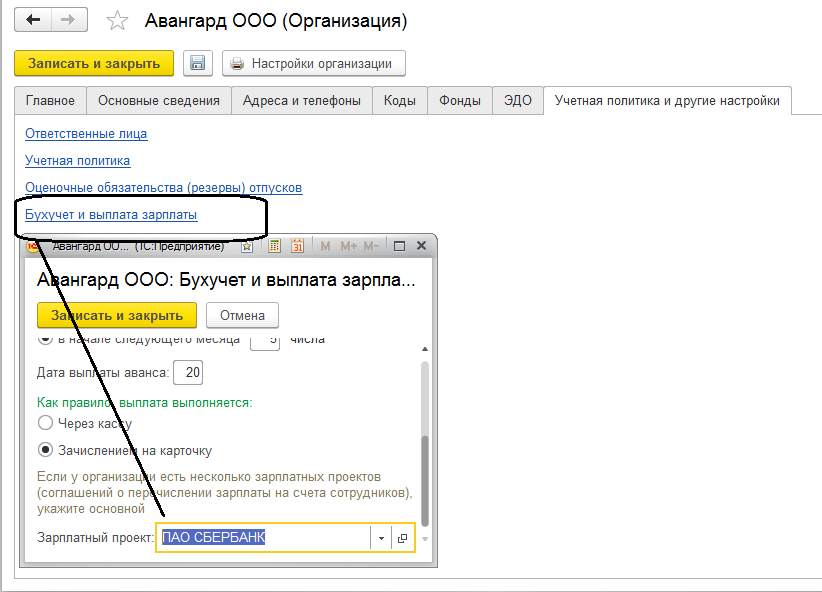
2. Настроим в карточке организации ООО "Авангард" на вкладке "Учетная политика и другие настройки" основной способ выплаты – по зарплатному проекту.
_________________________________
Ввод лицевых счетов сотрудников может осуществляться несколькими способами:
С использованием формы "Ввод лицевых счетов" – в том случае, если в базе используется несколько организаций с разными зарплатными проектами;
Непосредственно в карточке сотрудника.
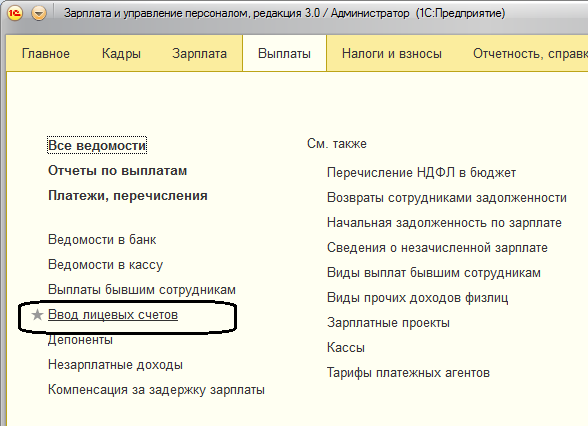
Форма "Ввод лицевых счетов" доступна из раздела "Выплаты / Ввод лицевых счетов" (блок по выплате на панели навигации).
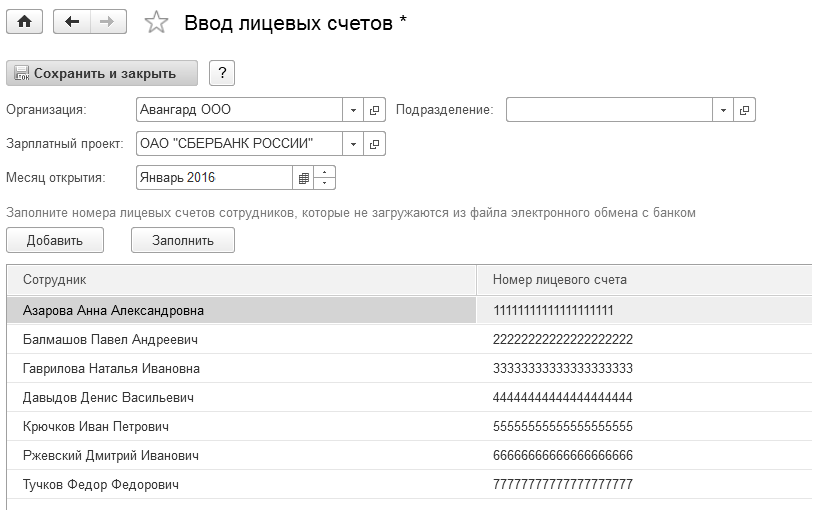
Здесь указывается:
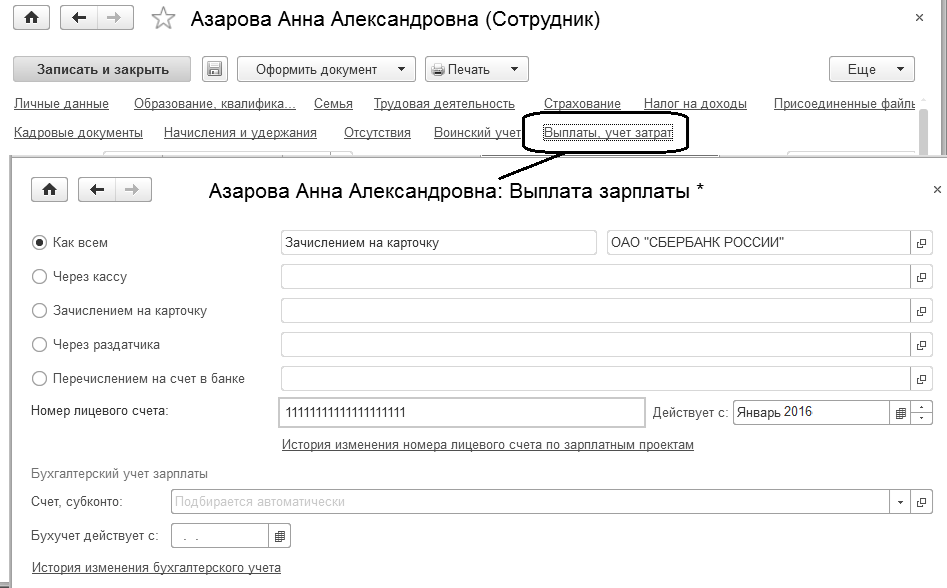
При вводе номера лицевого счета в карточке сотрудника используется ссылка "Выплаты, учет затрат" - здесь указывается порядок получения денег, номер счета и дата, с которой действует данный номер. Если получение денег по зарплатному проекту принято для организации либо подразделения, то выбирается вариант "Как всем"; если же список сотрудников для зарплатного проекта составляется без привязки к организации либо подразделению, тогда следует указать "Зачислением на карточку".
Практикум №104_________________________________
В рамках зарплатного проекта введем лицевые счета всем сотрудникам ООО "Авангард", кроме Балмашова П.А.
Для этого в разделе "Выплаты / Ввод лицевых счетов" заполним форму ввода:
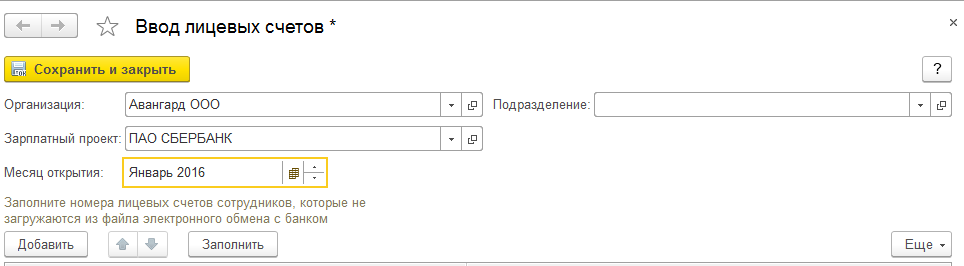
Добавим в табличную часть всех сотрудников, кроме Балмашова П.А. и введем номера лицевых счетов.
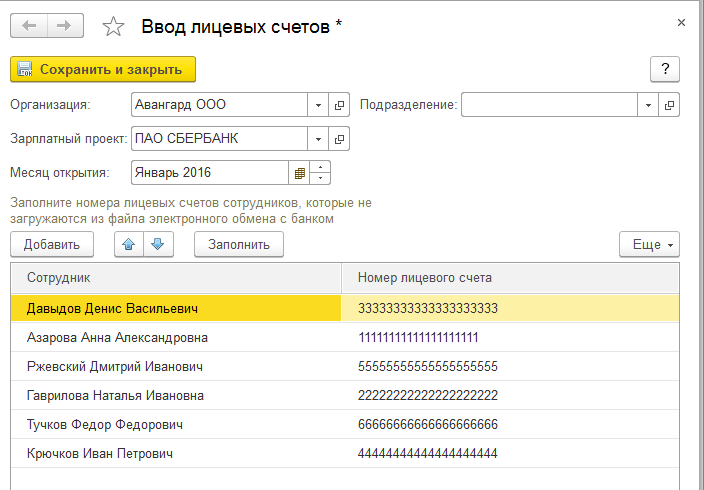
Сохраним и закроем форму ввода лицевых счетов – счета будут доступны в карточке сотрудника.
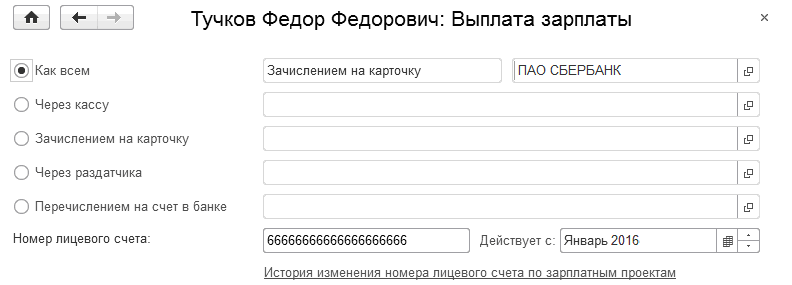
Обратите внимание:
_________________________________


 Ваше приложение готовится к использованию. Пожалуйста, подождите.