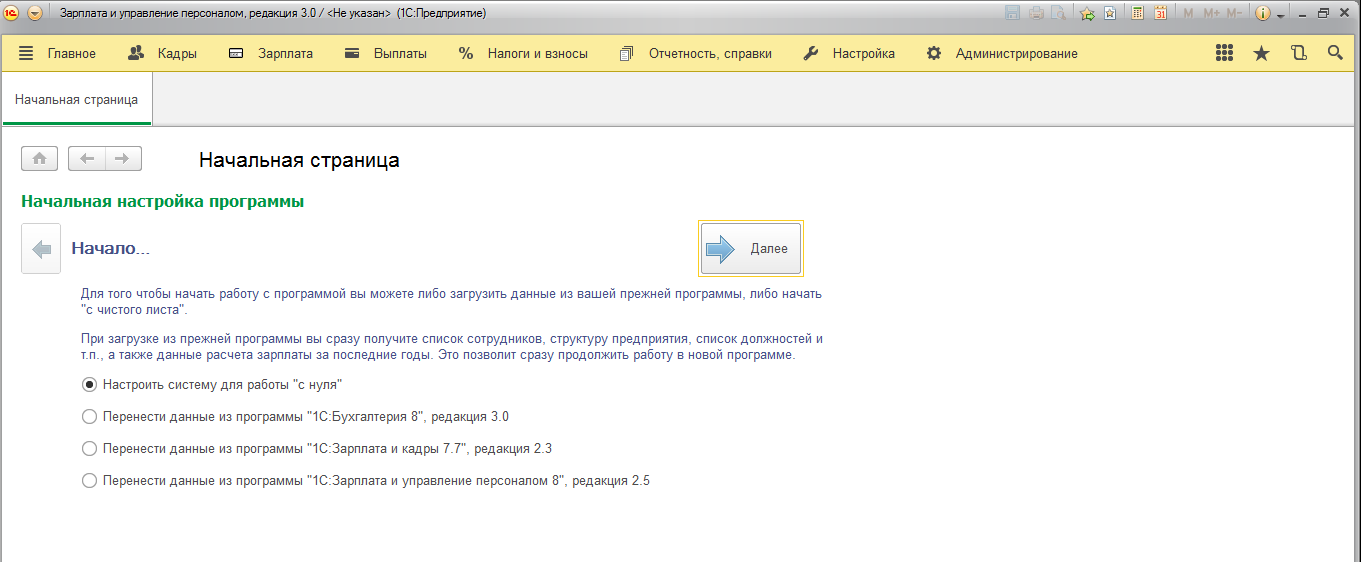
При запуске программы открывается главное окно:
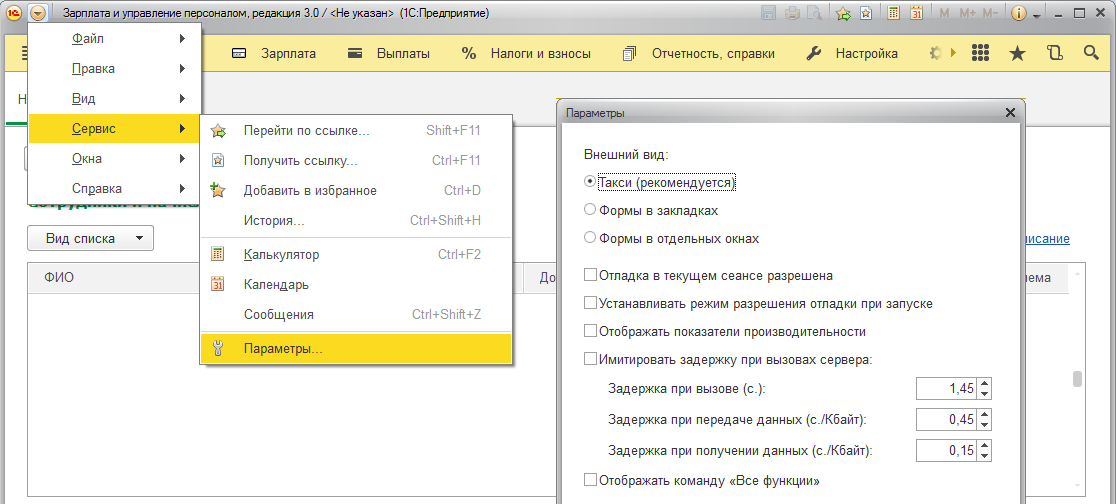
Внешний вид программы зависит от выбранного интерфейса и может быть представлен в режиме:
- Такси
- Формы в закладках
- Формы в отдельных окнах
Для выбора внешнего вида программы следует воспользоваться пунктом меню "Параметры"
При использовании интерфейса Такси приложение представляет собой основное окно, внутри рабочей области которого открываются все остальные окна.
Окна не отображаются отдельно на панели задач Windows, даже если визуально рисуются поверх основного окна (например, формы выбора элемента справочника).
Основное окно приложения состоит из нескольких панелей и областей, каждая из которых имеет свое функциональное назначение. Взаимное расположение панелей может быть настроено пользователем.
Панель разделов
Панель разделов представляет собой меню, которое дает доступ к объектам программы.
Каждый раздел оформлен в виде отдельной кнопки (закладки).

Если ширины экрана недостаточно для отображения всех разделов, на панели появляется кнопка прокрутки (в виде стрелки). При щелчке мышью на конкретном разделе мы увидим панель навигации выбранного раздела.
Область системных команд
В левой части области расположен значок доступа к главному меню, содержащему классические пункты Файл, Правка, Вид и т.д. С клавиатуры активизировать главное меню можно при нажатии кнопки F10.
В правой части области расположены команды сохранения в файл, печати, предварительного просмотра, работы со ссылками, калькулятор, календарь и т.д.
Панель открытых
На этой панели выводится список открытых в настоящий момент окон. Формы рабочей области начальной страницы не отображаются как отдельные формы в панели открытых.
Панель инструментов
На этой панели расположены кнопки открытия меню функций текущего раздела, доступа к избранному, просмотр истории, поиск данных. При помощи кнопок этой панели можно ускорить и облегчить навигацию по конфигурации.

Из кнопок панели инструментов вызываются дополнительные панели:
Панель истории
В интерфейсе Такси панель истории приближена к истории веб-браузера. Панель истории ускоряет доступ к использованным в последнее время объектам - открытым, отредактированным или добавленным справочникам, документам и т.д. Записи разделены по дням, а напротив каждой строчки указано время использования. В пределах одного дня записи упорядочены по времени доступа.
Существует строка для поиска по истории. Щелкая по строкам истории, можно также переключаться между открытыми окнами приложения.
Панель избранного
Панель избранного также “позаимствована” из веб-браузера. Здесь сохраняются навигационные ссылки, которые пользователь специальным образом пометил как используемые для быстрого доступа. Теперь в избранном хранятся не только данные, но и команды.
Добавить объект в избранное можно при помощи щелчка мышью на значке с изображением звездочки.
На панели избранного также присутствует строка поиска. Заголовки элементов, расположенных в избранном, можно редактировать.
Для этого предназначена небольшая кнопка с карандашом в правой части строки избранного.
В интерфейсе Такси в пользовательском режиме можно настроить расположение панелей на экране.
Для этого предназначен Редактор панелей, который может быть открыт из главного меню Вид - Настройка панелей
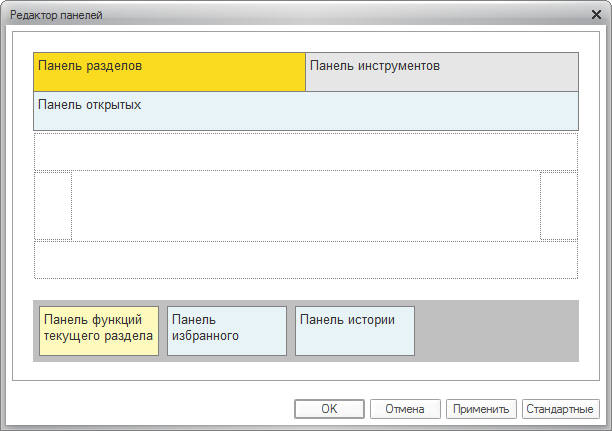
При помощи мыши пользователь может перемещать значки, соответствующие разделам, располагая их в строках и колонках редактора панелей так, чтобы панели были видны в нужных частях экрана.
Чтобы некоторый раздел не отображался в интерфейсе, нужно перенести его в нижнюю часть на поле с серым фоном.
Если у пользователя небольшой монитор, то для экономии полезного рабочего места экрана можно скрыть отображение вообще всех панелей. Для этого предназначен пункт главного меню Вид - Скрыть все панели.
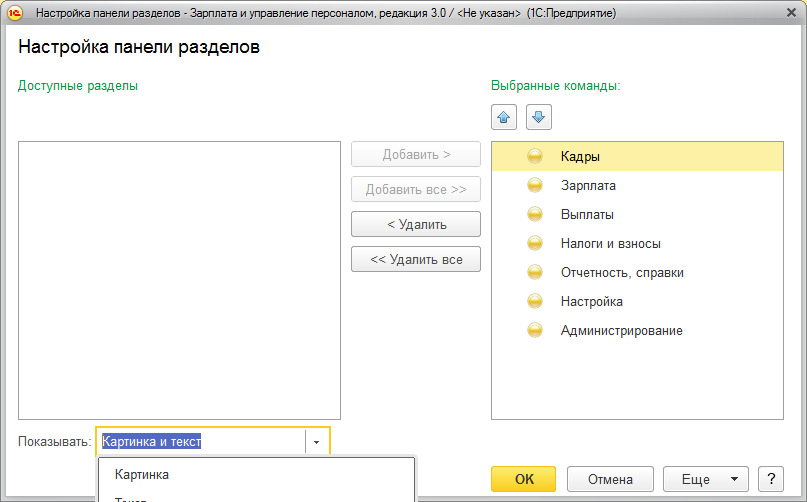
Пользователь программы может самостоятельно настраивать панель разделов по команде Вид - Настройка панели разделов
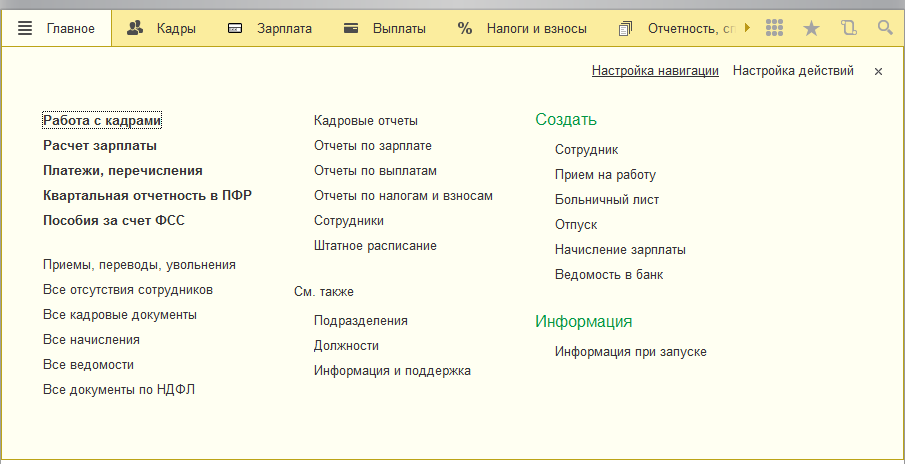
Вызов настройки панели навигации осуществляется нажатием на соответствующую ссылку на панели:
Панель навигации настраивается отдельно для каждого раздела.







 Ваше приложение готовится к использованию. Пожалуйста, подождите.