Панель инструментов – это значки, пиктограммы, инструментальные кнопки, которые служат для выполнения наиболее часто используемых команд. Через панель инструментов можно выполнять те же самые команды, которые имеются в меню, только процесс запуска команды будет происходить быстрее: не придется команду искать в пунктах меню и подменю. Если кнопка не известна, то можно использовать подсказку, которая появляется, если на пиктограмму навести курсор мыши.
Подсказка – небольшая строчка с поясняющим текстом.
Хочется обратить внимание пользователей на то, что большинство документов программы заполняются одинаково. Поэтому, рассмотрим электронный документ "Поступление (акт, накладная)" с целью характеристики структуры документа и правильности заполнения его реквизитов.
Документ – в конфигурации это электронный аналог бумажного документа. Он предназначен для отражения хозяйственных операций организации.
Большинство документов будут заполняться способом, описанным ниже. Заметим, что по характеру структуры документ делится на две части:
· шапка документа;
· табличная часть документа.
Шапка документа – это остальная часть документа за пределами табличной части. Шапку тоже можно поделить на части:
· заголовочная часть документа, располагающаяся выше табличной части. Здесь указывается информация по контрагенту, договору, месту хранения. Здесь же для некоторых видов поступления указывается номер и дата документов поставщика.
· подвал документа – часть документа, располагающаяся ниже табличной части. Здесь можно зарегистрировать счет-фактуру, представленный поставщиком товаров (работ, услуг). Здесь следует указать ответственное лицо, оформившего документ.
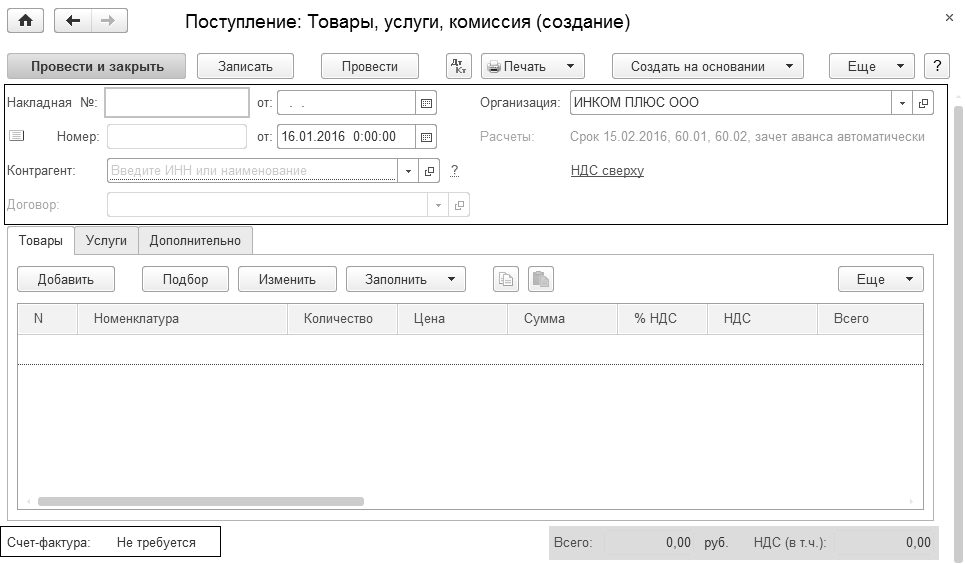
Табличная часть служит для перечисления однотипных сведений. Здесь указываются цены, измерители события, ставка НДС, сумма, счета учета. Внешний вид табличной части зависит от того, какой вид поступлений мы будем сейчас отражать, от него же зависит название формы документа (рис. 1.7.1).
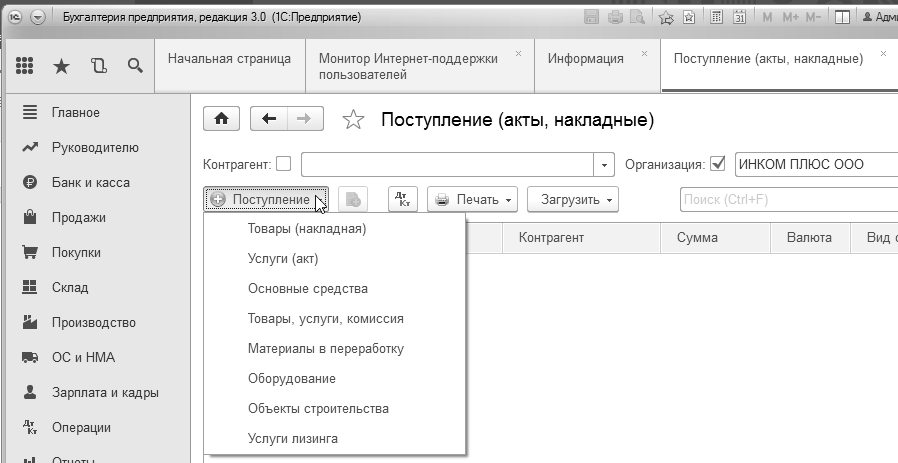
Рис. 1.7.1. Фрагмент формы окна документа
"Поступление (акт, накладная)", виды поступлений
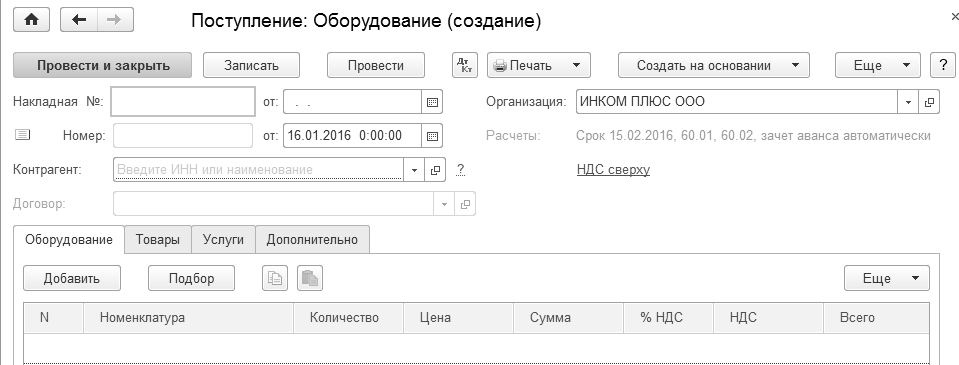
При выборе следующих видов поступлений: "Товары, услуги, комиссия", "Материалы в переработку", "Оборудование" и "Объекты строительства" в табличной части документа появляются закладки. Например, для вида поступления "Оборудование" характерны закладки, отраженные на рисунке 1.7.2.
Рис. 1.7.2. Закладки документа "Поступление (акт, накладная)", вид поступления "Оборудование"
На рисунке 1.7.3 представлена форма документа по виду поступления "Товары, услуги, комиссия".
Рис. 1.7.3. Фрагмент формы документа"Поступление (акт, накладная)", вид поступления "Товары, услуги, комиссия".
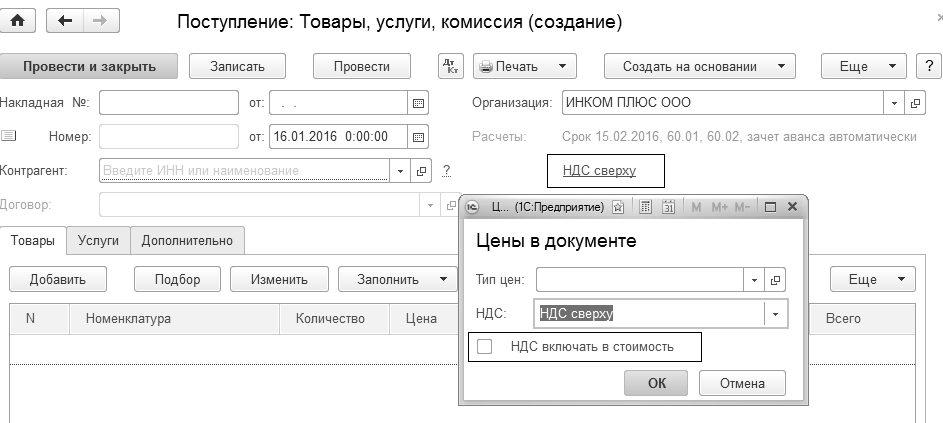
В форме шапки документа присутствует форма "Цены в документе", в которой указываются реквизиты для заполнения табличной части документа: "Тип цен", налоги (цена включает НДС и НДС включать в стоимость), валюта расчетов. Форма предназначена для управления порядком заполнения цены номенклатуры по типу цены.
Тип цены будет заполняться автоматически:
· в документе "Поступление (акты, накладные)", если в договоре с контрагентом этот тип цены указан;
· в документе "Реализация (акты, накладные)", если тип цены задан в справочнике "Склад";
· в документе "Отчет производства за смену" и "Оказание производственных услуг", если тип цены задан в настройке параметров учета.
Флаг "НДС включать в стоимость" устанавливается тогда, когда данный налог надо включить в стоимость номенклатуры (например, при применении УСН). Указанные параметры сохраняются только для данного документа (рис. 1.7.4).
Рис. 1.7.4. Форма настройки НДС для документа "Поступление (акт, накладная)"
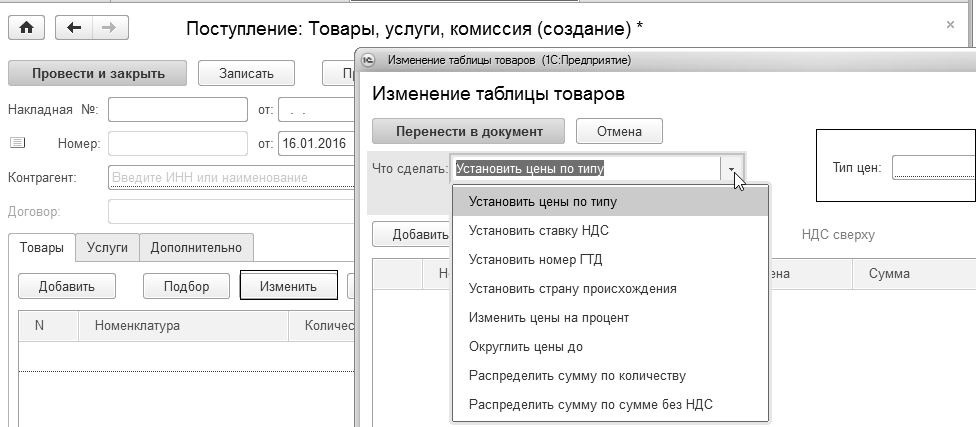
В документах, имеющих закладку "Товары" по кнопке "Изменить" вызывается обработка табличной части, при помощи которой можно изменять показатели. Обработка предназначена для группового редактирования значений табличной части "Товары" документа (рис. 1.7.5).
Рис. 1.7.5. Форма настройки изменения табличной части документа "Поступление (акт, накладная)"
Проведенный документ – это тот документ, по которому оформлены проводки. Но при определенных условиях есть документы, которые при проведении не формируют проводки. Обратите внимание, что кроме проводок, документы еще формируют и регистры
[1]. Для проведения документа можно воспользоваться пиктограммой
, расположенной на командной панели самого документа, в верхней части.
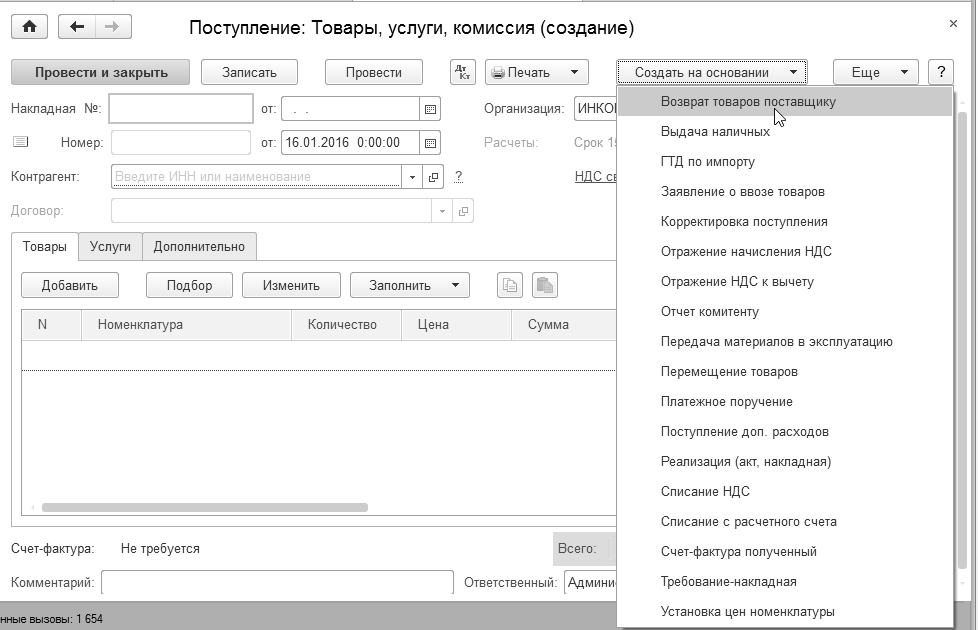
В программу заложен механизм "Ввод на основании". Это означает, что, на основании проведенного документа "Поступление (акт, накладная)" можно сформировать еще и другие документы, которые автоматически будут заполнены данными. В частности, на основании проведенного документа "Поступление (акт, накладная)", если необходимо, можно оформить документ "Возврат товаров поставщику" или другие документы. Для этой цели следует обратиться к кнопке "Создать на основании/Возврат товаров поставщику" (рис. 1.7.6).
Рис. 1.7.6. Ввод прочих документов на основании документа "Поступление (акт, накладная)"
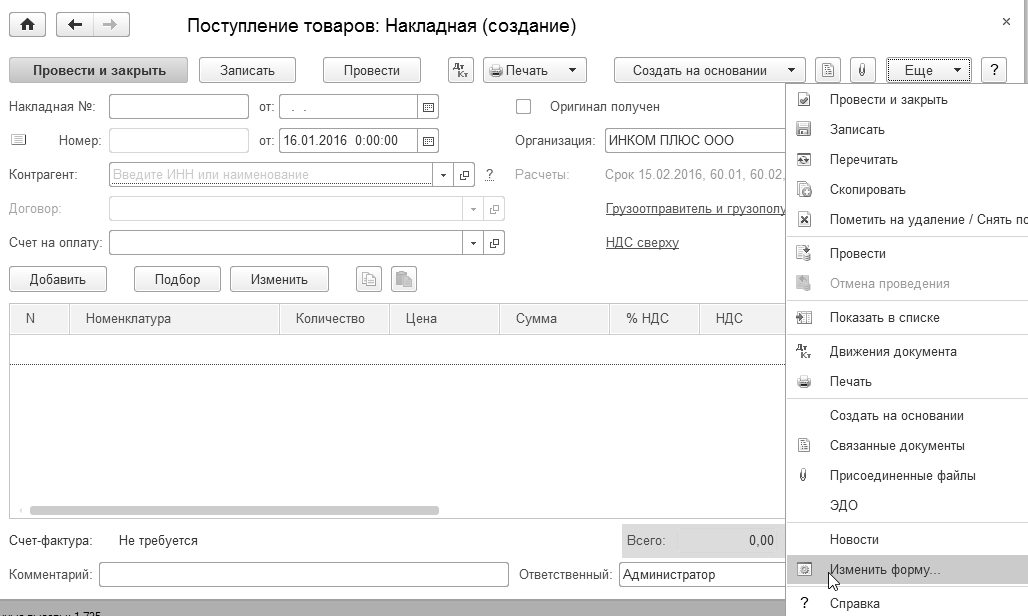
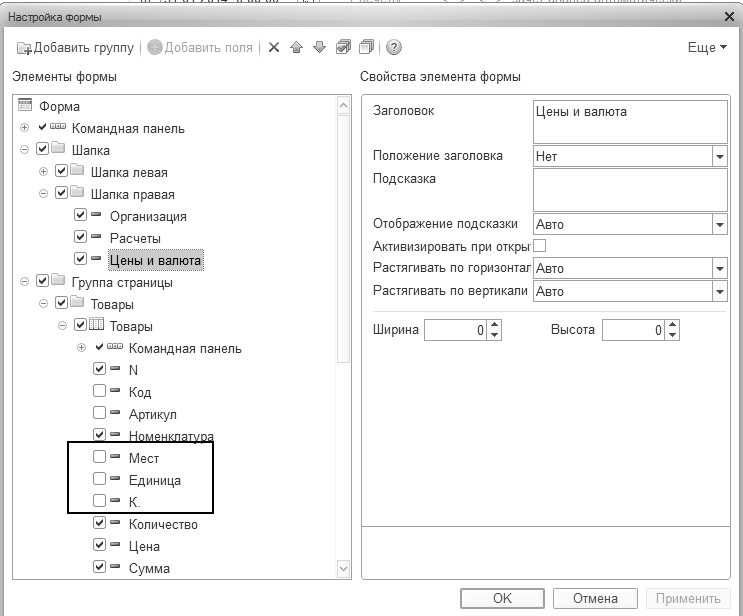
Внешний вид формы любого документа или справочника можно изменить и настроить под специфику организации. Можно изменить, например, порядок расположения полей, создать новые графы или скрыть неиспользуемые закладки. Можно увеличить ширину строки, изменить шрифт. Сделанные изменения можно передать другим пользователям. Например, для добавления новых граф следует установить флаг на нужном реквизите в настройке формы "Изменить форму" (рис. 1.7.7).
Рис. 1.7.7. Добавление в форму документа "Поступление (акт, накладная)" новых колонок
Отражение фактов хозяйственной жизни осуществляется при помощи документов программы. Но, если документом программы выполнить операцию не представляется возможным, то остается вариант ручного ввода проводки.
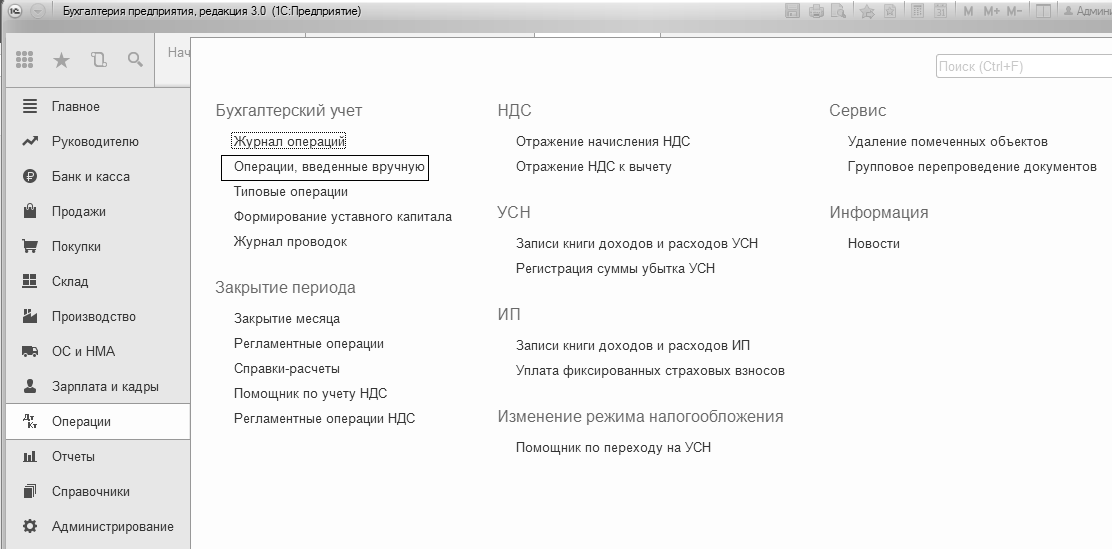
Ввести операцию вручную можно через меню "Панель разделов/Операции/Панель навигации/Бухгалтерский учет/Операции, введенные вручную" (рис. 1.7.8).
Рис. 1.7.8. Обращение к списку документов "Операция"
Документ "Операция, введенная вручную" может заполняться разными способами:
· вручную;
· сторно движений документа;
· типовая операция.
При помощи ручной операции программа становиться более гибкой, так как с помощью ручной операции можно ввести все, что нужно пользователю. Но в данной программе, кроме проводок бухгалтерского учета должны еще формироваться различные регистры накопления и сведений, которые необходимы для хранения промежуточных данных. Поэтому, надо соблюдать следующее правило: если в программе есть документ, который может оформить нужную вам проводку, то формировать документ "Операция" не нужно, особенно, если эта операция касается НДС и других налогов.
Все операции, введенные вручную, попадают и в журнал операций (меню "Панель разделов/Операции/Панель навигации/Бухгалтерский учет/Журнал операций").
Если пользователю необходимо исправить ошибку, то при помощи документа "Операция" можно сторнировать неверную бухгалтерскую запись. Для этого в указанном документе следует выбрать сторнируемый документ (рис. 1.7.9).
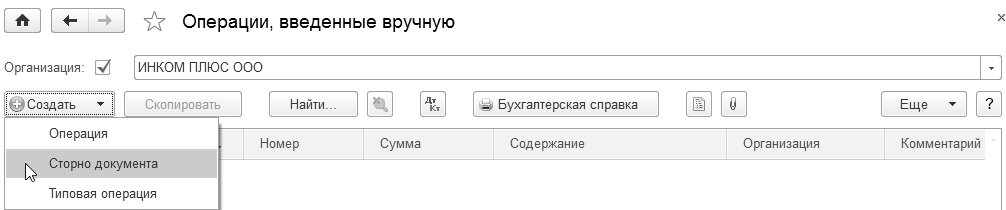
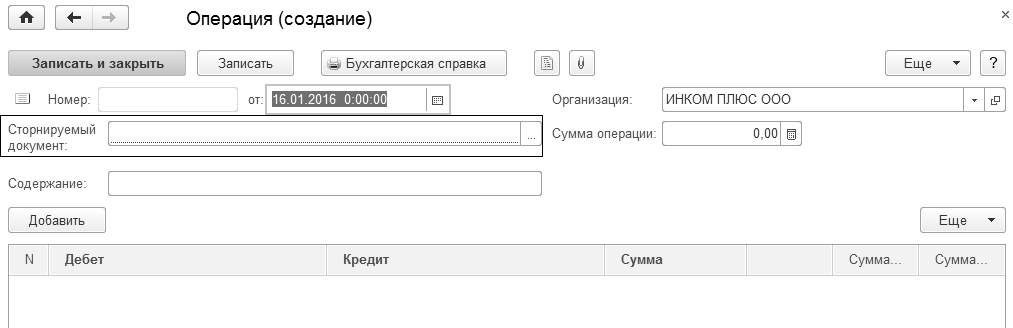
Рис. 1.7.9. Экранная форма документа "Операция", сторно движений документа
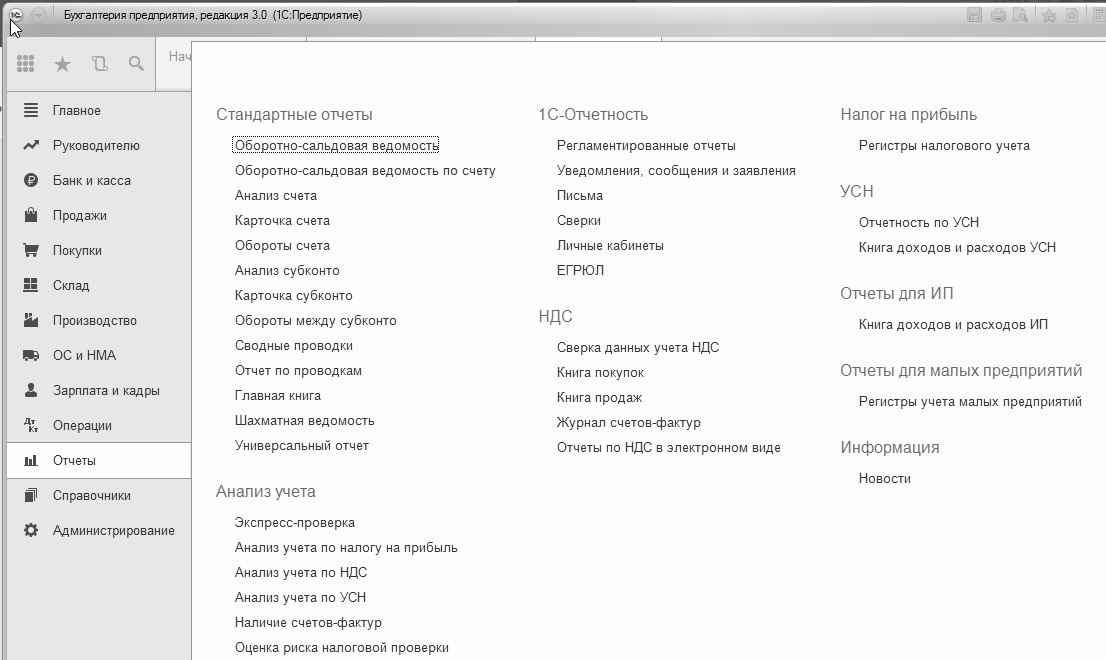
Уделим внимание отчетам программы, которые делятся на стандартные, специализированные, универсальные и регламентированные. Обратиться к отчетам можно при помощи меню "Панель разделов/Отчеты/Панель навигации/Стандартные отчеты" или "Панель разделов/Отчеты/Панель навигации/1С:Отчетность". Есть отчеты по разделам учета: отчеты по НДС, отчеты по налогу на прибыль, отчеты по УСН, отчеты для малых организаций (рис 1.7.10).
Рис. 1.7.10. Виды отчетов панели навигации раздела "Отчеты"
Стандартные отчеты позволяют получить информацию за определенный период времени по синтетическим и аналитическим счетам в натуральном и стоимостном выражении. Эти отчеты обеспечивают прозрачность информационной базы. На рисунке 1.7.10 отражен перечень стандартных отчетов для бухгалтерского и налогового учета.
Необходимо остановиться на том, что объединяет вышеназванные отчеты. Из формы отчета можно получить расшифровку нужной суммы и дойти до первичного документа. Посмотрим, как работает отчет "Оборотно-сальдовая ведомость". Для того чтобы корректно работать с этим отчетом, необходимо знать понятие "Сальдо" и "Субконто".
Сальдо (итал. saldo – остаток.) – разница между суммой записей по дебету и кредиту счетов. Сальдо бывает развернутым – это сальдо, которое выводится одновременно по кредиту и дебету счета. Обычно бывает в активно-пассивных счетах.
Субконто – термин, обозначающий аналитический признак (разрез) счета бухгалтерского учета.
В соответствии с требованиями Федерального закона 402-ФЗ от 06.12.2011 года "О бухгалтерском учете" сформированные регистры бухгалтерского учета (стандартные отчеты, справки-расчеты, регистры бухгалтерского учета субъектов малого предпринимательства) могут быть подписаны электронной подписью и сохранены в архиве. В программе эту операцию можно сделать из любой формы стандартного отчета (рис. 1.7.11).
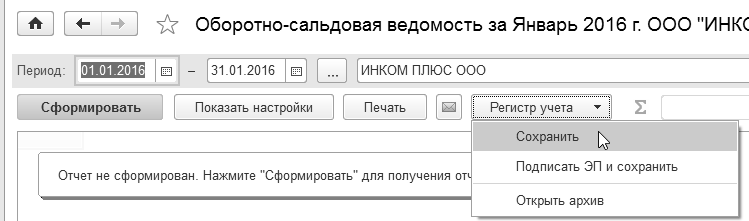
Рис. 1.7.11. Форма настройки отчета "Оборотно-сальдовая ведомость"
Отчет "Оборотно-сальдовая ведомость" – это список оборотов и остатков по счетам за выбранный период времени.
В отчете следует указать период и название организации, от лица которой он будет сформирован. Вверху расположена панель быстрого отбора дат.
Слева формы расположена кнопка "Сформировать", кнопка вывода отчета на принтер. Здесь же показывается результат от суммирования значений ячеек, выделенных в табличной части.
В любом стандартном отчете можно выбрать показатели отчета: БУ, НУ, ПР, ВР, Контроль (в нормальном состоянии равный нулю). Т.е., все итоги (БУ, НУ, ПР, ВР) хранятся вместе. По кнопке "Показать настройки" ("Скрыть настройки") командной панели открываются параметры настройки отчета: группировки по субсчетам, отборы, показатели отчета (БУ, НУ, ПР, ВР и пр.), развернутое сальдо, дополнительные поля настройки, оформление отчета.
Закладка "Группировка" будет существенно отличаться для разных отчетов. Оно описывает структуру отчета, какие поля станут его строками. Для синтетического счета в оборотно-сальдовой ведомости это будут счета и субсчета (рис. 1.7.12).

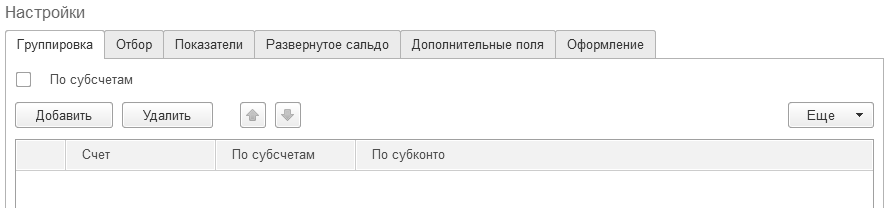
Рис. 1.7.12. Форма настройки отчета "Оборотно-сальдовая ведомость",
закладка "Группировка"
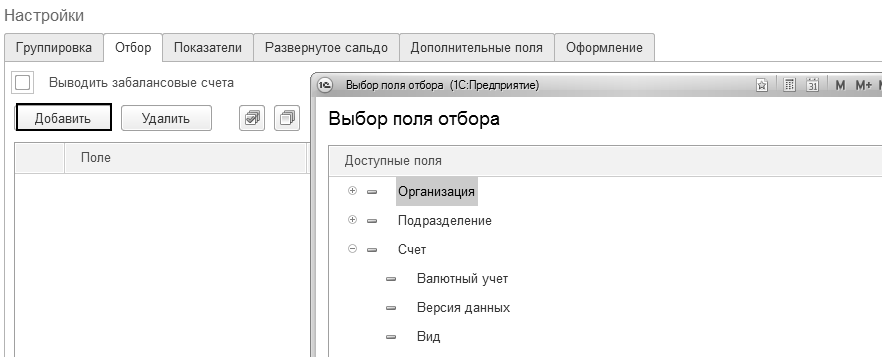
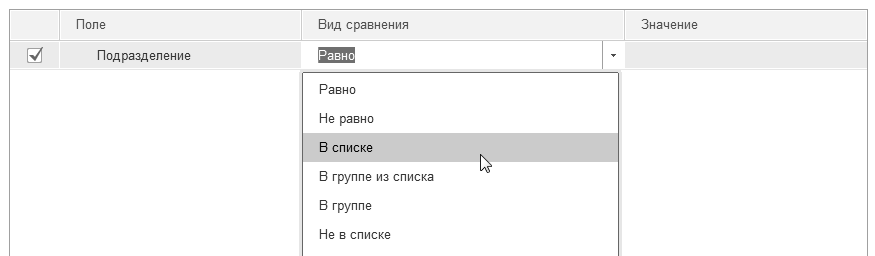
На закладке "Отбор" можно установить флаг "Выводить забалансовые счета", указать поля отбора по организации, подразделениям, счетам. Позволяет выводить данные по списку, по группе и т.д. (рис. 1.7.13).
Рис. 1.7.13. Фрагмент формы настройки отчета
"Оборотно-сальдовая ведомость", закладка "Отбор"
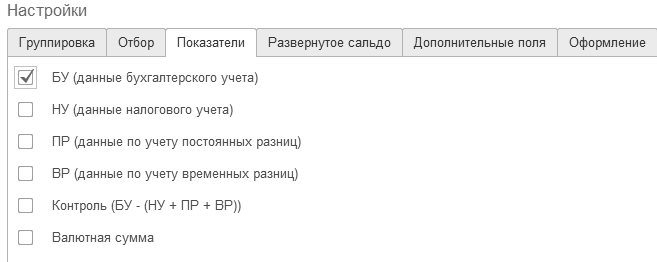
Раздел "Показатели" перечисляет, какие данные пользователь может получить от данного раздела. Данные налогового учета доступны только для счетов, где ведется налоговый учет. Поэтому, если выбрать в отчете счет, на котором не ведется налоговый учет, то НУ, ПР и ВР отображаться в стандартном отчете не будут (рис. 1.7.14).
Рис. 1.7.14. Фрагмент формы настройки отчета
"Оборотно-сальдовая ведомость", закладка "Показатели"
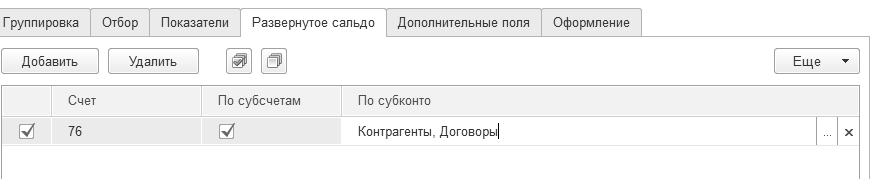
Раздел "Развернутое сальдо" заполняется пользователем тогда, когда ему необходима развернутая информация по активно-пассивным счетам. Например, по счету 76 "Расчеты с разными дебиторами и кредиторами" нужно видеть дебетовые и кредитовые остатки. Для этого, в раздел "Развернутое сальдо" необходимо добавить счет 76 "Расчеты с разными дебиторами и кредиторами". Применение раздела "Развернутое сальдо" представлено на рисунке (рис. 1.7.15).
Рис. 1.7.15. Форма настройки отчета "Оборотно-сальдовая ведомость",
закладка "Развернутое сальдо"
Обратите внимание на то, как будет посчитано конечное сальдо по счету 76 "Расчеты с разными дебиторами и кредиторами". Конечное сальдо должно получиться двухсторонним. Должна быть сумма по дебету, и сумма по кредиту (если хозяйственные операции осуществлялись). Развернутое сальдо формируется по активно-пассивным счетам по такой схеме. Сальдо состоит из двух чисел – по дебету и по кредиту. Первое число – это сумма всех дебетовых сальдо субсчетов. Второе – это сумма всех кредитовых сальдо субсчетов. Схема может быть и другой: не по субсчетам, а по субконто. Развернутое сальдо, с одной стороны, показывает, сколько организации должны (дебетовый остаток на конец периода), а с другой стороны, показывает, сколько должна сама организация (кредитовый остаток на конец периода). Сворачивать сальдо не стоит, т. к. в этом случае не отразится реальная картина финансового положения организации. Обратите внимание на тот момент, что даже при наличии хозяйственных операций развернутое сальдо вполне может иметь нулевую сумму по дебету или по кредиту.
Раздел "Дополнительные поля" отличается для каждого отчета. Он может содержать какие-то жесткие элементы управления, свойственные именно этому отчету, и таблицу настраиваемых пользователем полей (рис. 1.7.16). В этой таблице по кнопке "Добавить" можно указать связанные данные, которые тоже нужно вывести в отчет.
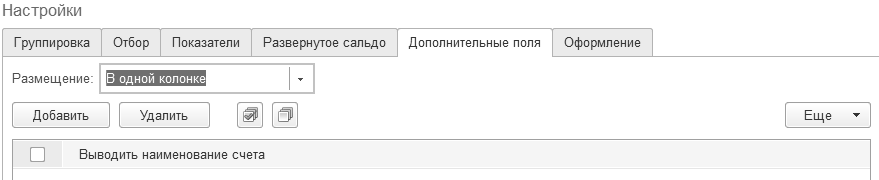
Рис. 1.7.16. Форма настройки отчета "Оборотно-сальдовая ведомость",
закладка "Дополнительные поля"
Нужную настройку отчета можно сохранить, если воспользоваться пиктограммой
, расположенной в верхней части сформированного отчета "Оборотно-сальдовая ведомость".
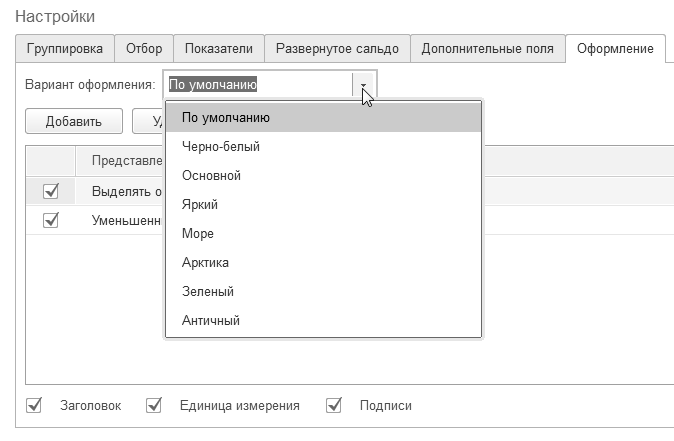
Закладка "Оформление" позволяет настроить вывод в таблицу заголовка отчета, подписей, единицы измерения, варианта оформления, включающего в себя описание цветовой палитры отчета (рис. 1.7.17).
Рис. 1.7.17. Форма настройки отчета "Оборотно-сальдовая ведомость",
закладка "Оформление"
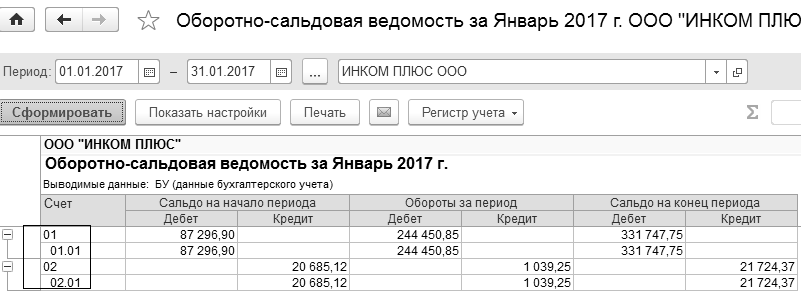
В программе присутствует возможность в уже сформированном отчете отменить детализацию отчета по счетам. Например, если бы в базу уже были введены данные по амортизации, и в отчете "Оборотно-сальдовая ведомость" пользователю не нужна была бы информация по субсчету 02.01 счета 02 "Амортизация основных средств", то эту детализацию можно было бы убрать, если подвести курсор мыши к левому углу отчета и нажать на пиктограмму

(рис. 1.7.18).
Рис. 1.7.18. Фрагмент отчета "Оборотно-сальдовая ведомость"
Стандартный отчет "Оборотно-сальдовая ведомость по счету" предназначен для формирования оборотно-сальдовой ведомости по выбранному счету за определенный период времени. По составу выводимой информации данный отчет является фрагментом отчета "Оборотно-сальдовая ведомость".
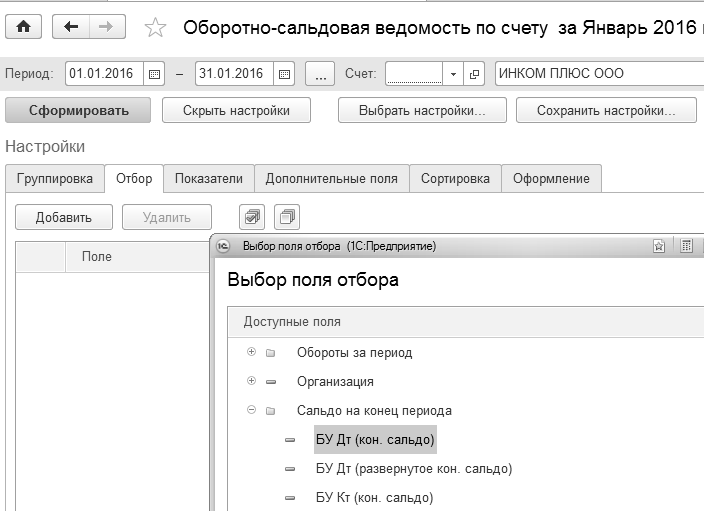
Отчет можно выводить с детализацией по субсчетам и субконто. В нем можно получить развернутое сальдо. В отборе могут участвовать как группировочные и вложенные в них поля, так и показатели отчета. Например, используя отбор по конечному остатку счета, можно получить строки с отрицательными остатками, требующими проверки (рис. 1.7.19).
Рис. 1.7.19. Форма настройки отчета"Оборотно-сальдовая ведомость по счету", закладка "Отбор"
Стандартный отчет "Анализ счета" отображает обороты некоторого счета в корреспонденции с другими счетами с заданной периодичностью и возможностью конкретизации объектов учета. В отчете "Анализ счета" можно развернуть сальдо по выбранному счету. При этом развернутое сальдо рассчитывается для каждого уровня группировки и по счету в целом (для этого должен быть установлен признак вывода развернутого сальдо).
Стандартный отчет "Обороты счета" отображает обороты некоторого счета в корреспонденции с другими счетами, сальдо на начало и конец периода. Для того чтобы корректно работать с этим отчетом, необходимо знать понятие "Субконто". При этом может быть задана периодичность и детализация по субсчетам и субконто анализируемого счета. В этом отчете можно разворачивать сальдо по выбранному счету. При этом развернутое сальдо рассчитывается для каждого уровня группировки и по счету в целом.
Специализированные отчеты служат для получения результатной информации по разделам бухгалтерского учета. Эти отчеты необходимы в том случае, если нужную информацию мы не можем получить из стандартных отчетов. Например, регистр налогового учета по НДФЛ, справка 2-НДФЛ и др.
В программе "1С:Бухгалтерия 8" регистры делятся на три группы:
· регистры сведений;
· регистры накопления;
· регистры бухгалтерии.
Основное значение регистров состоит в хранении информации, формируемой документами.
В таблице (табл. 1.7.1) приводятся примеры регистров по группам.
Таблица 1.7.1. Регистры программы
|
Регистры |
|
Регистры сведений |
Регистры накопления |
Регистры бухгалтерии |
|
Предназначены для хранения информации, состав которой развернут по определенной комбинации значений, а при необходимости – и во времени. |
Используются для учета информации о наличии и движении каких-либо величин: материальных, денежных, товарных и т. д.
Регистры показывают итоговую информацию. |
Используются для того, чтобы показать, каким образом информация о хозяйственных операциях отражается в учете. Этот объект не существует сам по себе, он обязательно связывается с планом счетов конфигурации. |
Например,
Ставки налогов. Данные об учетной политике. Сведения о параметрах амортизации основных средств. Местонахождение ОС;
Сведения о выплатах работникам организаций по платежным ведомостям.
Динамика изменений цен. И т. п. |
Например,
Взаиморасчеты с депонентами организаций.
Расходы при УСН.
И т. п. |
Например,
Журнал операций.
|
Информация в регистр сведений попадет в том случае, если пользователь, например, будет заполнять какой-нибудь справочник. При занесении сведений в справочник "Контрагенты" необходимо указать контактную информацию. В этом случае будет автоматически сформирован регистр сведений "Контактная информация", который будет хранить сведения о телефоне, адресе контрагента.
Информация в регистры накопления и регистры бухгалтерии попадет в том случае, если пользователь проведет документы, т. е. зафиксирует хозяйственную операцию. В свою очередь, проведенный документ может сформировать несколько проводок. В результате может быть сформирована своя запись регистра накопления и регистров бухгалтерии.
Регламентированные отчеты предназначены для предоставления информации в различные фонды и органы статистики. Это отчеты для формирования бухгалтерской, налоговой и статистической информации. Эти отчеты обновляются фирмой "1С". К регламентным отчетам, например, относятся "Бухгалтерский баланс", "Отчет о финансовых результатах" и прочие, а также налоговая и статистическая отчетность.
[1]Регистры – это различные виды таблиц, в которые записываются данные из первичных документов, справочников. В них отражается введенная в систему и разнесенная по счетам учетная информация.




 Ваше приложение готовится к использованию. Пожалуйста, подождите.