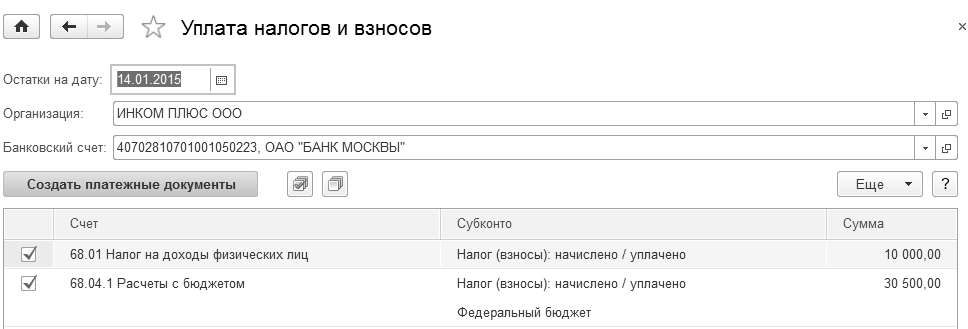
В программе разработан быстрый механизм для формирования платежных поручений на уплату налогов – это обработка "Уплата налогов и взносов". Обработка выполняет анализ остатков счетов расчетов по налогам и предлагает пользователю отметить строки, на основании которых далее сформировать платежные поручения. Появляются платежные поручения после нажатия кнопки "Сформировать". Созданные платежные поручения можно открыть, откорректировать и распечатать.
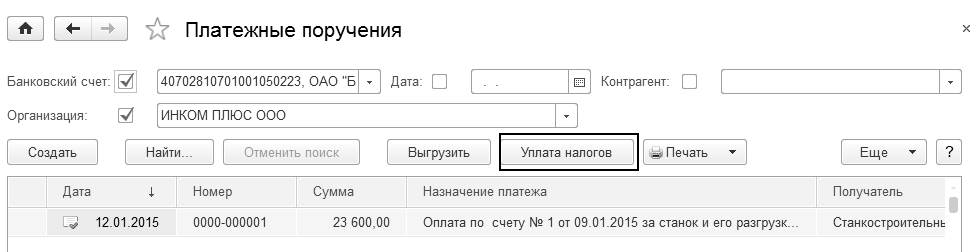
Обратиться к обработке можно при помощи меню "Панель разделов/Банк и касса/Банк/Платежные поручения". На командной панели списка платежных поручений следует обратиться к кнопке "Уплата налогов" (рис. 8.3.1).
Рис. 8.3.1 Фрагмент окна обработки "Уплата налогов и взносов"
Для того чтобы платежные поручения были созданы на "правильную дату", необходимо ее настроить при помощи сервиса "Персональные настройки". Если верно не настроить дату, то все платежные поручения буду сформированы на текущую дату компьютера.
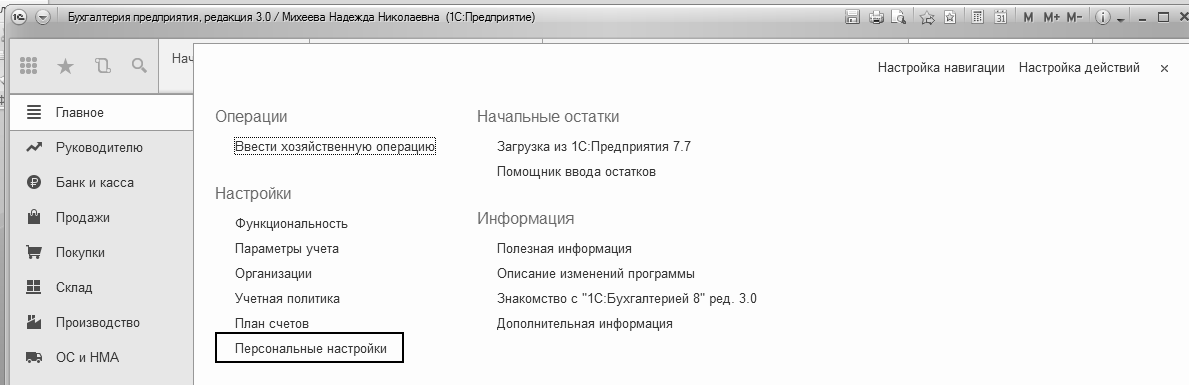
Данный сервис выведен на панель навигации "Персональные настройки" раздела "Главное" (рис. 8.3.2).
Рис. 8.3.2. Обращение к форме настройки рабочей даты
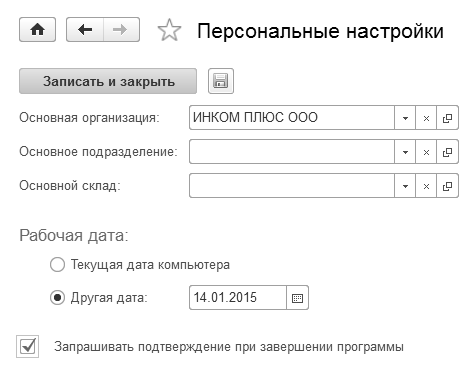
Если в указанной выше форме установить дату, то все платежные поручения, и другие документы программы будут в течение дня выводиться именно на эту дату (рис. 8.3.3).
Рис. 8.3.3. Окно формы настройки рабочей даты
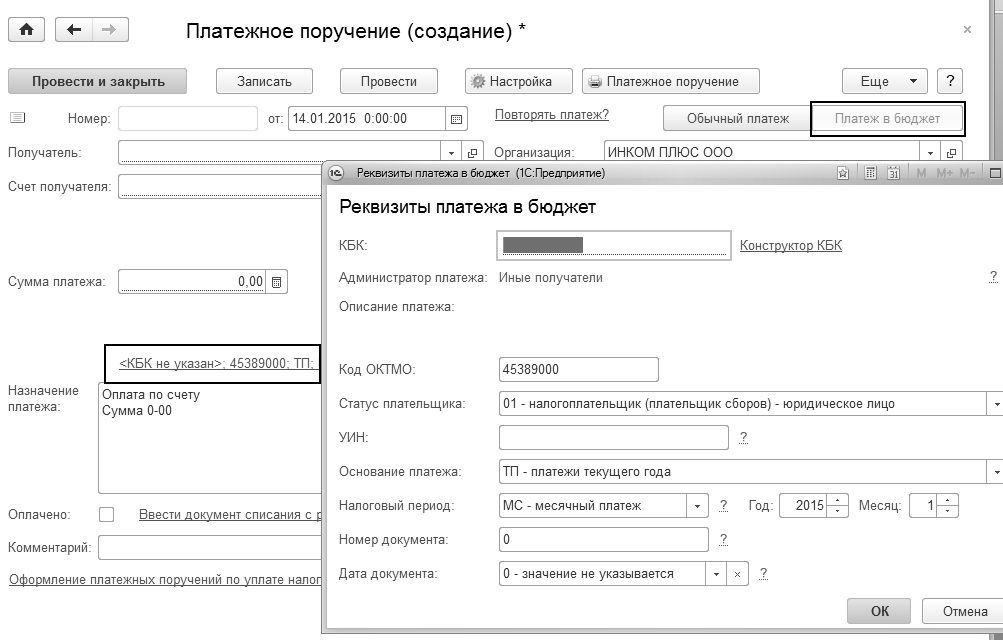
Если пользователь не хочет обращаться к обработке "Уплата налогов и взносов", и создает платежное поручение самостоятельно, то при вводе документа "Платежное поручение" необходимо нажать на кнопку "Платеж в бюджет" (рис. 8.3.4). В этом случае, следует обратиться к гиперссылке "Реквизиты платежа в бюджет", заполнить все необходимые реквизиты платежного поручения, указать сумму платежного поручения. Исправить автоматически заполненные реквизиты можно, нажав на гиперссылку в форме платежного поручения.
Рис. 8.3.4 Форма окна документа "Платежное поручение"
Упражнение № 8.3.1.
Установите рабочую дату 14.01.2015 года.
(меню "Панель разделов/Главное/Панель навигации/
Настройки/Персональные настройки")
14.01.2015 г. перечислите налог на прибыль в сумме 30 500 руб. в федеральный бюджет и НДФЛ в сумме 10 000 руб. Основание – уплата налога.
Воспользуйтесь помощником формирования платежных поручений "Уплата налогов и взносов" (рис. 8.3.1).
(меню "Панель разделов/Банк и касса/Панель навигации/Банк/Платежные
поручения/Уплата налогов")
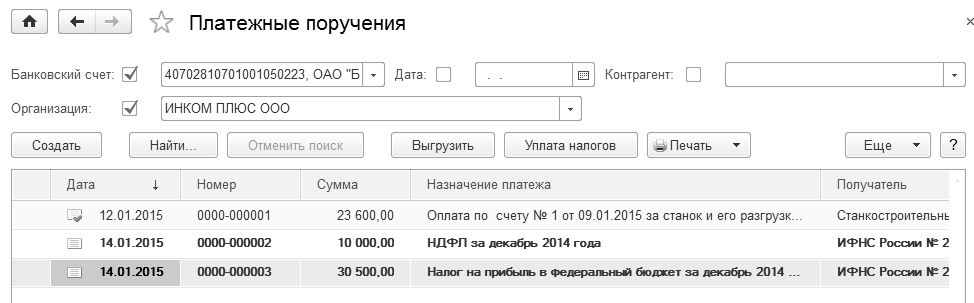
Нажмите кнопку "Создать платежные поручения". Полученные платежные поручения автоматически попадают в журнал "Платежные поручения" (рис. 8.3.5).
Рис. 8.3.5 Форма окна списка "Платежные поручения"
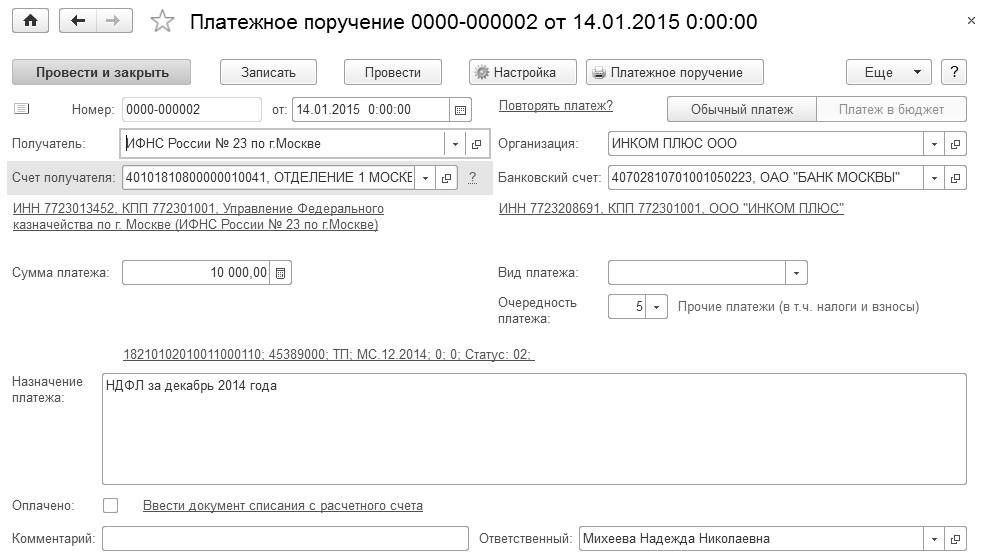
Заполнение платежного поручения по НДФЛ проверьте по рисунку 8.3.6.
Рис. 8.3.6. Форма окна документа "Платежное поручение",
НДФЛ
Из журнала "Платежные поручения" можно списком распечатать выделенные вами платежные документы, применив сочетание клавиш Ctrl + A. Затем нажав кнопку "Печать" в верхней части шапки Журнала можно получить на экране нужные печатные формы.
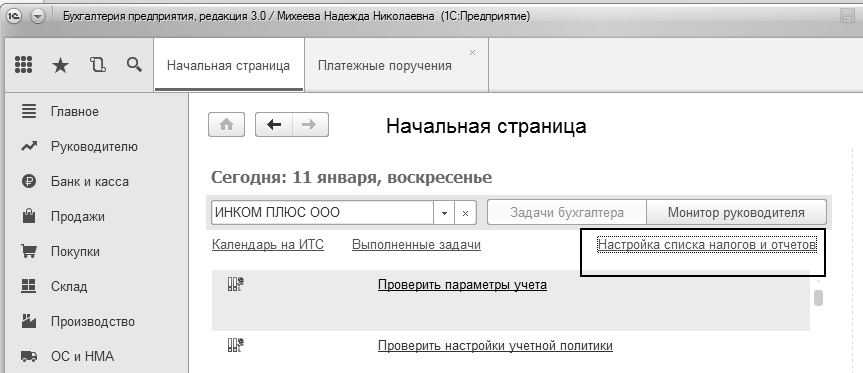
В программе есть еще один способ получить заполненное платежное поручение. И именно этот способ рекомендуют разработчики, т. к. обработка будет подставлять в платежный документ именно ту сумму налога, которую следует уплатить за этот период. Для этого надо находиться на закладке "Начальная страница" рабочего окна. При начале работы с программой пользователь должен настроить налоги, платежи, которые будет производить организация (рис. 8.3.7).
Рис. 8.3.7. Форма окна "Начальная страница"
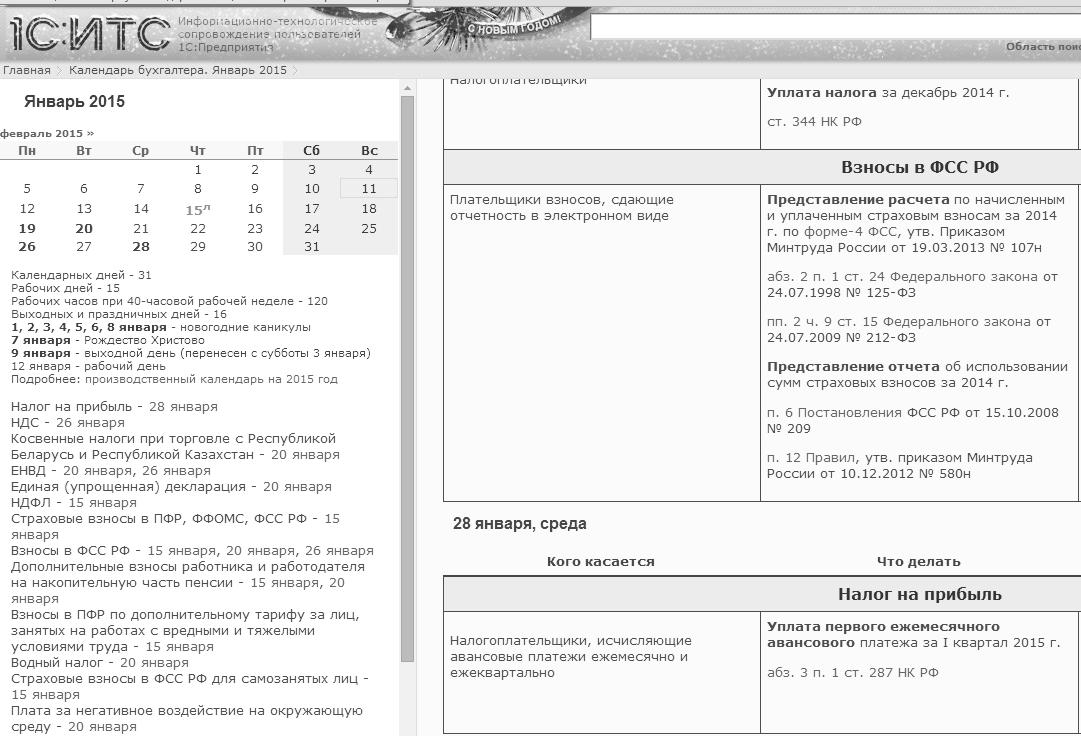
На этой же странице есть календарь бухгалтера, и именно здесь можно увидеть сроки платежей, и потом оформить нужное платежное поручение в бюджет. С 01.01.2015 изменены сроки представления отчетности по страховым взносам в ФСС РФ и ПФР РФ (федеральный закон от 01.12.2014 №406-ФЗ). Календарь бухгалтера напомнит об этих событиях с учетом новых сроков (рис. 8.3.8).
Рис. 8.3.8. Форма окна "Календарь бухгалтера ИТС"
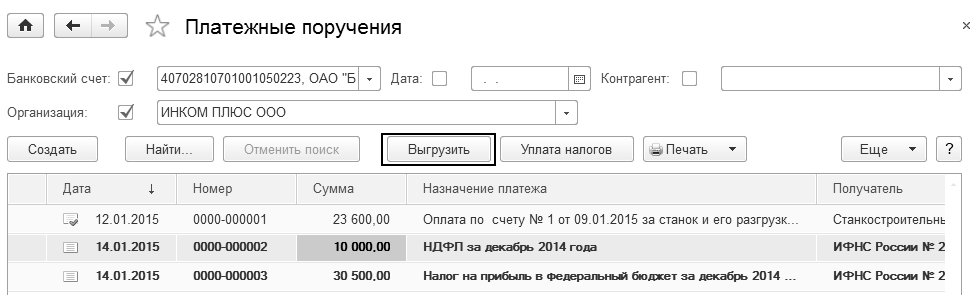
Открыв список платежных поручений при помощи кнопки "Выгрузить" можно выгрузить документы в банк (рис. 8.3.9). Но выгрузить можно в том случае, если документы проведены.
Рис. 8.3.9 Форма окна списка "Платежные поручения"
С 2015 года при перечислении налоговых пеней и процентов надо отражать в знаках 14-17 значения "2100" и "2200". До 2015 года здесь указывали "2000".





 Ваше приложение готовится к использованию. Пожалуйста, подождите.