Организации заполняют платежные поручения по правилам, прописанным в Приложении 1 к Положению Банка России от 19 сентября 2012 г. № 383-П. С 2017 года платежки по страховым взносам такие же, как по налогам. В поле 101 "Статус плательщика" надо
ставить код 01 – если организация перечисляет налоги и страховые взносы, 02 – когда платеж по НДФЛ за работников или НДС в качестве налогового агента. Код 08 останется только для взносов на травматизм. Код 09 – если предприниматель платит налоги и страховые взносы.
В программе "1С:Бухгалтерия 8" поддерживается автоматическое заполнение платежных поручений на перечисление налогов и взносов, а также квитанций на уплату налогов наличными средствами. Платежные поручения могут быть сформированы следующими способами:
- вручную из списка "Платежные поручения";
- из "Списка задач" на начальной странице;
- из помощника "Начисленные налоги и взносы";
- из помощника "Уплата фиксированных страховых взносов".
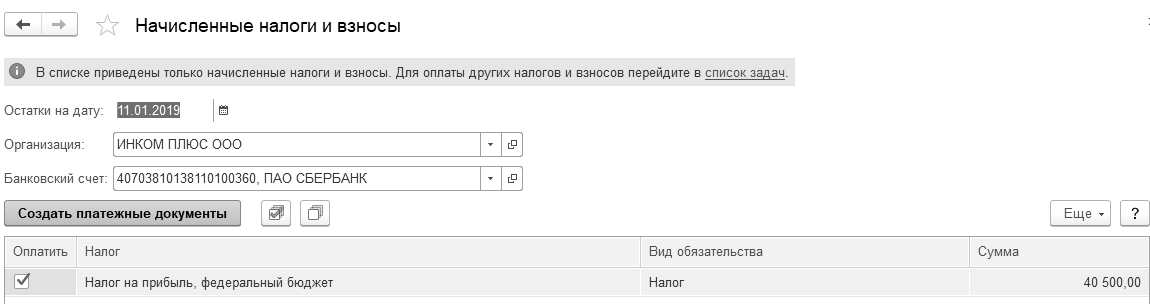
В программе разработан быстрый механизм для формирования платежных поручений на уплату налогов – это обработка "Начисленные налоги и взносы". Обработка выполняет анализ остатков счетов расчетов по налогам и предлагает пользователю отметить строки, на основании которых далее сформировать платежные поручения. Появляются платежные поручения после нажатия кнопки "Сформировать". Созданные платежные поручения можно открыть, откорректировать и распечатать.
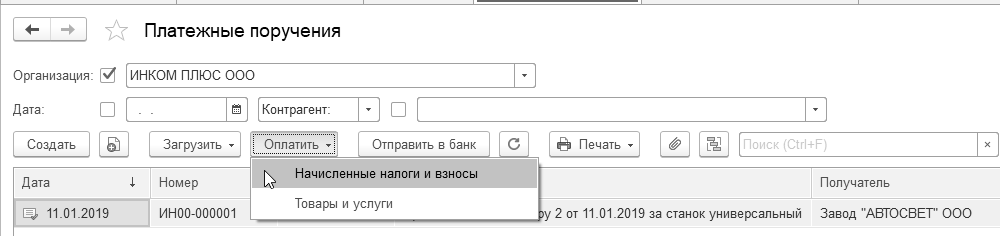
Обратиться к обработке "Начисленные налоги и взносы" можно при помощи меню "Панель разделов/Банк и касса/Банк/Платежные поручения". На командной панели списка платежных поручений следует обратиться к кнопке "Оплатить/Начисленные налоги и взносы" (рис. 8.3.1).
Рис. 8.3.1 Фрагмент окна обработки "Начисленные налоги и взносы"
Для того чтобы платежные поручения были созданы на "правильную дату", необходимо ее настроить при помощи сервиса "Персональные настройки". Если верно не настроить дату, то все платежные поручения буду сформированы на текущую дату компьютера.
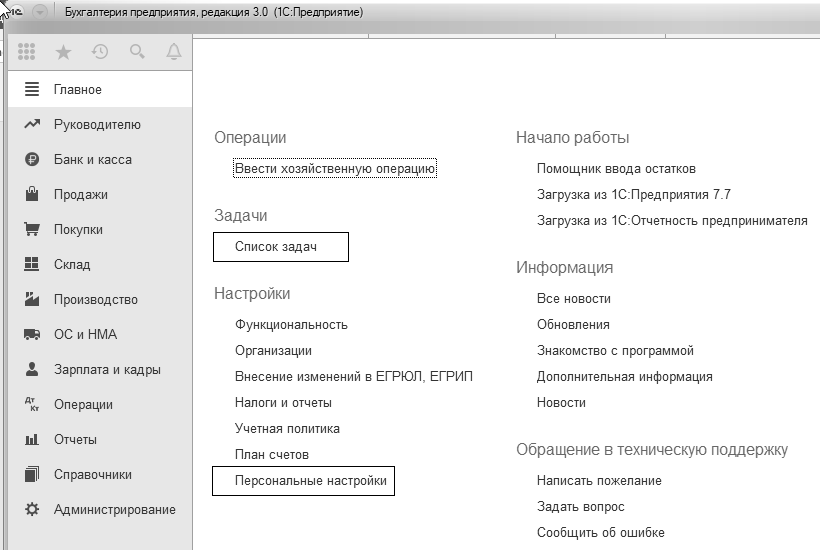
Данный сервис выведен на панель навигации "Персональные настройки" раздела "Главное" (рис. 8.3.2).
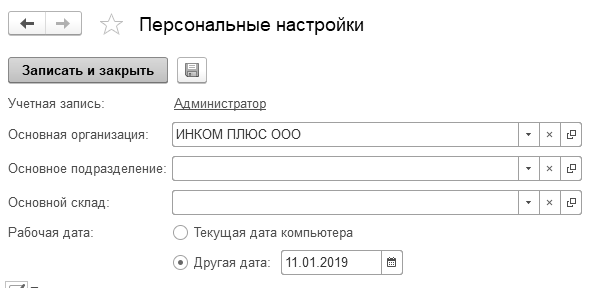
Если в указанной выше форме установить дату, то все платежные поручения, и другие документы программы будут в течение дня выводиться именно на эту дату (рис. 8.3.3).
Рис. 8.3.2. Обращение к форме настройки рабочей даты
Рис. 8.3.3. Фрагмент окна формы настройки рабочей даты
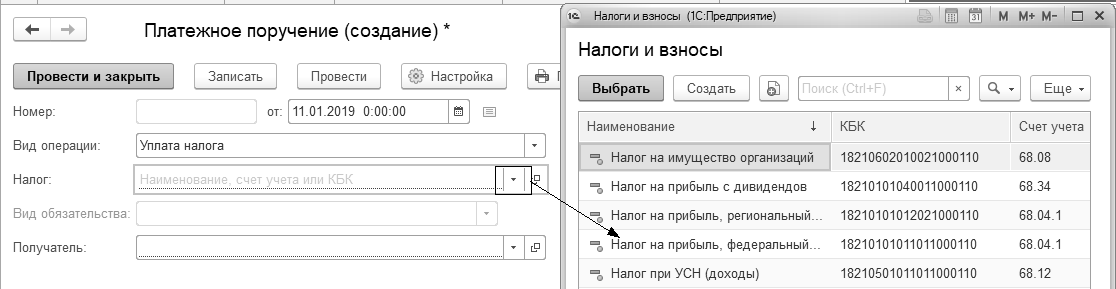
Если пользователь не хочет обращаться к обработке "Начисленные налоги и взносы", и создает платежное поручение самостоятельно, то при вводе документа "Платежное поручение" необходимо выбрать операцию "Уплата налога". В этом случае откроется справочник "Налоги и взносы" (рис. 8.3.4). В поле "Налог" следует выбрать нужный налог из указанного выше справочника, заполнить все необходимые реквизиты платежного поручения, указать сумму платежного поручения. Исправить автоматически заполненные реквизиты можно, нажав на гиперссылку в форме платежного поручения.
Рис. 8.3.4 Фрагмент формы окна документа "Платежное поручение"
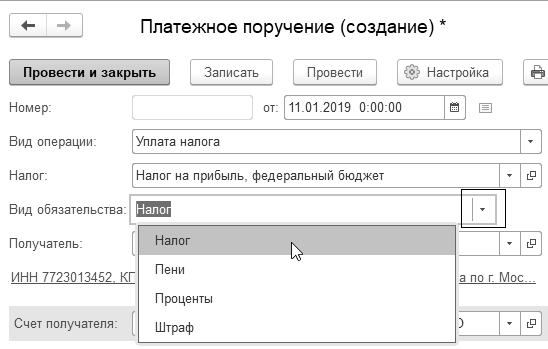
В документе "Платежное поручение" есть реквизит "Вид обязательства", которое может принимать значения, указанные на рисунке 8.3.5.
Рис. 8.3.5. Фрагмент формы окна документа "Платежное поручение"
При изменении значений полей "Налог" и "Вид обязательства" реквизит КБК динамически перезаполняется.
Остальные поля документа "Платежное поручение" по основным налогам и взносам заполняются автоматически при условии, что заполнены все необходимые реквизиты организации.
Показатель "Налоговый период" документа "Платежное поручение" заполняется значением, которое соответствует последнему завершенному налоговому (отчетному) периоду.
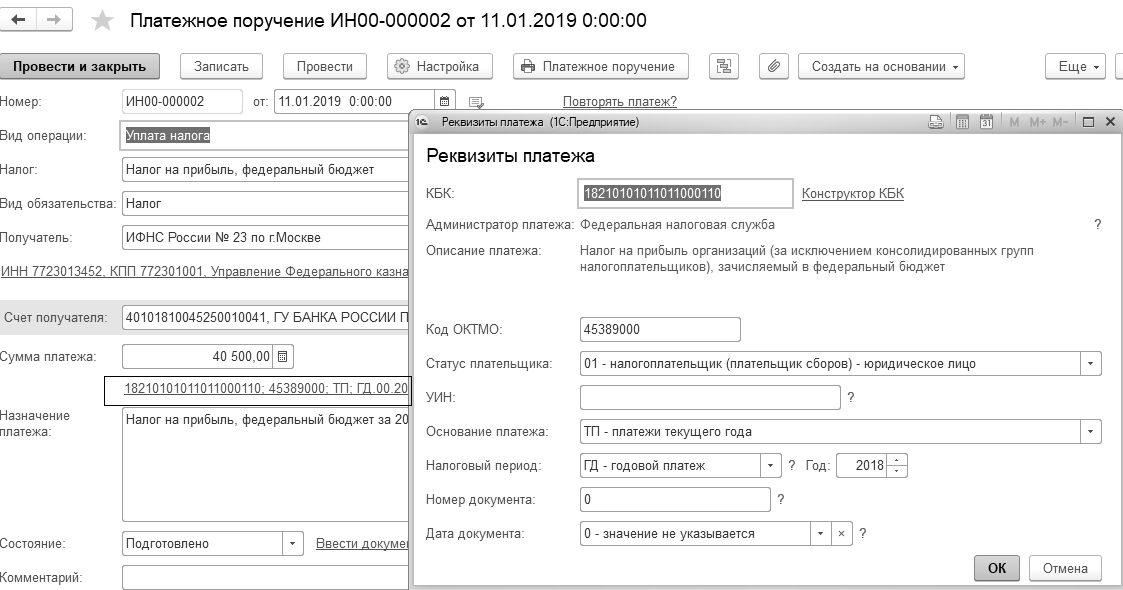
Если, какие-либо реквизиты документа заполнены неточно, или не заполнены, всегда можно зайти в форму "Реквизиты платежа в бюджет" по ссылке из платежного поручения (рис. 8.3.6).
Рис. 8.3.6. Фрагмент формы окна документа "Платежное поручение"
Упражнение № 8.3.1.
Установите рабочую дату 11.01.2019 года.
(меню "Панель разделов/Главное/Панель навигации/Настройки/Персональные настройки")
11.01.2019 года перечислите налог на прибыль в сумме 40 500 руб. в федеральный бюджет. Основание – уплата налога.
Воспользуйтесь помощником формирования платежных поручений "Начисление налогов и взносов" (рис. 8.3.1).
(меню "Панель разделов/Банк и касса/Панель навигации/Банк/Платежные поручения/Оплатить/Начисленные налоги и взносы/Уплата налогов")
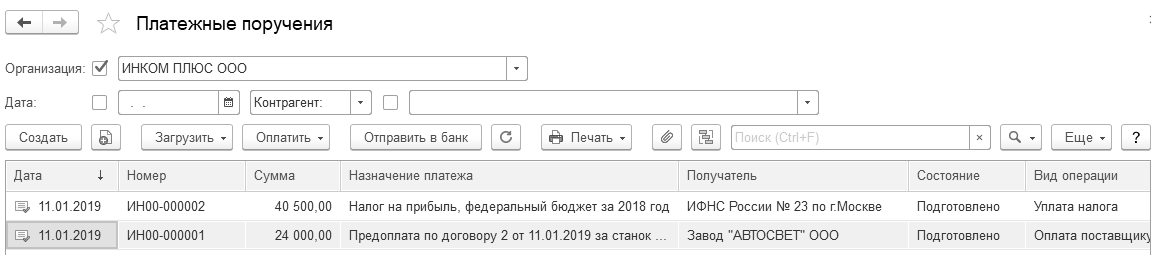
Нажмите кнопку "Создать платежные поручения". Полученные платежные поручения автоматически попадают в журнал "Платежные поручения" (рис. 8.3.7).
Рис. 8.3.7 Форма окна списка "Платежные поручения"
Из журнала "Платежные поручения" можно списком распечатать выделенные вами платежные документы, применив сочетание клавиш Ctrl + A. Затем нажав кнопку "Печать" в верхней части шапки Журнала можно получить на экране нужные печатные формы.
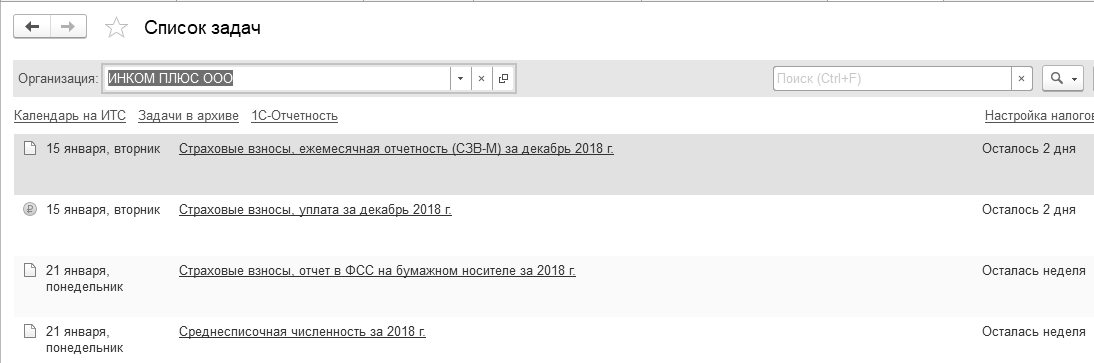
В программе есть еще один способ получить заполненное платежное поручение. И именно этот способ рекомендуют разработчики, т. к. обработка будет подставлять в платежный документ именно ту сумму налога, которую следует уплатить за этот период. Для этого надо находиться на закладке "Начальная страница" рабочего окна, в списке задач (рис. 8.3.8).
Рис. 8.3.8. Форма окна "Начальная страница"
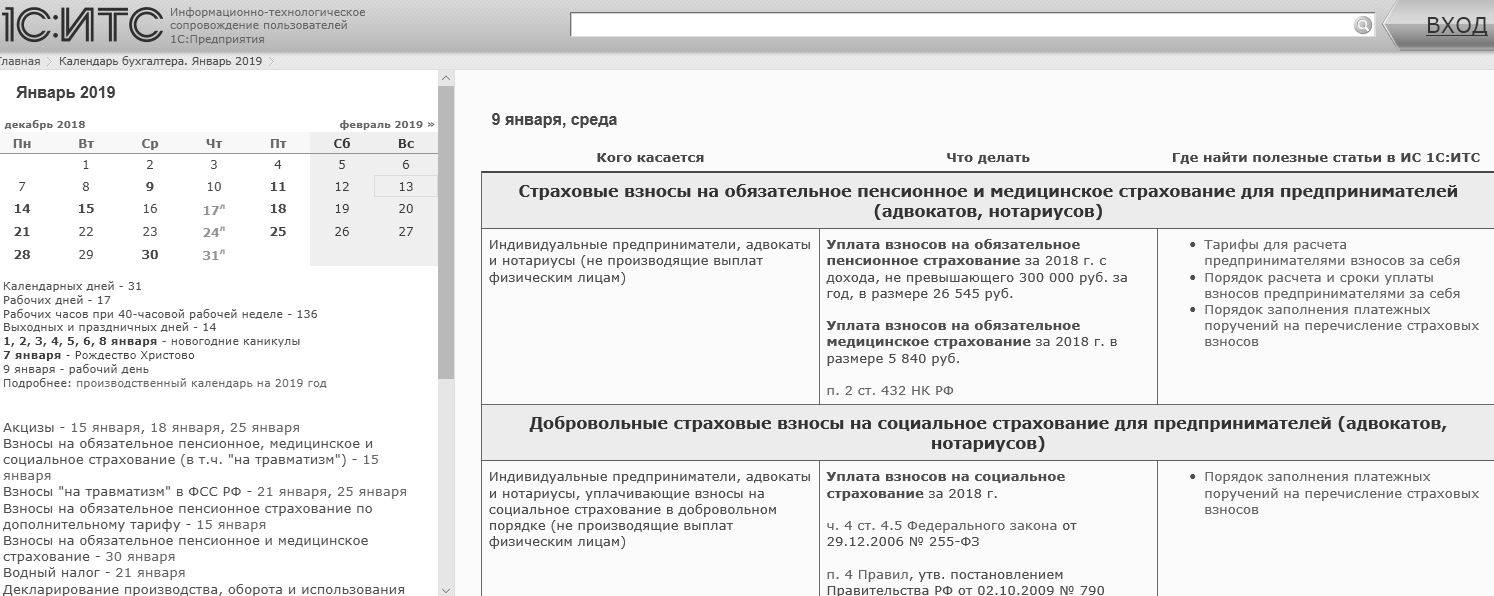
На этой же странице есть календарь бухгалтера, и именно здесь можно увидеть сроки платежей, и потом оформить нужное платежное поручение в бюджет. Календарь бухгалтера напомнит об этих событиях с учетом новых сроков (рис. 8.3.9).
Рис. 8.3.9. Форма окна "Календарь бухгалтера ИТС" в информационной системе 1С:ИТС
Программа умеет импортировать банковские выписки и выгружать платежные поручения в модуль "Клиент-Банк" (отдельной программы) – в стандарте "1С:Предприятие-Клиент-Банк" . Эта система требует установку на рабочий компьютер дополнительного модуля "Клиент-Банк", а также установку и настройку модулей криптографии для использования электронной подписи. (Другим вариантом, как вы помните, является использование сервиса "1С:ДиректБанк").
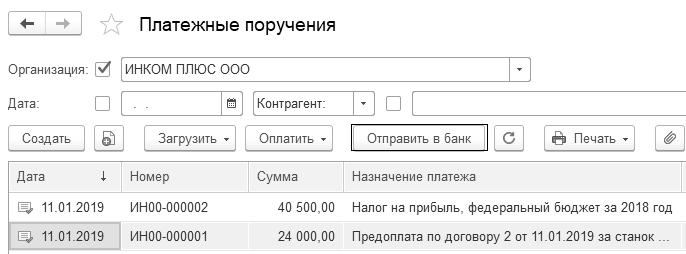
Открыв список платежных поручений при помощи кнопки "Отправить в банк" можно выгрузить документы в банк. Но выгрузить можно в том случае, если документы проведены (рис. 8.3.10).
Рис. 8.3.10. Форма окна списка "Платежные поручения"
Упражнение № 8.3.2.
Проведите два платежных поручения.
Групповым образом проведем два платежных получения при помощи сочетания клавиш Ctrl+A (в английской раскладке) /Еще/Провести.




 Ваше приложение готовится к использованию. Пожалуйста, подождите.