Часто задаваемые вопросы
| Напишите письмо | Закрыть |

| Напишите письмо | Закрыть |

Зарегистрируйте утвержденные планом ФХД на 2018 год суммы поступлений и выбытий учреждения. (см. приложения 11-1 и 11-2).
Выполнение задания:
Следует сформировать 2 документа Плановые назначения по кодам доходов бюджета (КДБ) и по кодам расходов бюджета (КРБ).
Для ввода плановых показателей воспользуемся Помощником ввода.
Помощник ввода плановых показателей поможет задать состав плановых показателей, заполнить связанные с ними справочники, а также наглядно присвоить показателям значения.
Для вызова помощника можно использовать команду Помощник ввода плановых показателей меню функций раздела Планирование и санкционирование.
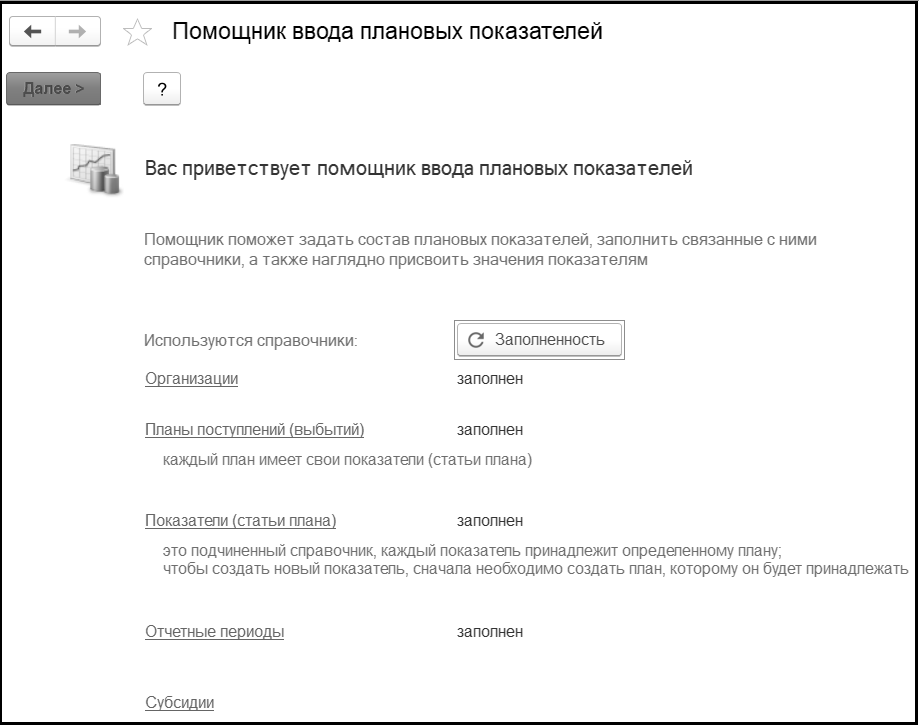
Работа с помощником состоит из двух этапов:
На первом этапе в форме помощника выводится перечень используемых в дальнейшей работе справочников, проверяется их заполнение, а также производится ввод в справочники необходимых данных.
Перед тем, как присвоить значения какому-либо показателю, необходимо заполнить определенные справочники, перечисленные на первой (стартовой) странице помощника (Планы поступлений (выбытий),
Показатели (статьи плана), Отчетные периоды и Субсидии). Такая необходимость заполнения связана с тем, что элементы этих справочников используются в назначаемых значениях показателей.
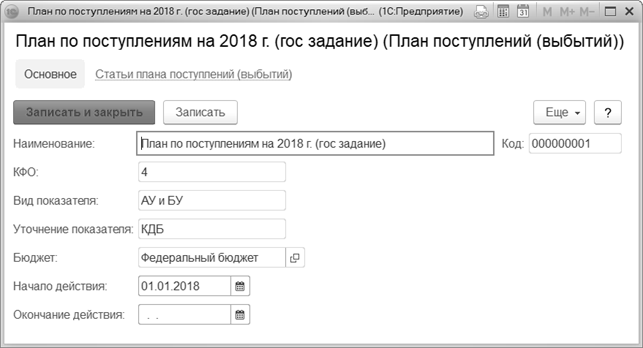
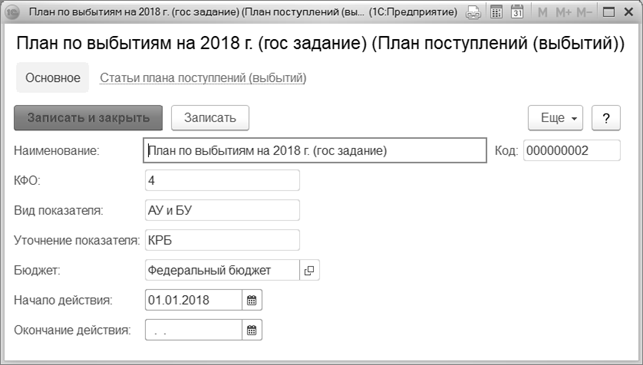
По гиперссылке Планы поступлений (выбытий) формы Помощника открывается справочник Планы поступлений (выбытий), где по кнопке Создать создадим новый элемент справочника Планы поступлений (выбытий):

Формирование плана доходов и расходов по доходам:
Формирование плана доходов и расходов по расходам:
В соответствии с Планом доходов и расходов заполним статьи плана поступлений (выбытий).
Статья плана поступлений:
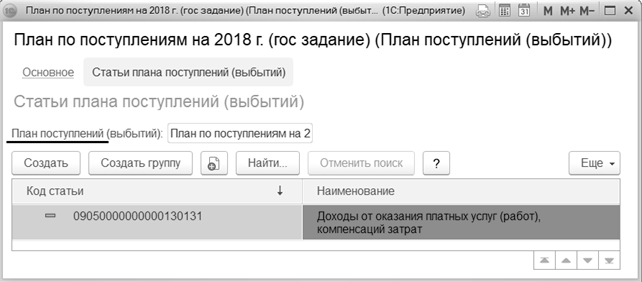
Статьи плана выбытий:
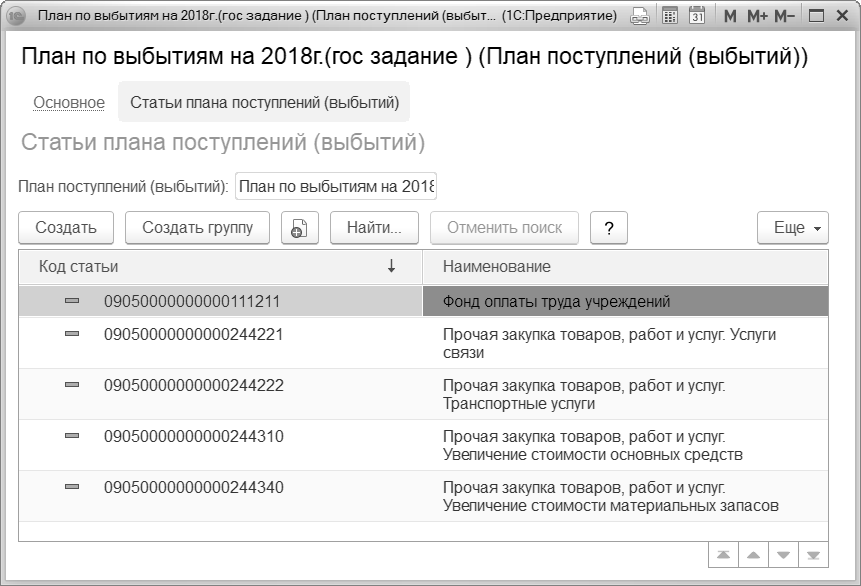
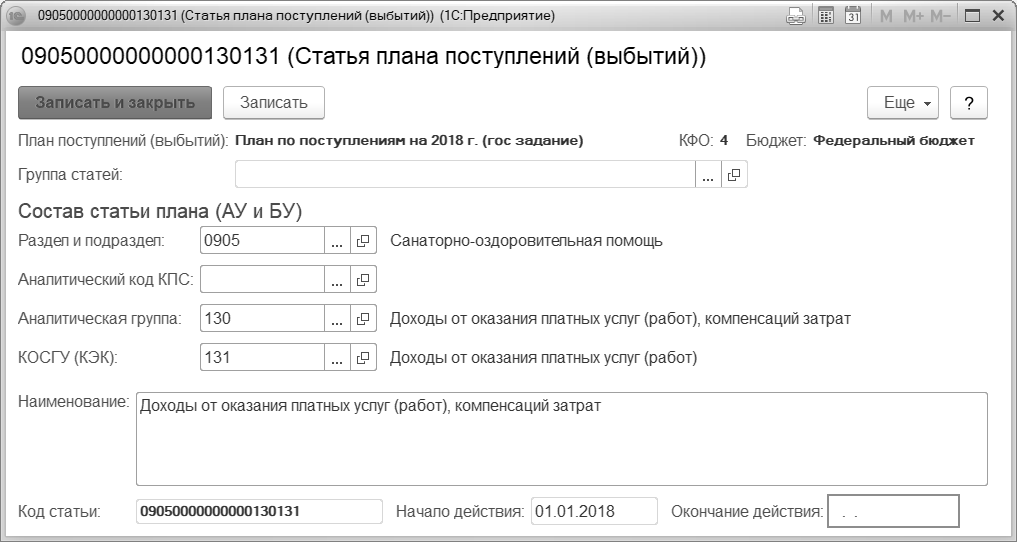
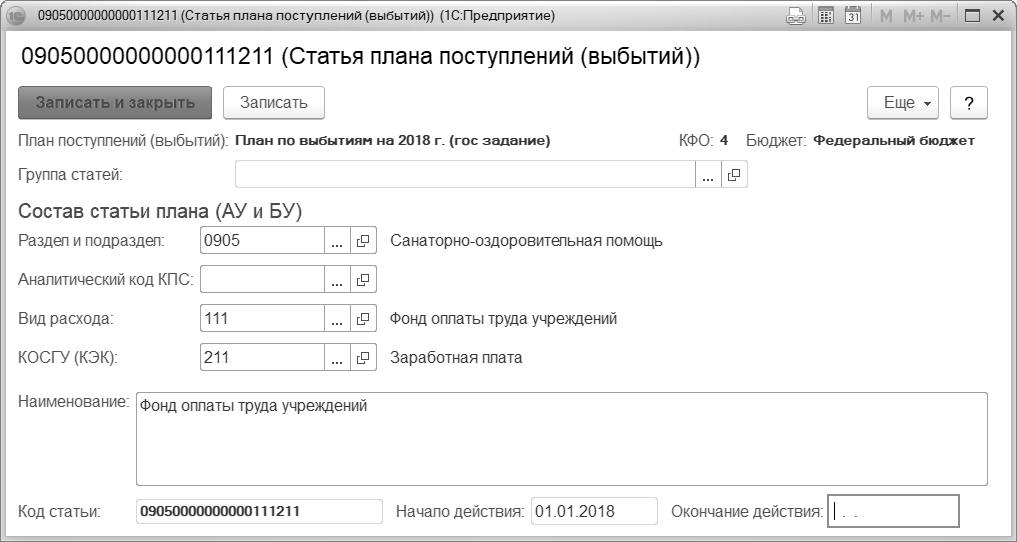
Ниже приведены примеры формирования статей плана поступлений (выбытий).
Доходы
Заработная плата
Услуги связи

Статьи Увеличение стоимости основных средств и Увеличение стоимости материальных запасов формируются аналогично.
Далее проверим справочник Отчетные периоды:
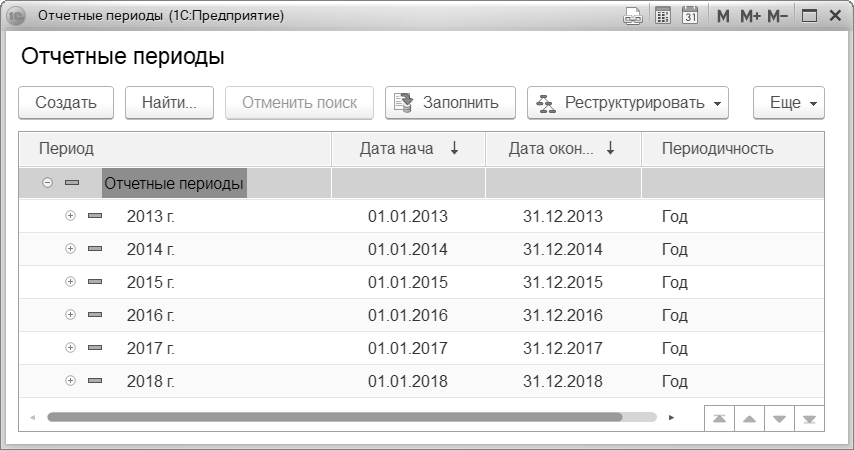
Если в справочнике Отчетные периоды отсутствует нужный, то его можно заполнить по следующим правилам:
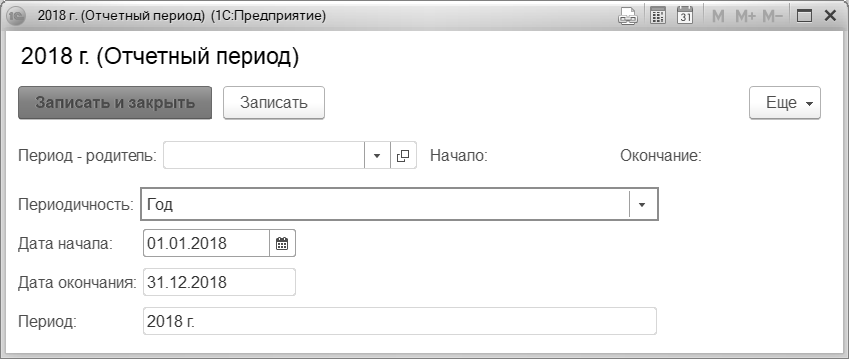
Завершение по кнопке Записать и закрыть.
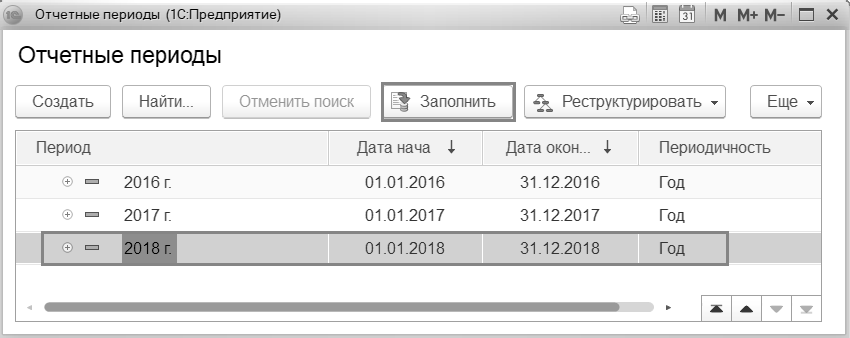
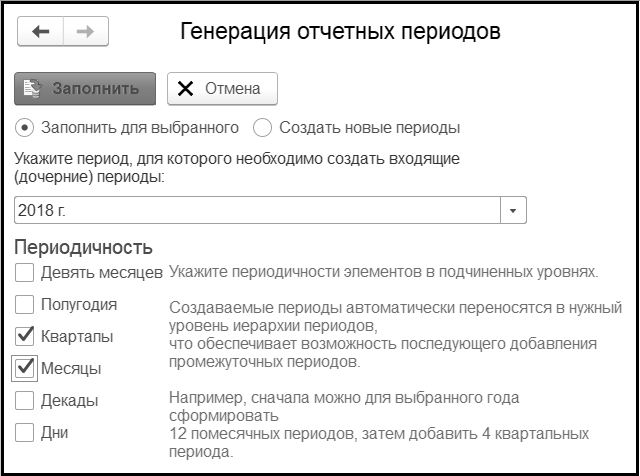
Далее задайте необходимую периодичность в пределах года (месяцы, кварталы и др.) и нажмите кнопку Заполнить.
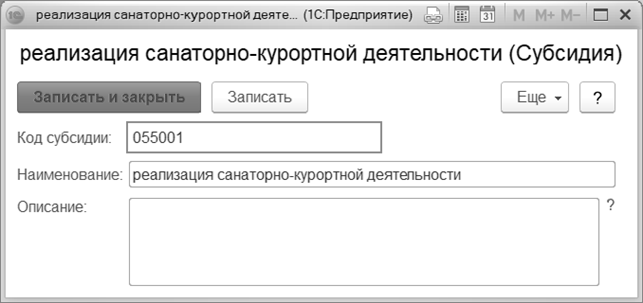
Далее заполним справочник Субсидии:
После завершения ввода данных в справочники Планы поступлений (выбытий), Показатели (статьи плана), Отчетные периоды и Субсидии перейдем по кнопке Далее ко второму этапу работы с Помощником.

На втором этапе осуществляется основная работа - просмотр и редактирование значений показателей.
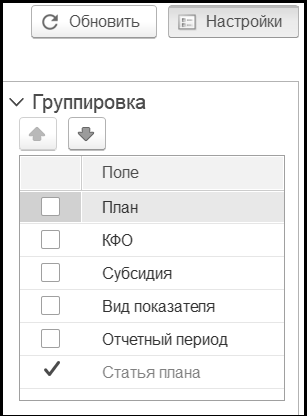
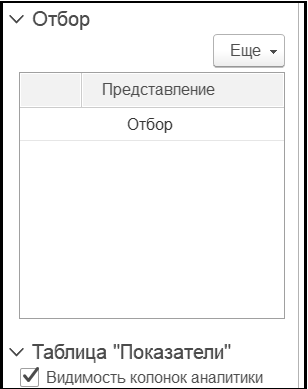
Для работы со значениями показателей используются две таблицы – Планы и назначения и Показатели, а также панель настройки, которую можно вызвать с помощью кнопки Настройки командной панели формы Помощника.
Вид панели Настройки:
Таблицы Планы и назначения и Показатели (Закладка Плановые показатели)
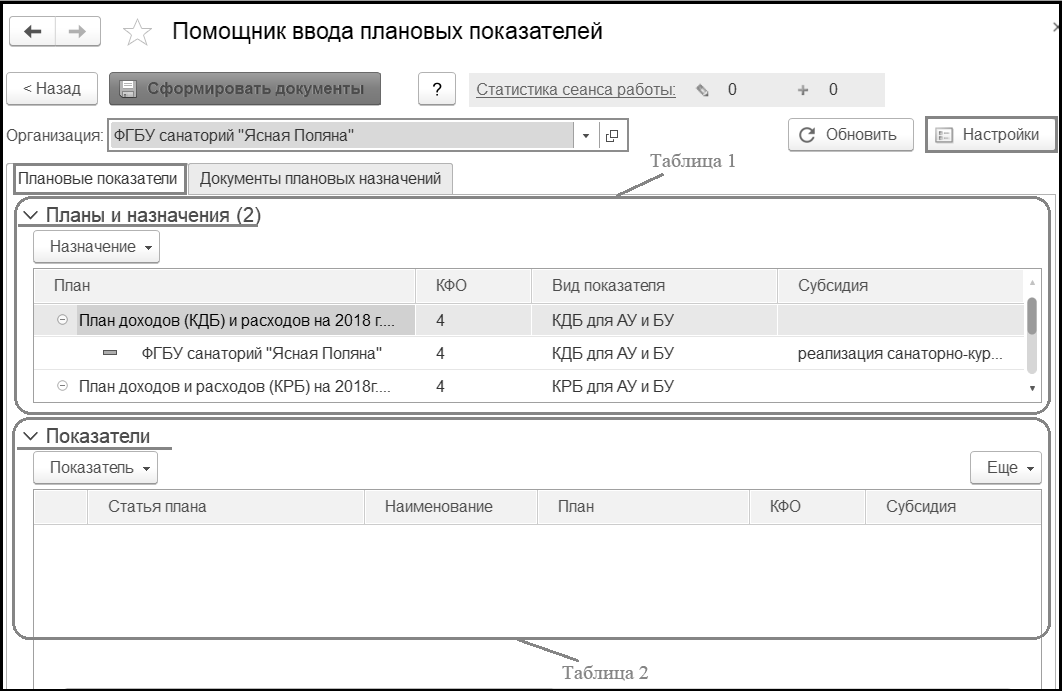
Таблица Планы и назначения отображает все планы, которые были введены в справочник Планы поступлений (выбытий), а также назначения Планов организациям.
Отметим, что под назначением понимается закрепление конкретного плана по поступлениям (выбытиям) за организацией.
Таблица позволяет добавлять новые назначения, корректировать, а также удалять существующие.
Для добавления назначения следует установить курсор на строке таблицы с необходимым планом, а затем нажать на кнопку Назначение командной панели таблицы 1и выбрать в меню пункт Добавить.
Назначение – План поступлений на 2018 г. (гос. задание)
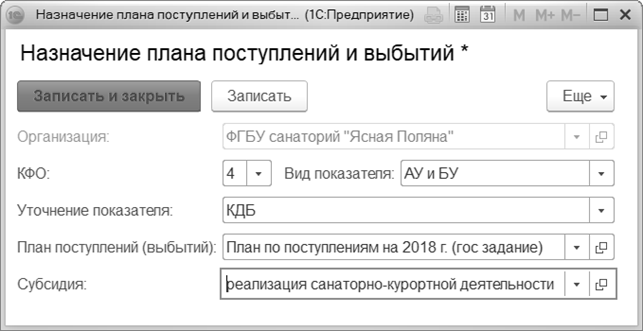
Аналогично добавляется новое назначение – План выбытий на 2018 г. (гос. задание).
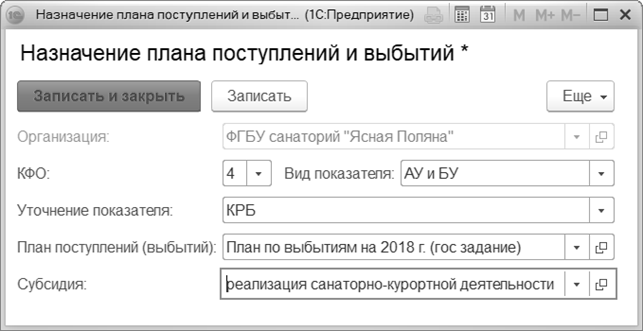
Назначения хранятся в регистре сведений Планы по поступлениям (выбытиям) организаций.
Назначение может быть корректным и некорректным.
Корректное назначение – это назначение, у которого значения полей КФО и Вид показателя совпадают со значениями соответствующих полей плана по поступлениям (выбытиям) этого назначения.
Некорректное назначение – это назначение, у которого значения полей КФО или Вид показателя отличаются от значений соответствующих полей плана этого назначения.
Такие назначения дополнительно выделены в таблице красным цветом.
Для некорректных назначений предусмотрена возможность их исправления и приведения в соответствие плану.
Для исправления некорректных назначений используется команда Настроить по плану контекстного меню, которое вызывается правой кнопкой мыши. После вызова команды в поля КФО и Вид показателя регистра сведений будут записаны новые значения из соответствующего плана поступлений (выбытий), в результате чего данное назначение станет корректным.
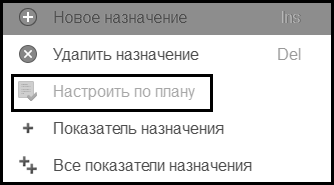
Таблица Показатели отображает установленные значения показателей, которые хранятся в регистре накопления Показатели плана по поступлениям и выбытиям.
Возможно добавление новых значений показателей, корректировка, а также удаление существующих.
Отметим, что непосредственное удаление допустимо только для тех показателей, которые были добавлены в текущем сеансе работы помощника и не были еще записаны в базу кнопкой Сформировать документы. Для удаления показателя в данном случае можно использовать команду контекстного меню Удалить новый показатель.
При наличии потребности в удалении записанного показателя следует обнулить его значение в поле Поступление или Выбытие. В результате, несмотря на то что показатель присутствует в информационной базе, он не будет оказывать никакого влияния на учет.
Для добавления нового значения показателя используется кнопка Показатель командной панели таблицы 2.
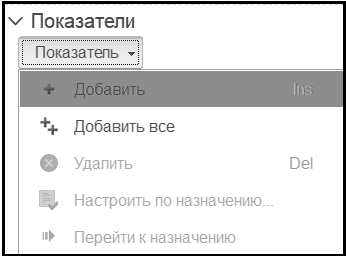
Можно добавить все показатели сразу, используя кнопку Добавить все.
Далее выбор плана поступлений (выбытий):
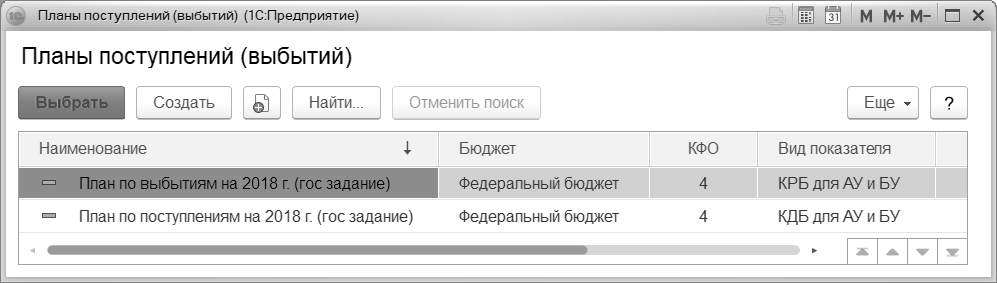
Табличная часть формы Добавление всех показателей заполнится всеми статьями доходов и расходов по выбранному плану. Понадобится дозаполнить только три графы: Отчетный период, Поступления, Выбытия.
Для плана доходов заполнили графу поступление:
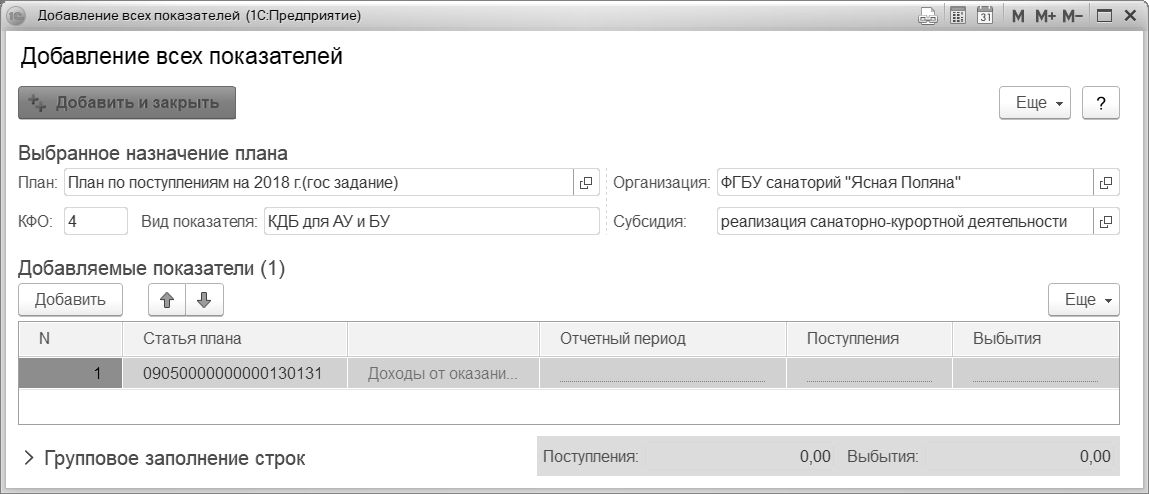
Результат:
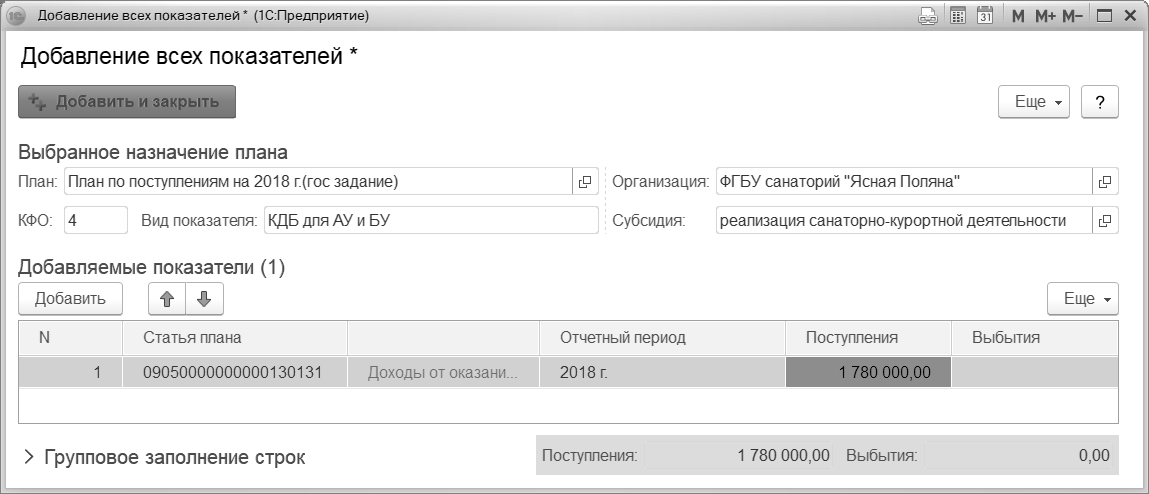
Аналогично заполняем показатели плана расходов.
Отметим, что при вводе Отчетного периода можно использовать механизм Группового заполнения строк. Для этого выделим строки (Shift + ↓), в реквизит Группового заполнения строк - Отчетный период введем год 2018 и нажмем кнопку Заполнить выбранные строки:

Завершение работы помощника по кнопке Сформировать документы. В результате программа автоматически создает один или несколько документов вида Плановые назначения.
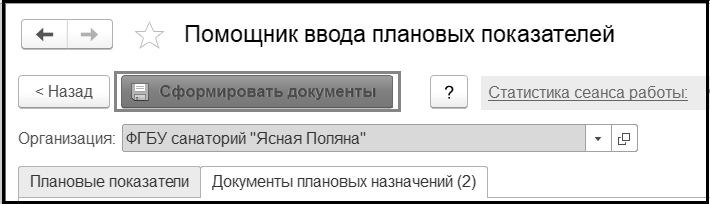
Список созданных документов содержится на Закладке Документы плановых назначений – 2 документа.

Для отражения выполненных изменений в бухгалтерских регистрах необходимо задать для документа Плановые назначения типовую операцию, указать раздел лицевого счета. Для этого необходимо открыть созданный документ и в разделе Бухгалтерская операция заполнить необходимые реквизиты.
Об этом напоминает и сообщение программы:

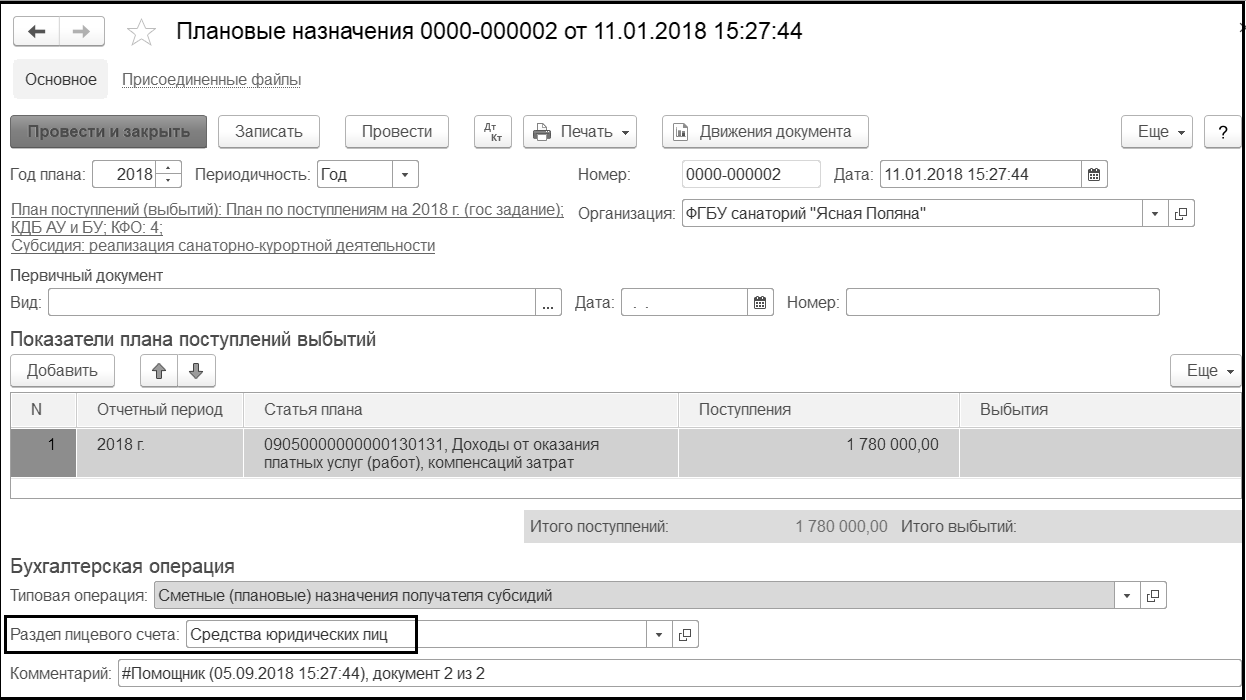
Также следует изменить дату документа – 11.01.2018
Затем провести документ с помощью кнопки Провести и закрыть. После проведения документ исчезает из таблицы Помощника Документы плановых назначений.
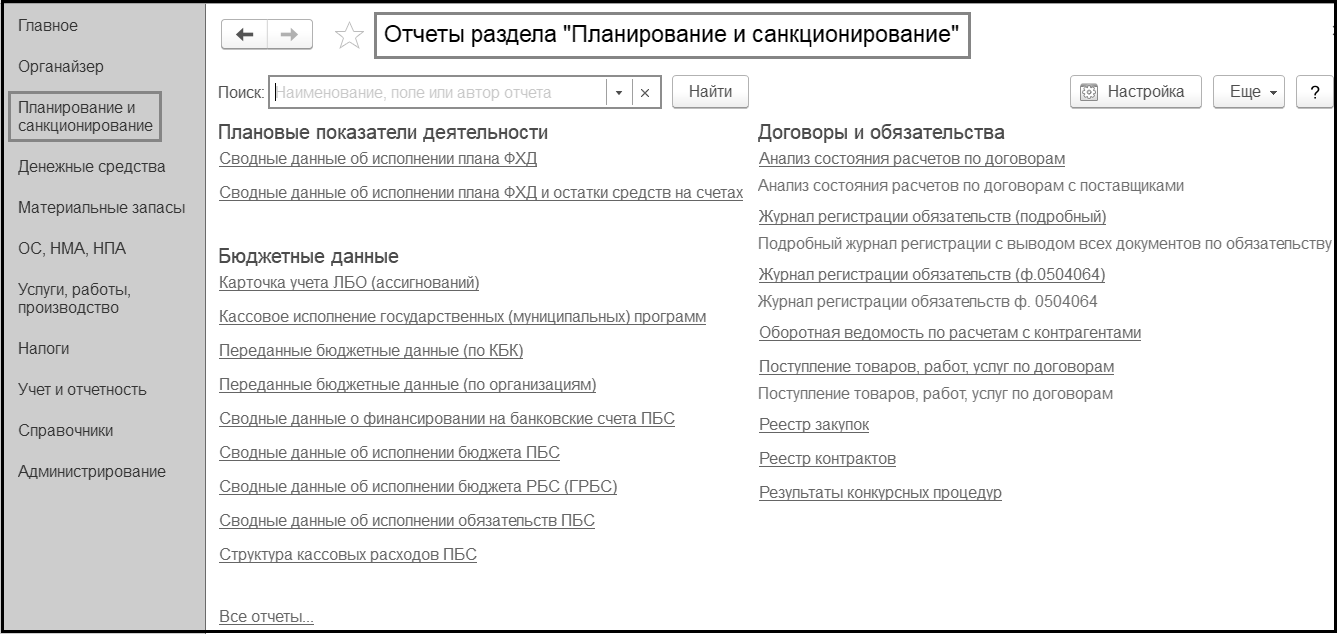
Документ можно просмотреть в списке документов Плановые назначения раздела Планирование и санкционирование.

Задание выполнено.


 Ваше приложение готовится к использованию. Пожалуйста, подождите.