Часто задаваемые вопросы
| Напишите письмо | Закрыть |

| Напишите письмо | Закрыть |

Подготовка регламентированного отчета предполагает следующие этапы:
Заполнение формы экземпляра отчета
Для создания нового экземпляра отчета необходимо выбрать вид отчета в левой части формы Регламентированная бухгалтерская отчетность и нажать на командной панели списка видов отчетов кнопку "Создать", либо дважды щелкнуть левой клавишей мыши на названии отчетной формы.
На экране будет отображена форма экземпляра отчета. Форма отчета зависит от вида отчета, тем не менее, все формы имеют общие кнопки и реквизиты.
На форме универсального регламентированного отчета расположено несколько командных панелей:
При создании нового экземпляра отчета необходимо заполнить настройки параметров отчета, расположенные на закладках Реквизиты отчета и Настройки отчета.

На закладке Реквизиты отчета настраиваются основные параметры экземпляра отчета:
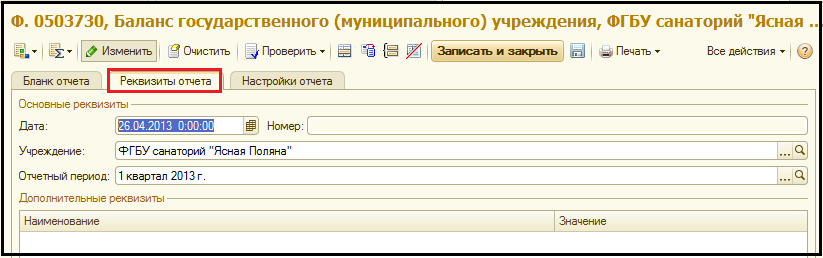
В верхней части закладки указываются дата составления экземпляра отчета и номер, устанавливаемый автоматически.
В группе Основные реквизиты следует указать Учреждение, от имени которого заполняется текущий экземпляр отчета, Период, за который составляется данный экземпляр отчета и источник финансового обеспечения (ИФО), если учет ведется в разрезе ИФО.
На закладке Настройки отчета указываются: бланк отчета, правило обработки и правило проверки отчета, соответствующие заданному периоду, а также масштаб и точность представления суммовых показателей.
Отметим, что перед составлением отчета за новый период необходимо получить последнее обновление типовой конфигурации и обновить комплект регламентированных отчетов.
После заполнения основных реквизитов экземпляра отчета пользователь выбирает режим формирования отчета: автоматическое заполнение типовой формы по данным бухгалтерского учета (по командной кнопке "Заполнить") или заполнение бланка типовой формы вручную (по кнопке  - "Перейти в режим редактирования отчета" ).
В рабочей области формы отчета расположен бланк отчета – таблица для ввода данных.
Составление регламентированных отчетов в программах системы "1С:Предприятие 8" основано на способности таблиц "1С:Предприятия 8" работать в режиме так называемых электронных таблиц. При вводе данных в определенную ячейку таблицы значения других ячеек таблицы, алгоритмически связанных с редактируемой ячейкой, автоматически пересчитываются. Это позволяет складывать или вычитать суммы по колонкам или столбцам бланка отчета, а также производить более сложные действия.
В бланке отчета имеются ячейки, отображающие статичную информацию и активные ячейки, взаимодействие с которыми изменяет данные отчета. Как правило, активные ячейки выделены цветом.
Синим цветом отображаются ячейки, в которые вводится нормативно-справочная информация об отчете: учреждение, отчетный период, единица измерения и др. Желтым цветом выделяются ячейки, в которые можно вводить информацию. Зеленым цветом выделяются вычисляемые ячейки, которые недоступны для редактирования и отображают информацию, вычисляемую на основании значений других ячеек.
Ввод данных вручную
Значения показателей вводятся вручную на основе анализа данных учета.
Подготовка отчета путем ручного ввода данных похожа на ручное заполнение типографского бланка отчетной формы.
Задав основные реквизиты настройки параметров отчета, следует ввести данные в ячейки, окрашенные желтым цветом. Значения показателей в ячейках зеленого цвета будут рассчитаны автоматически.
Для редактирования данных в большинстве ячеек можно вызвать калькулятор для ввода чисел (клавиша F4), календарь – для ввода дат или соответствующий справочник (например, при вводе кодов бюджетной классификации). Вызов этих объектов производится двойным щелчком мыши, либо нажатием клавиши Enter в редактируемой ячейке.
Отчет может содержать как простые показатели, так и многострочные таблицы.
Таблицы характеризуются тем, что могут содержать практически неограниченное количество строк и, как правило, имеют дополнительные аналитические признаки, которые отличают одну строку от другой. Такими признаками могут быть, например, КБК, счет учета, КОСГУ и др. Аналитика выбирается из соответствующих справочников, а показатели вводятся в отчет вручную.
Чтобы добавить строку в многострочную часть, необходимо установить курсор в область табличной части и нажать кнопку Добавить строку командной панели Раскрытия строк отчета.
Работа с таблицей ведется стандартным образом: строки можно добавлять, удалять, сортировать, перемещать вверх/вниз. Кроме того, можно устанавливать отбор на значения строк таблицы.
Автозаполнение типовой формы
Задав реквизиты настройки параметров отчета, следует нажать кнопку Заполнить, расположенную в меню Заполнение  верхней командной панели формы отчета.
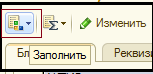
При автозаполнении регламентированного отчета автоматически заполняются все или большинство показателей, предусмотренных типовой формой.
Автоматическое заполнение предусмотрено для тех форм, информацию для которых можно однозначно получить на основе анализа остатков и оборотов по балансовым и забалансовым счетам. При этом для каждой формы используется свой алгоритм для вычисления значения показателей на основании данных бухгалтерского учета – правило заполнения.
Автоматически заполненный отчет можно откорректировать вручную.
При изменении данных в желтых ячейках автоматически будут пересчитаны данные в зеленых ячейках.
Данные следует вводить в рублях (рублях с копейками), если иное не задано для конкретного отчета. Округление в соответствии с заданными единицами измерения (масштабом) и точностью будет выполнено автоматически при нажатии на кнопку Пересчитать (в меню Расчет  командной панели документа).
После заполнения показателей следует воспользоваться кнопками верхней и нижней командных панелей формы отчета.
Командная панель формы отчета
Полный перечень возможных команд можно просмотреть по кнопке Все действия:
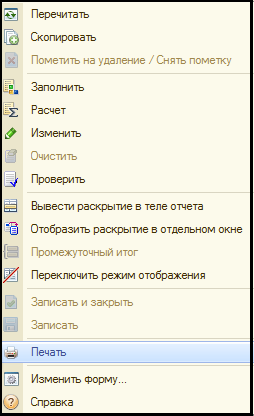
Рассмотрим отдельные команды для работы с формой отчета.
Подменю Расчет  управляет пересчетом ячеек. Большие отчеты с большим числом показателей могут несколько замедлять работу отчета, поскольку необходимо производить объемные вычисления при вводе ячеек. Поэтому, расчет показателей происходит либо при нажатии кнопки Пересчитать или при записи документа.
Если отчет предусматривает возможность автоматического заполнения по данным учета, то в командной панели будет доступна кнопка Заполнить в меню Заполнение  .
.
Кнопка Очистить позволяет удалить все данные отчета.
Подменю Проверить вызывает запуск механизма проверки отчета по контрольным соотношениям. Контрольные соотношения хранятся в справочнике Контрольные соотношения.
Кнопка Изменить  управляет режимом редактирования отчета. Если она отжата, то отчет недоступен для изменения.
Под таблицей отчета размещены реквизиты:
Состояние отчета – здесь следует фиксировать этапы работы над отчетом.
Печать – позволяет вывести на экран печатную форму отчета.
Записать и закрыть – позволяет сохранять экземпляр отчета и закрыть отчет.
Записать – позволяет сохранить измененные данные в отчете, форма отчета при этом не закроется.
Проверка согласования показателей отчетов
В программу включено средство проверки согласования показателей бухгалтерской отчетности.
Для проверки правильности составления бухгалтерской отчетности используются правила проверки согласования показателей форм отчетности. Правило проверки представляет собой набор контрольных соотношений.
Каждое контрольное соотношение – это правило сопоставления некоторого проверяемого показателя (совокупности показателей) одной формы с показателем (совокупностью показателей) этой же или другой формы.
Контрольные соотношения могут быть двух типов:
В качестве примера приведем внутриформенные контрольные соотношения для ф. 0503721. В ф. 0503721 стр. 300 гр.5 должна быть равна сумме строк 310 гр. 5 и стр. 380 гр.5, т.е. чистый операционный результат равен сумме операций по нефинансовым активам и операций с финансовыми активами и обязательствами.
В качестве примера приведем межформенные контрольные соотношения ф. 0503730 и ф. 0503721: (ф. 0503730 стр. 140 гр. 8 - ф. 0503730 стр. 140 гр. 4) = (ф. 0503721 стр. 370 гр. 5), т.е. разница значений на конец года и начало года по затратам на изготовление готовой продукции, выполнение работ, услуг в ф. 0503730 должна быть равна чистому изменению затрат на изготовление готовой продукции (работ, услуг) в ф. 0503721.
Набор правил проверки показателей отчетов, разработанный специалистами фирмы "1С" согласно письмам Федерального казначейства РФ, поставляется в комплекте бюджетной отчетности.
Для проверки данные отчетов должны быть предварительно сохранены (кнопка Записать в форме отчета).
Для проверки правильности составления отдельного экземпляра отчета следует воспользоваться кнопкой Проверить верхней командной панели формы отчета.
Нажав на кнопку, следует выбрать вариант проверки Внутриформенный контроль или Полный межформенный контроль.
Результат проверки будет выведен в окно служебных сообщений, а также при наличии ошибок будет сформирован протокол.
Для просмотра протокола проверки текущего экземпляра отчета, включающего все контрольные соотношения, включая соотношения, по которым ошибок не обнаружено, необходимо выбрать вариант Показать все контрольные соотношения.
Протокол формируется в виде отчета, в котором для каждого контрольного соотношения выводятся:
Сформированный протокол можно распечатать.
При обнаружении расхождений следует внести необходимые изменения в экземпляр отчета, сохранить и заново сформировать протокол.
Для проверки согласования показателей сразу по нескольким экземплярам отчета необходимо выделить в Журнале отчетов экземпляры отчетов для проверки и нажать кнопку Проверить на командной панели Журнала отчета.
Контрольные соотношения хранятся в одноименном справочнике. Справочник контрольных соотношений можно открыть с помощью кнопки Контрольные соотношения командной панели формы Регламентированные бухгалтерские отчеты.
В составе комплекта бухгалтерской отчетности поставляется типовой набор контрольных соотношений.
Пользователь может изменять типовые контрольные соотношения, а также создавать свои.
Подготовка отчетности в электронном виде
Документы "Пакет выгрузки отчетности" хранятся в журнале "Результаты выгрузки".
Для выгрузки доступны только отчеты, имеющие статус "Подготовлен" или "Утвержден".
Перед подготовкой отчетности в электронном виде необходимо произвести настройку параметров выгрузки, в том числе указать формат выгрузки.
Настройка выгрузки отчетности
Формат выгрузки представляет собой внешнюю обработку, реализующую алгоритм формирования файла с данными отчетности по определенным правилам. Форматы выгрузки хранятся в справочнике "Формат выгрузки бухгалтерской отчетности".
Справочник "Формат выгрузки бухгалтерской отчетности" можно открыть с помощью пункта меню "Формат обмена", расположенной в командной панели Журнала выгрузки. Если справочник пуст, можно воспользоваться кнопкой "Создать" и указать файлы внешних обработок, которые реализуют форматы выгрузки.
Параметры, определяющие способ и формат выгрузки файлов, выгружаемые виды отчетов, содержит справочник "Формат ФК для отчетности автономных и бюджетных учреждений (Формат выгрузки)".
В реквизите "Формат обмена" указывается формат, для которого производятся настройки.
Группа элементов "Способ выгрузки" определяет способ сохранения файлов после выгрузки. Механизм выгрузки отчетов поддерживает два схожих способа выгрузки:
Каталог – сохранение в каталог на диске;
FTP – сохранение на FTP-ресурсе.
Основным способом является способ "Каталог", который позволяет сохранять файлы как на дисках компьютера, так и на FTP-ресурсах. Способ выгрузки FTP может использоваться, когда необходимо задать дополнительны настройки FTP-соединения, такие как имя пользователя, пароль и порт соединения.
На закладке "Виды отчетов" указаны виды отчетов, которые будут выгружаться в данном формате по умолчанию.
Список отчетов может быть заполнен автоматически при выборе формата, если внешняя обработка формата предоставляет такую возможность.
Выгрузка отчетности
Выгрузка отчетности производится на закладке "Выгрузка".
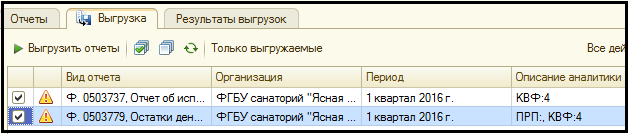
Для выгрузки доступны только отчеты.
Чтобы сформировать файлы выгрузки, необходимо отметить в списке документы, которые должны войти в состав выгрузки, и нажать кнопку "Выгрузить отчеты"
После формирования файлов отчетности в журнале «Результаты выгрузок» появится документ "Пакет выгрузки отчетности", отражающий факт произведенной выгрузки.
Если выгружалась отчетность сразу нескольких учреждений, будут созданы документы "Пакет выгрузки отчетности" по каждому учреждению отдельно.
Пакет выгрузки отчетности может иметь одно из состояний: Сформирован; Отправлен; Получен адресатом; Утвержден адресатом; Отклонен адресатом.
После выгрузки форм автоматически формируется Протокол выгрузки, в котором отражен список выгруженных отчетов.


 Ваше приложение готовится к использованию. Пожалуйста, подождите.