Групповое изменение реквизитов предусмотрено в двух вариантах:
- в большинстве списков программы предусмотрена команда "Изменить выделенные".
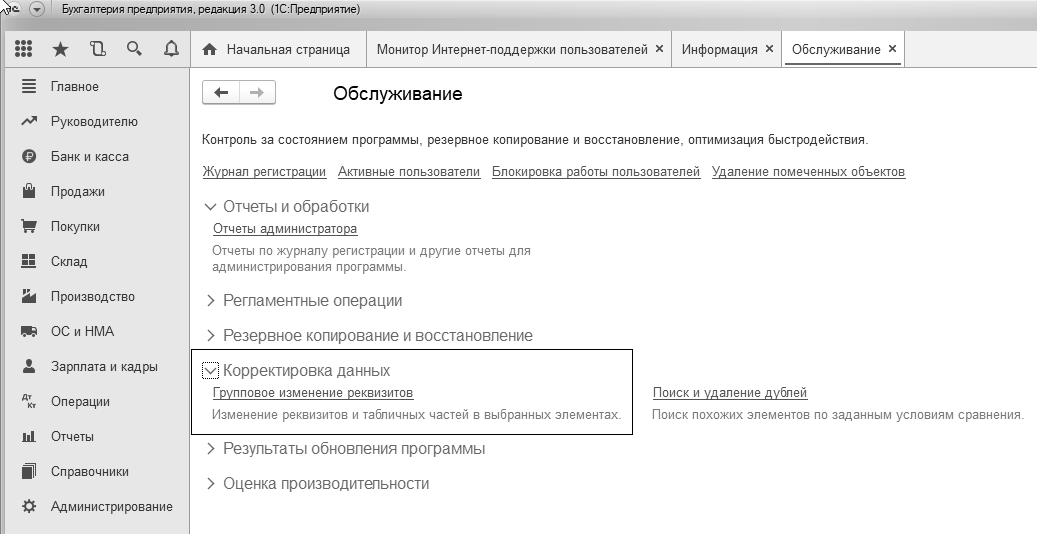
- только для администратора: в меню "Панель разделов/Администрирование/Панель навигации/Обслуживание/Корректировка данных/команда "Групповое изменение реквизитов" или в случае подключения в качестве внешней обработки - в соответствующем разделе программы по команде "Дополнительные обработки/Групповое изменение реквизитов" (рис. 26.1).
Рис. 26.1 Обращение к обработке "Групповое изменение реквизитов"
Упражнение № 26.1.
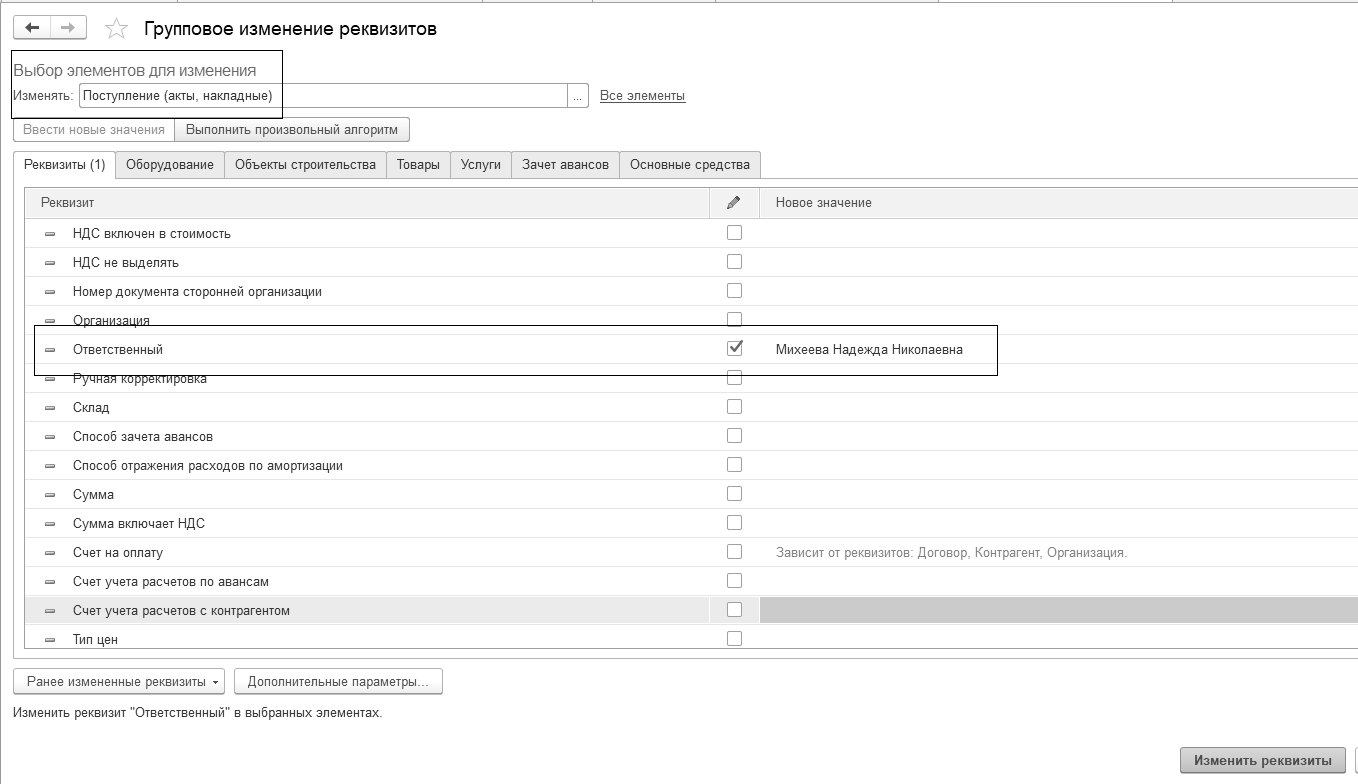
Изменим ответственное лицо во всех документах "Поступление (акты, накладные)" с Администратора на Михееву Н.Н. (рис. 27.2). Обратите внимание, что пользователя надо создать в разделе 28.
(меню "Панель разделов/Администрирование/Панель навигации/
Обслуживание/Корректировка данных/команда "
Групповое изменение реквизитов"")
Рис. 26.2. Форма окна настройки изменения реквизитов
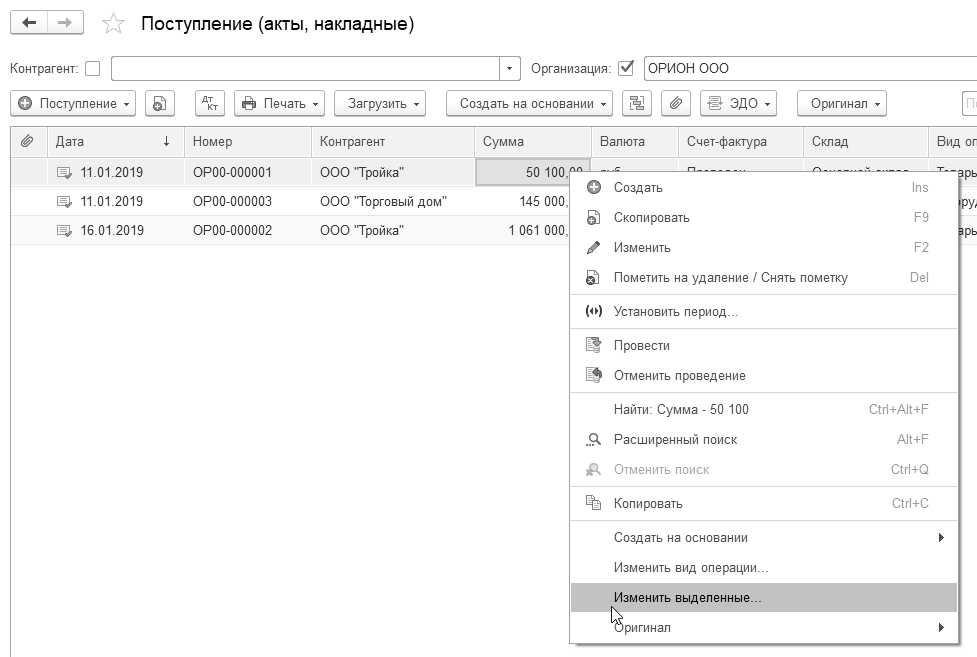
Можно изменить реквизиты в определенных (указанных пользователем) документах, используя контекстное меню "Изменить выделенные" (рис.
26.3).
Рис. 26.3. Форма окна настройки изменения реквизитов
Упражнение №
26.2.
Изменим дату в документе "Поступление (акты, накладные)" ОРИОН с 11.01 на 12.01. Потом вернуть все обратно.
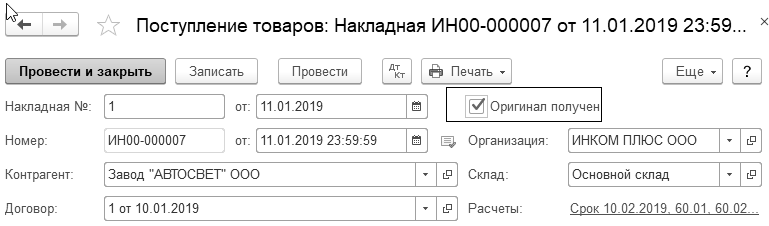
В формах документов "Поступление (акты, накладные)" можно установить флаг "Оригинал получен", если от поставщика получены входящие документы (оригиналы). Этот реквизит находится в верхней части формы документа (рис.
26.4).
Рис. 26.4. Электронная форма документа "Поступление товаров: Накладная"
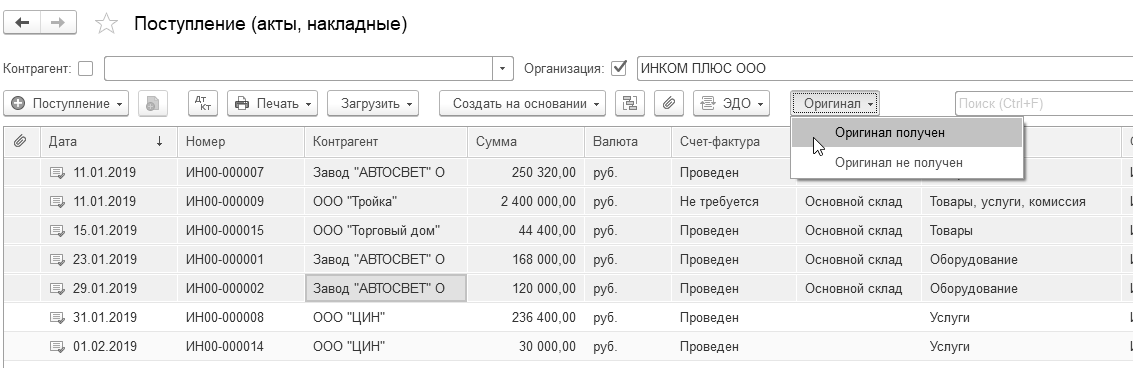
Данный реквизит можно установить в самом документе, а можно установить и оптом (во многих документах сразу). Делается это при помощи контекстного меню "Оригинал/Оригинал получен" (рис.
26.5).
Рис. 26.5. Форма окна настройки изменения реквизитов
Упражнение №
26.3.
Установим в документах "Поступление (акты, накладные)", отраженных на рисунке
26.5, флаг "Оригинал получен" (рис. 26.5).
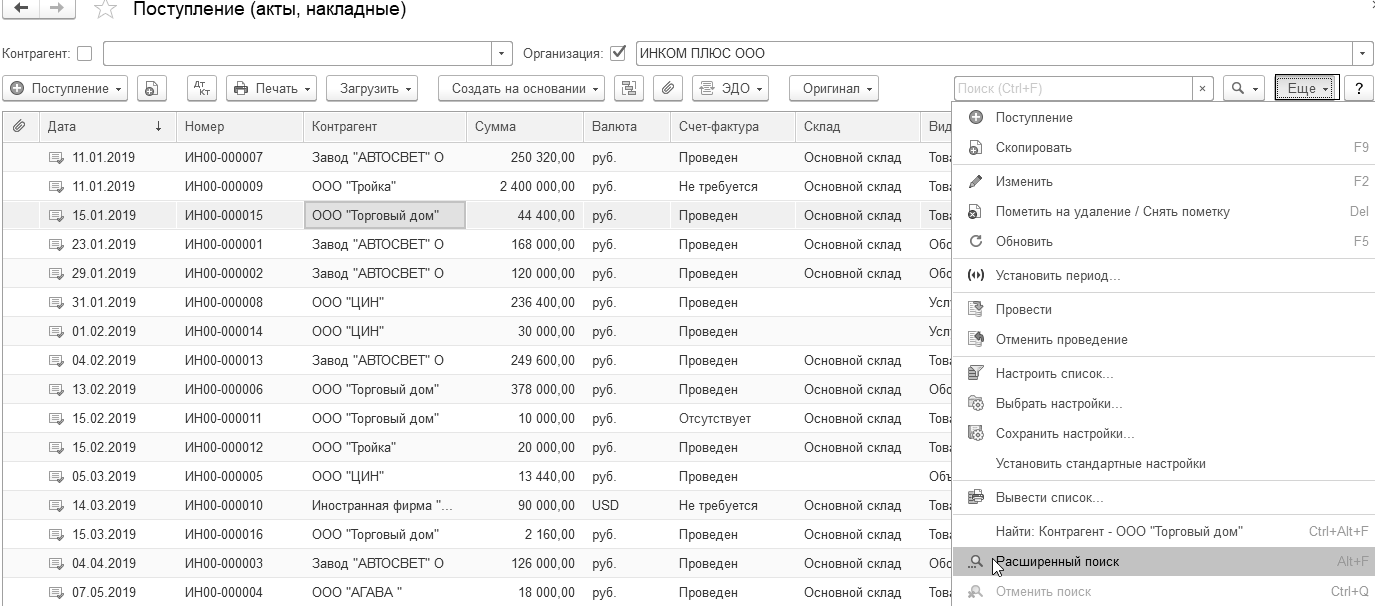
В журнале документов "Поступление (акты, накладные)" можно сформировать список только по одному контрагенту, или по нескольким. Для это применяется команда "Еще/Расширенный поиск". В первом случае, лучше сразу остановиться на любом документе нужного контрагента и после обратиться к поиску (рис. 27.6).
Рис. 27.6. Форма окна настройки списка
Упражнение №
26.4.
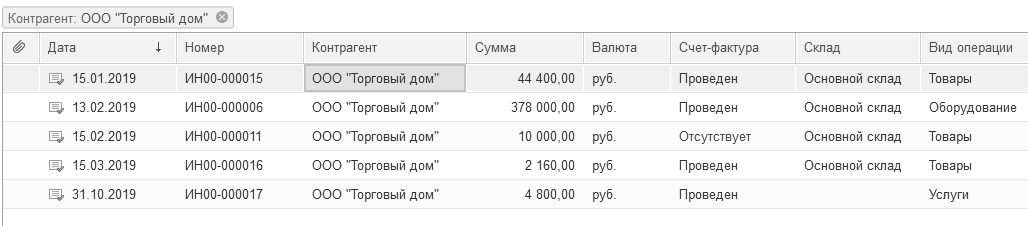
Установим в журнале документов "Поступление (акты, накладные)" отбор по контрагенту "Торговый дом" (рис.
26.6).
В журналах можно выделять строки документов фоном или цветом. Для этого применяется кнопка "Еще/Настроить список".
Мы рассматривали только журнал "Поступление (акты, накладные)", но подобную реструктуризацию можно делать и в журналах "Реализация (акты, накладные)", "с\счета покупателям", и прочих.
Упражнение №
26.5.
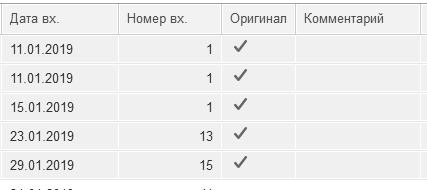
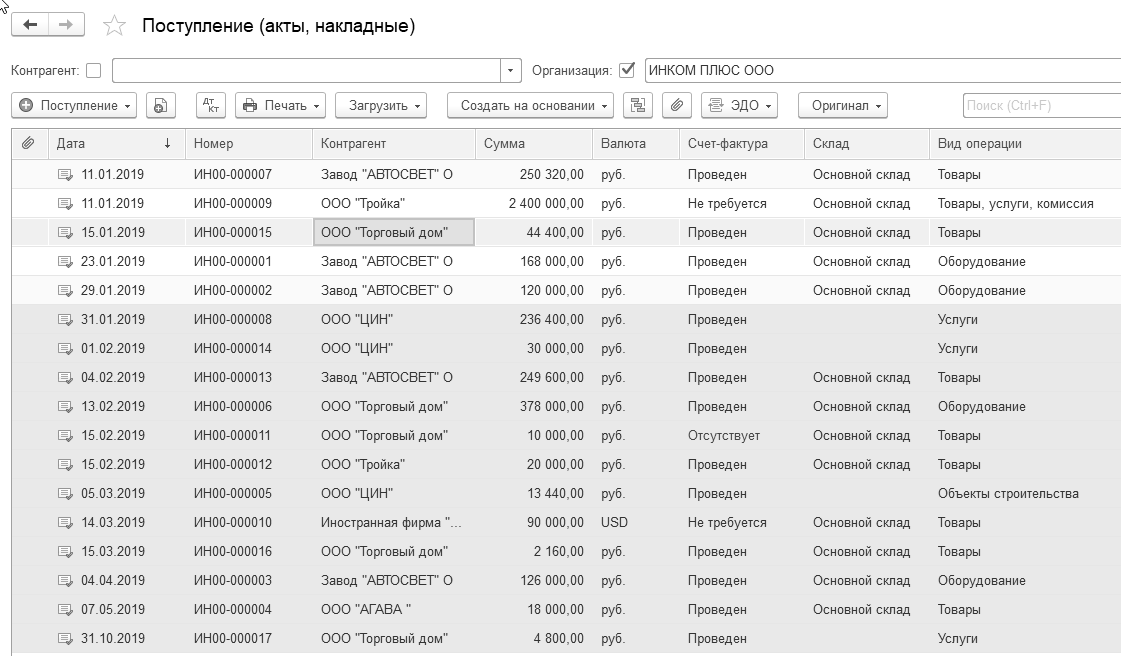
Выделить в журнале "Поступление (акты, накладные)" те документы (строки), по которым в организацию не поступили оригиналы входящих документов.
(меню "Панель разделов/Покупки/Панель навигации/Покупки/
Поступление (акты, накладные)")
Кнопка "Еще/Настроить список". На закладке "Условное оформление" нажать кнопку "Добавить", установить флаг "Цвет фона" бледно желтый. На закладке "Условие" в левой ее части дважды кликните по реквизиту "Оригинал", и он попадает в правую часть формы. Вид "Сравнение" равно "Нет". Нажмите кнопку "Завершить редактирование". Снять настройку можно простым удалением флага "Цвет фона", или "Еще/Установить стандартные настройки",
На рисунке
26.7 можно увидеть результат выполненных действий.
Рис. 26.7. Фрагмент формы окна журнала после настройки





 Ваше приложение готовится к использованию. Пожалуйста, подождите.