Как было отмечено ранее, программу "Бухгалтерия государственного учреждения", редакция 2.0 можно использовать как локально, так и в режиме "облачного" сервиса "1С:Предприятие через Интернет".
При работе в режиме "облачного" сервиса, через интернет создание информационных баз пользователем не требуется. Параметры подключения к информационной базе предоставляет администратор сервиса.
Для работы с программой БГУ локально она должна быть установлена на компьютер пользователя.
Программный продукт БГУ включает технологическую платформу
"1С:Предприятие 8.3" и прикладное решение – типовую конфигурацию "Бухгалтерия государственного учреждения", ред.2.0.
Порядок установки программы и типовой конфигурации подробно описан в книге "1С:Предприятие 8.3. Руководство администратора", входящей в комплект поставки. В книге излагается порядок установки программных продуктов на компьютер и их запуск в различных режимах.
В поставку типовой конфигурации входят две информационные базы, имеющие одинаковую конфигурацию: основная и демонстрационная.
Основная информационная база предназначена собственно для ведения бухгалтерского учета.
Демонстрационная информационная база предназначена для того, чтобы продемонстрировать практическую работу описываемой конфигурации, и уже содержит набор документов и операций абстрактного учреждения. Демонстрационную базу следует использовать для освоения программы.
После завершения работы программы установки будут созданы 2 шаблона, в которых размещены файлы демонстрационной и основной информационных баз, соответственно.
Рассмотрим порядок создания локальной информационной базы.
Для ведения учета в программе БГУ необходимо создать новую информационную базу на основании установленного шаблона конфигурации. В процессе создания информационной базы определяется каталог размещения файлов базы на диске и наименование базы в списке информационных баз в диалоге запуска 1С:Предприятие.
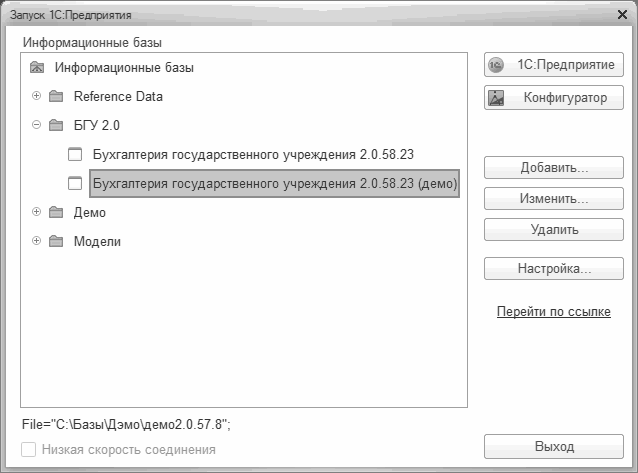
Создадим новую информационную базу. Для этого запустим "1С:Предприятие" из главного меню операционной системы – "Пуск – 1С:Предприятие 8.3 - 1С:Предприятие" (или используя ярлык на рабочем столе).
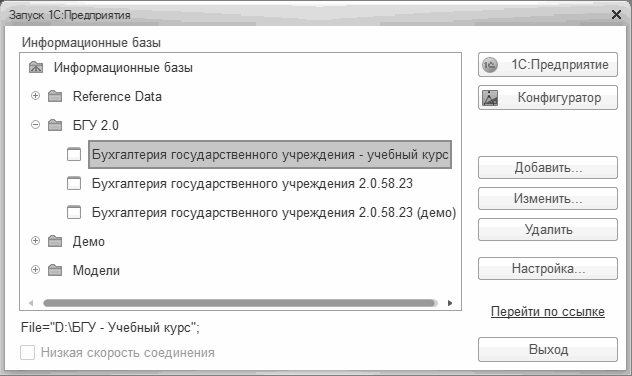
Для создания новой информационной базы следует нажать кнопку "Добавить" в правой части диалога запуска "1С:Предприятия".
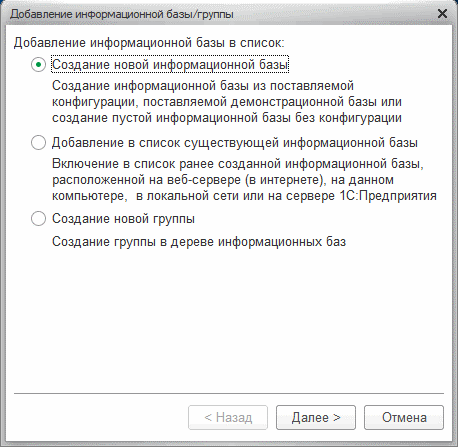
В появившемся помощнике добавления информационной базы следует выбрать пункт "Создание новой информационной базы" и нажать кнопку "Далее".
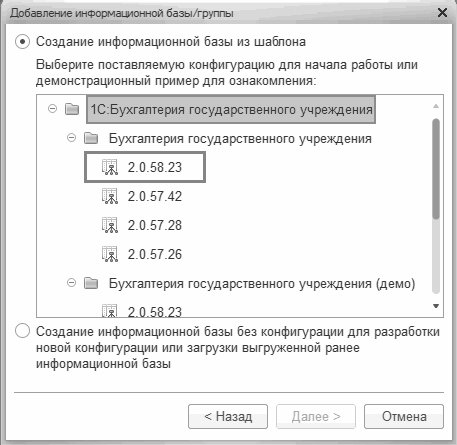
В следующем диалоге помощника выбираем пункт "Создание информационной базы из шаблона" и из предложенного списка выбираем нужный шаблон. Для продолжения нажимаем кнопку "Далее".
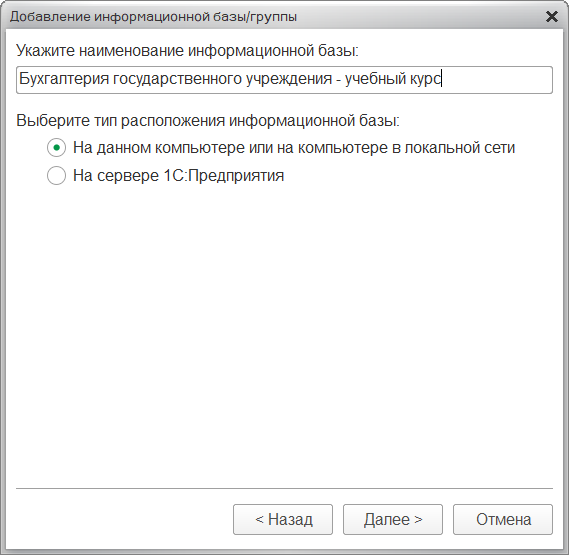
На следующем шаге создания информационной базы следует ввести наименование информационной базы "Бухгалтерия государственного учреждения - учебный курс" для отображения в списке диалога запуска и выбрать тип расположения – "На данном компьютере или на компьютере в локальной сети".
Нажимаем кнопку "Далее" и переходим к следующему шагу.
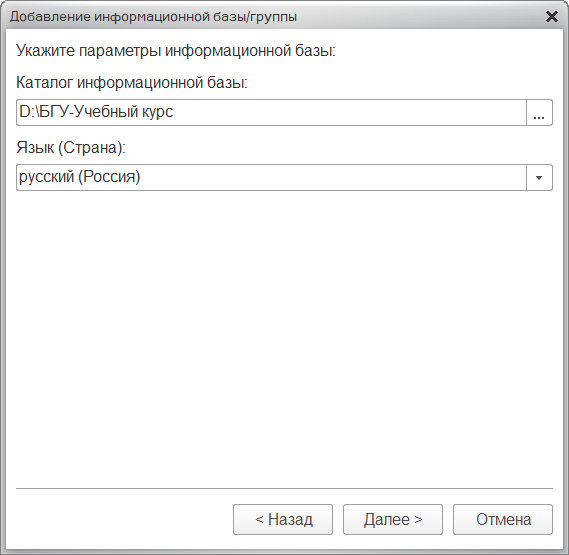
В реквизите "Каталог информационной базы" указываем путь физического расположения файлов информационной базы (например, в папке "БГУ-Учебный курс", созданной на диске D) и нажимаем кнопку "Далее".
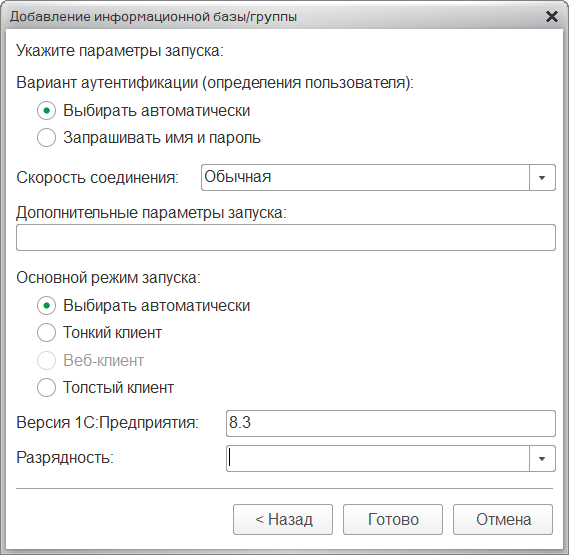
На последнем шаге создания информационной базы следует указать параметры запуска (оставляем без изменения) и нажать кнопку "Готово" для завершения работы помощника.
Информационная база готова к запуску – в списке информационных баз окна запуска программы "1С:Предприятие" появилась вновь введенная строка.
Выбираем созданную информационную базу из списка и запускаем программу кнопкой "1С:Предприятие".
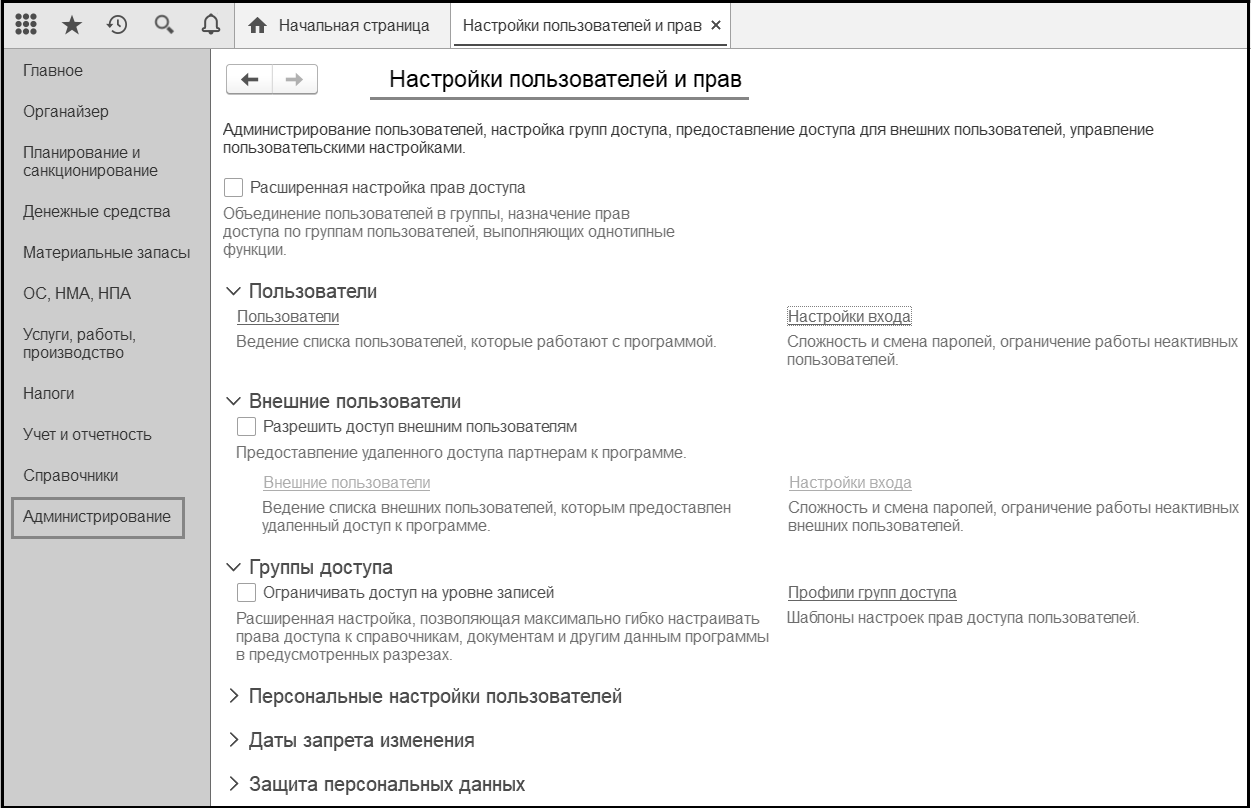
С информационной базой может работать несколько пользователей, их всех необходимо зарегистрировать. Отметим, что в целях упорядочивания ввода и обработки информации, а также разграничения прав доступа, необходимо зарегистрировать в системе столько пользователей, сколько предусмотрено внутренней распорядительной документацией учреждения.
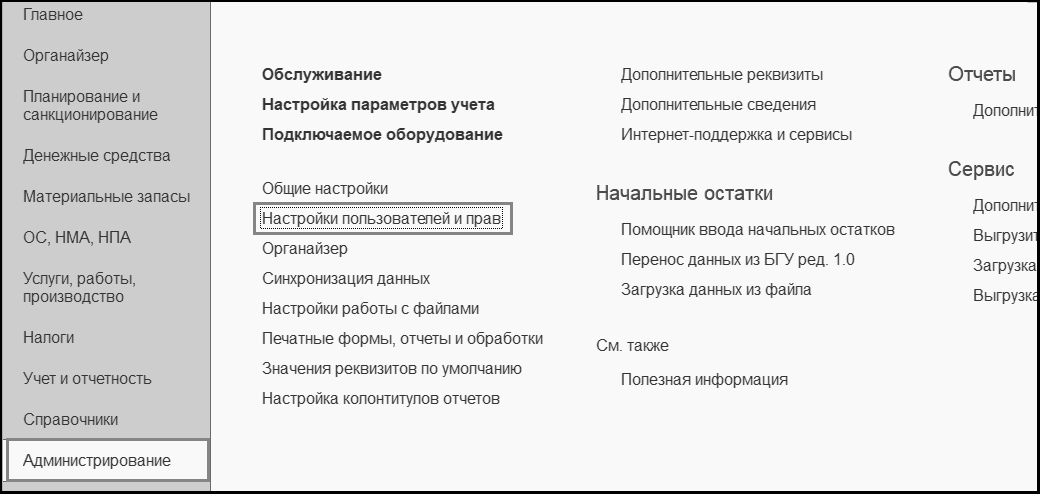
В учебном примере мы будем работать под именем пользователя Администратор. Администрирование пользователей и настройка прав доступа осуществляется в разделе Администрирование, далее в меню функций Настройки пользователей и прав.




 Ваше приложение готовится к использованию. Пожалуйста, подождите.