Знакомство с программой начнем с создания новой информационной базы.
Запуск программы «1С:Предприятие 8» осуществляется также, как и запуск любого другого Windows-приложения: либо двойным кликом на соответствующей иконке на рабочем столе или панели задач, либо через меню кнопки »Пуск» (Пуск -- Все программы -- 1С:Предприятие 8 -- 1С:Предприятие). В результате открывается окно программы, в котором предлагается выбрать информационную базу и режим работы с ней.
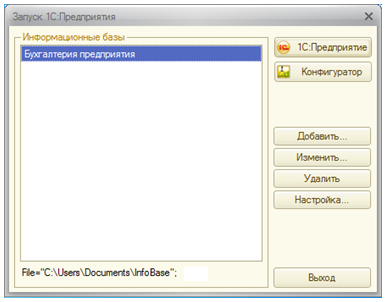
В левой части окна представлен список информационных баз, в правой части сгруппированы экранные кнопки, определяющие режимы работы с базой, а также кнопки настройки.
 Информационная база может быть просто добавлена в список, например, при копировании с другого компьютера, может быть создана «с нуля» пустая информационная база, а может быть создана из шаблона типовой конфигурации. Создание информационной базы из шаблона предполагает, что на жестком диске имеется некий шаблон, по «образу» которого создается новая база. Кнопка Настройка открывает дополнительное окно, позволяющее настроить внешний вид окна запуска «1С:Предприятие 8», а также содержит путь к шаблонам конфигураций и обновлений. По умолчанию, при установке шаблонов, все необходимые файлы помещаются в директорию, указанную в окне настройки программы «1С:Предприятие 8». Путь к шаблонам изменять не рекомендуется, так как в противном случае, создание новой информационной базы, или обновление уже существующей будет затруднено.

Чтобы начать работать с программой «1С:Бухгалтерия 8» необходимо в список информационных баз добавить новую базу, созданную из шаблона. Для этого, в окне запуска необходимо нажать кнопку
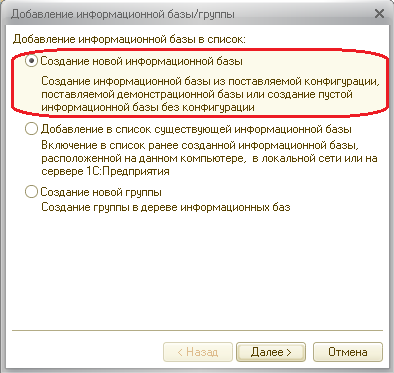
Добавить. В открывшемся окне по умолчанию предложено создать новую информационную базу, с чем мы согласимся и нажмем кнопку
Далее.
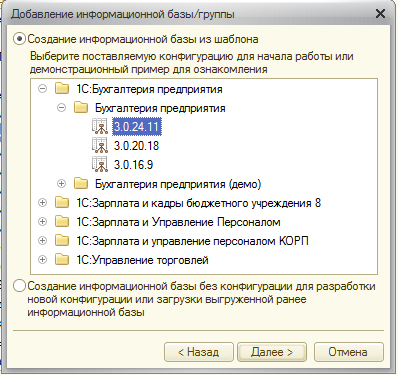
В следующем окне предлагается выбрать шаблон типовой конфигурации, на основании которого следует создать новую информационную базу. В данном случае мы разворачиваем ветвь «1С:Бухгалтерия предприятия», затем, в зависимости от потребности, разворачиваем список шаблонов либо чистых конфигураций, либо демонстрационных, содержащих уже определенные данные.
Выбрав на соответствующей ветви шаблон требуемой конфигурации, нажимаем кнопку
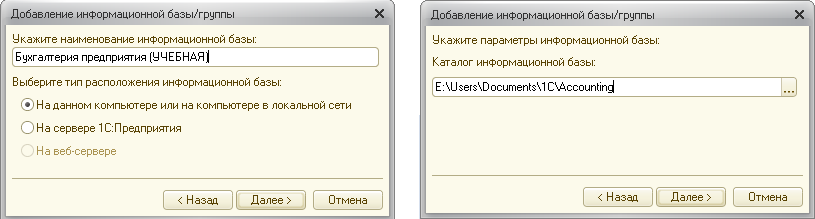
Далее. Указываем произвольное (удобное и понятное) название информационной базы и каталог, в котором будет располагаться база.
 Стоит обратить внимание на то, что по умолчанию новая информационная база устанавливается в подпапку «1С», в папке «Мои документы», того пользователя, от имени которого происходит установка информационной базы. Как следствие, при работе нескольких сотрудников могут возникнуть проблемы с доступом к данной базе.
После нажатия кнопки
Готово, программа из соответствующего шаблона создает новую конфигурацию и добавляет соответствующую запись в список информационных баз.
 Практикум №1.
Создайте чистую информационную базу из шаблона типовой конфигурации «Бухгалтерия предприятия», выбрав последний из доступных релизов.
Практикум №1.
Создайте чистую информационную базу из шаблона типовой конфигурации «Бухгалтерия предприятия», выбрав последний из доступных релизов.




 Ваше приложение готовится к использованию. Пожалуйста, подождите.