Различают два режима удаления: непосредственное удаление и пометка удаления. Доступность режимов определяется правами конкретного пользователя.
Пометка удаления позволяет помечать элементы справочника на удаление – после этого действия, изменяется иконка элемента справочника, добавляется перечеркивание, но данные продолжают отображаться.
Для того чтобы удалить элемент, необходимо поместить указатель мыши в строку с элементом и его пометить на удаление. Сделать это можно следующими способами:
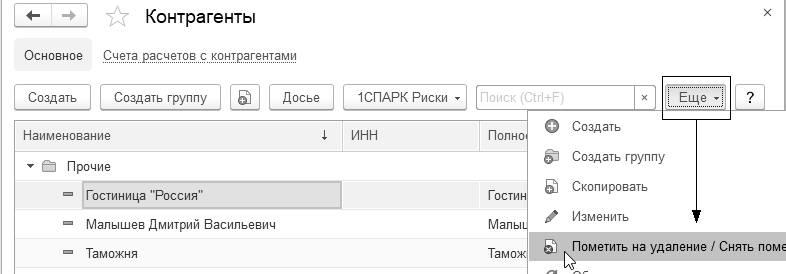
- В форме справочника (документа) обратиться к кнопке "Еще/Пометить на удаление/Снять пометку" (рис. 1.12.1);
- В форме справочника (документа) воспользоваться кнопкой Delete.
Удаление помеченных ранее объектов можно выполнить двумя способами:
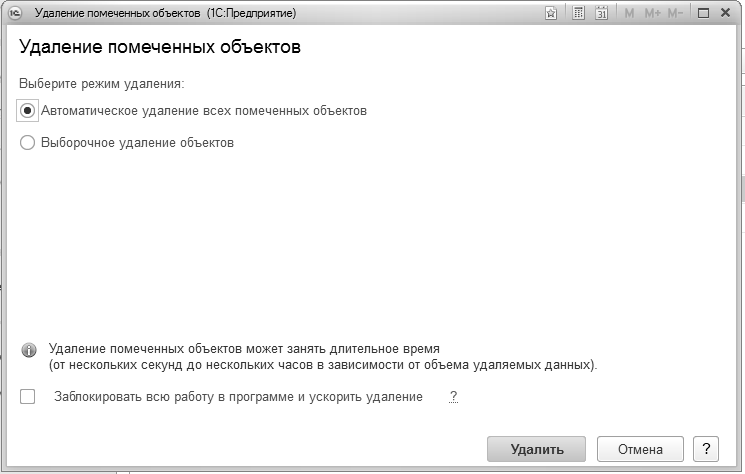
- Автоматическое удаление всех объектов – производится попытка автоматического удаления всех объектов, помеченных на удаление.
- Выборочное удаление объектов – этот режим позволяет предварительно выбрать объекты для удаления.
Сразу программа ничего не удаляет. Сначала будет осуществляться проверка – можно ли удалить тот элемент, который помечен на удаление.
Рис. 1.12.1. Обращение к пометке на удаление
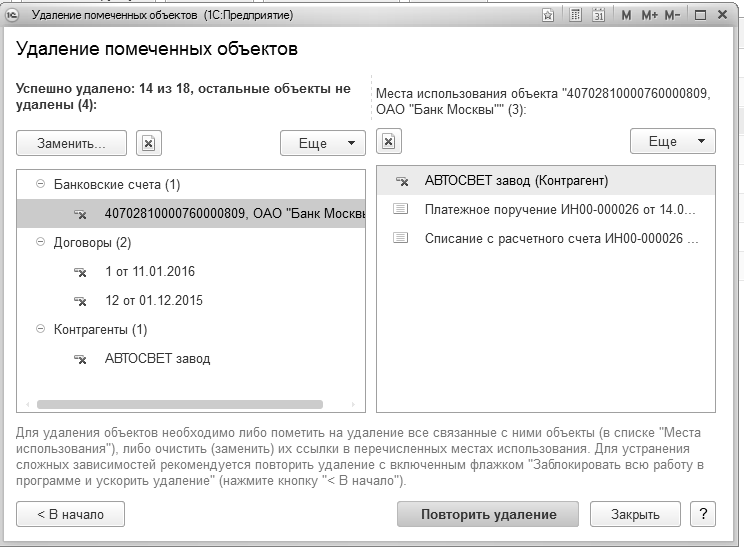
Удаление выполняется с контролем целостности информационной базы. Это значит, что если на тот или иной объект системы (документ, элемент справочника и т.д.) ссылаются другие объекты, то удаление объекта не будет выполнено. По объектам, которые не удалились, выдается сообщение (см. рис. 1.12.2).
Рис. 1.12.2. Форма сообщения на невозможность удаления объектов
Здесь можно увидеть те документы и справочники, которые "держат" в программе не удаляемые объекты. И если документы (элементы справочника), для работы нужны, то лучше снять пометку на удаление. Можно выполнить редактирование объектов, препятствующих удалению того или иного помеченного на удаление объекта, после чего повторить процедуру удаления.
Хочется обратить ваше внимание на то, что осуществлять эту операцию (удаление) может только тот пользователь, который наделен правами администратора. Чаще всего, в больших организациях, удаление объектов происходит в начале (конце) рабочего дня, и делают его администраторы. Т.е., доступность режимов удаления объектов определяется правами конкретного пользователя.
Следует помнить, что удаление объектов - это необратимая операция.
Удаление осуществляется при помощи меню "Панель разделов/Администрирование/Панель навигации/Сервис/Удаление помеченных объектов".
Для удаления элементов нет необходимости закрывать все окна, как это требовалось при работе с программами 7.7.
Для отмены пометки на удаление элемента справочника поместите указатель в строку с ранее помеченным элементом и выберите пункт "Еще/Снять пометку на удаление" или воспользуйтесь соответствующим пунктом в контекстном меню.
Упражнение № 1.12.1.
Удалить ошибочно занесенное подразделение "Цех № 2".
(меню "Панель разделов/Справочники/Панель навигации/Предприятие/Подразделения")
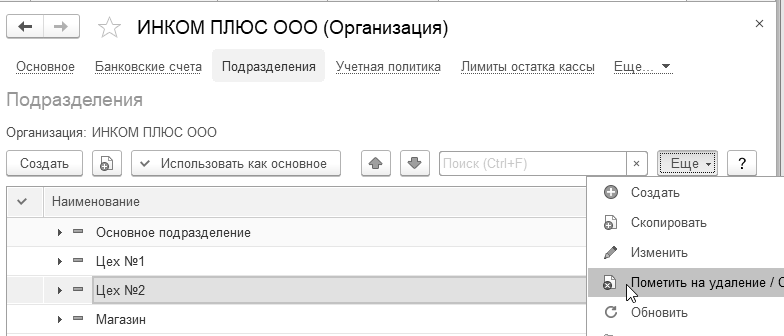
Предположим, что цех № 2 занесен в базу ошибочно, и его надо удалить. Откройте справочник "Подразделения" и пометьте на удаление элемент – "Цех № 2". Для этого обратитесь к командной панели "Еще/Пометить на удаление" или применить пиктограмму (рис. 1.12.3).
Рис. 1.12.3. Форма справочника "Подразделения", пометка на удаление
Продолжаем удаление подразделения "Цех № 2" (рис. 1.12.4).
(меню "Панель разделов/Администрирование/Панель навигации/Обслуживание/Удаление помеченных объектов")
Рис. 1.12.4. Экранная форма режима удаления помеченного объекта
Объект "Цех № 2" удален.




 Ваше приложение готовится к использованию. Пожалуйста, подождите.