Часто задаваемые вопросы
| Напишите письмо | Закрыть |

| Напишите письмо | Закрыть |

Рассмотрим заполнение списка пользователей, на примере добавления в него нового студента с условным именем Иванов Семен Карпович.
В списке пользователей (рис. 1-9) тоже предусмотрена кнопка Добавить, и также видно, что создание групп пользователей здесь тоже не предусмотрено.
Воспользовавшись кнопкой Добавить, запускаем мастер добавления пользователя.
На первом шаге предлагается выбрать способ добавления пользователя:
Второй вариант используется в том случае, если необходимо в список пользователей текущего абонента включить пользователя, который уже зарегистрирован в сервисе на сайте edu.1cFresh.com, например, как владелец или пользователь другого абонента.
Будем исходить из того, что у нас нет студентов и преподавателей, зарегистрированных во edu.1cFresh.com, и поэтому рассмотрим вариант создания нового пользователя.
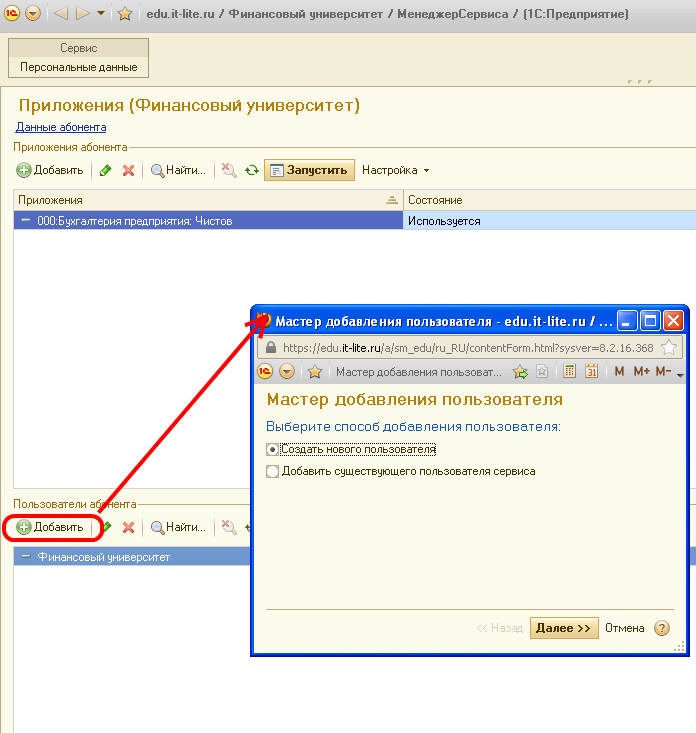
Рис. 1-9. Формирование списка пользователей
По кнопке Далее перейдем ко второму шагу работы мастера добавления пользователя (рис. 1-10.
На втором шаге для заполнения предлагается форма ввода персональных данных пользователя.
Здесь важно заполнить Полное имя пользователя и адрес электронной почты, тогда программа автоматически создаст логин пользователя аналогичный адресу электронной почты. И на этот адрес пользователю будет выслан пароль для входа в сервис.
Поле Телефон не обязательное для заполнения.
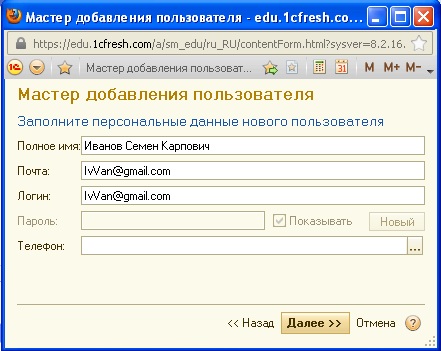
Рис. 1-10. Добавление нового пользователя, второй шаг – ввод персональных данных.
По кнопке Далее перейдем к третьему шагу работы мастера добавления пользователя, где потребуется определить роль пользователя по отношению к абоненту в целом.
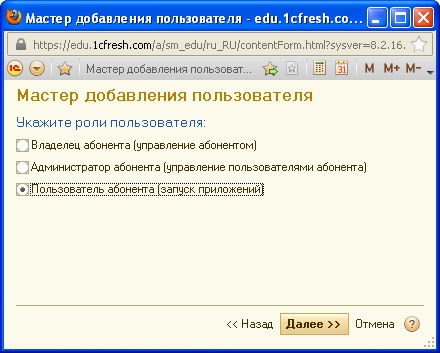
Рис. 1-11. Добавление нового пользователя, третий шаг – определяем роль пользователя.
Рекомендуется преподавателям устанавливать роль «Администратор абонента» это позволит ему выполнять функции администрирования приложений, с которыми работают его студенты.
Для студентов предпочтительно устанавливать роль «Пользователь абонента». Тогда он будет лишен возможности выполнять административные функции в данном абоненте.
По кнопке Далее перейдем к четвертому шагу работы мастера добавления пользователя (рис. 1-12), где потребуется определить роль пользователя по отношению к каждой информационной базе (рабочей области) из списка «Приложения».
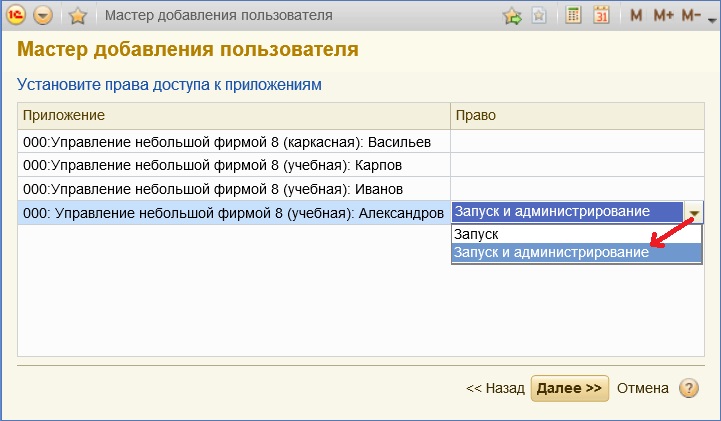
Рис. 1-12. Добавление нового пользователя, четвертый шаг – определяем права доступа к информационным базам.
В нашем примере список приложений содержит всего лишь одно приложение, хотя по мере последующей регистрации информационных баз студентов и преподавателей этот список будет разрастаться. Предположим, мы хотим, чтобы студент Иванов имел доступ к этой информационной базе (рабочей области). Тогда для этой информационной базы студенту Иванову установим право Запуска или Запуска и администрирования данного приложения.
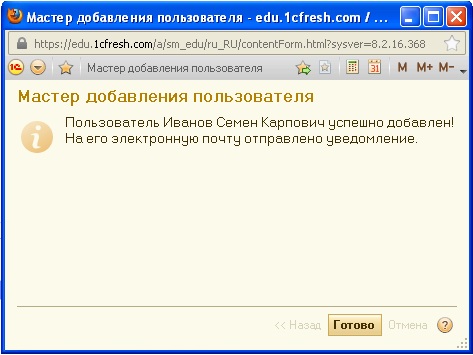
На последнем шаге работы мастера добавления пользователя (рис. 1-13) будет выдано сообщение о том, что ввод нового пользователя успешно завершен, и ему по электронной почте отправлено сообщение, в котором указаны логин и пароль, под которыми он может входить в сервис. Причем пока ему будет доступна единственная информационная база (приложение).
Рис. 1-13. Завершение операции добавления нового пользователя.
| Назад | Оглавление | Вперед |


 Ваше приложение готовится к использованию. Пожалуйста, подождите.