Часто задаваемые вопросы
| Напишите письмо | Закрыть |

| Напишите письмо | Закрыть |

Обеспечить потребности по заказам покупателей можно тремя основными способами:
1. зарезервировать товары (продукцию) под этот заказ на складе (при условии, что они там есть, конечно);
2. произвести (если речь о продукции);
3. купить у поставщика (если речь о покупных товарах).
Интересно, что программа позволяет в рамках обеспечения одного и того же заказа комбинировать эти способы – например, часть требуемого количества продукции может быть взята со складского остатка, а недостающая часть – заказана в производство.
Помимо трех перечисленных основных способов есть еще два - можно также взять требуемый покупателю запас у комитента, либо – заказать переработчику. Эти способы будут доступны, если в настройках учета установлены опции использования данных операций (флажки "Использовать прием товаров на реализацию по договору комиссии" и "Использовать передачу сырья и материалов в переработку", раздел "Администрирование", "Настройки").
Итак, есть заказы покупателей на поставку нашей продукции. Первое, что можно сделать для обеспечения заказа – зарезервировать готовую продукцию, уже лежащую на складе, под данный заказ. Для этого необходимо заполнить графу "Резерв" в табличной части документа "Заказ покупателя". Но как понять, есть ли продукция на складе? Понять достаточно просто, если заполнять табличную часть заказа с помощью кнопки "Подобрать". В этом случае в форме подбора номенклатуры можно увидеть графу "Доступно", в которой как раз и представлено количество продукции, находящееся в свободном остатке на складе. Если же мы не пользовались кнопкой "Подобрать" при заполнении табличной части заказа, то информацию о наличии или отсутствии необходимого количества продукции можно будет узнать в момент проведения заказа. Если продукции на складе, указанном как "Склад (резерв") достаточно, то программа проведет заказ и осуществит операцию резервирования. Если же продукции будет недостаточно, программа сообщит нам о невозможности проведения такого заказа (см. Рис. 28).
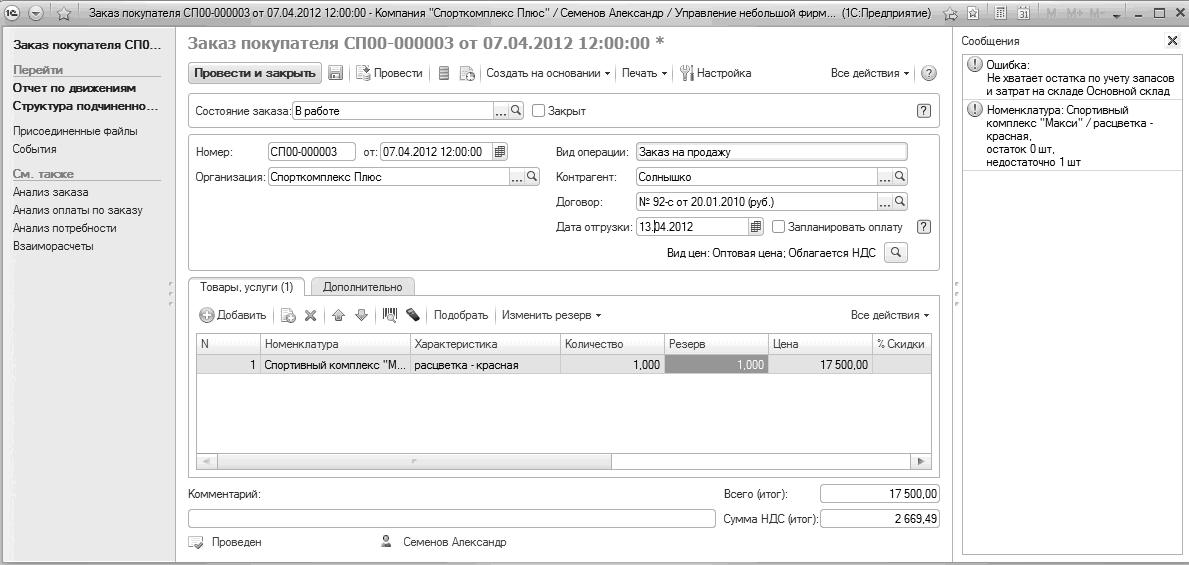
Рис. 28. Попытка резервирования продукции на складе под заказ покупателя
Если продукции нет на складе, то недостающее количество нужно заказать в производство. Для этой цели и предназначен документ "Заказ на производство", который может быть введен на основании заказа покупателя (См. Рис. 29).
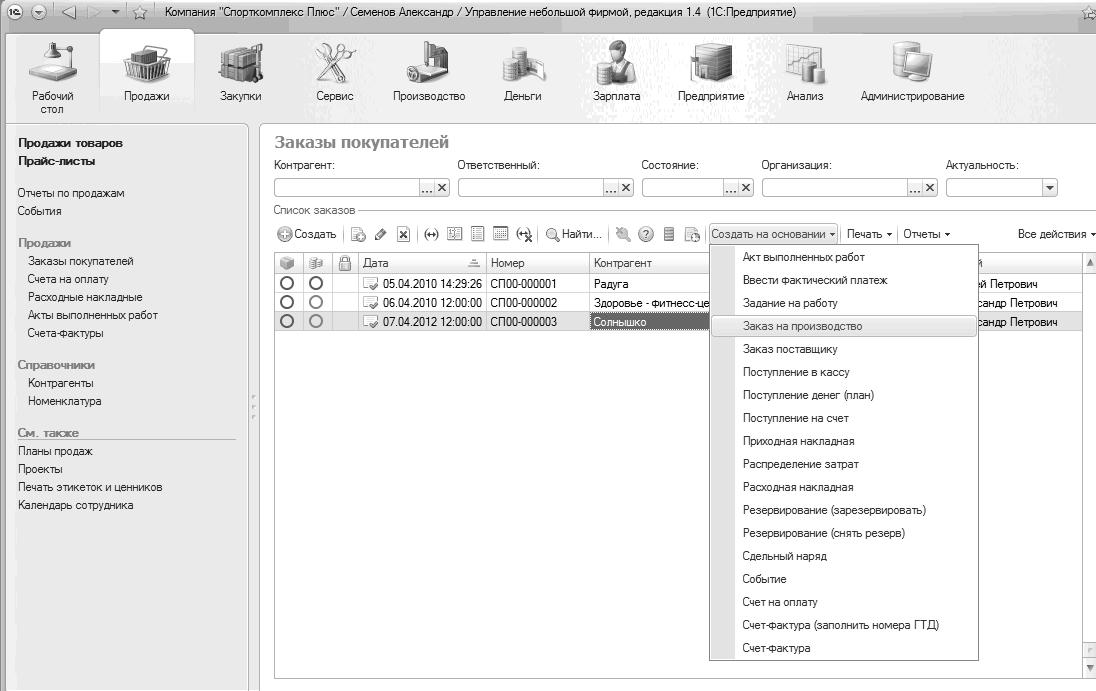
Рис. 29. Ввод заказа на производство на основании заказа покупателя
Рассмотрим документ "Заказ на производство" подробнее.
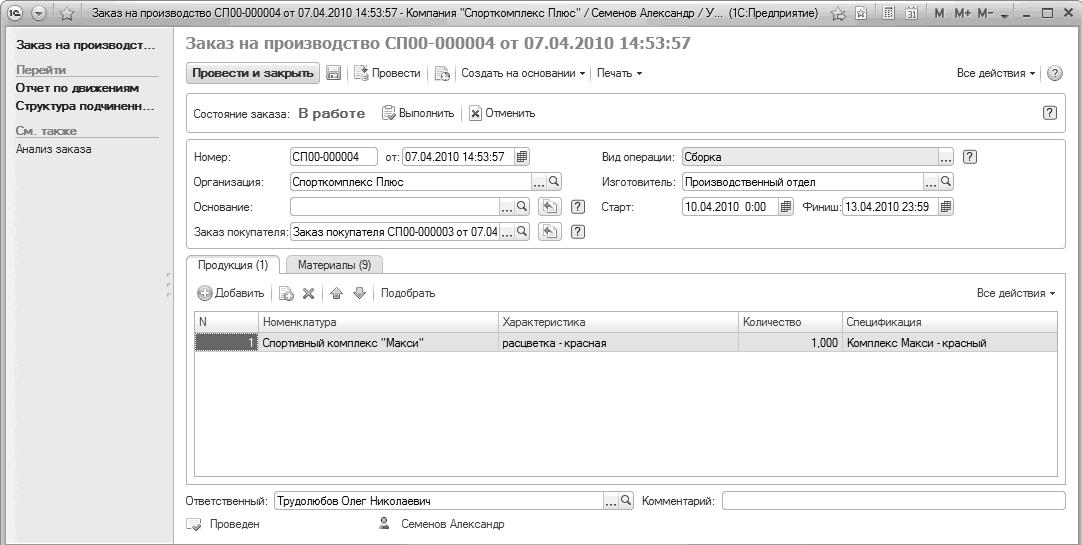
Рис. 30. Заказ на производство. Вкладка "Продукция"
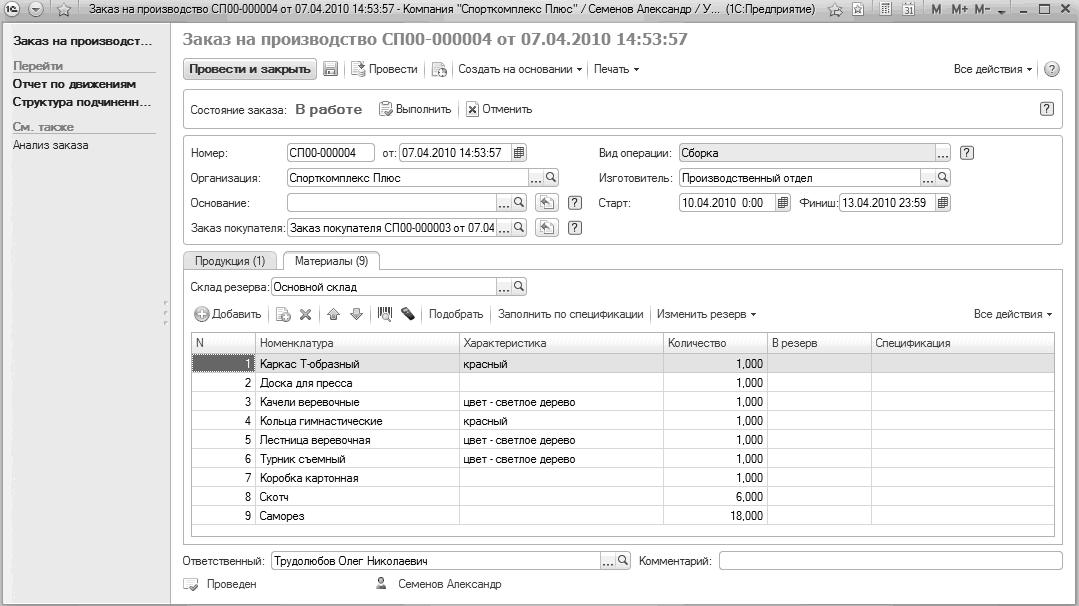
Рис. 31. Заказ на производство. Вкладка "Материалы"
В шапке документа указываются:
"Организация" - наша организация, от лица которой исполняется заказ.
"Вид операции" - Сборка или Разборка.
"Состояние", флажок "Закрыт". Смысл с этих реквизитов аналогичен смыслу реквизитов "Состояние" и "Закрыт" в заказах покупателей (что было рассмотрено ранее). Перечень состояний заказов на производство определяется в справочнике "Состояния заказов на производство", доступного на панели навигации в группе "См. также" в разделе "Производство".
"Подразделение" - структурная единица компании, которая будет осуществлять производственную деятельность. Это может быть как склад (например, комплектация или упаковка, розлив на складе), так и подразделение.
"Склад резерва" - склад, на котором резервируются материалы, необходимые для производства.
"Старт" и "Финиш" определяют сроки производства. Причем, эти значения рассчитываются программой автоматически исходя из предполагаемой даты отгрузки готовой продукции покупателю (указанной в заказе покупателя) и длительности производства (указанной в реквизите "Срок пополнения, дн." для продукции в справочнике "Номенклатура"). При необходимости, их можно изменить вручную.
"Заказ покупателя" - заказ покупателя, для обеспечения которого предназначен данный заказ на производство.
Реквизиты на вкладке "Продукция" определяют, что именно и в каком количестве должно быть произведено, а также – по какой спецификации. В одном документе "Заказ на производство" можно указать несколько видов производимой продукции.
Вкладка "Материалы" определяет потребность в материалах для производства. Данные на вкладке можно заполнить автоматически на основе данных спецификации, указанной во вкладке "Продукция".
Перечень сформированных заказов на производство доступен в разделе ", Производство" по ссылке "Заказы на производство" на панели навигации.
Для проведения контроля того, все ли заказы покупателей попали в план производства, можно сформировать отчет "Анализ выполнения заказов покупателей" из раздела " Продажи" или отчет "Размещение заказов" из раздела "Закупки" (см. Рис. 32и Рис. 33).
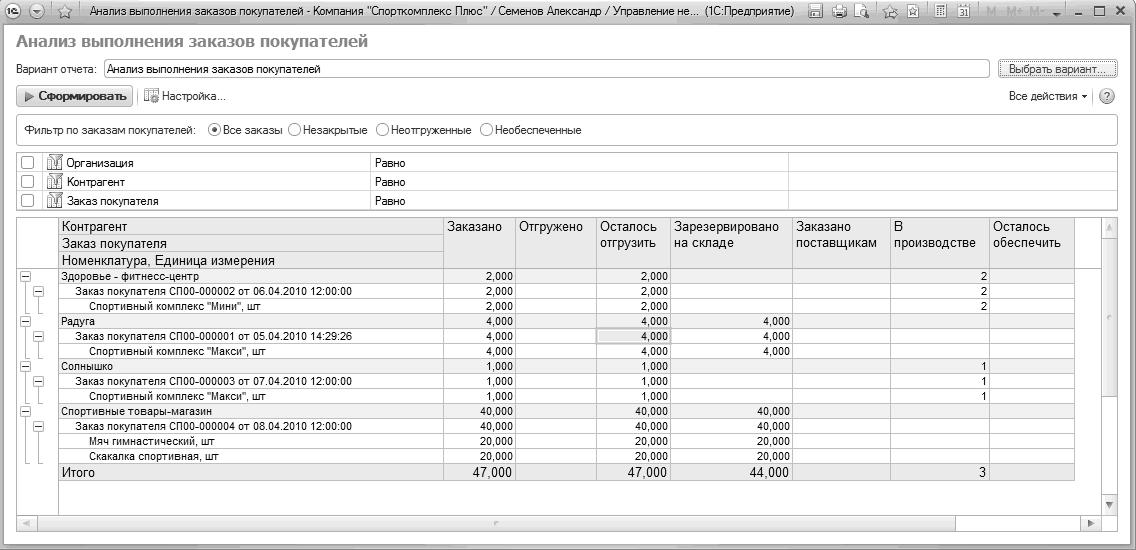
Рис. 32. Отчет "Анализ выполнения заказов покупателей"
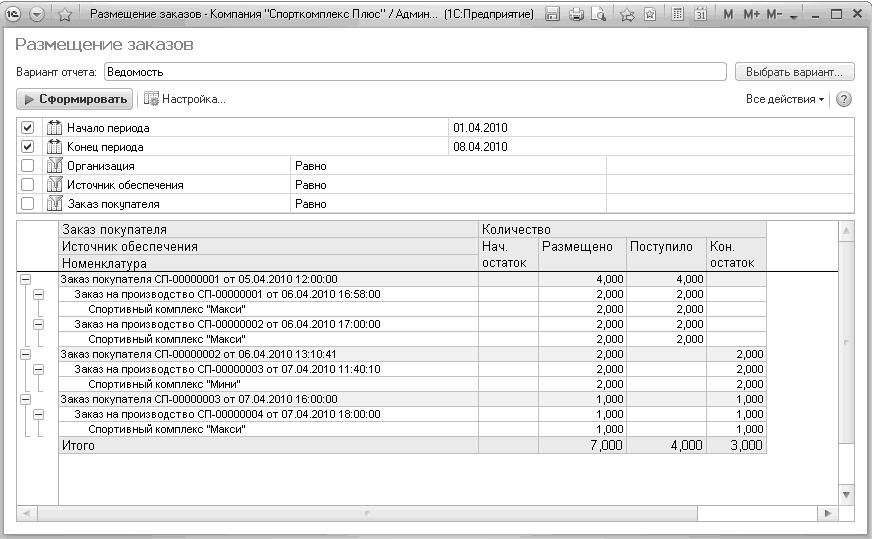
Рис. 33. Отчет "Размещение заказов"
Важно!_________________________________________________________________________________________________________________
В случае, когда для предприятия характерно не позаказное, а серийное производство, то для планирования производственной деятельности используется те же документы "Заказ на производство", только без указания в них заказов покупателей. Таким образом, объемно-календарный план производства формируется в любом случае – и при позаказном производстве, и при серийном.
_______________________________________________________________________________________________________________________
После осуществления фактического выпуска продукции ответственный оформляет документ "Производство". Кроме того, ответственный ставит отметку о выполнении заказа в документе заказ на производство – например, путем перевода заказ в состояние "Выполнен" и установкой флажка "Закрыт".
Рассмотрим подробнее документ "Производство", который доступен в разделе "Работы, услуги, производство".
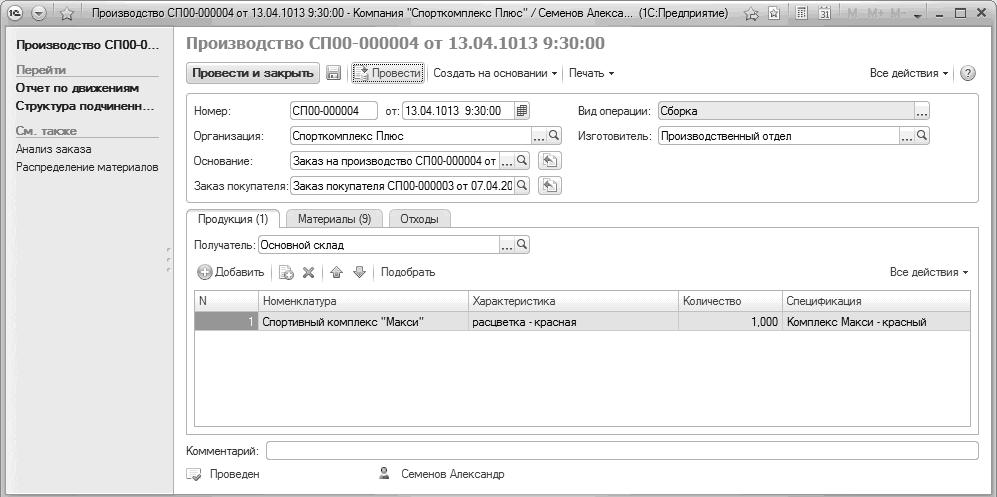
Рис. 34. Документ "Производство". Вкладка "Продукция"
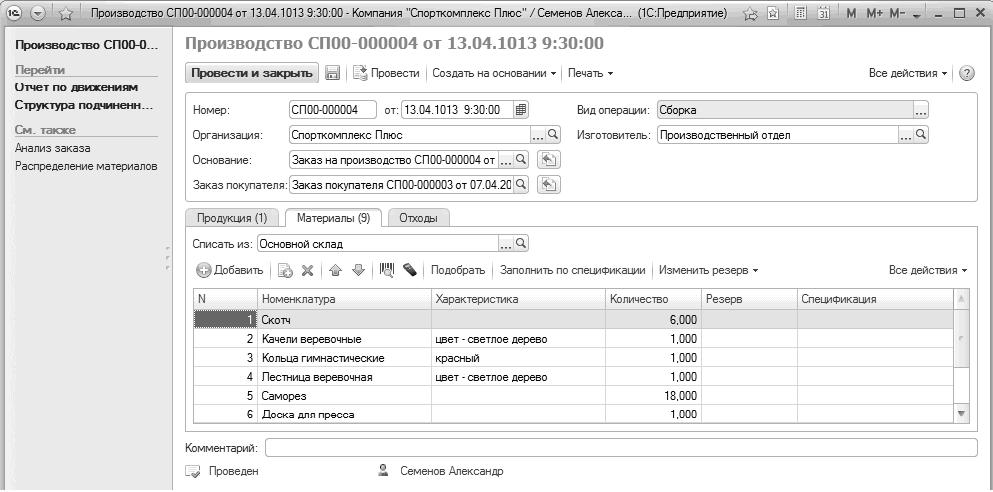
Рис. 35. Документ "Производство". Вкладка "Материалы"
Смысл большинства реквизитов документа "Производство" интуитивно понятен, остановимся лишь на некоторых из них.
"Подразделение" - структурная единица, которая осуществила выпуск продукции. Это может быть как производственное, так и складское подразделение (в зависимости от специфики деятельности конкретной компании).
"Получатель" - структурная единица, куда будет оприходована готовая продукция. Как правило, это – склад.
"Списать из" - структурная единица, из которой будут списаны материалы, потраченные на выпуск продукции, указанные в табличной части документа. Это может быть, как складское подразделение, так и производственное (если материалы были предварительно отпущены со склада в производство с помощью документа "Перемещение запасов").
"Отходы". Вкладка табличной части, на которой перечисляются возвратные отходы, если таковые получились в процессе производства.
При проведении документа в программе происходит следующее:
1. Отражается выпуск готовой продукции.
2. Отражается факт исполнения заказа на производство, что можно видеть, например, в отчете "Заказы на производство".
3. Материалы, указанные в табличной части документа, списаны на выпуск продукции из подразделения, указанного в реквизите "Списать из", в натуральном и стоимостном выражении.
4. Возвратные отходы, перечисленные на вкладке "Отходы", приходуются в подразделение, указанное на вкладке "Отходы" как "Получатель", в натуральном выражении.
Важно!________________________________________________________________________________________________________________
Если в документе "Производство" отражается выпуск нескольких видов продукции (несколько строк на вкладке "Продукция"), то списание используемых материалов на себестоимость продукции происходит в соответствии со спецификациями, к которым отнесены материалы. Стоимость не отнесённых материалов распределится на себестоимость произведенной продукции пропорционально ее количеству.
______________________________________________________________________________________________________________________
Убедиться в том, что продукция выпущена или лежит на складе под заказы покупателей можно, например, с помощью отчета "Запасы" (варианты "Ведомость по запасам", "Остатки запасов"), приведенном на Рис. 36. Отчет доступен в разделе "Закупки". Обратим внимание на то, что в отчете можно увидеть не только какая продукция и в каком количестве лежит на складе, но также и под какие заказы покупателей она была выпущена.
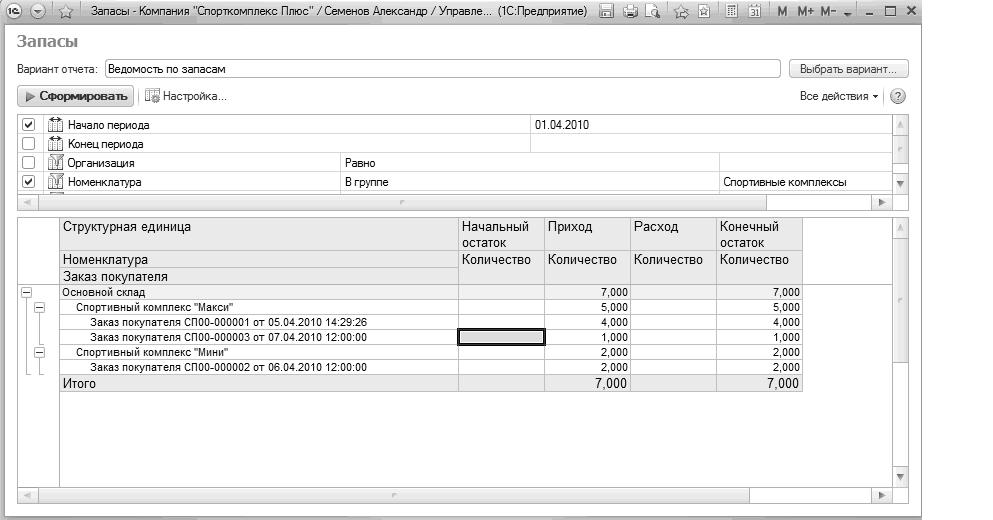
Рис. 36. Отчет "Запасы"
Итак, с оформлением фактического выпуска все просто. Но ведь необходимо не только учитывать фактический выпуск продукции, но также и контролировать соответствие факта плану, то есть - заданиям на производство. И в первую очередь, здесь идет речь о контроле сроков исполнения, ведь в заказах клиентов указаны конкретные даты, к которым нужно уже отгрузить готовую продукцию. Срыв сроков поставки может неблагоприятно сказаться на отношениях с покупателем, поэтому вопрос контроля сроков исполнения заказов попадает под пристальное внимание руководителя. Для контроля исполнения заказов на производство предназначен отчет "Заказы на производство", доступный в разделе "Производство". Посмотрим на Рис. 37. Если сегодня, скажем, 10 апреля, то очевидно, что мы даже перевыполняем график, поскольку выполнены не только заказы на 9 число, но также и заказ на 12-е. А вот если сегодня на календаре 14 апреля, а отчет показывает данные, как на Рис. 37, то налицо – срыв сроков: заказ на производство СП – 0000000004 от 07.04. должен был быть выполнен к 13-му числу, однако в графе "Выполнено" – пусто.
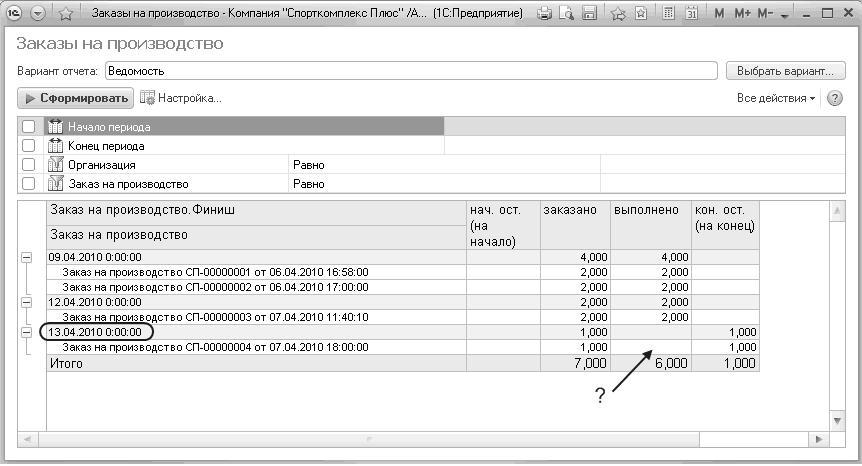
Рис. 37. Отчет "Заказы на производство" с группировкой по плановой дате окончания выполнения заказа (дате финиша)
Конечно, чтобы получить отчет именно такой формы, мы немного "вмешались" в настройку отчета – добавили группировку по <Заказ на производство. Финиш> (см. Рис. 38).
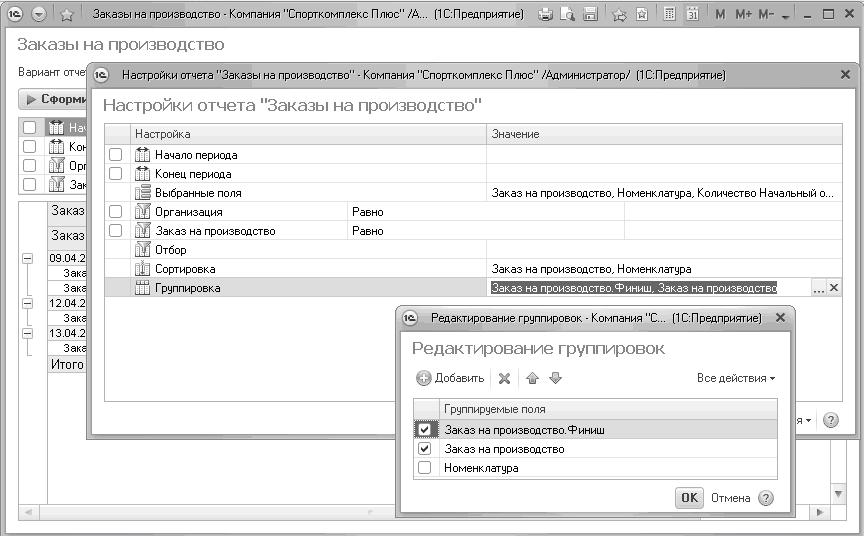
Рис. 38. Настройка группировки в отчете "Заказы на производство"
После того, как продукция выпущена, следующим этапом цепочки обслуживания покупателя является отгрузка ему готовой продукции со склада. В программе оформляется документом "Расходная накладная". Список документов "Расходная накладная" доступен в разделе " Продажи".
Документ "Расходная накладная" можно ввести на основании заказа покупателя – см. Рис. 39.
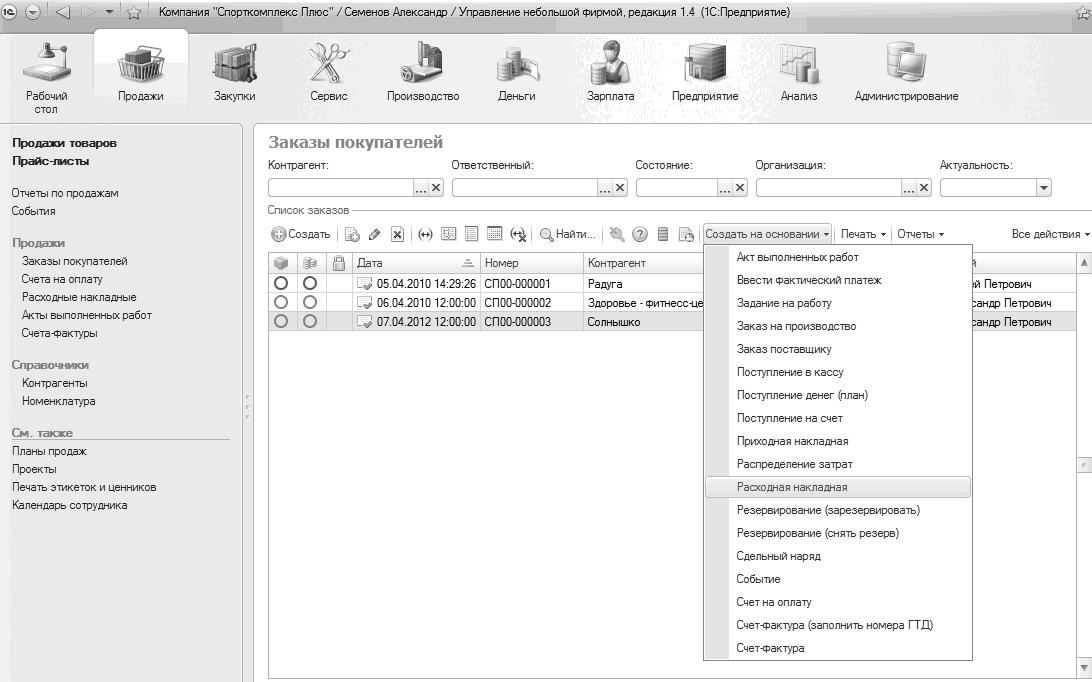
Рис. 39. Ввод документа "Расходная накладная"
Итак, расходная накладная. Внешний вид документа представлен на Рис. 40и Рис. 41. Большинство реквизитов расходной накладной заполняются из документа "Заказ покупателя", на основании которого вводится данная накладная. Необходимо заполнить лишь следующие реквизиты:
"Склад" - структурная единица, в которой находится подлежащая отгрузке продукция, и "Ячейка" (если используется);
"Подразделение" (на вкладке "Дополнительно") – структурная единица, которая выполняет продажу;
"Ответственный" (на вкладке "Дополнительно") – сотрудник, отвечающий за отгрузку, чаще всего – это менеджер по продажам, заключивший сделку;
"Грузоотправитель" и "Грузополучатель" (на вкладке "Дополнительно") – реквизиты, необходимые для заполнения печатной формы накладной и счета-фактуры. Если грузополучатель совпадает с покупателем, а грузоотправитель – наша фирма, от лица которой отгружается продукция, то реквизиты "Грузоотправитель" и "Грузополучатель" можно не заполнять.
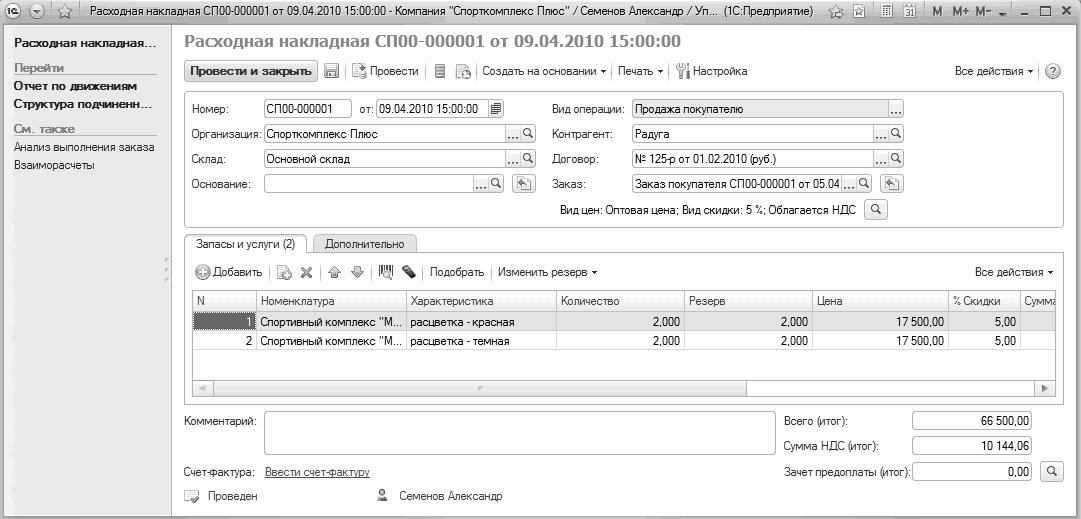
Рис. 40. Документ "Расходная накладная". Вкладка "Запасы и услуги"
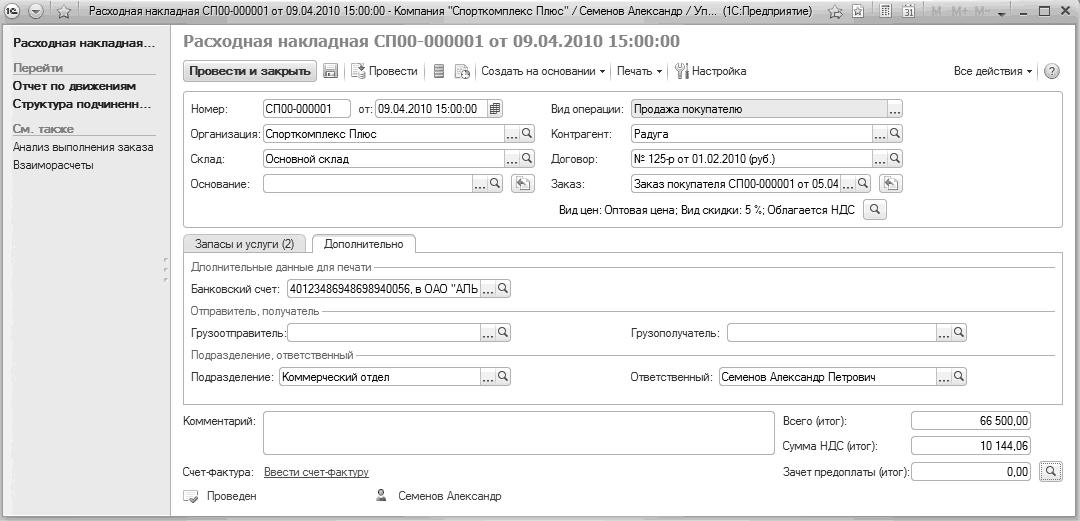
Рис. 41. Документ "Расходная накладная". Вкладка "Дополнительно"
При проведении документа "Расходная накладная" продукция фактически отгружается со склада, и изменяется состояние взаиморасчетов с покупателем.
В документе "Расходная накладная" предусмотрено несколько видов печатных форм – см. Рис. 42. В этом списке не присутствует форма счета-фактуры. Счет-фактура вводится в программе отдельным документом, на основании расходной накладной, и документ "Счет-фактура" имеет печатную форму, соответствующую требованиям законодательства.
Важно!_________________________________________________________________________________________________________________
Несмотря на присутствие документа "Счет-фактура", который по смыслу своему является документом для расчета НДС, программа "1С:Управление небольшой фирмой 8" не ведет расчет налогов. Расчет налогов является сугубо бухгалтерской операцией, и потому делается в программе ведения бухгалтерского учета (например, "1С:Бухгалтерии 8"). В "УНФ" можно лишь учесть суммы рассчитанных в бухгалтерии налогов с помощью специального документа "Начисление налогов", который находится в разделе "Предприятие".
_______________________________________________________________________________________________________________________
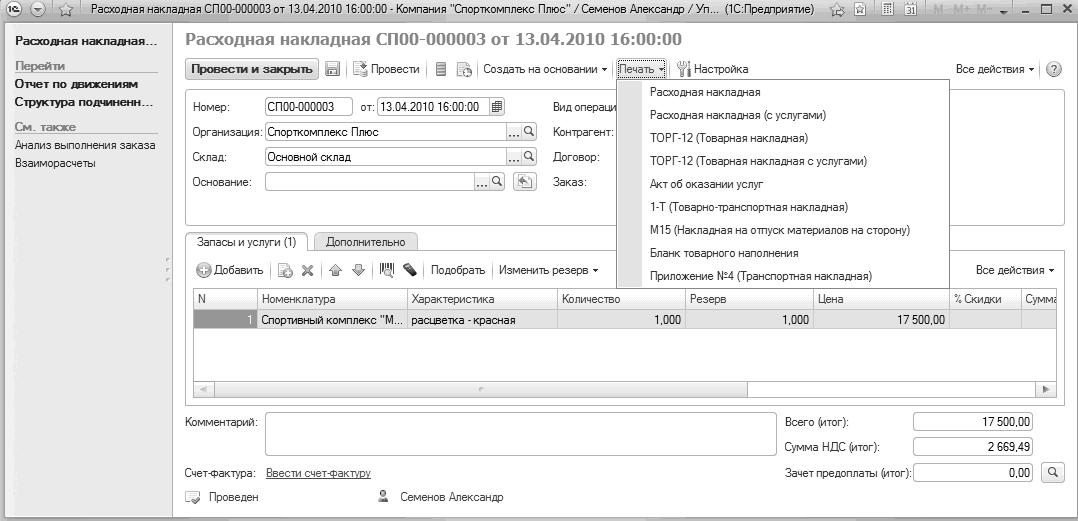
Рис. 42. Печатные формы документа "Расходная накладная"
Завершая описания документа "Расходная накладная", надо добавить, что в документе существует также возможность выполнить зачет авансового платежа, если таковой имеется по покупателю. Нажатием на кнопку  , расположенную в правом нижнем углу документа, можно проверить наличие аванса (См. Рис. 43) и на основании этой информации заполнить значение реквизита "Зачет предоплаты (итог)".
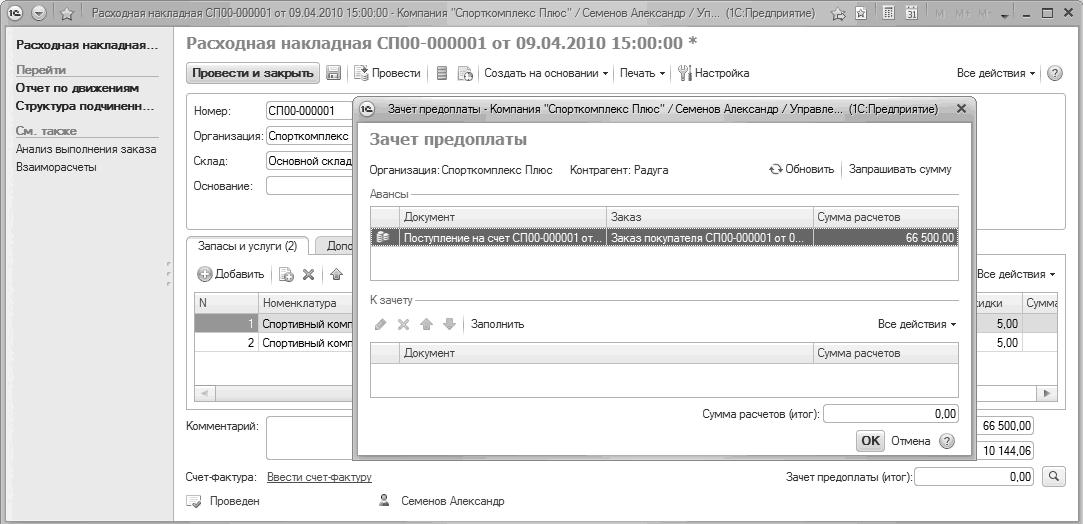
Рис. 43. Проверка наличия аванса покупателя
Также существует возможность автоматического зачета аванса (программа сама определит наличия аванса и зачтет его при проведении расходной накладной).
Использование автоматического зачета аванса устанавливается в программе с помощью флажка "Зачитывать авансы автоматически", для доступа к которому нужно зайти в раздел "Администрирование", далее "Настройки"/ "Деньги".
Сумма, указанная в реквизите "Зачет предоплаты (итог)", и будет зачтена в счет оплаты по данной накладной.
Работу с платежами мы еще будем рассматривать подробно в части 4 курса.
Итак, цепочка обслуживания покупателя продукции от регистрации потребности до момента отгрузки выглядит в программе "1С:Управление небольшой фирмой 8" следующим образом.
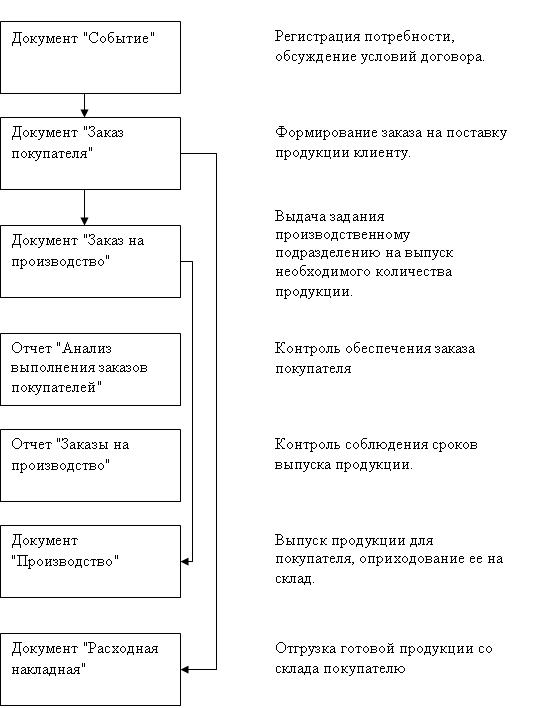
Рис. 44. Цепочка обслуживания покупателя продукции
Обычно для малого бизнеса характерно производство под конкретный заказ, а значит – отсутствие готовой продукции на складе, а вот что касается покупных товаров, то обычно некоторый складской запас все же имеется. А значит, типичны ситуации резервирования лежащего на складе товара под поступающие заказы от покупателей. Поэтому здесь мы рассмотрим вопрос резервирования более подробно.
Итак, есть заказ на поставку покупных товаров.
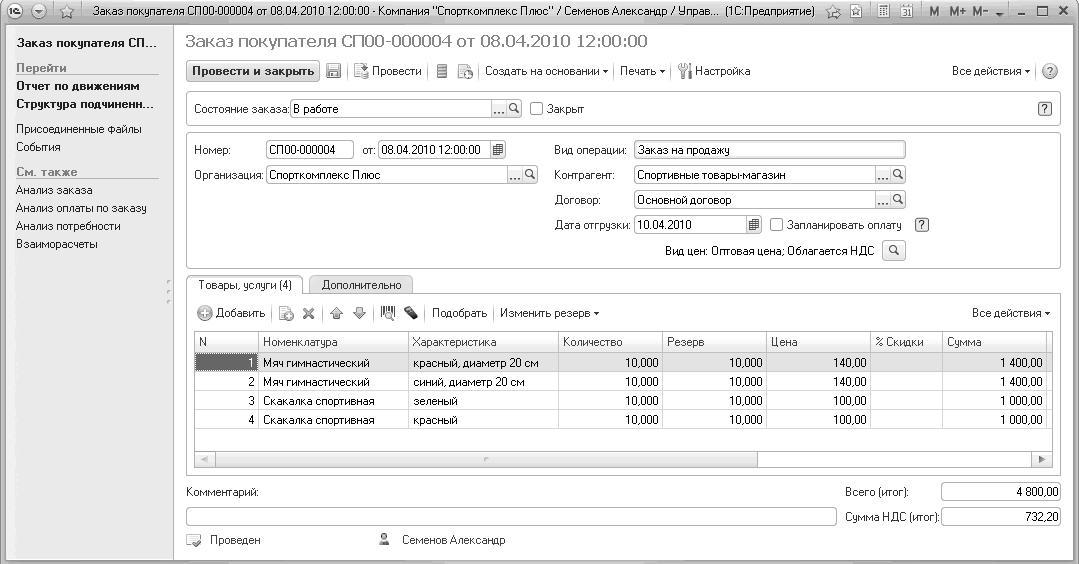
Рис. 45. Заказ покупателя на приобретение товаров
Для обеспечения потребности по заказу необходимо, в первую очередь, зарезервировать товары в месте их хранения. Где именно резервируется товар, мы указываем в реквизите "Склад (резерв)" на вкладке "Дополнительно". Количество резервируемого товара указываем на вкладке "Товары, услуги" в табличной части в графе "Резерв". Если нажать на кнопку "Изменить резерв" \ "Заполнить по остаткам", то программа сама заполнит графу "Резерв" свободным остатком на складе (указанном как "Склад (резерв)"), в случае наличия товара. Таким образом, мы сможем зарезервировать имеющееся на складе количество, а недостающее – надо будет включить в план закупок у поставщиков. Работу с планом закупок мы будем рассматривать в следующей части учебного курса. А пока предположим, что товара на складе достаточно.
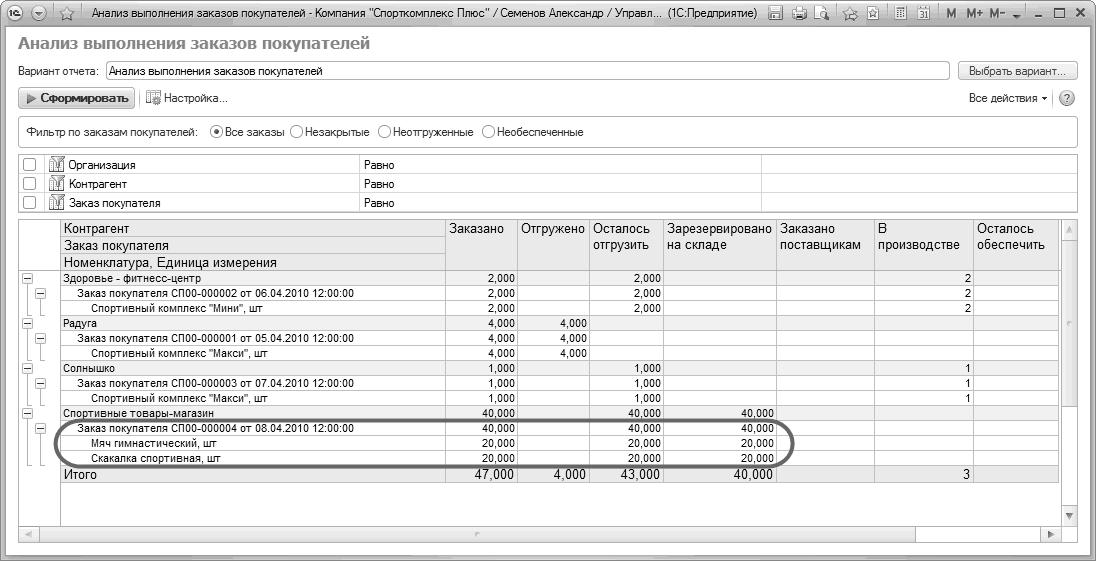
Рис. 46. Учет резервирования товаров под заказ покупателя в отчете
Важно!_________________________________________________________________________________________________________________
Операция резервирования товаров может быть выполнена не только в заказе покупателя, но также и с помощью отдельного документа "Резервирование запасов", который вводится на основании заказа покупателя. Такая схема работы может быть удобна, например, когда заказы оформляет один сотрудник, а обеспечивает потребности по заказам – другой.
_______________________________________________________________________________________________________________________
После проведения документа "Заказ покупателя", товары на складе резервируются под данный заказ, что мы сможем увидеть в отчете "Анализ выполнения заказов покупателей" (Рис. 46).
Теперь остается только проконтролировать, чтобы отгрузка по заказу была выполнена в срок. Для этого можно воспользоваться отчетом "Заказы покупателей", с группировкой по реквизиту "Дата отгрузка" заказа. Ведь именно этот реквизит определяет планируемую дату выполнения заказа покупателя. См. Рис. 47.
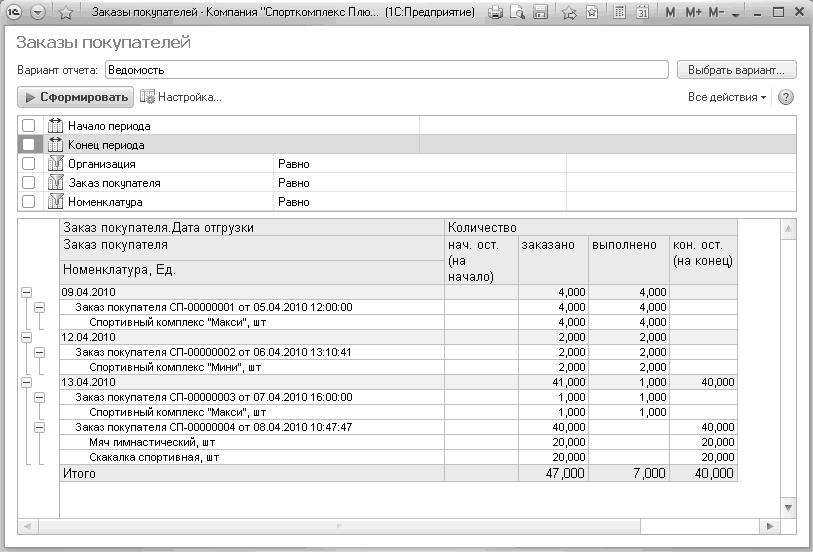
Рис. 47. Отчет "Заказы покупателей"
Заказы, по которым есть конечный остаток – и есть невыполненные (полностью или частично) наши обязательства перед покупателем по отгрузке товара.
А еще удобнее включить в отчет только невыполненные заказы. Для этого надо установить в настройках отчета отбор таким образом, чтобы отчет показывал только те заказы, по которым есть неотгруженный товар. Установка такого отбора показана на Рис. 48.
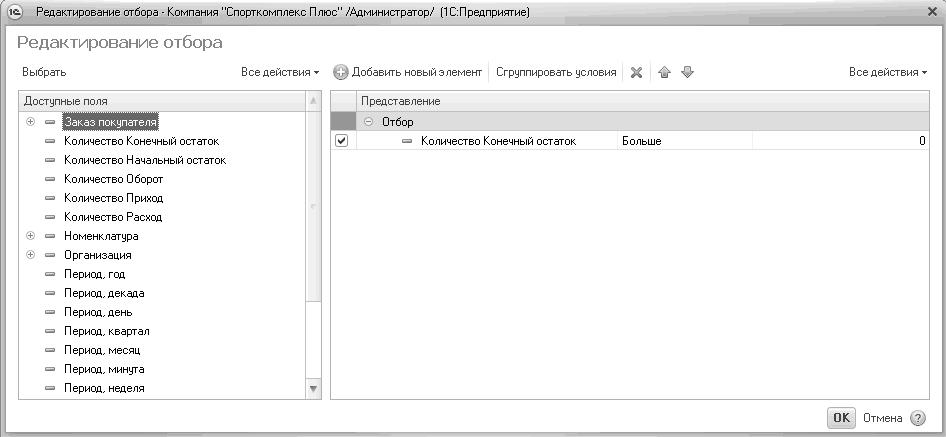
Рис. 48. Установка отбора в отчете "Заказы покупателей"
В этом случае отчет примет вид, показанный на Рис. 49. Очевидно, в нем остались только те заказы, по которым еще не завершена отгрузка. В графе "кон.ост." показано количество неотгруженного товара.
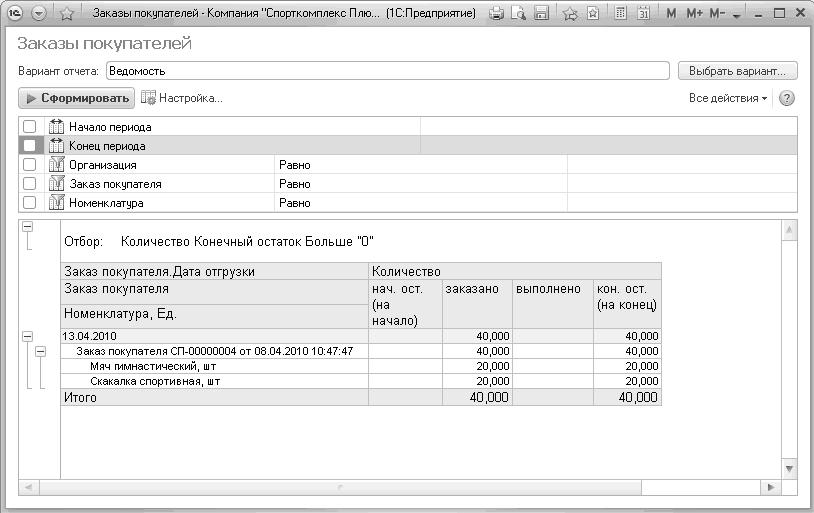
Рис. 49. Отчет "Заказы покупателей" с установленным отбором по конечному остатку
Сформировав отчет, смотрим на календарь. Если 13 число (плановая дата отгрузки по заказу № СП-000000004) еще не наступило, то ситуация нормальная, а если 13 апреля уже прошло, а в графе "Выполнено" напротив заказа № СП-000000004 до сих пор пусто, значит мы не выполнили отгрузку в срок. Самое время пригласить ответственного сотрудника (реквизит "Ответственный" на вкладке "Дополнительно" в документе "Заказ покупателя") и выяснить, почему так случилось. Возможно, покупатель не произвел предусмотренную условиями сделки предварительную оплату. Может быть, мы ему счет забыли выставить?
Рассмотрим, как выполняется в программе выставление счета покупателю.
Счет покупателю может быть выставлен одним из двух способов:
Способ № 1. Непосредственно в документе "Заказ покупателя" есть печатная форма счета (вызывается по кнопке "Печать").
Способ № 2. Существует отдельный документ "Счет на оплату", который может быть введен на основании документа "Заказ покупателя" или самостоятельно. Документ доступен в разделе " Продажи".
Преимуществом второго способа является то, что в программе учитывается факт выставления счета клиенту, недостатком – необходимость ввода отдельного документа "Счет на оплату" (дополнительные трудозатраты).
Другим преимуществом второго способа является его универсальность, т.к. счет можно выставить независимо от заказа покупателя. Действительно, ведь если речь идет о предварительной оплате, заказ еще может быть не сформирован, а счет покупателю уже нужно предоставить. А может быть и совершенно обратная ситуация – заказ уже давно выполнен и закрыт, а покупатель только сейчас решился оплатить долг. Странно было бы в этом случае отправлять ему старый счет с давно просроченной датой, логичнее выставить новый.
В любом случае, каждая компания решает для себя сама, какую схему работы в программе предпочесть.
Важно!_________________________________________________________________________________________________________________
При использовании документа "Счет" и документа "Заказ покупателя" одновременно по одной и той же сделке, необходимо планировать оплату только один раз – либо в заказе, либо в счете. В противном случае, сумма ожидаемого платежа в платежном календаре удвоится.
_______________________________________________________________________________________________________________________
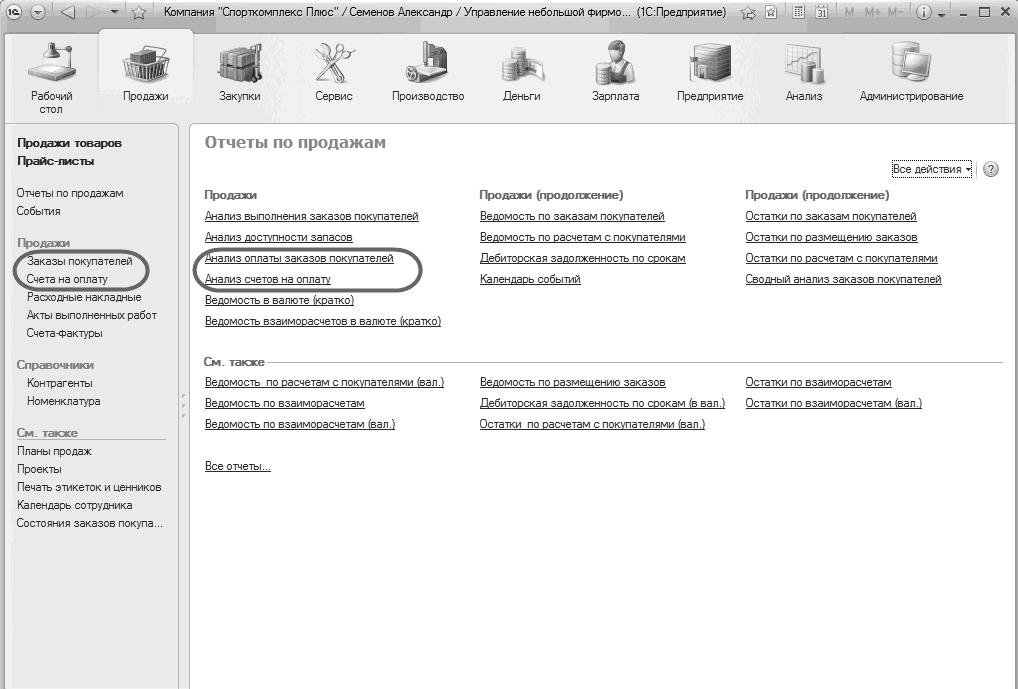
Рис. 50. Документы и отчеты для учета и контроля платежей покупателей
Важно!_________________________________________________________________________________________________________________
В программе существуют два отдельных отчета для контроля оплаты по счетам – "Анализ счетов на оплату" и "Анализ оплаты по заказам покупателей" (Рис. 50). Поэтому, если часть счетов выставляется с помощью документа "Счет на оплату", а часть – с помощью документа "Заказ покупателя", то для контроля и анализа платежей по счетам потребуется работать с данными обоих отчетов - в одном будут данные об оплате по счетам, в другом – об оплате по заказам.
_______________________________________________________________________________________________________________________
Итак, прояснив вопрос оплаты (переговоры с покупателем регистрируем с помощью документа "Событие"), приступаем к отгрузке товаров, зарезервированных ранее на складе. В программе отгрузка товаров выполняется абсолютно аналогично тому, как мы выполняли ранее отгрузку продукции. Вводим документ "Расходная накладная" на основании "Заказа покупателя", заполняем недостающие реквизиты, печатаем необходимые формы и проводим документ. После чего оформляем счет-фактуру.
Практикум № 1_________________________________________________________________________________________________________
Отражение в программе цепочки обслуживания покупателя товаров
Отразите в программе следующие операции по работе с покупателем "Магазин спортинвентаря "Якорь".
1) 2 числа на выставке "Спорт и отдых" к нашему стенду подошел представитель магазина спортинвентаря "Якорь" и попросил прайс-лист. Взамен оставил свою визитку: Яковлев Геннадий Иванович, заместитель директора, телефон рабочий -… адрес эл.почты - ….
2) 8 числа сотрудница отдела продаж Бегунова Анна разбирала пачку визиток с выставки. Когда она позвонила Яковлеву из магазина "Якорь", то выяснилось, что его компания заинтересована в сотрудничестве и готова подписать договор.
3) Между компаниями ООО "Спорткомплекс Плюс" и ООО "Магазин спортинвентаря "Якорь" был заключен договор № 255 от 08 числа тек.месяца на оптовые поставки с возможностью поэтапной оплаты.
4) 12 числа от магазина "Якорь" в рамках договора № 255 был получен заказ:
· Батут черный d 92 см – 3 штуки, по цене 1800 рублей,
· Скакалка спортивная, по 6 штук красного и зеленого цвета, по 100 рублей за шт.
Заказ оформлен менеджером по продажам Бегуновой Анной.
Отгрузка всех товаров по заказу запланирована на 15 число.
Оплата по заказу запланирована безналичным способом в два этапа: 50% - в течение трех дней со дня оформления заказа, оставшиеся 50% - в течение трех дней после отгрузки.
5) В этот же день, 12 числа, покупатель перечислил на наш расчетный счет 50%-предоплату по заказу, после чего товары сразу были зарезервированы для него на Основном складе.
6) 14 числа состоялась отгрузка товаров по заказу, оформлены накладная и счет-фактура. Перед тем, как распечатывать накладную об отгрузке, менеджер по продажам Бегунова Анна проверила наличие предоплаты.
Посмотрите, как введенные в программу данные представлены в отчетах "Ведомость по заказам покупателей", "Анализ выполнения заказов покупателей", "Анализ оплаты по заказам покупателей", "Ведомость по складу".
_______________________________________________________________________________________________________________________
Практикум № 2_________________________________________________________________________________________________________
Отражение в программе цепочки обслуживания покупателя продукции
Отразите в программе следующие операции по работе с покупателем "Спортивный центр "Солнышко".
1) 7 числа в отдел продаж позвонила Круглова Антонина из спортивного центра "Солнышко" с целью уточнить стоимость спорткомплексов "Макси" и "Мини". Антонина общалась с менеджером по продажам Бегуновой Анной. Договорились, что Антонина согласует вопрос закупки спорткомплексов с руководителем и сама перезвонит до конца недели.
2) В тот же день Антонина перезвонила Анне и заказала спортивный комплекс "Макси" красной расцветки, в количестве 1 штуки, в рамках действующего договора № 92-с. Отгрузку и оплату по заказу запланировали на 13 число.
3) В целях обеспечения потребности по заказу покупателя "Солнышко" в производственный отдел 8 числа был передан заказ на производство 1 шт. спорткомплекса "Макси" красного цвета. Ответственным за производство назначен Трудолюбов.
4) 9 числа Трудолюбов получил на Основном складе необходимые комплектующие согласно спецификации "Комплекс макси красный".
5) Утром 13 числа готовый спорткомплекс Макси красного цвета был принят на Основной склад. Одновременно Трудолюбов отчитался о расходе комплектующих: фактический расход комплектующих совпал с нормативным, указанным в спецификации.
6) Отгрузка продукции покупателю состоялась в срок. Менеджер по продажам Бегунова Анна оформила накладную и счет-фактуру.
Посмотрите, как введенные в программу данные представлены в отчетах "Ведомость по заказам покупателей", "Анализ оплаты по заказам покупателей", "Ведомость по заказам на производство", "График движения запасов", а также в форме "Планировщик".
_______________________________________________________________________________________________________________________
"Выполнение работ" и "оказание услуг" - достаточно близкие по смыслу понятия. Разница в том, что работа обычно имеет какой-либо материальный результат – построенный дом, смонтированный и установленный спортивный комплекс. Услуга, как правило, материального результата не имеет. Выполнение работ по смыслу ближе к производственной деятельности, со всеми ее атрибутами – учетом производственных затрат, расчетом себестоимости и т.д. Для услуг такое не характерно.
В программе предусмотрены разные возможности для учета, планирования и контроля при выполнении работ и при оказании услуг.
Основным документом, отражающим выполнение работ, является "Заказ-наряд". Очень интересный, особенный, документ. Уникальность его в том, что он фактически выполняет функции таких документов как "Заказ покупателя", "Расходная накладная", "Акт выполненных работ". А еще он может начислить зарплату исполнителям работ.
Итак, рассмотрим цепочку действий, связанных с выполнением работ для покупателя (заказчика).
Сначала регистрируем потребность клиента, оформляем ее в заказ – что, для кого и в каком количестве мы будем делать. Примечательно, что документ "Заказ покупателя" создавать не нужно, вводим сразу "Заказ-наряд" (Рис. 51). Документы "Заказ-наряд" доступны в разделе "Сервис" по ссылке "Заказ-наряды" на панели навигации.
Как видно из Рис. 51, внешне "Заказ-наряд" очень похож на документ "Заказ-покупателя", многие реквизиты в нем те же. Что неудивительно, ведь по сути это и есть заказ покупателя. И, например, в отчетах, сформированных в разрезе заказов покупателей, заказ-наряды присутствуют наряду с документами "Заказ покупателя".
Аналогично "Заказу покупателя", "Заказ-наряд" также может находиться в разных состояниях исполнения. Напомним, что перечень состояний определяется содержимым списка "Состояния заказов покупателей" (Рис. 52). В момент оформления заказ-наряда, он обычно находится на стадии предварительной заявки. Аналогично документу "Заказ покупателя", такие предварительные заявки пока не отражаются ни в отчетах, ни в рабочих календарях, они не могут уйти на выполнение, и оплата по ним также не может быть запланирована.
Важно!_________________________________________________________________________________________________________________
В документе "Заказ-наряд" несколько по иному, чем в документе "Заказ покупателя", рассчитывается стоимость работ. Стоимость работы (услуги) по каждой строке табличной части рассчитывается в зависимости от способа расчета. Способ расчета, в свою очередь, определяется в параметрах самой работы (услуги) в справочнике "Номенклатура" (см. Рис. 102). При способе расчета "Норма времени" стоимость работы будет рассчитана в заказ-наряде, исходя из стоимости нормо-часа вида работ, указанного в заказ-наряде. При способе "Фиксированная стоимость" - по цене самой работы (эта цена обычно включается в прайс-лист компании).
_______________________________________________________________________________________________________________________
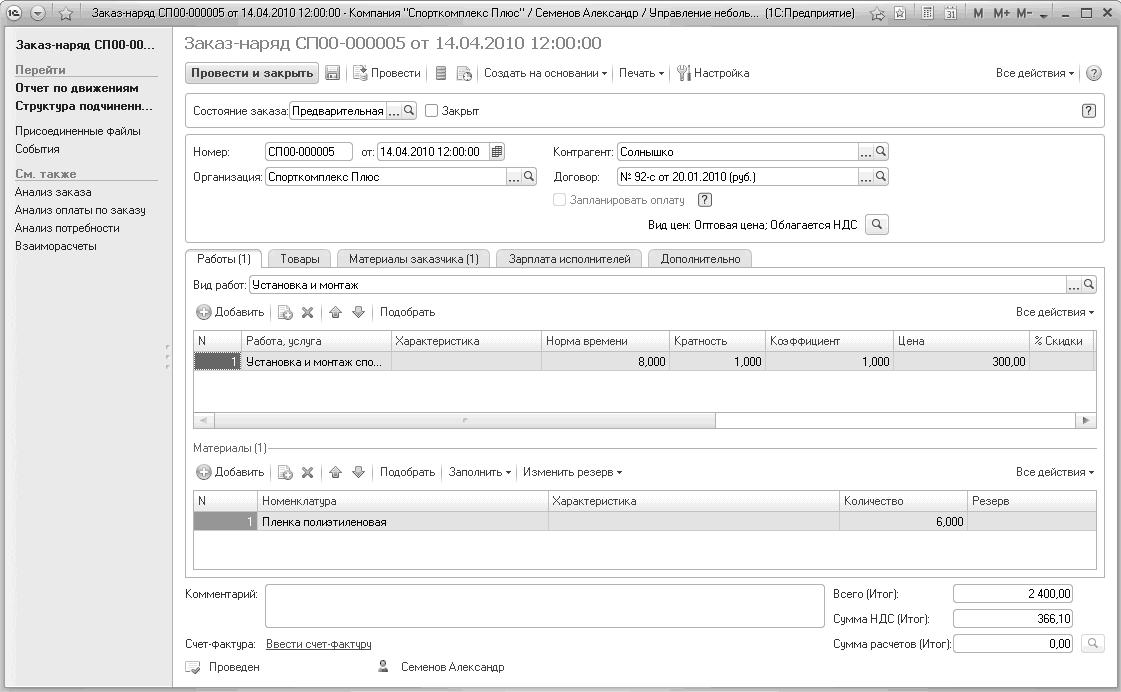
Рис. 51. "Заказ-наряд" в состоянии заказа "Предварительная заявка"
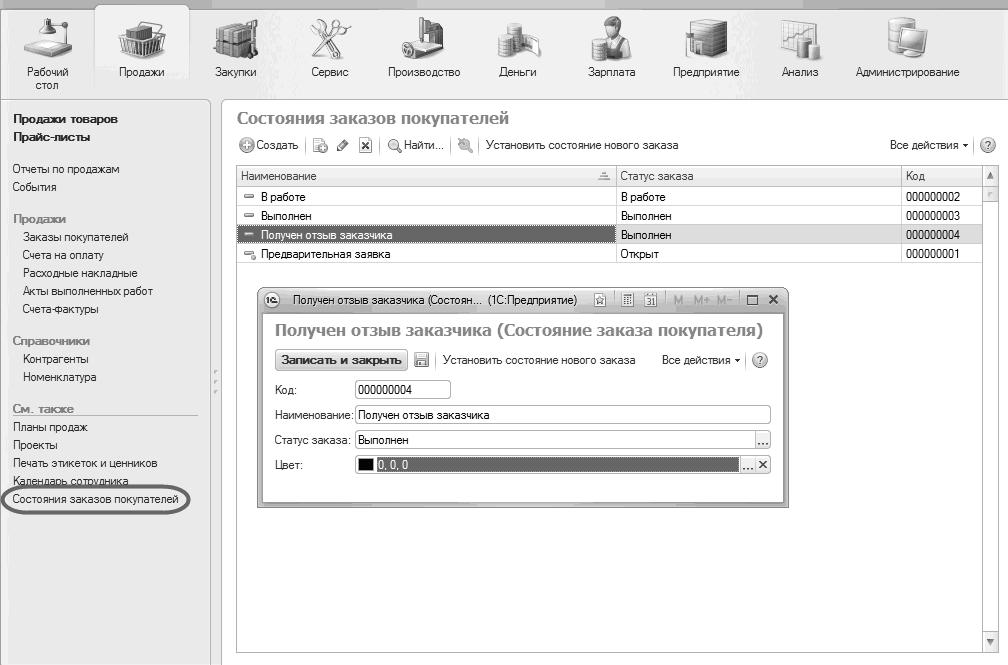
Рис. 52. Состояния заказов покупателей
После предварительной обработки заказа, которая может заключаться в определении исполнителей работ и необходимых материалов, согласовании с заказчиком сроков оплаты и сроков выполнения работ, а также каких-либо других действиях, заказ-наряд переходит на стадию исполнения. Меняем значение реквизита "Состояние заказа". Кроме того, после предварительной обработки заказа обычно происходит заполнение неопределенных ранее реквизитов документа "Заказ-наряд". Рассмотрим их.
Табличная часть "Материалы" определяет потребность в материалах для выполнения работ. При вводе данных в эту табличную часть указываются наименования материалов, количество, а также характеристики и партии (если они есть). Материалы будут списаны со склада, указанного на вкладке "Дополнительно". Надо отметить, что потребность в материалах может быть также определена спецификацией, выбранной в верхней табличной части (реквизит "Спецификация").
Важно!_________________________________________________________________________________________________________________
Перечень запасов, указанный в табличной части "Материалы", и перечень запасов, указанный на вкладке "Товары" в верхней табличной части, имеют совершенно разные смыслы. Материалы – это то, что будет списано на себестоимость выполнения работы, а Товары – то, что будет продано заказчику дополнительно к стоимости работ.
_______________________________________________________________________________________________________________________
Табличная часть "Зарплата исполнителей" определяет правила начисления сдельной заработной платы по данному заказ-наряду (Рис. 53).
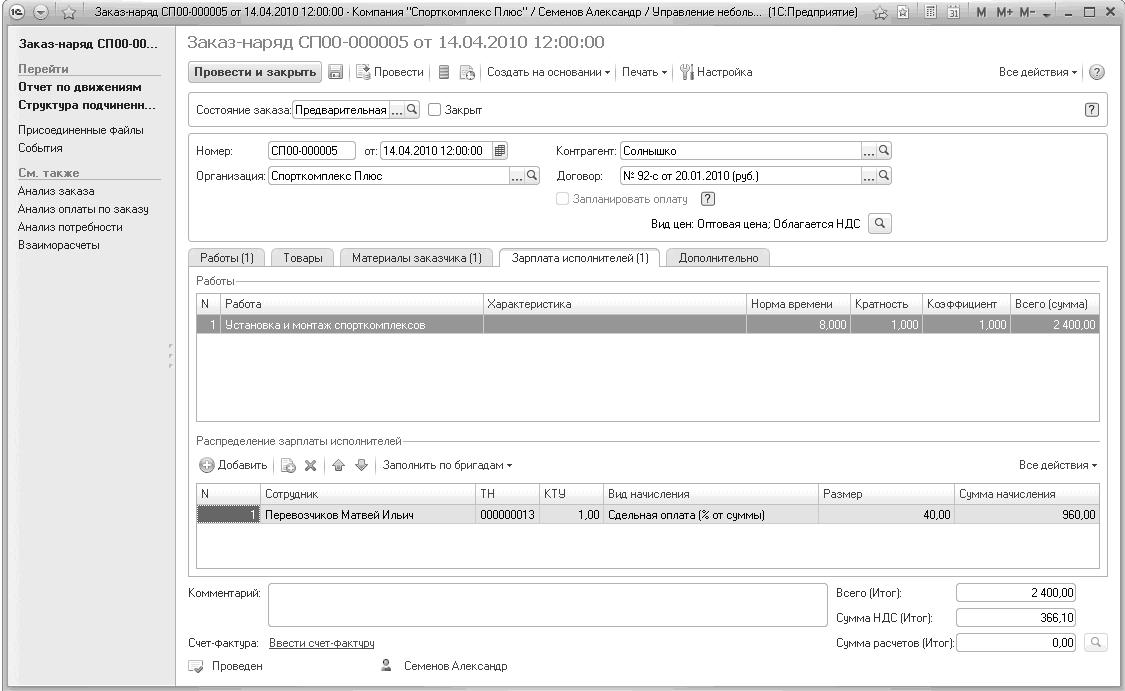
Рис. 53. Заработная плата исполнителей работ в документе "Заказ-наряд"
Отметим, что табличные части "Материалы" и "Зарплата исполнителей" доступны для заполнения, если заказ-наряд оформляется именно на работы, а не на услуги. Для услуг возможность указания материалов и зарплаты исполнителей отсутствует.
На вкладке "Дополнительно" мы можем задать календарный план выполнения работы. Для этого предназначены реквизиты "Старт:" и "Финиш:" -см. Рис. 54.
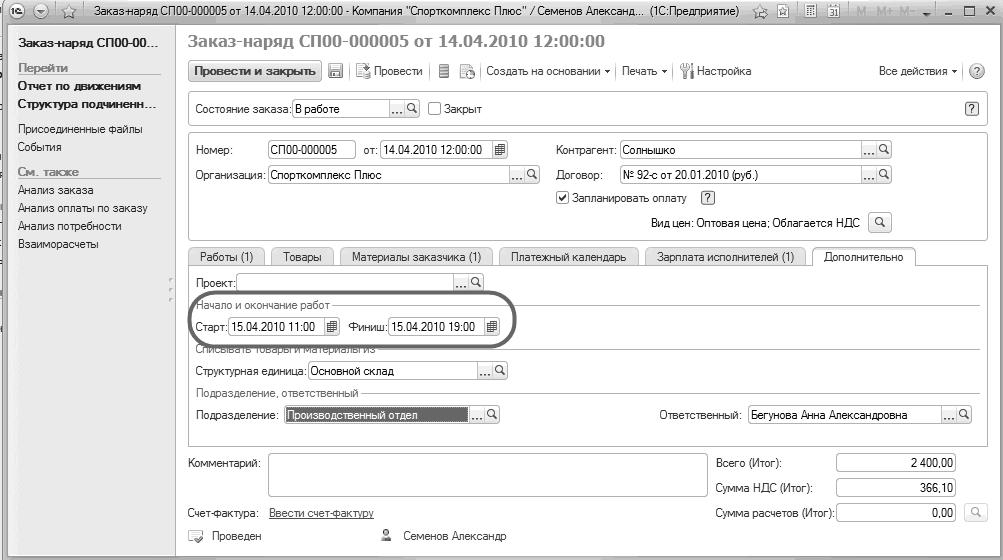
Рис. 54. Календарное планирование в документе "Заказ-наряд"
После перевода заказ-наряда в состояние "В работе" мы можем также запланировать поступление платежа от заказчика на вкладке "Платежный календарь" - абсолютно аналогично тому, как это делается в документах "Заказ покупателя" и "Счет на оплату".
Итак, заказ наряд прошел предварительную обработку и отправился на исполнение. Необходимо выдать задание исполнителям. Введем документ "Задание на работу" (Рис. 55).
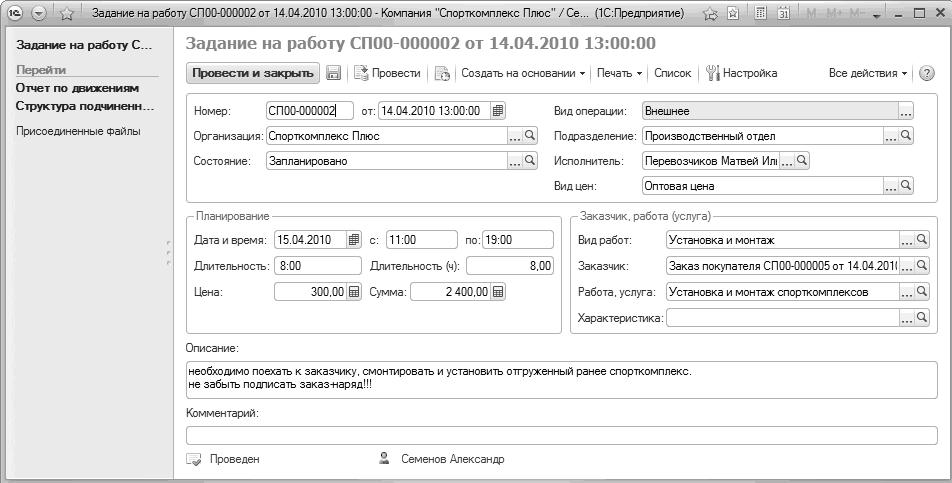
Рис. 55. Задание исполнителю работ
Документ "Задание на работу" может быть введен на основании документа "Заказ-наряд", либо самостоятельно. Доступ к списку документов "Задание на работу" осуществляется в разделах "Сервис" и "Производство".
Мы уже ранее рассматривали документ "Задание на работу", когда изучали "Планирование и контроль действий по обращениям покупателей". Однако, в тот раз мы имели дело с заданием вида "Внутреннее", а сейчас – "Внешнее". Для внешнего задания в документе необходимо указать сведения о заказчике и заказе и выполняемой работе (группа реквизитов "Заказчик, работа (услуга)" - см. Рис. 55). Внешние задания, кроме того, имеют и стоимостные характеристики – цену и сумму, которые также указываются в документе "Задание на работу".
Стоит также обратить внимание на то, что в документе "Задание на работу" присутствуют два будто бы одинаковых реквизита – "Вид работ" и "Работа, услуга" (кстати, в документе "Заказ-наряд" они также присутствуют оба, только "Работа, услуга" там находится в табличной части). Разница между ними вот в чем. "Работа, услуга" - это объект поставки. Это то, что мы отгружаем заказчику (хотя, наверное, слово "отгружаем" для работы выглядит немного странно), то, что присутствует в табличной части первичного документа заказчику (накладной, акта, заказ-наряда, счета-фактуры, счета). "Вид работ" - это группа работ одного вида с одной расценкой. В рамках выполнения одного вида работ может выполняться несколько наименований работ для заказчика (и даже несколько заказов). Но этот случай в документе "Задание на работу" предусмотрена табличная часть (появляется после нажатия на кнопку "Список", см. Рис. 56), в которую можно внести несколько заказов, заказчиков, работ.
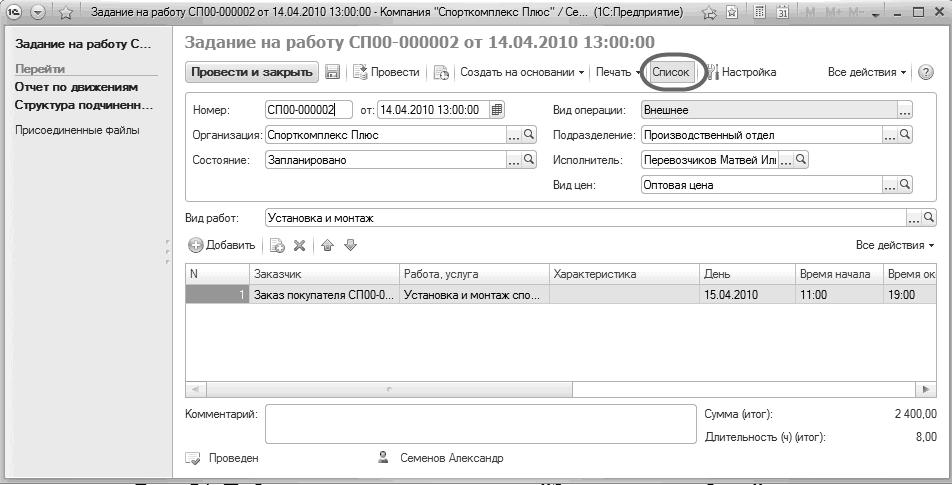
Рис. 56. Табличная часть документа "Задание на работу"
Очевидно, что одним документом "Задание на работу" может быть выдано задание исполнителям, связанное с исполнением не одного, а нескольких заказов.
Напомним также, что документы "Задания на работу" помещаются в календари сотрудников-исполнителей. Эти возможности мы рассматривали ранее, когда изучали "Планирование и контроль действий по обращениям покупателей".
Факт выполнения работы исполнителем регистрируется с помощью документа "Учет времени" (Рис. 57), доступного в разделе "Работы, услуги, производство".
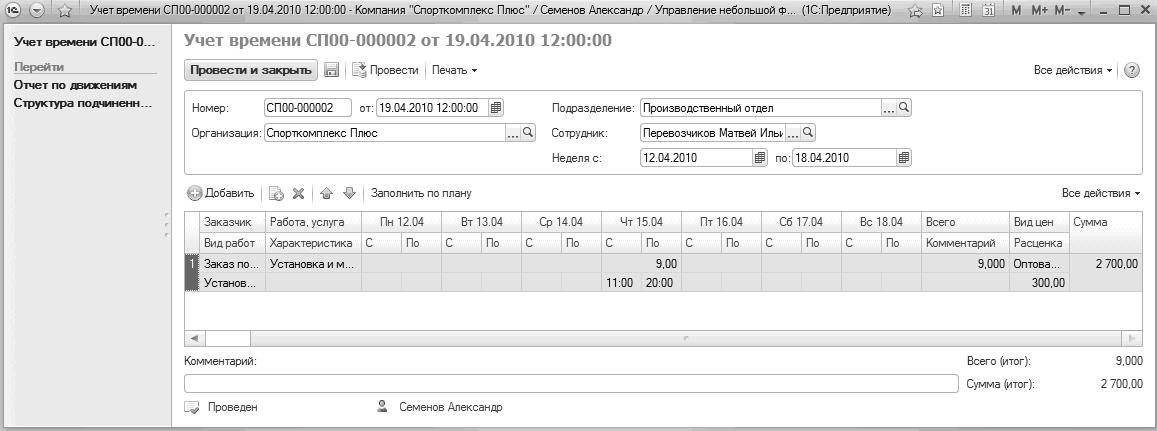
Рис. 57. Учет фактического времени выполнения работ
Для контроля и анализа планируемого и затраченного времени на выполнение работ предназначен отчет "Задания на работу", доступный в разделе "Сервис". В примере, показанном на Рис. 58, сотрудник Перевозчиков потратил 9 часов на установку и монтаж вместо запланированных 8 часов. Подобные ситуации должны быть предметом регулярного анализа. Тем более что данная работа является оплачиваемой заказчиком (в отчете присутствуют суммы, помимо количества), а значит – мы недополучили возможно от заказчика сумму, равную стоимости одного часа работы. Если это действительно так (сотрудник отработал больший объем работ, и заказчик принял его), то заказчику надо бы оформить дополнительный заказ-наряд на 1 час работ и выставить счет. Хотя в можно поступить и проще – внести изменение в существующий заказ-наряд, благо он еще не закрыт.
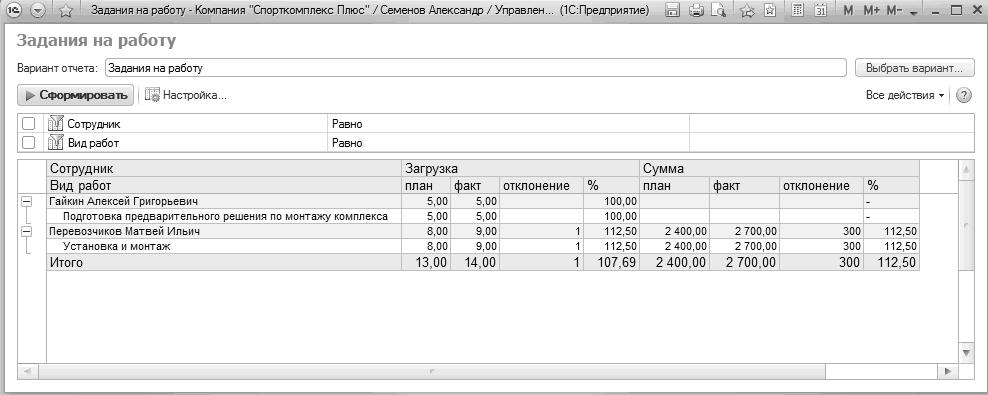
Рис. 58. Отчет "Задания на работу"
Итак, работа выполнена, осталось закрыть заказ-наряд и отразить продажу.
Открываем документ "Заказ-наряд", проверяем, все ли верно заполнено, не забываем при этом указать в табличной части фактический (а не плановый) объем работ, меняем состояние заказа на "Выполнен", готовим для заказчика печатную форму документа. См. Рис. 59.
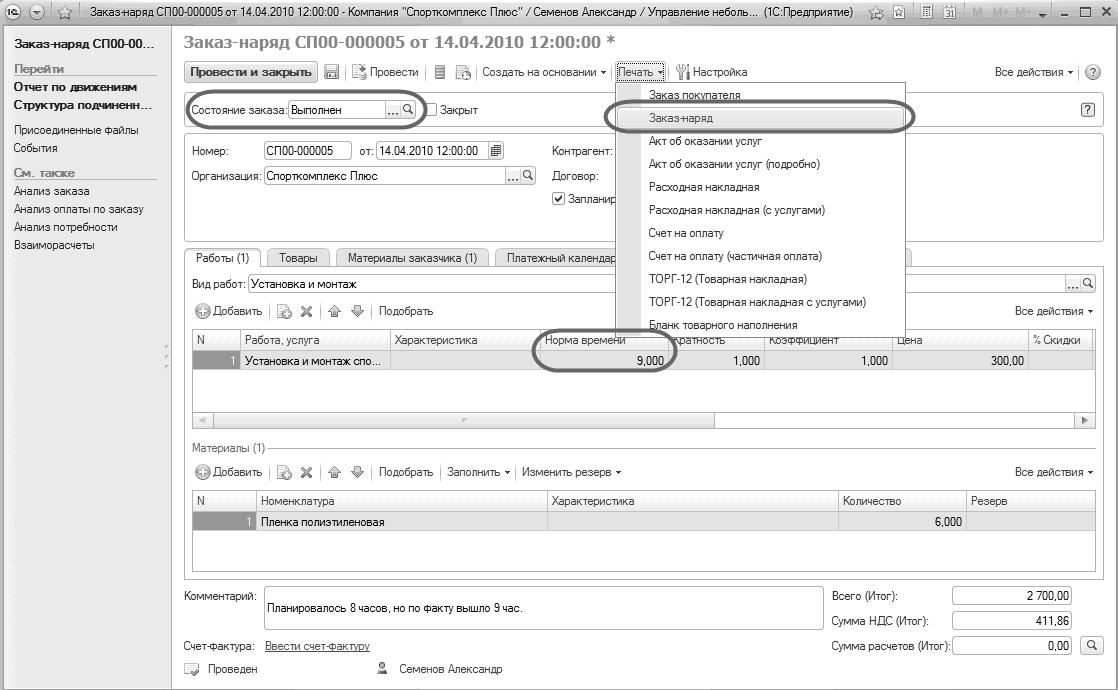
Рис. 59. Завершающие действия по заказ-наряду
Теперь проводим документ "Заказ-наряд" и отражаем состоявшуюся продажу (факт приема работ заказчиком). Все, на этом цепочка завершена.
Важно!_________________________________________________________________________________________________________________
Факт состоявшейся продажи и списание прямых затрат – материалов и зарплаты исполнителей, отражаются в программе на дату, указанную как "Дата финиша" на вкладке "Дополнительно", а не на дату документа.
_______________________________________________________________________________________________________________________
Подводим итог. Практически всю цепочку выполнения работ для заказчика мы отражали одним и тем же документом – "Заказ-наряд", который менял свое состояние на протяжении этой цепочки. Значение реквизита "Состояние заказа" для документа "Заказ-наряд" играет ключевую роль и фактически определяет, что происходит в программе при проведении документа:
В цепочке выполнения работ для заказчика могут также присутствовать документы, связанные с распределением затрат. Их мы рассмотрим при изучении части 4 курса.
Отражение в программе операций по обслуживанию заказчика услуг выполняется достаточно просто.
Есть заказ на услуги (пример на Рис. 60). Планирование работ сотрудников, оказывающих услуги может выполняться с помощью документов "Задание на работу", аналогично тому, как мы это делали при планировании выполнения работ. Фактический учет времени оказания услуги – документ "Учет времени", анализ отклонений затраченного времени от планируемого – с помощью отчета "Задания на работу".
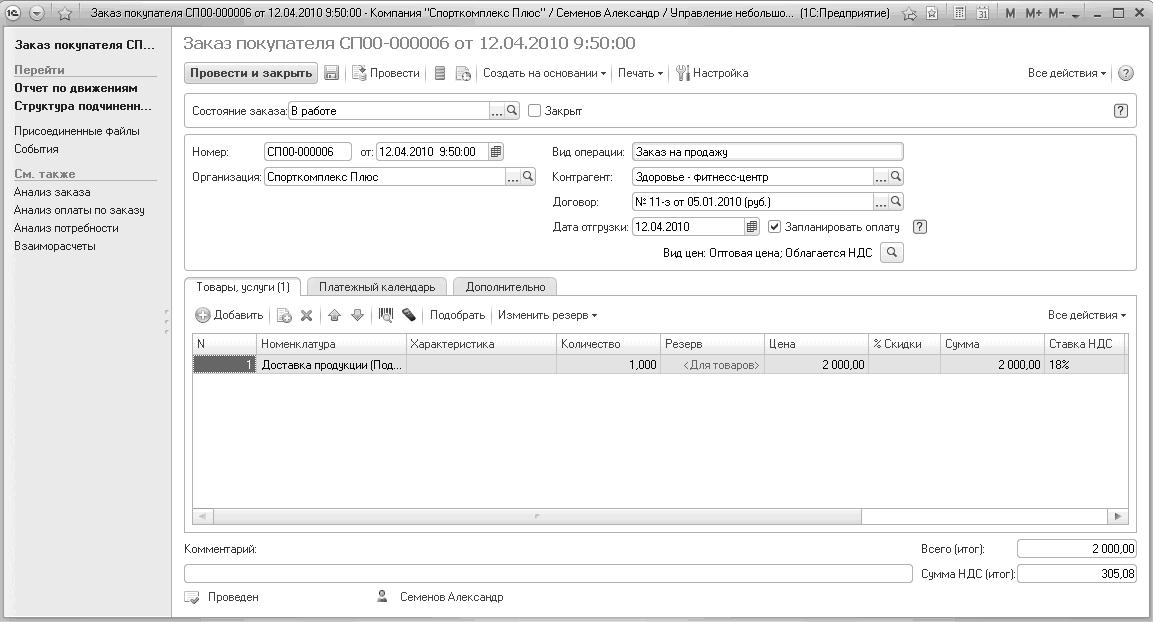
Рис. 60. Заказ покупателя на услуги
Факт оказания услуги заказчику отражается с помощью документа "Акт выполненных работ" (Рис. 61), который можно ввести на основании документа "Заказ покупателя". Список документов "Акт выполненных работ" доступен в разделе " Продажи".
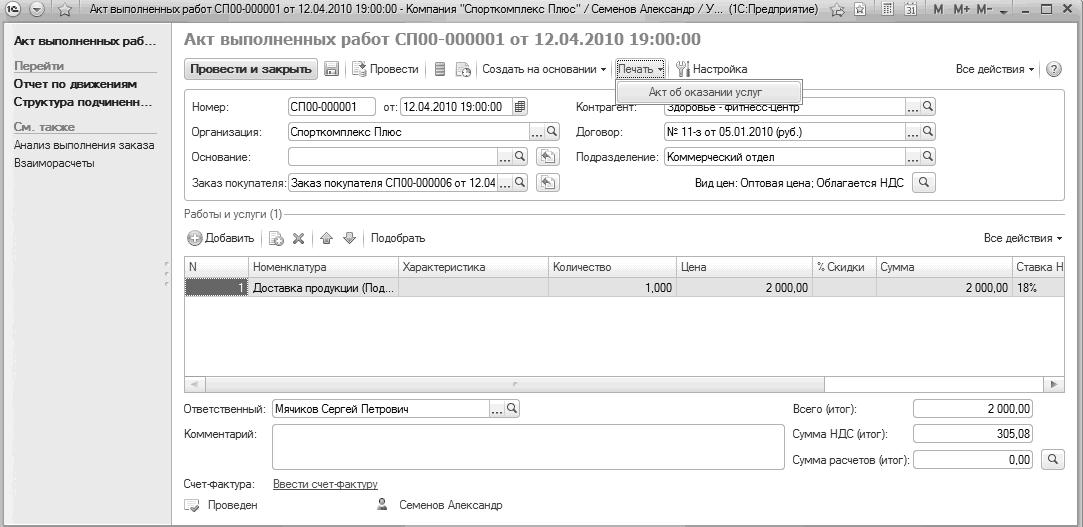
Рис. 61. Документ для оформления факта оказания услуг
Несмотря на свое название - "Акт выполненных работ", документ используется для отражения факта оказания именно услуг (хотя, и для работ, в принципе, тоже мог бы применяться) и имеет печатную форму "Акт об оказании услуг".
Контроль и анализ исполнения заказов на услуги можно выполнять с помощью отчета "Заказы покупателей", как мы уже рассматривали ранее.
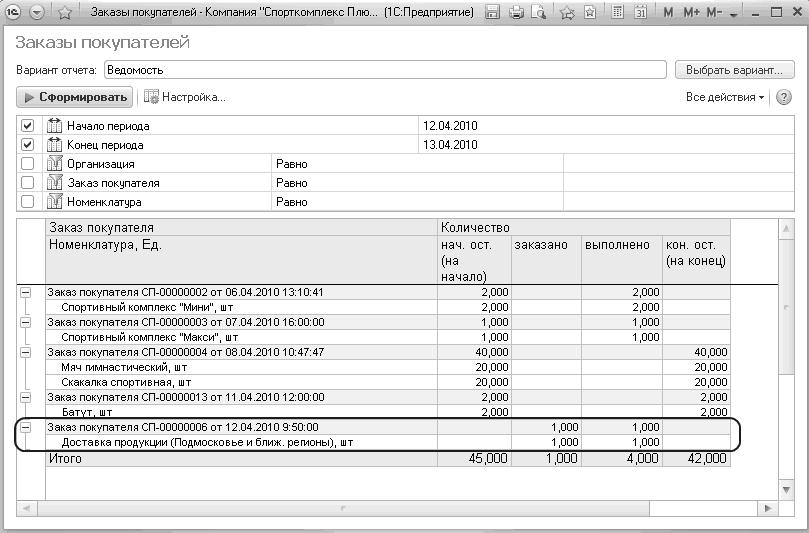
Рис. 62. Заказ на услуги в отчете "Заказы покупателей"
Важно!_________________________________________________________________________________________________________________
Альтернативным способом отражения операций по оказанию услуг является рассмотренный ранее документ "Заказ-наряд". Порядок работы с ним будет аналогичен тому, как мы описали для операций по выполнению работ. Разница в том, что для услуг не будет списания материалов и начисления заработной платы. Выбор способа отражения операций по оказанию услуг в программе осуществляется в зависимости от специфики и потребностей конкретной компании.
_______________________________________________________________________________________________________________________
| Назад | Оглавление | Вперед |


 Ваше приложение готовится к использованию. Пожалуйста, подождите.