Часто задаваемые вопросы
| Напишите письмо | Закрыть |

| Напишите письмо | Закрыть |

Один из основных справочников программы - справочник "Номенклатура". Все, что мы реализуем нашим покупателям (товары, продукцию, услуги, работы), находится в справочнике "Номенклатура". Все, что мы получаем от поставщиков (товары, услуги, работы) тоже находится в справочнике "Номенклатура". Сырье, материалы, комплектующие, используемые в процессе производства продукции, находится в справочнике "Номенклатура". И даже перечень технологических операций производства находится в справочнике "Номенклатура".
Справочник "Номенклатура" доступен на панели навигации в разделах "Продажи", "Закупки", "Сервис", "Производство". Список номенклатуры может быть любым по размеру и по уровню вложенности. Обычно, он содержит достаточно много записей.
Для систематизации данных о номенклатуре в справочнике "Номенклатура", существует понятие "Номенклатурные группы" (Рис. 88).
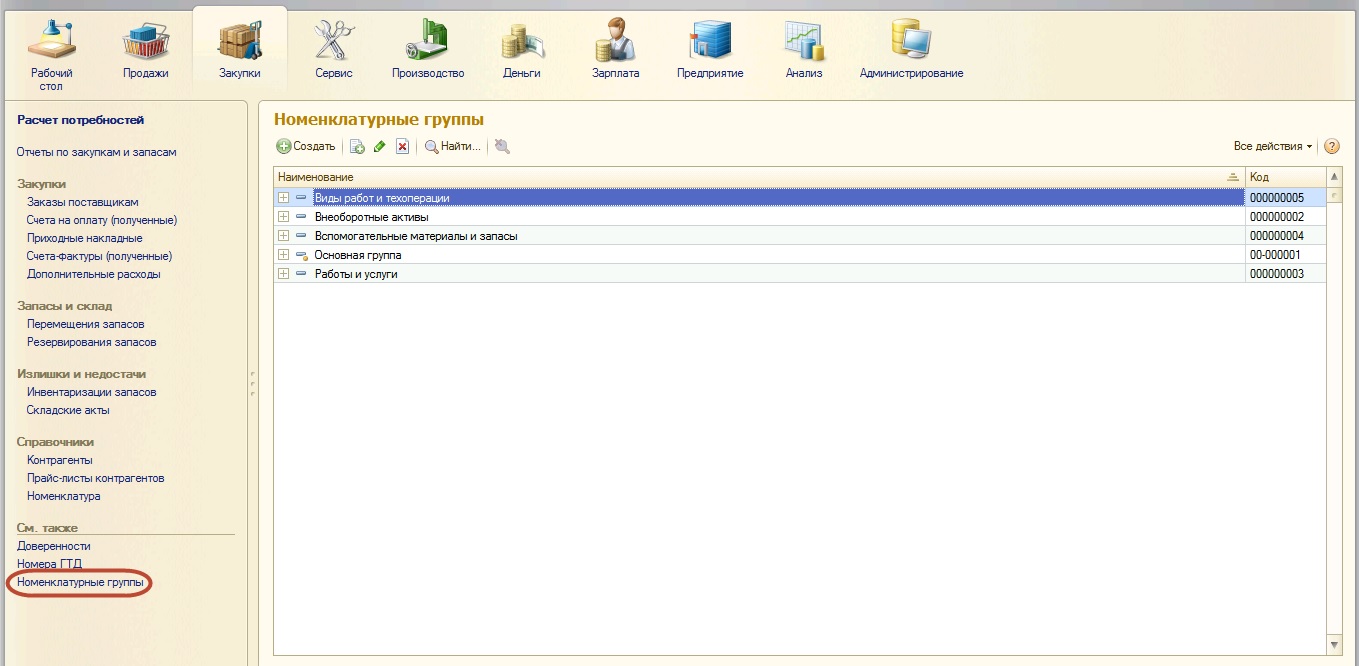
Рис. 88. Справочник "Номенклатурные группы"
Каждая номенклатурная позиция в справочнике номенклатура может быть отнесена к той или иной номенклатурной группе (Рис. 89).
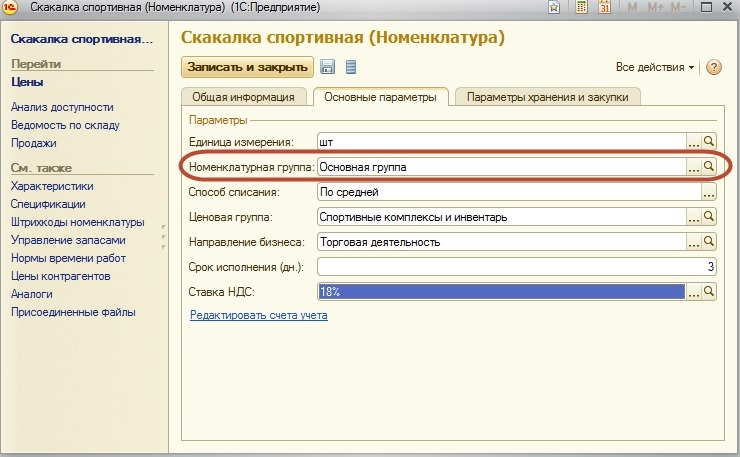
Рис. 89. Номенклатурная группа в справочнике "Номенклатура"
Для чего еще нужны номенклатурные группы? Номенклатурная группа в программе – это перечень номенклатурных позиций, схожих по своим дополнительным характеристикам. Например, компания реализует покупателям товары народного потребления – одежду, обувь, бытовую химию. Каждая модель одежды или обуви характеризуется размером и цветом, а у бытовой химии таких характеристик нет. Зато могут быть другие характеристики – например, тип упаковки (пластмасса, стекло) и емкость упаковки (в ml). Или вернемся к примеру со спортивным товарами. Спортивные комплексы, их комплектующие, а также другие спортивные товары существуют в нескольких цветовых гаммах, а некоторых из них бывают еще и различного диаметра. У других же запасов (например, упаковочных материалов) таких характеристик нет.
У каждой компании характеристики номенклатуры свои, в зависимости от того, какую продукцию она предлагает покупателям. Именно поэтому в программе перечень дополнительных характеристик номенклатурных позиций может быть настроен самим пользователем системы исходя из потребностей конкретного предприятия.
Однако, для того, чтобы включить эту возможность необходимо установить флажок "Вести учет запасов в разрезе характеристик", в разделе "Администрирование" (действие "Настройки"/ "Закупки"). См. Рис. 90.
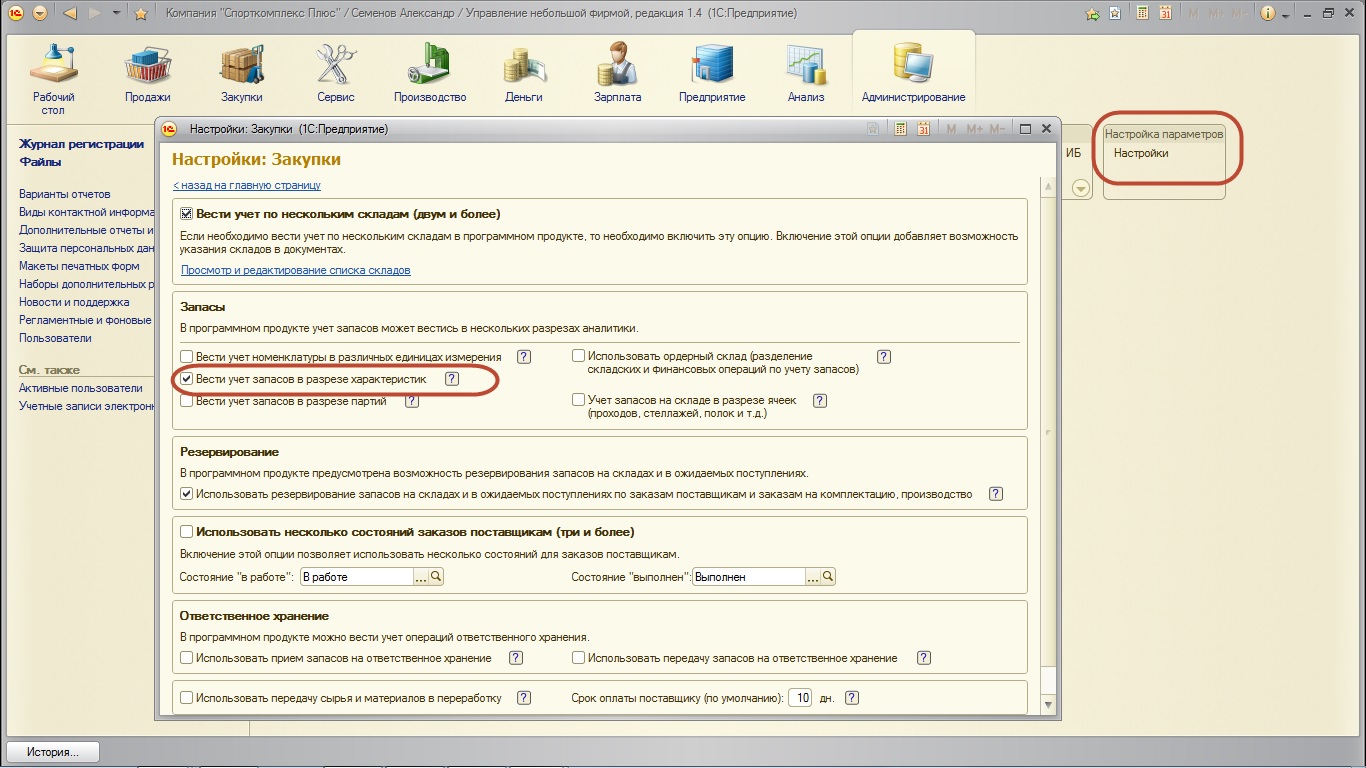
Рис. 90. Флаг "Вести учет запасов в разрезе характеристик"
Сами дополнительные характеристики назначаются следующим образом.
В разделе "Администрирование" выбираем на панели навигации ссылку "Наборы дополнительных реквизитов и сведений". Отметим, что в списке "Наборы дополнительных реквизитов и сведений", в группе "Характеристики номенклатуры" (Рис. 91) уже присутствуют номенклатурные группы – те же самые, что были введены ранее в справочник "Номенклатурные группы" (Рис. 88).
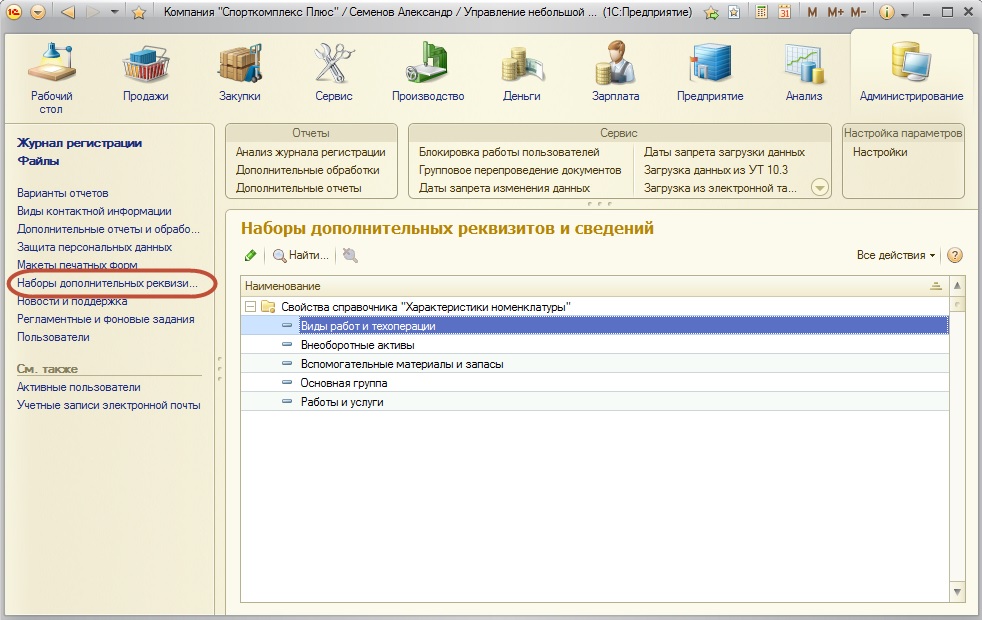
Рис. 91. Наборы дополнительных реквизитов и сведений
Далее необходимо выбрать нужную номенклатурную группу и назначить для нее свойство (или несколько свойств), см. Рис. 92
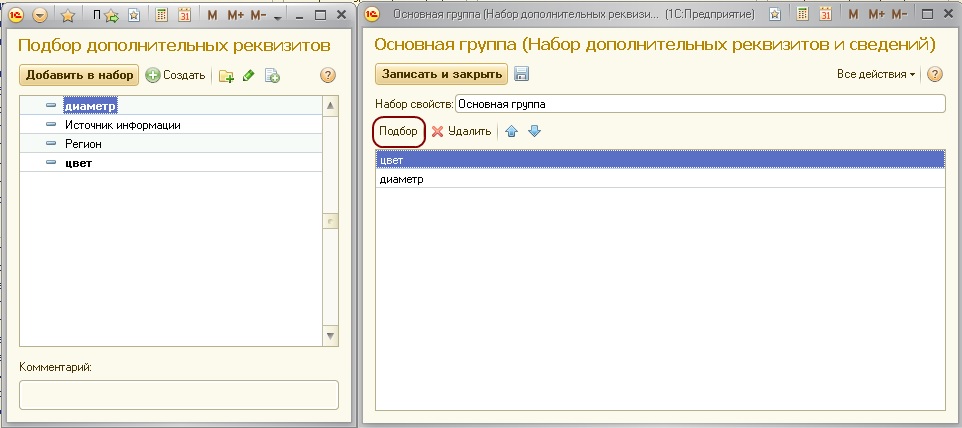
Рис. 92. Назначение набора свойств характеристик номенклатурной группы
После выполнения этих действий, всем номенклатурным позициям, входящим в данную группу, можно будет назначить дополнительную характеристику, состоящую из набора свойств, которые мы определили. См. Рис. 93.
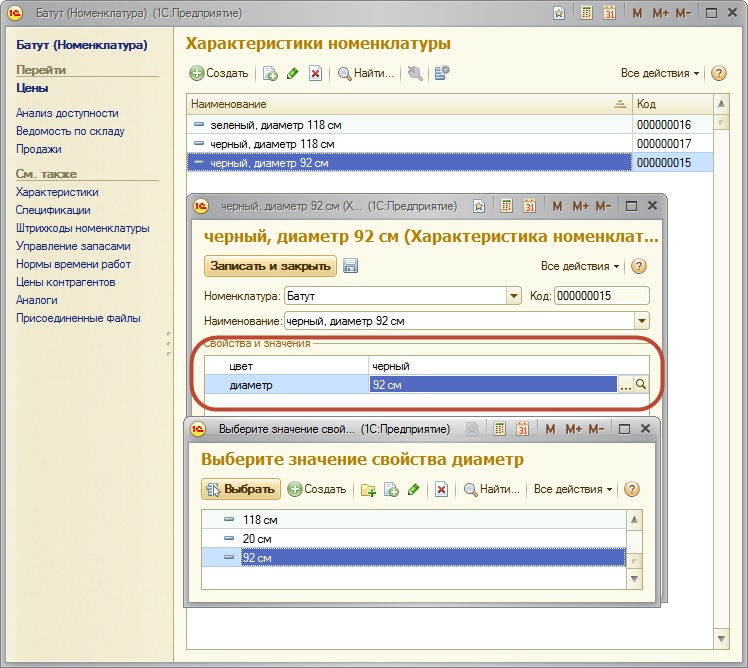
Рис. 93. Ввод характеристик для номенклатурной позиции
Итак, начнем вводить в программу данные о конкретных номенклатурных позициях, рассмотрим справочник "Номенклатура".
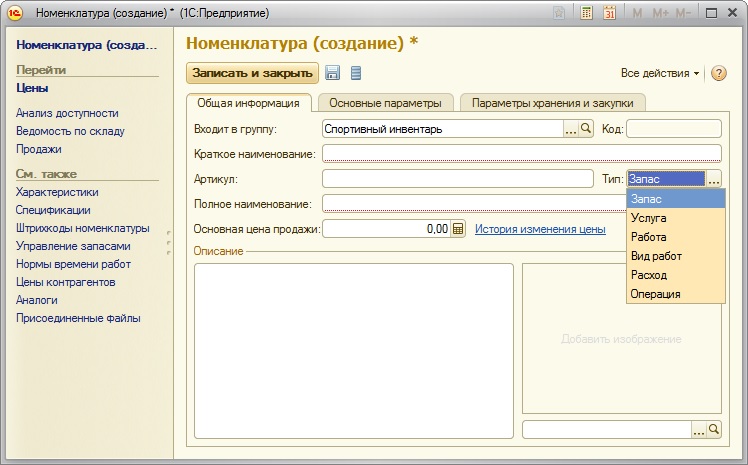
Рис. 94. Тип номенклатуры определяется
При вводе новой номенклатурной позиции в справочник "Номенклатура" важно не ошибиться с указанием реквизита "Тип" (см. Рис. 94). Тип номенклатуры указывается единожды при вводе новой номенклатурной позиции и в дальнейшем может быть изменен только пользователями, имеющими права на изменение ключевых реквизитов.
Важно!_________________________________________________________________________________________________________________
Тип номенклатуры необходимо указывать следующим образом:
"Запас" – для всех товарно-материальных ценностей и внеоборотных активов;
"Услуга" – для услуг, которые наша организация оказывает покупателям;
"Работа" – для работ, которые выполняет наша организация для покупателей;
"Вид работ" – для группы работ одного вида, которые выполняют сотрудники в процессе выполнения заказов покупателей или внутренних задач компании, имеющих одинаковую расценку;
"Расход" – для услуг и работ, которые наша компания получает от контрагентов;
"Операция" – для технологических операций производства.
_______________________________________________________________________________________________________________________
Выбранный тип номенклатуры – "Запас", "Услуга", "Работа", "Вид работ", "Расход", "Операция" – определяет также и внешней вид карточки ввода данных о номенклатуре.
На Рис. 95приведена форма карточки с основными параметрами номенклатуры типа "Запас".
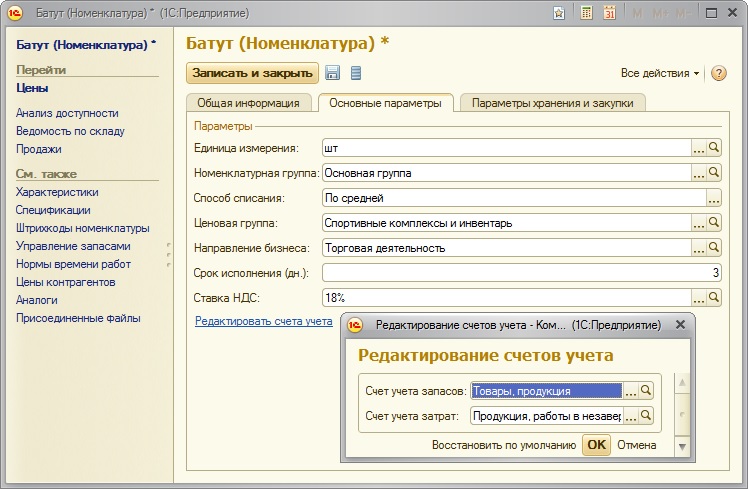
Рис. 95. Форма карточки с основными параметрами номенклатуры типа "Запас"
Основные параметры номенклатуры типа "Запас":
"Единица измерения" – единица учета запаса в программе.
"Номенклатурная группа" – это понятие мы рассмотрели выше.
"Счет учета запасов" – счет управленческого плана счетов, на котором учитывается данный запас на складах.
"Счет учета затрат" – счет управленческого плана счетов, на котором учитываются затраты незавершенного производства по данному запасу.
"Способ списания" – способ определения стоимости списания запаса, один из вариантов – Fifo, По средней.
"Ценовая группа" – группа прайс-листа, в которой будет располагаться данный запас.
"Направление бизнеса" – направление деятельности организации, на которое будет отнесен финансовый результат от реализации данного запаса покупателям.
"Срок исполнения (дн.)" – стандартный срок исполнения заказа покупателя на данный товар/продукцию/работу/услугу.
"Ставка НДС" – ставка по умолчанию, для подстановки в документы.
Для наглядности на вкладке "Общая фирма" можно разместить изображение запаса. Для этого необходимо:
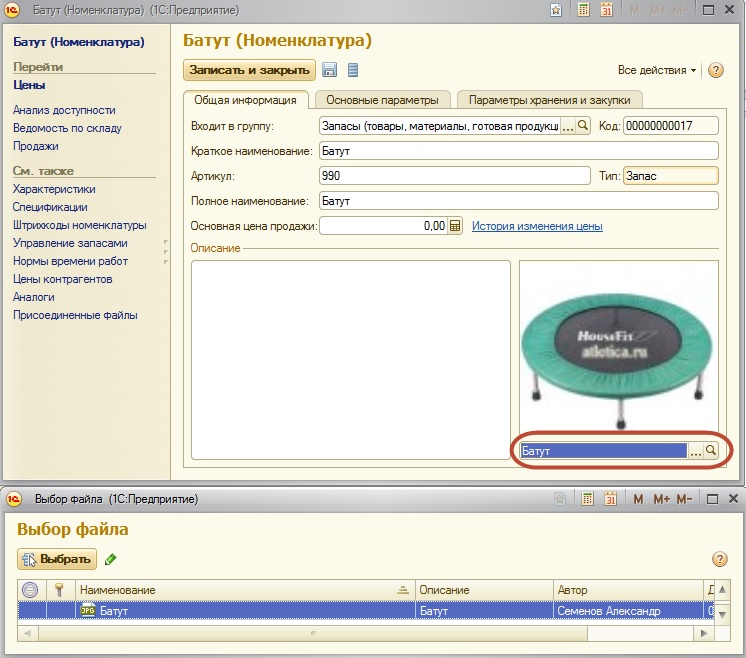
Рис. 96. Выбор файла с изображением из списка присоединенных файлов
Теперь переходим к следующей вкладке – "Параметры хранения и закупки". Здесь устанавливаются параметры хранения на складе, способ пополнения запаса (закупка, производство, переработка), основной поставщик, срок поставки (срок поставки - для покупных товаров или срок производства – для продукции), параметры производства (если запас является продукцией), а также дополнительные разрезы учета запасов – ведение учета по характеристикам и партиям. См. Рис. 97.
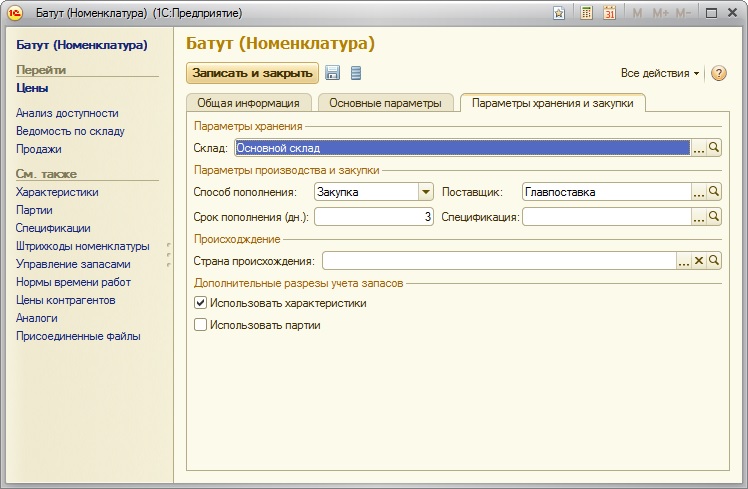
Рис. 97. Параметры хранения и закупки номенклатуры
После того, как введены основные данные о номенклатурной позиции, необходимо не забыть о вводе характеристик, если они предполагаются по данному запасу.
Как мы уже говорили, характеристики номенклатуры, выделенные как отдельный список, позволяют оптимизировать внешний вид справочника "Номенклатура", что, в свою очередь, обеспечивает более удобную работу с программой.
Для перехода к характеристикам номенклатуры необходимо нажать на ссылку "Характеристики" в левой части карточки…
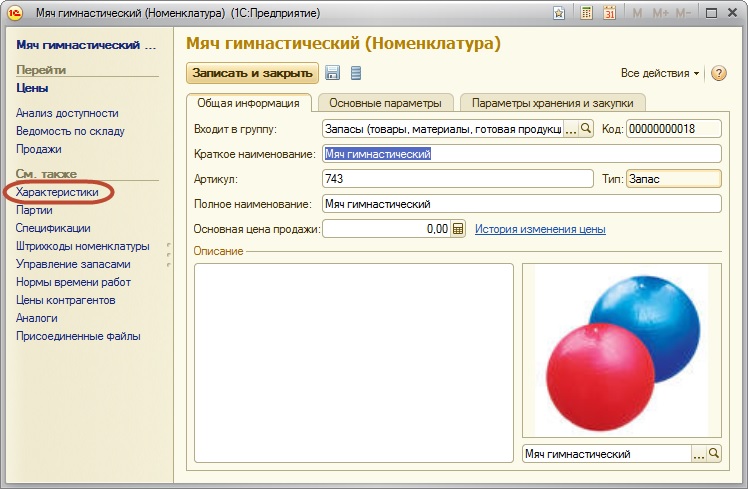
Рис. 98. Ссылка "Характеристики" в карточке номенклатуры
… и ввести перечень возможных характеристик (Рис. 99).
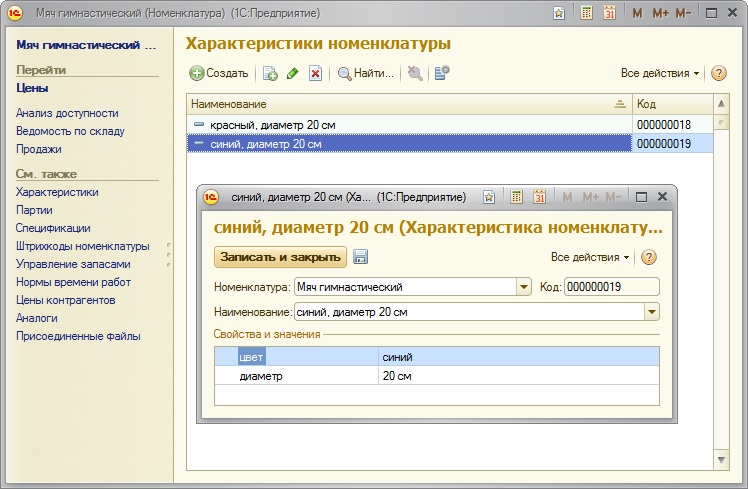
Рис. 99. Ввод характеристик
Отметим, что в показанном примере характеристика номенклатуры складывается только из двух свойств – цвета и диаметра. На практике же могут встречаться и комбинации из трех и более свойств – например, цвета, размера, типа упаковки. Программа "УНФ" позволят формировать характеристики, "складывая" их из любого количества свойств. Таким образом, можно организовать структуру справочника "Номенклатура" в максимально удобном виде, с учетом специфики товарного ассортимента конкретной компании.
Важно!_________________________________________________________________________________________________________________
Полный список характеристик формируется из характеристик самой номенклатурной позиции и характеристик номенклатурной группы, к которой относится данная позиция. Характеристики номенклатурной группы вводятся в карточке номенклатурной группы.
_______________________________________________________________________________________________________________________
Для номенклатуры типа "Запас" характерно также наличие в программе информации о максимальном и минимальном уровне, доступ к которой осуществляется из карточки номенклатуры по ссылке "Управление запасами". См. - Рис. 100и Рис. 101.
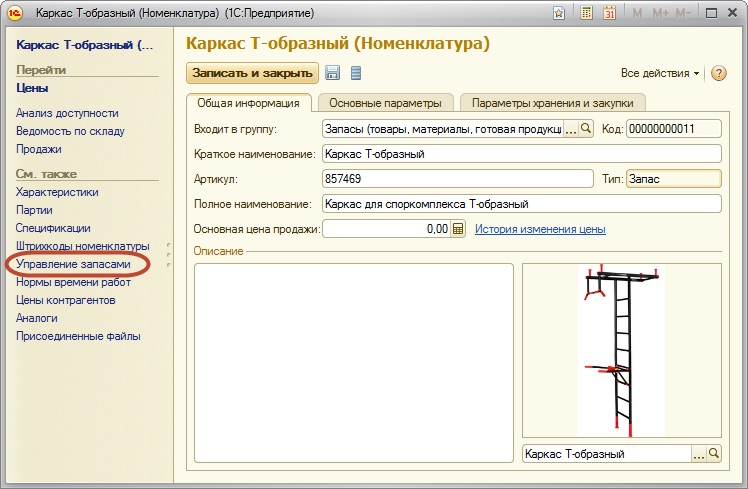
Рис. 100. Ссылка "Управление запасами" в карточке запаса
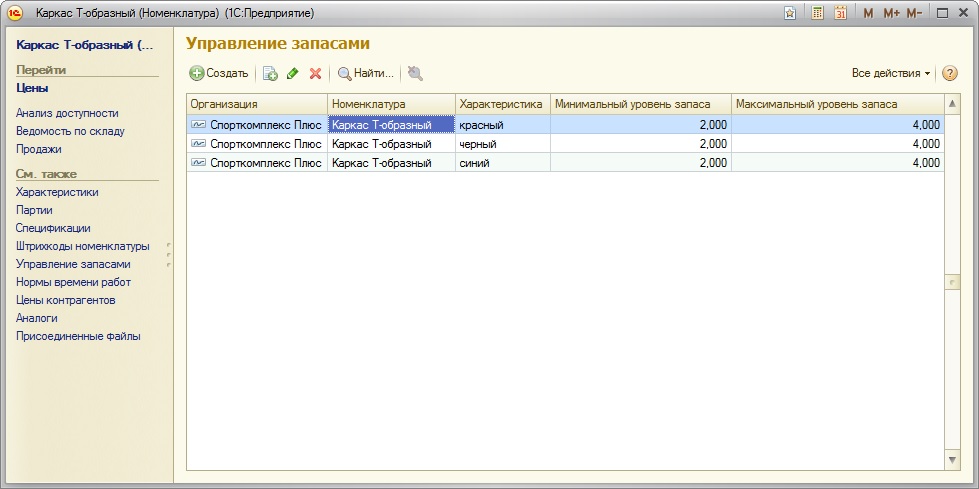
Рис. 101. Установка минимального и максимального уровня запаса
Указанные здесь величины минимального и максимального уровня используются программой следующим образом: при уменьшении величины запаса на складах до минимального значения (или еще ниже), программа предлагает пополнить количество до максимальной величины. Это происходит при расчете потребностей в запасах (раздел "Закупки", действие "Расчет потребностей в запасах"), который мы будем рассматривать позже при изучении вопроса планирования закупок.
Партии запасов. Доступ к списку партий запаса осуществляется также с помощью ссылки в левой части карточки запаса. Ведение партионного учета для собственных запасов не является обязательным, его необходимость определяется спецификой компании. А вот для запасов, которые не являются собственностью компании, а приняты от сторонних контрагентов, необходимо вести партионный учет. Для запасов, принятых от комитентов, необходимо ввести к карточке каждого запаса, как минимум, одну партию со статусом "Товары на комиссии"; для запасов, принятых на ответственное хранение – как минимум, одну партию со статусом "Ответственное хранение"; для принятых в переработку материалов – как минимум, одну партию со статусом "Давальческое сырье". Признак ведения партионного учета устанавливается индивидуального для каждой номенклатурной позиции значением соответствующего флага на вкладке "Параметры хранения и закупки". Однако, в целом такая возможность появляется только в том случае, если в настройках программы установлен флаг "Вести учет запасов в разрезе партий" (раздел "Администрирование", "Настройки" на панели действий, далее "Закупки").
Итак, мы рассмотрели большинство реквизитов, связанных с номенклатурной позицией типа "Запас".
Как мы уже отметили, внешний вид и состав реквизитов карточки номенклатурной позиции зависит от значения реквизита "Тип" номенклатуры.
Для типов номенклатуры "Услуга", "Работа", "Операция", "Вид работ", "Расход" большинство реквизитов на вкладке "Основные параметры" - аналогичны реквизитам для типа "Запас". За исключением номенклатуры типа "Работа". Для нее на вкладке "Основные параметры" определяется также способ расчета стоимости работы для заказчика (Рис. 102).
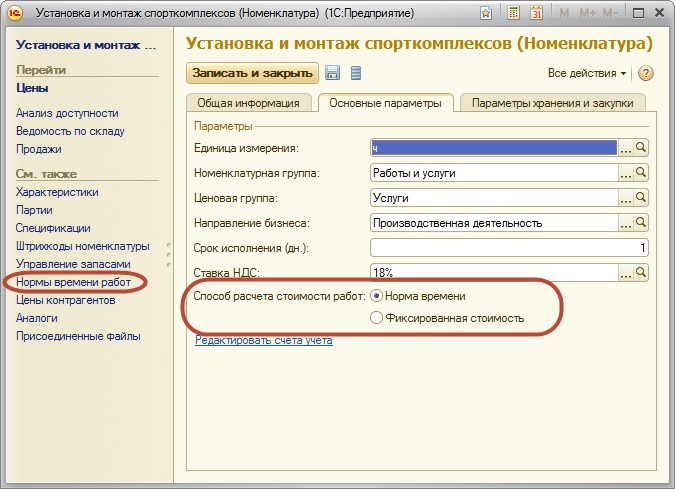
Рис. 102. Определение способа расчета стоимости работы
При способе "Норма времени" стоимость работы будет рассчитана в заказ-наряде, исходя из стоимости нормо-часа вида работ. При способе "Фиксированная стоимость" - по цене самой работы. Стоимость указывается в прайс-листе компании.
Кроме того, для номенклатуры типа "Работа" с помощью ссылки "Нормы времени работ" (см. Рис. 102) можно ввести данные о нормативном времени (в часах) на выполнение данной работы.
На вкладке "Параметры хранения и закупки" для различных типов номенклатуры предусмотрен разный состав реквизитов. Например, для номенклатуры типа "Операция" указывается норматив времени на исполнение, для номенклатуры типа "Расход" (услуги, оказываемые нам) можно указать основного поставщика, а для номенклатуры типа "Работа" - задать основную спецификацию.
Прежде чем приступить непосредственно к формированию прайс-листа, рассмотрим, где и в каком виде в программе хранятся цены номенклатурных позиций.
Доступ к ценам той или иной номенклатурной позиции возможен по ссылке "Цены", расположенной в левой части карточки номенклатуры (см. Рис. 103). Значения цен могут быть заданы здесь же, либо из формы прайс-листа, что мы рассмотрим далее.
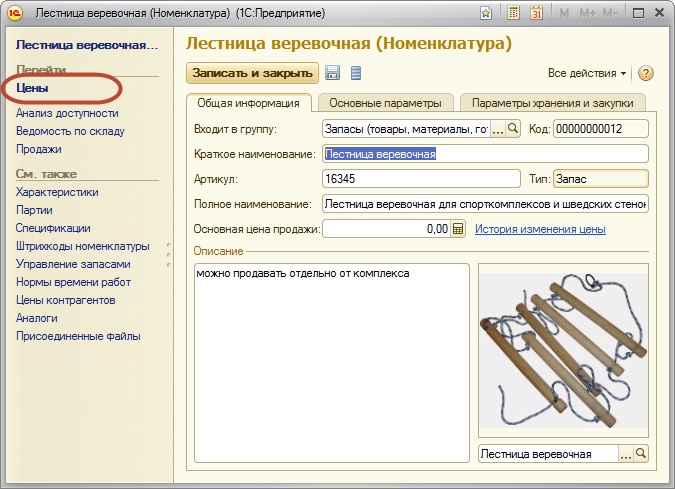
Рис. 103. Ссылка "Цены" в карточке номенклатуры
Для одной и той же номенклатурной позиции может быть определено несколько видов цен (См. Рис. 104).
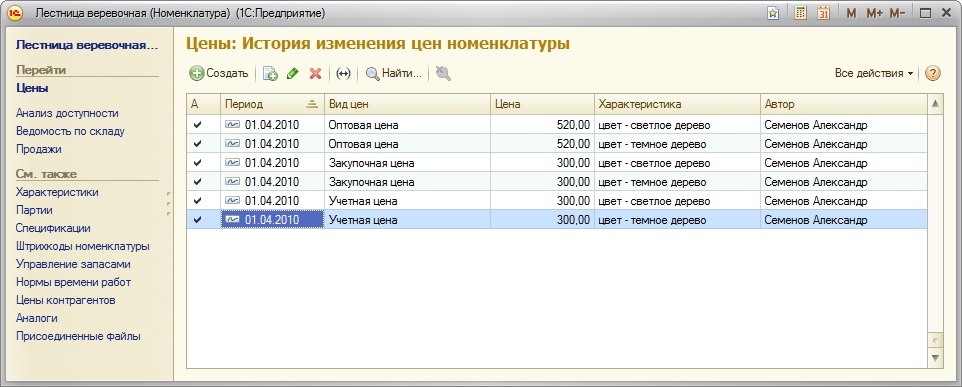
Рис. 104. История изменения цен номенклатуры
Используемый список видов цен доступен для просмотра и изменения в разделе "Продажи" по ссылке "Прайс-листы" на панели навигации.
Для каждого вида цен могут быть заданы необходимые параметры. См. Рис. 105и Рис. 106.
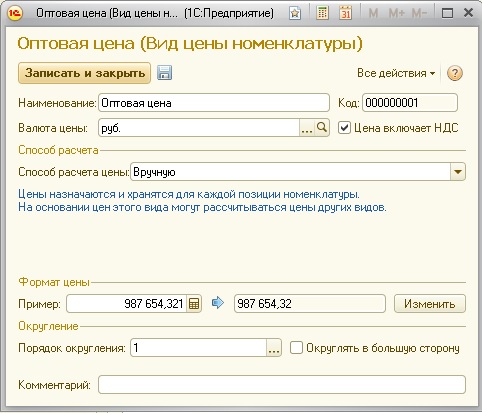
Рис. 105. Пример вида цен номенклатуры
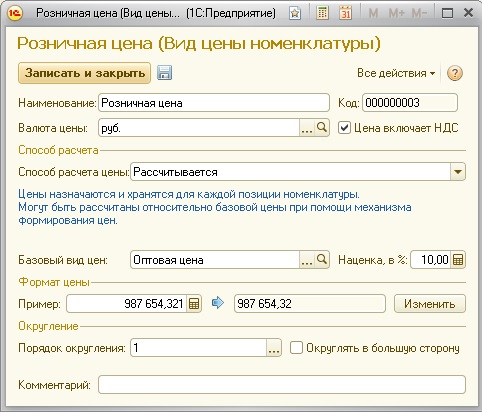
Рис. 106. Пример вида цен номенклатуры
Цены номенклатуры не обязательно всегда вводить вручную для каждой номенклатурной позиции, во многих случаях их возможно рассчитать на основании какой-либо уже имеющейся в программе информации. Например, розничные цены могут быть рассчитаны на основании оптовых, оптовые цены могут быть рассчитаны на основании закупочных, а закупочные могут быть установлены на основании приходной накладной поставщика. Могут быть и другие примеры расчетов. Во всех подобных случаях целесообразно пользоваться специальной возможностью программы, которая называется "Формирование цен" и доступна из формы прайс-листа. Сам прайс-лист открывается по одноименной ссылке на панели навигации раздела "Продажи". На Рис. 107 показан пример использования механизма "Формирования цен", в котором для всех позиций группы "Спортивный инвентарь" устанавливаются розничные цены на основании имеющихся в программе оптовых цен.
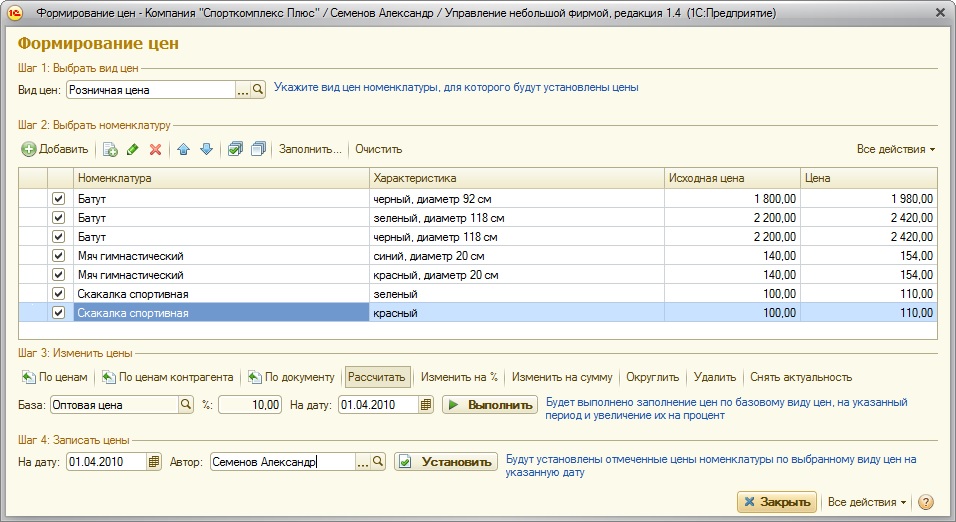
Рис. 107. Пример использования механизма "Формирование цен"
Использование механизма "Формирование цен" позволяет существенно сократить время на ввод данных о ценах номенклатурных позиций, что особенно это ощутимо при большом количестве номенклатурных позиций и применении нескольких видов цен.
Теперь обратимся непосредственно к форме прайс-листа. См. Рис. 108.
Здесь мы сможем сформировать сам прайс-лист как перечень номенклатурных позиций с ценами. Кроме того, непосредственно из формы прайс-листа можно уставить (изменить) цену на ту или иную номенклатурную позицию.
Важно!_________________________________________________________________________________________________________________
Структура прайс-листа определяется значениями реквизита "Ценовая группа" номенклатурных позиций. См. Рис. 108.
_______________________________________________________________________________________________________________________
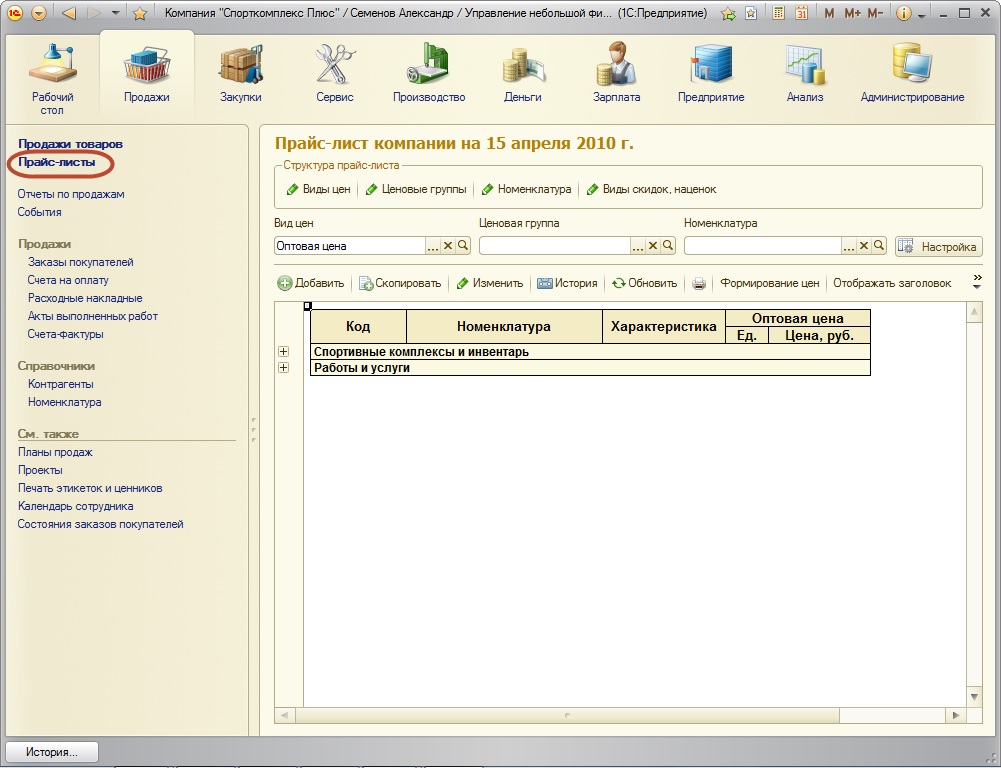
Рис. 108. Структура прайс-листа
Необходимо еще раз отметить, что цены задаются на определенную дату (история изменения прайс-листа хранится в программе). Поэтому при первом формировании прайс-листа необходимо вводить значение даты таким образом, чтобы она была не позднее даты первого оформленного документа (если речь идет о цене продажи, то это могут быть - заказ, расходная накладная, счет). В противном случае, значения цен не будут определены на момент оформления документа.
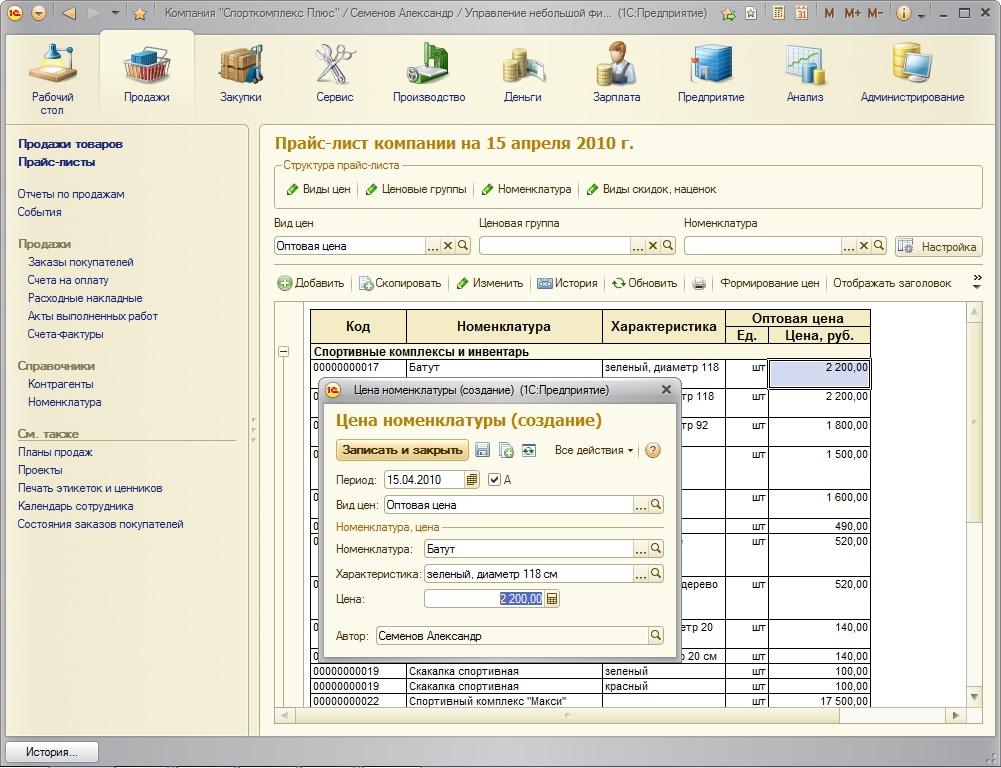
Рис. 109. Установка значения цены из формы прайс-листа
Нажав на кнопку  можно посмотреть историю изменения цены.


 Ваше приложение готовится к использованию. Пожалуйста, подождите.