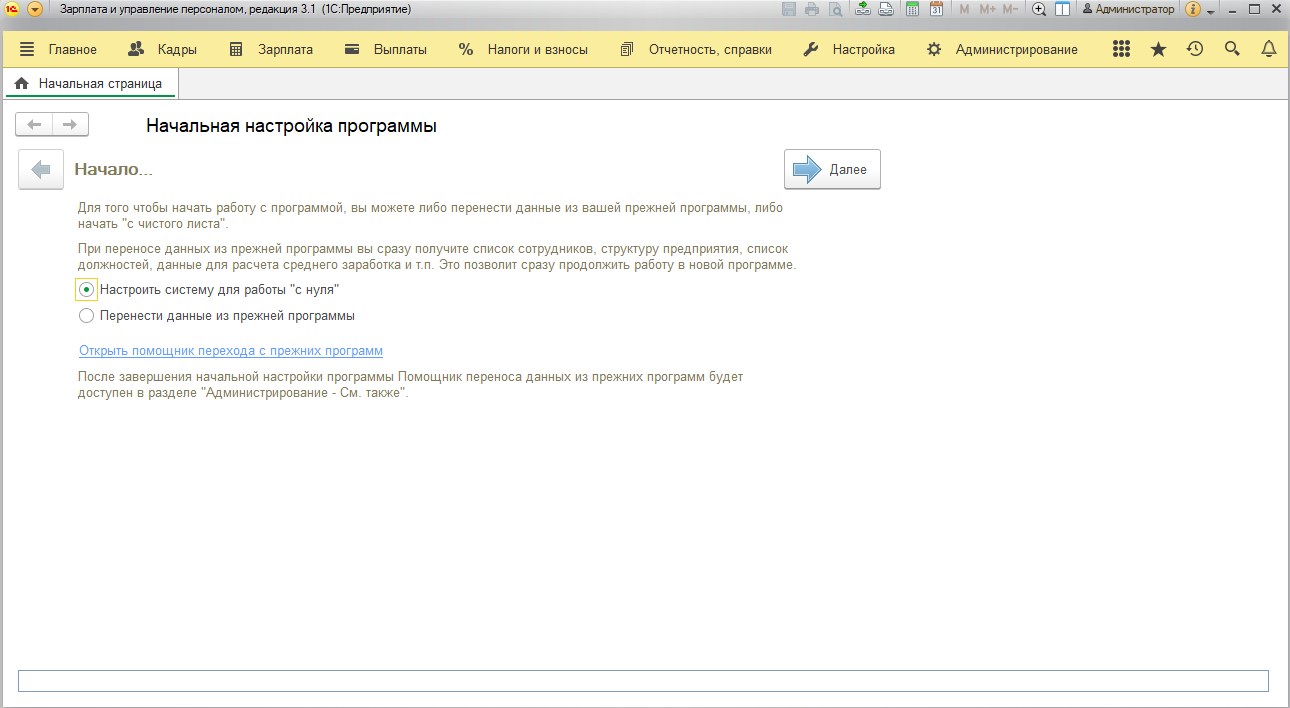
После запуска открывается главное окно программы.
В окне конфигурации могут также отображаться и другие панели.
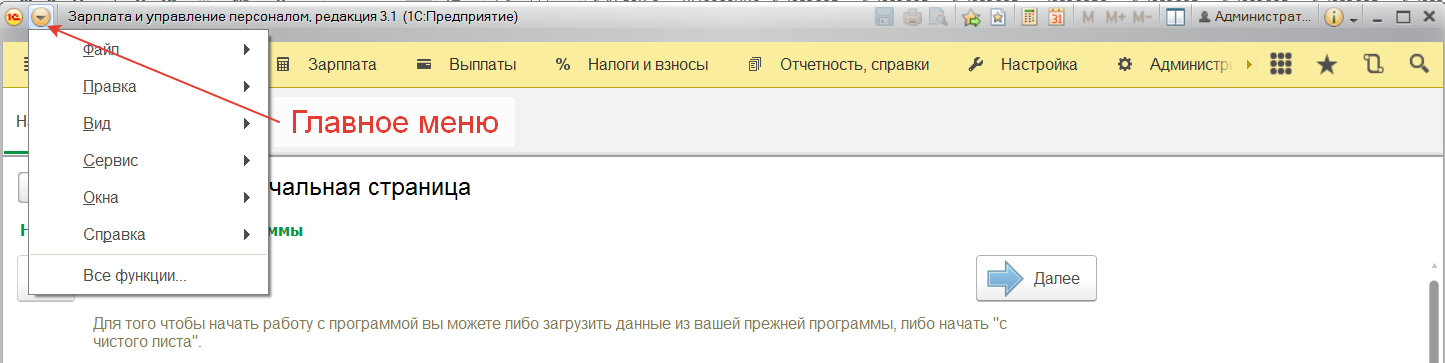
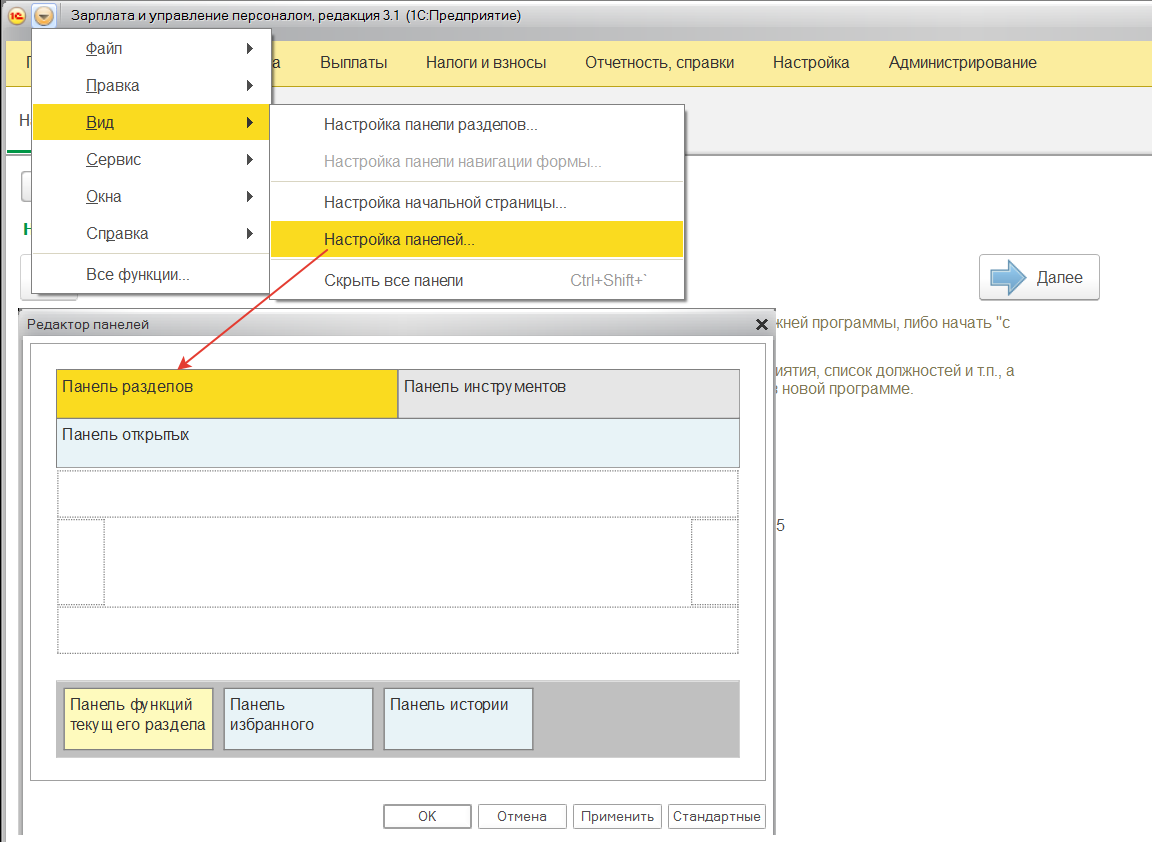
Внешний вид окна программы и расположение панелей также может регулироваться пользователем индивидуально – с помощью команды "Главное меню / Вид / Настройка панелей". Для этого в открывшейся схеме окна левой клавишей мыши можно перетащить панели в иное место на схеме, а также убрать на серое поле внизу окна (т.е. убрать с экрана). Восстановить первоначальные типовые настройки можно с помощью команды "Стандартные".
Дополнительное задание №1
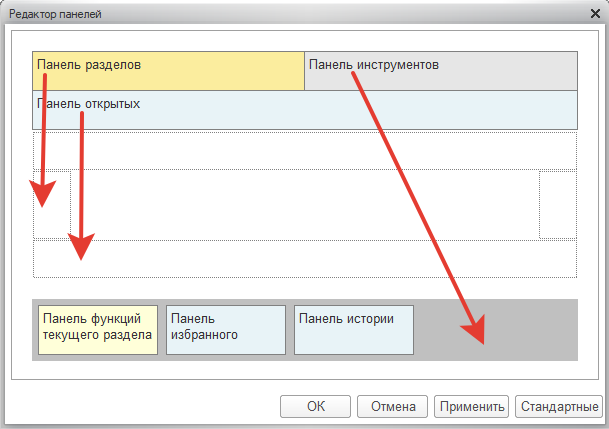
Изменим расположение панелей в окне программы. По команде "Главное меню / Вид / Настройка панелей" вызовем редактор панелей.
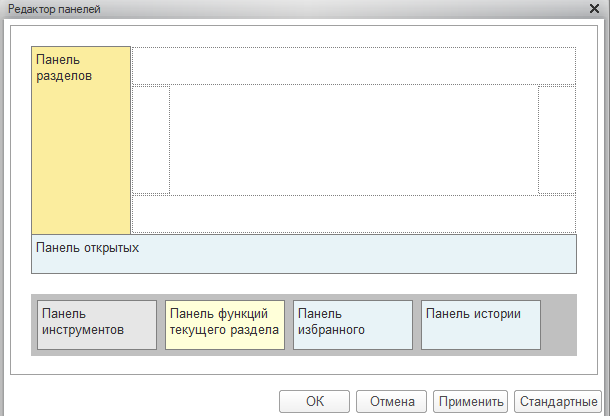
В редакторе поочередно изменим расположение панелей. Для этого требуется: выбрать соответствующую панель левой клавишей мыши и, не отпуская, перенести в иное место на схеме окна: панель разделов – влево, панель открытых вниз, панель инструментов – на серое поле (убрать).
Полученный результат на рисунке ниже.
Нажав ОК, мы получим изменение расположения панелей.
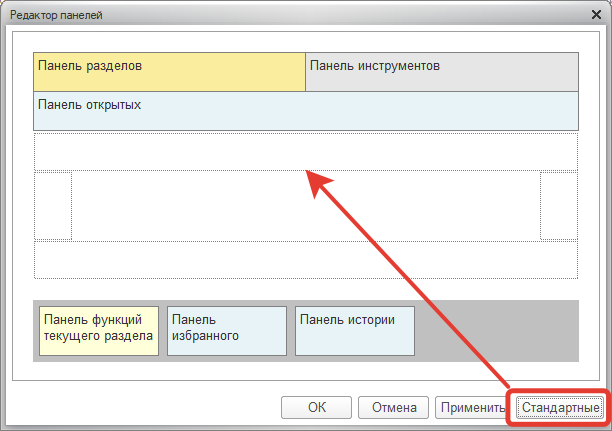
Вернемся в настройку панелей по той же команде и установим стандартные настройки.
Нажав ОК, мы получим стандартное расположение панелей.
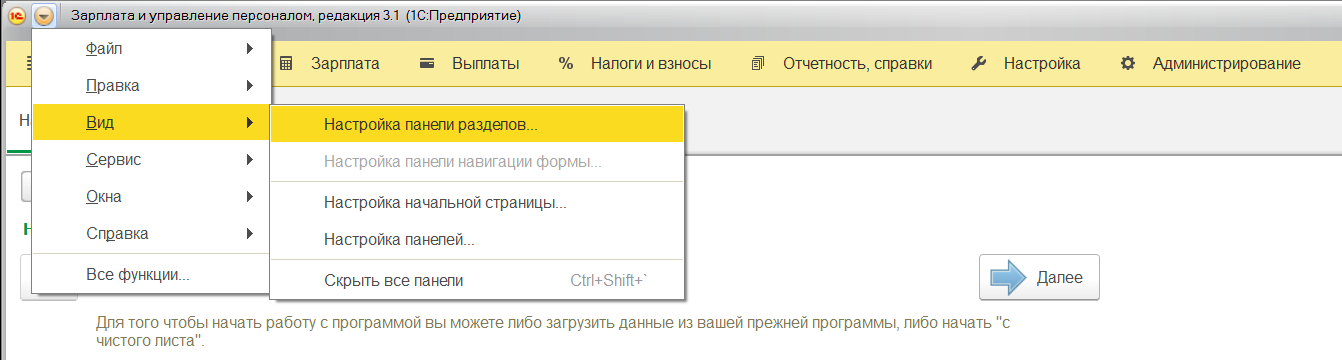
Настроить внешний вид панели разделов, а также видимость тех или иных разделов в рамках прав пользователя можно по команде "Главное меню / Вид / Настройка панели разделов".
Дополнительное задание №2
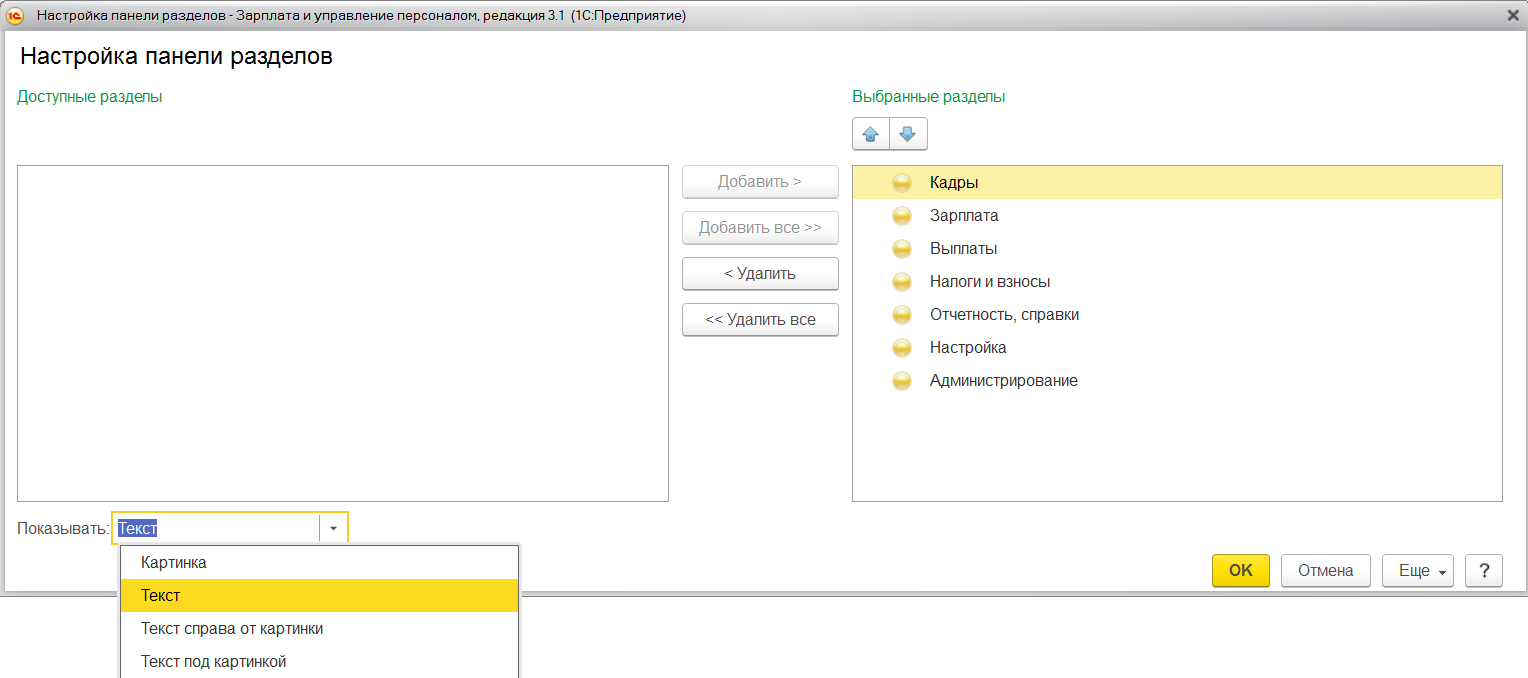
Настроим отображение панели разделов. Для этого перейдем по команде "Главное меню / Вид / Настройка панели разделов". В открывшемся окне выберем показывать только текст.
Переходя по разделам, пользователь видит, какие функции обеспечивает раздел и какие объекты в нем доступны, т.е. навигацию раздела.
Например, выбрав в разделе "Кадры" пункт "Приемы, переводы, увольнения" пользователь откроет список всех созданных документов по движению кадров. Здесь он может работать с уже созданными документами либо добавлять новые документы.
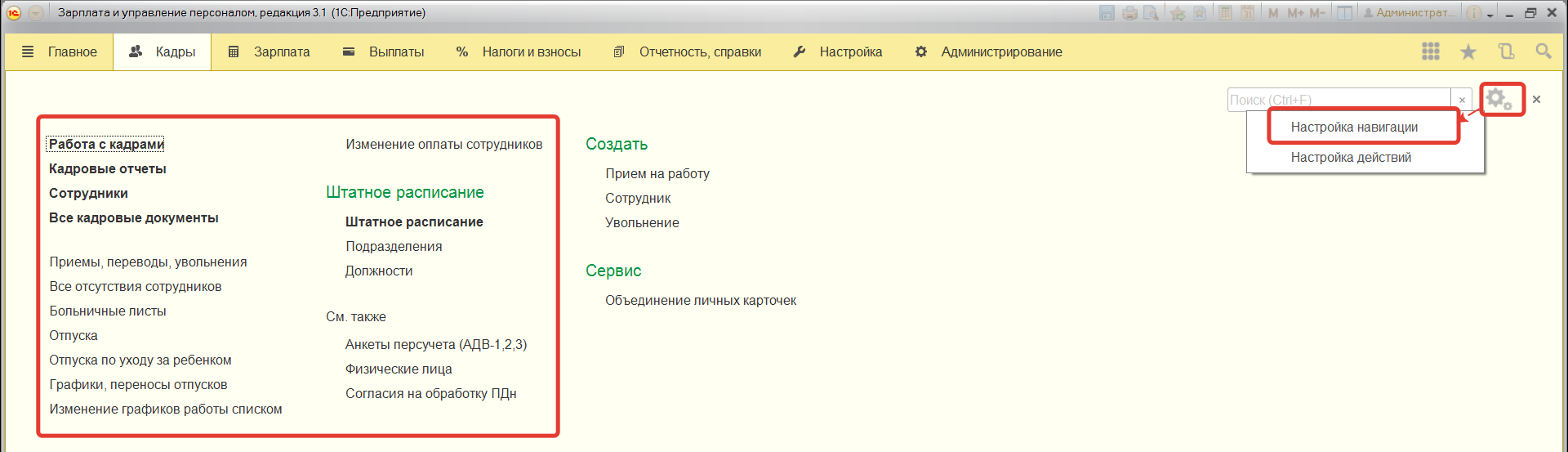
Панель навигации пользователь также может настраивать отдельно для каждого раздела по команде "Настройка навигации": добавлять команды в раздел "Важное" (выделяется жирным цветом), обычное, и дополнительные данные (См. также).
Практикум №3
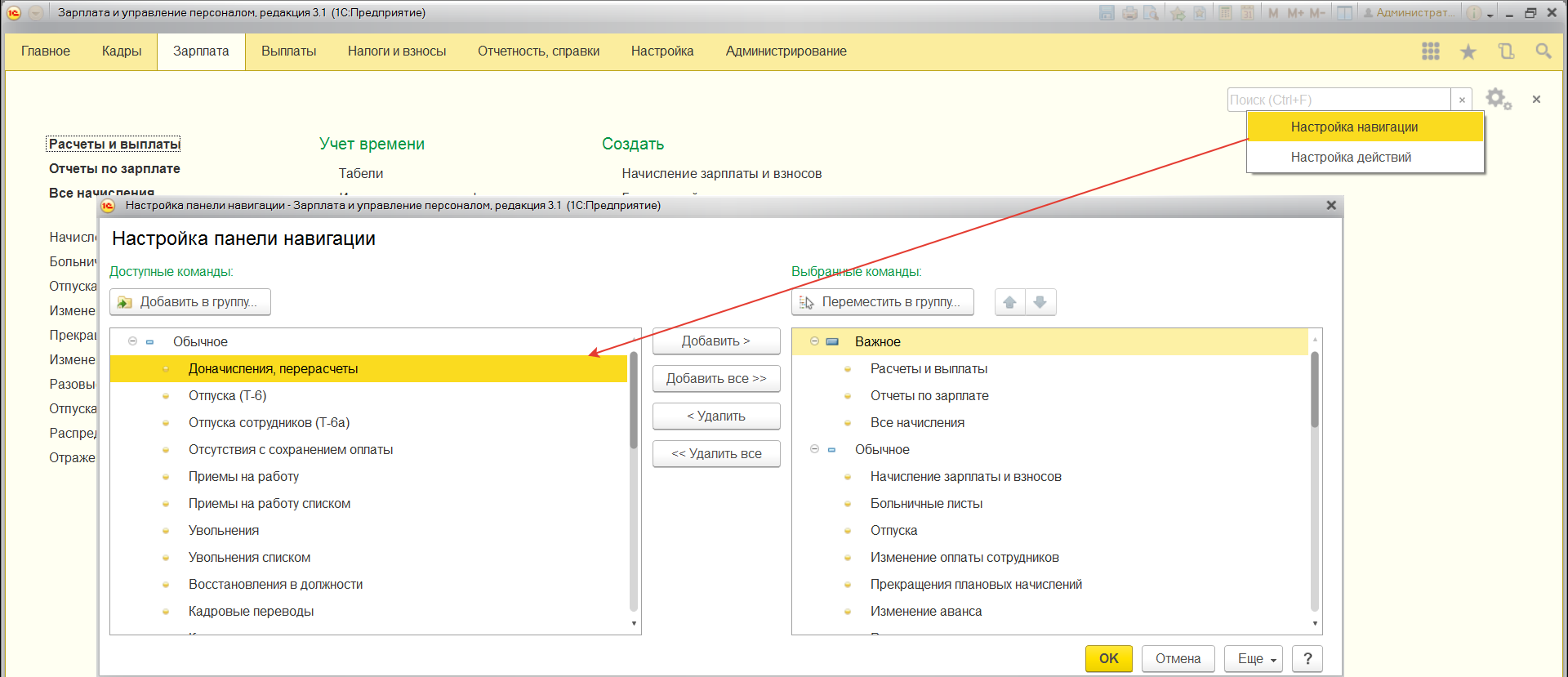
Настроим навигацию в разделе "Зарплата".
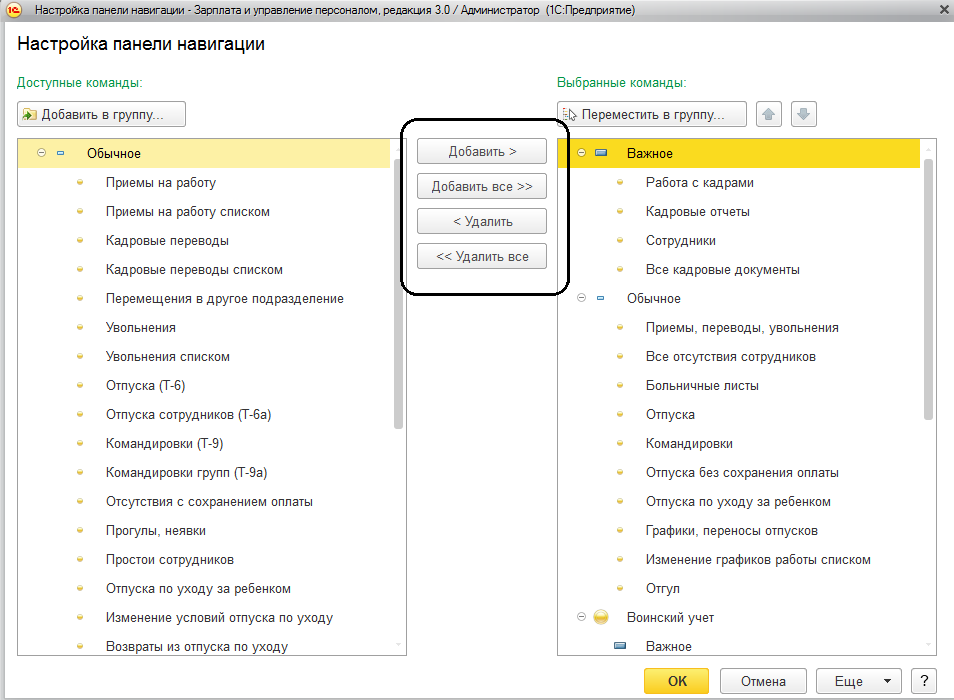
Требуется добавить в навигацию данного раздела документ "Доначисления, перерасчеты". Для этого перейдем в данный раздел и нажмем команду "Настройка / Настройка навигации". Найдем в левой части указанный объект.
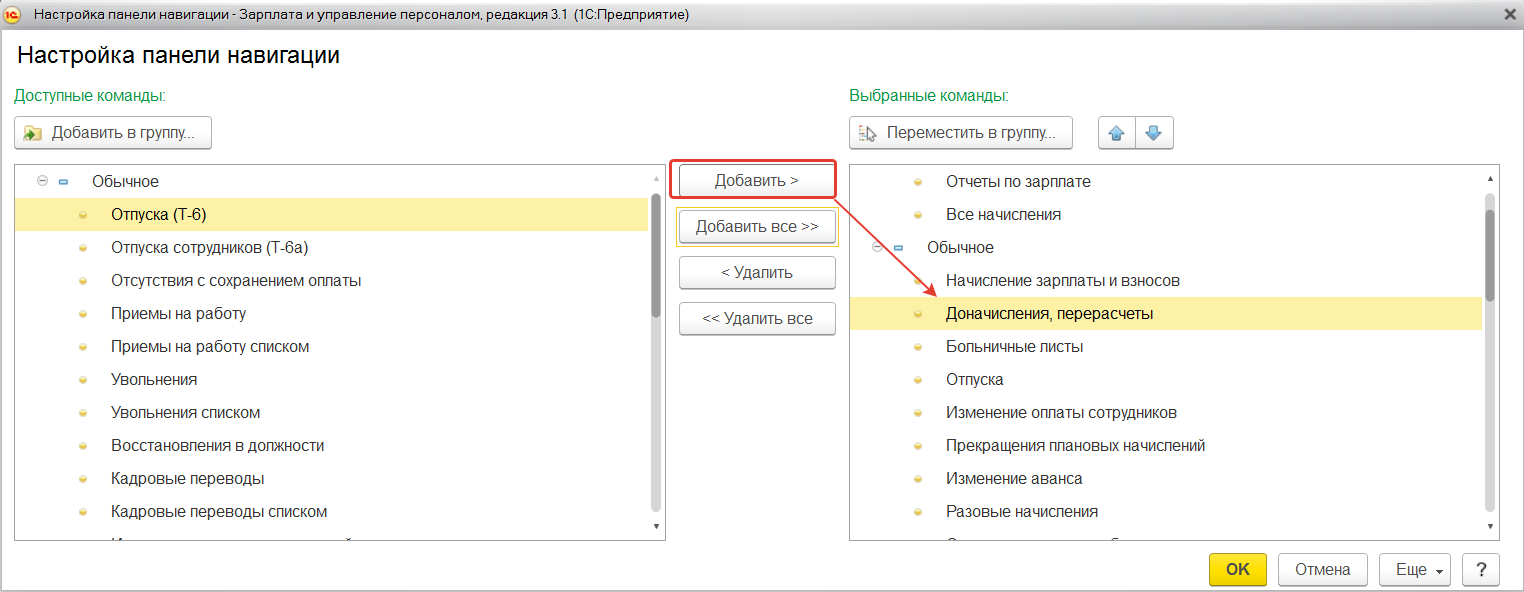
Установив курсор нужный документ нажмем команду "Добавить", документ будет перенесен в правую часть.
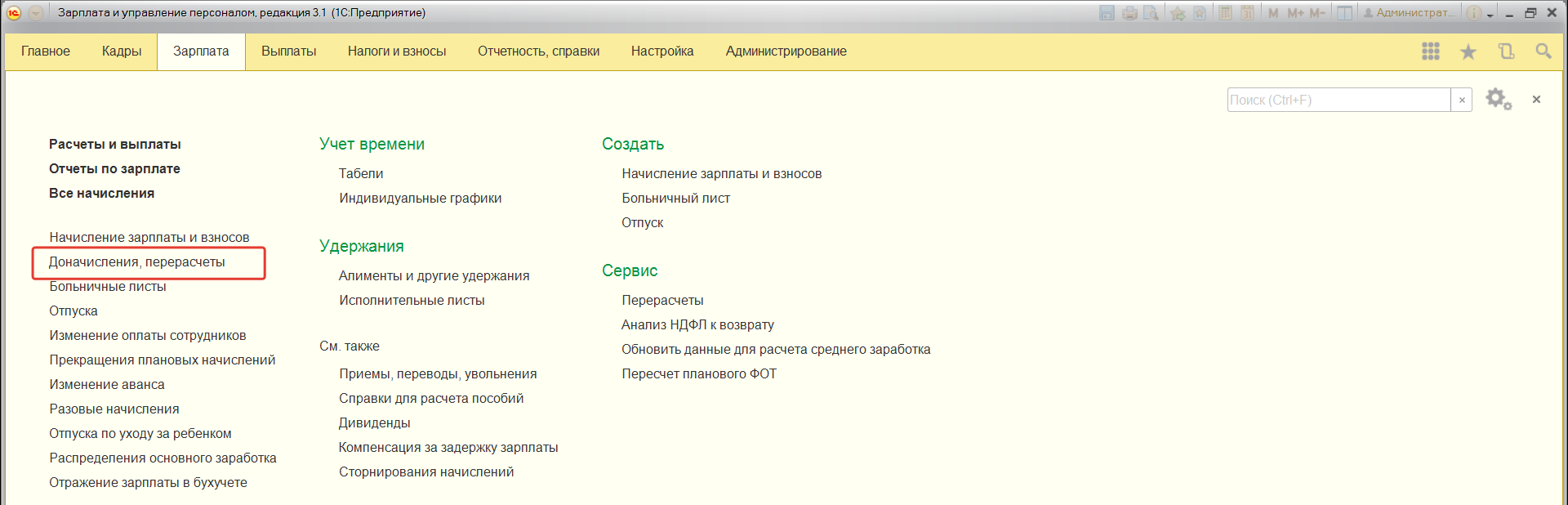
Нажмем команду ОК. В навигации раздела появится документ "Доначисления, перерасчеты".
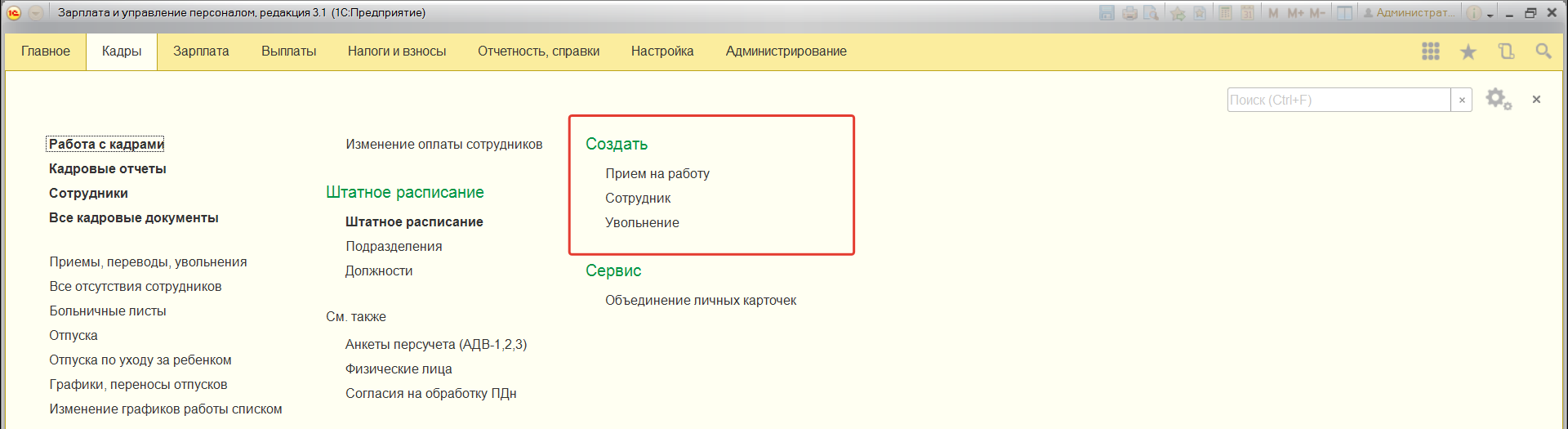
В каждом разделе может быть настроена собственная панель действий, содержащая наиболее часто используемые пользователем команды. Например, при нажатии на команду "Создать / Прием на работу" откроется новый чистый документ прием на работу, готовый для заполнения (а не список всех приемов на работу).
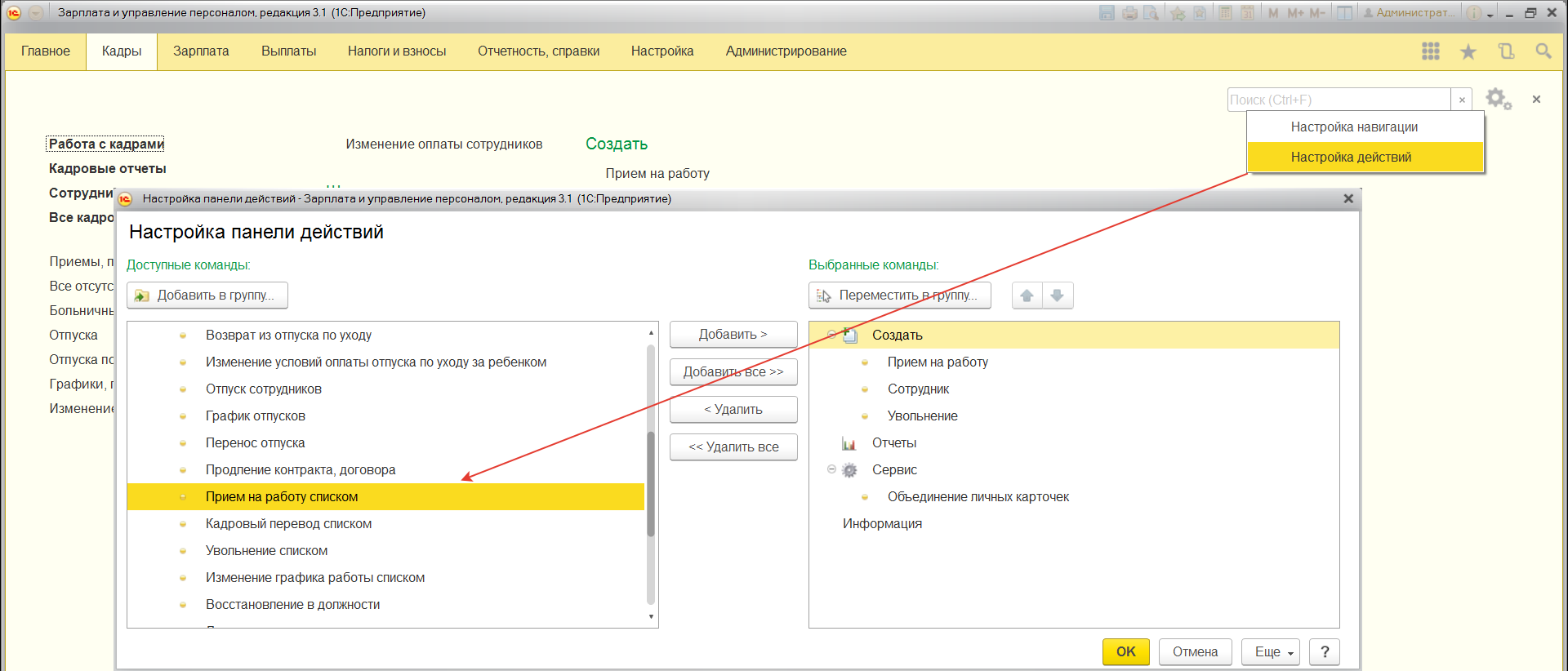
Панель действий может настраиваться пользователем самостоятельно по команде "Настройка /Настройка действий".
Практикум №4
Изменим настройки действий в разделе "Кадры". Требуется добавить на панель действий команду создания приказа о приеме на работу списком.
Для этого перейдем в данный раздел и выберем команду "Настройка / Настройка действий", в левой части в блоке "Создать" найдем приказ о приеме на работу списком и выделим его курсором.
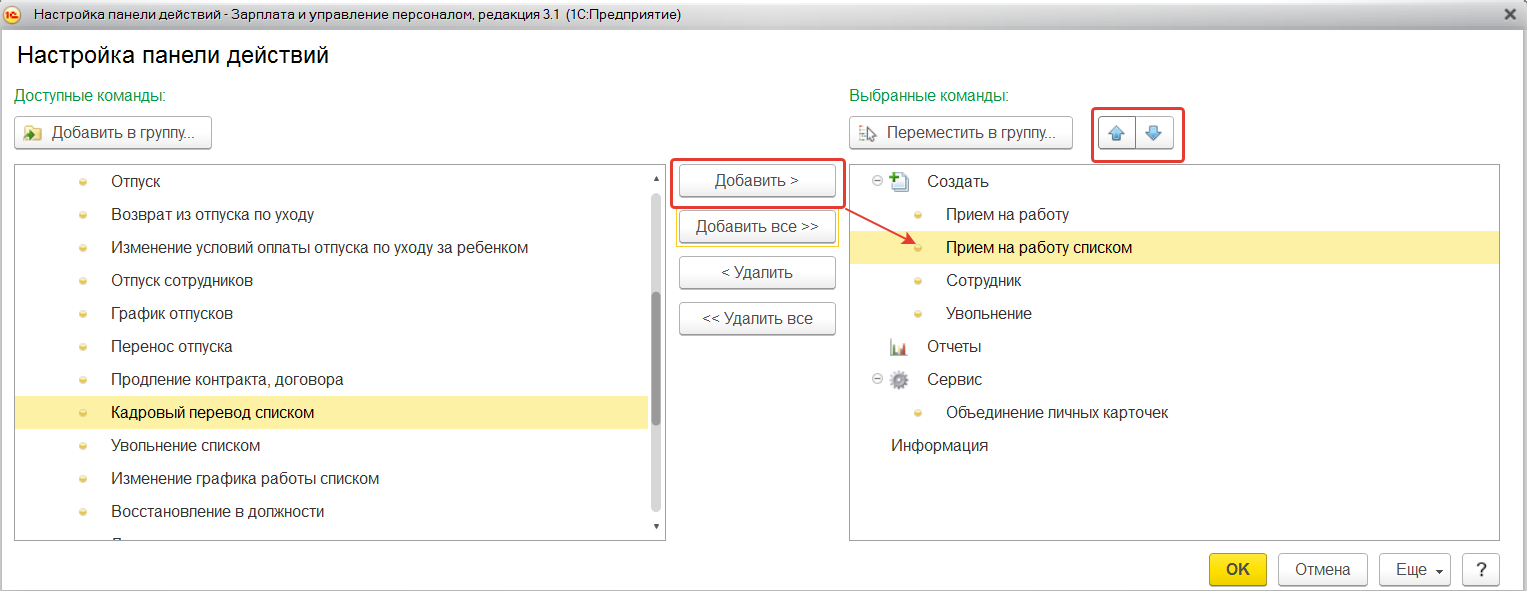
Перенесем объект в правую часть ("Выбранные команды") по команде "Добавить".
Порядок объектов в этой части можно менять стрелками.
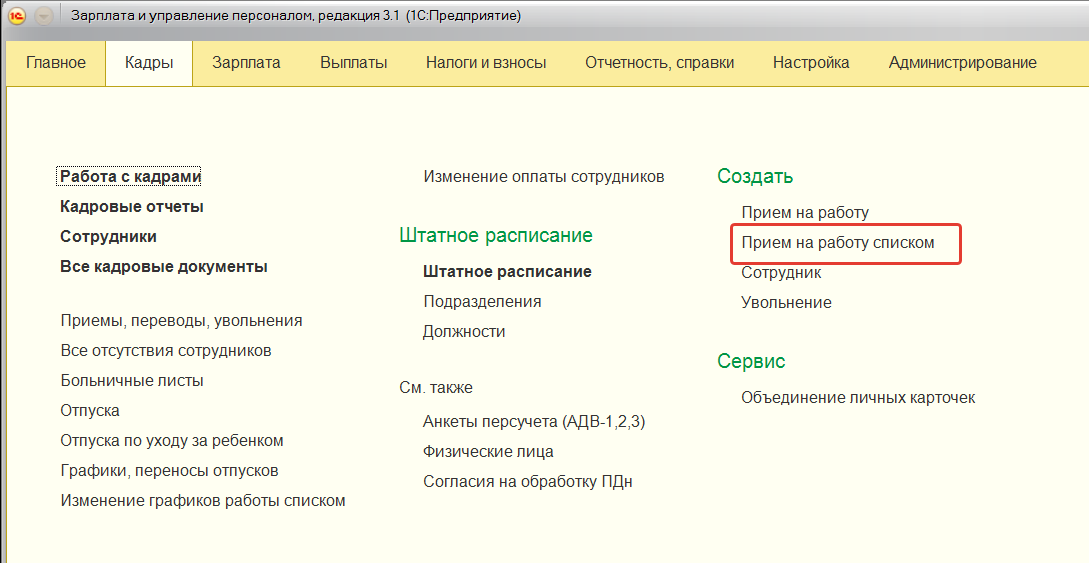
Нажмем команду ОК. В списке действий раздела появится команда создания группового приема на работу.
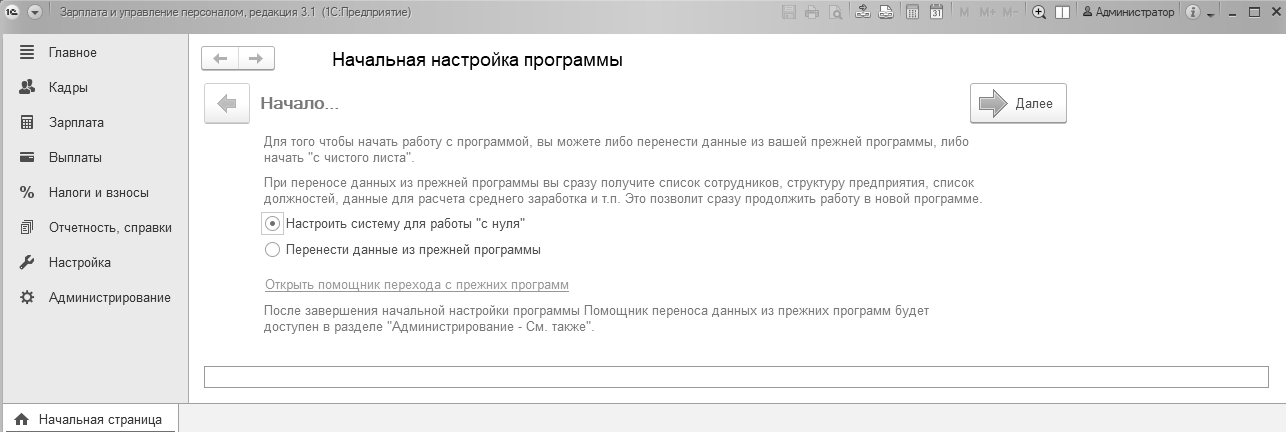
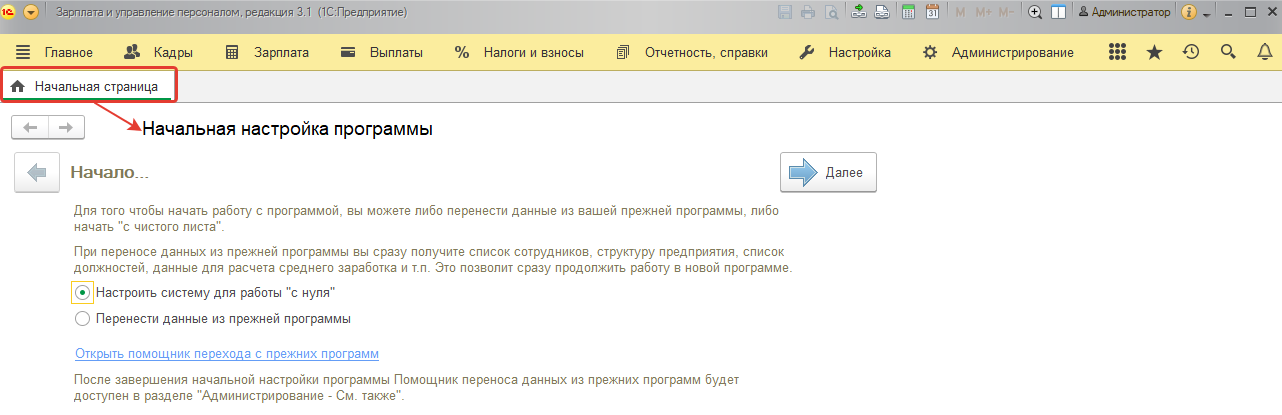
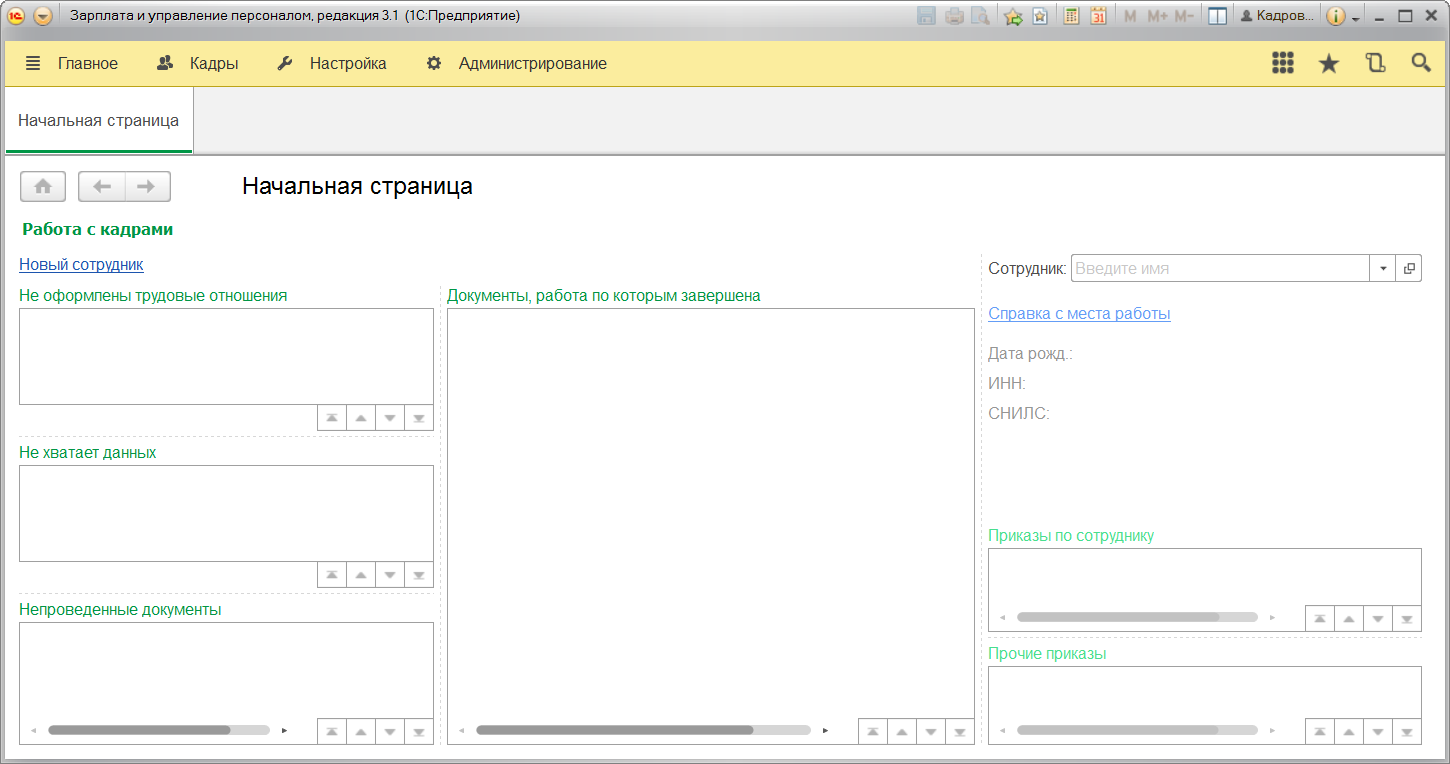
Кроме того, при открытии программы обычно запускается начальная страница. Начальная страница для пользователя с полными правами при первом запуске программы представляет собой стартовый помощник. При последующих запусках здесь будет отображаться один из инструментов работы, в зависимости от основной роли пользователя – кадровик, расчетчик.
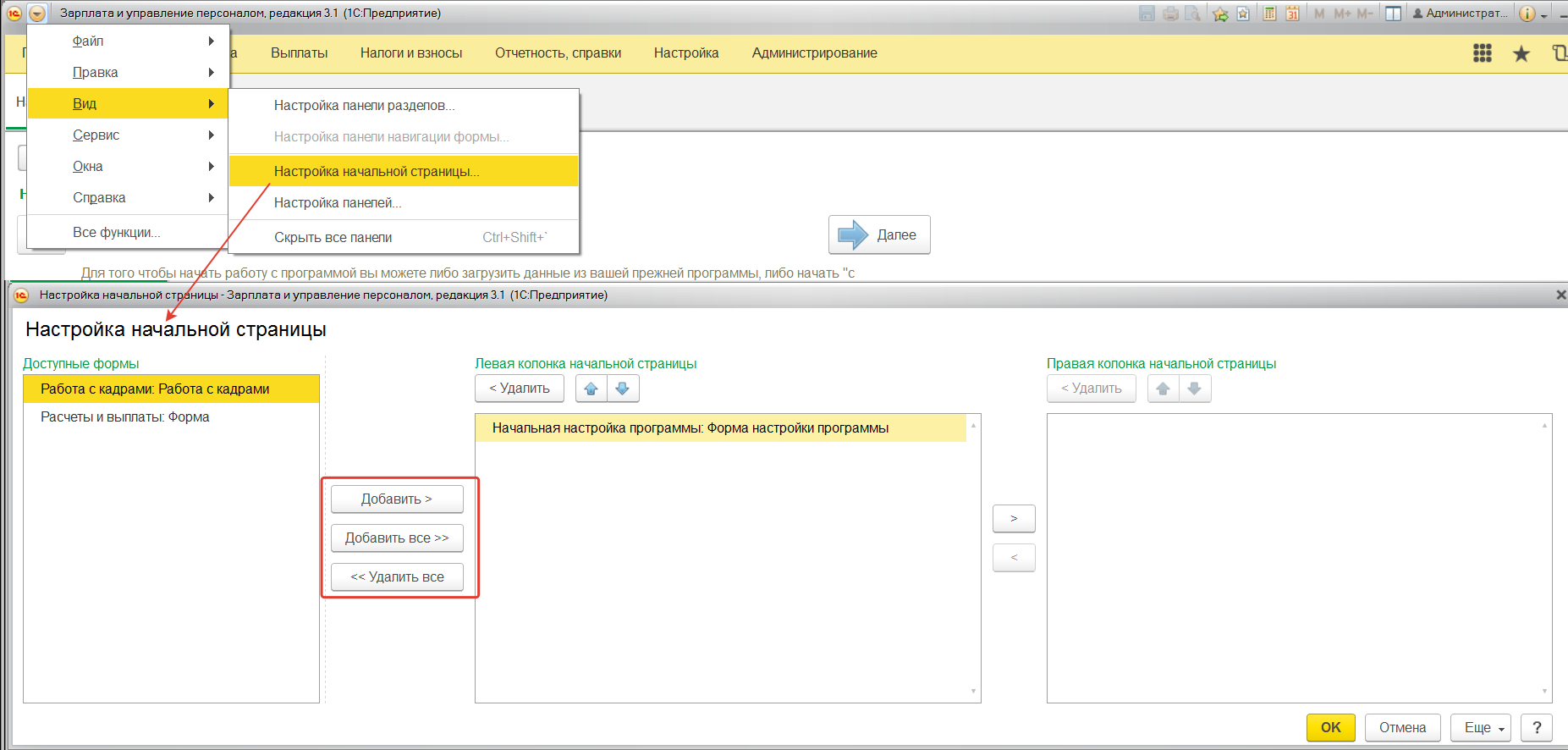
Настроить начальную страницу можно по команде "Главное меню / Вид / Настройка начальной страницы".
Следует обратить внимание, что если запустить программу под пользователем с ограниченными правами, то внешний вид окна и экранных форм ее объектов также может быть другим. Например, под пользователем с правами старшего кадровика окно программы по умолчанию выглядело бы так, как на рисунке далее.
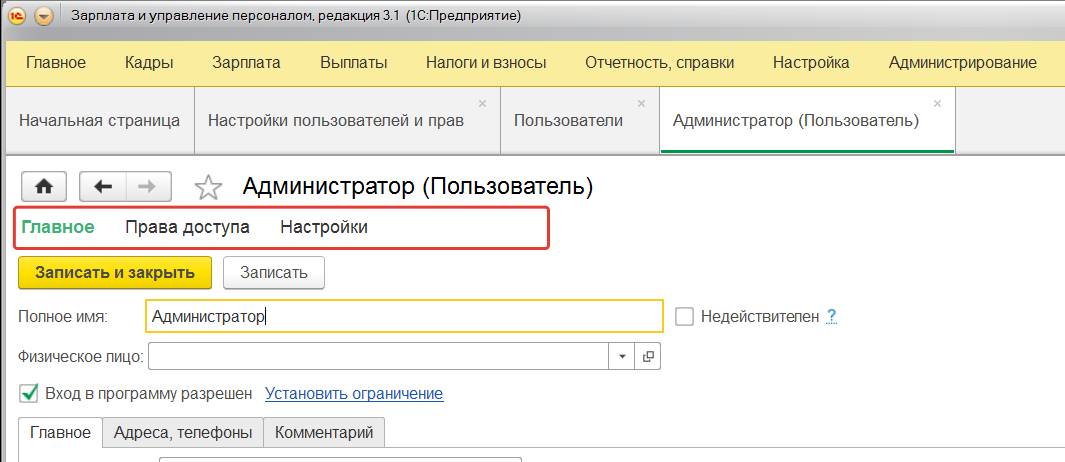
У экранной формы объектов программы (справочников, документов) также может собственная панель навигации. Ее настройка возможна по команде "Главное меню / Вид / Настройка панели навигации формы" (когда требуемая экранная форма открыта и имеет какую-либо навигацию).
Таким образом, внешний вид окна программы может зависеть от прав доступа пользователя, а также от его персональных настроек. Содержание каждого раздела также может зависеть от прав доступа, от персональных настроек и от настроек функциональности информационной базы, которые выполняются при начале эксплуатации программы (раздел 2 данного курса).
Следовательно, пользователю часто предлагается не один жестко заданный способ выполнения какого-то действия в программе (например, если бы создание нового документа "Прием на работу" возможно было только одним способом, нажав "Кадры/ Прием на работу"), а множество различных вариантов (тот же документ "Прием на работу" можно создать из общего журнала кадровых документов, документов по кадровым движениям, из карточки сотрудника и т.п.). При этом при необходимости тонкими настройками интерфейса можно повысить удобство работы конкретного пользователя (так, например, можно вывести на панель навигации отдельную ссылку на журналы только приемов на работу).
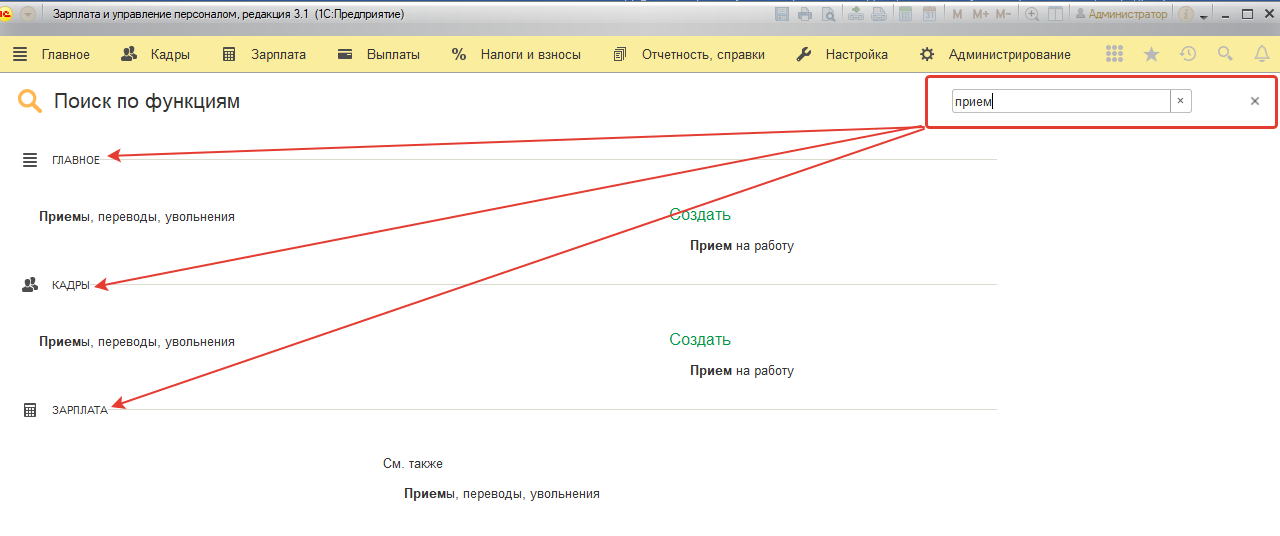
Найти нужный объект в интерфейсе можно с помощью поиска (из любого раздела).
Ниже (справочно) дано краткое описание навигации для каждого раздела:








 Ваше приложение готовится к использованию. Пожалуйста, подождите.