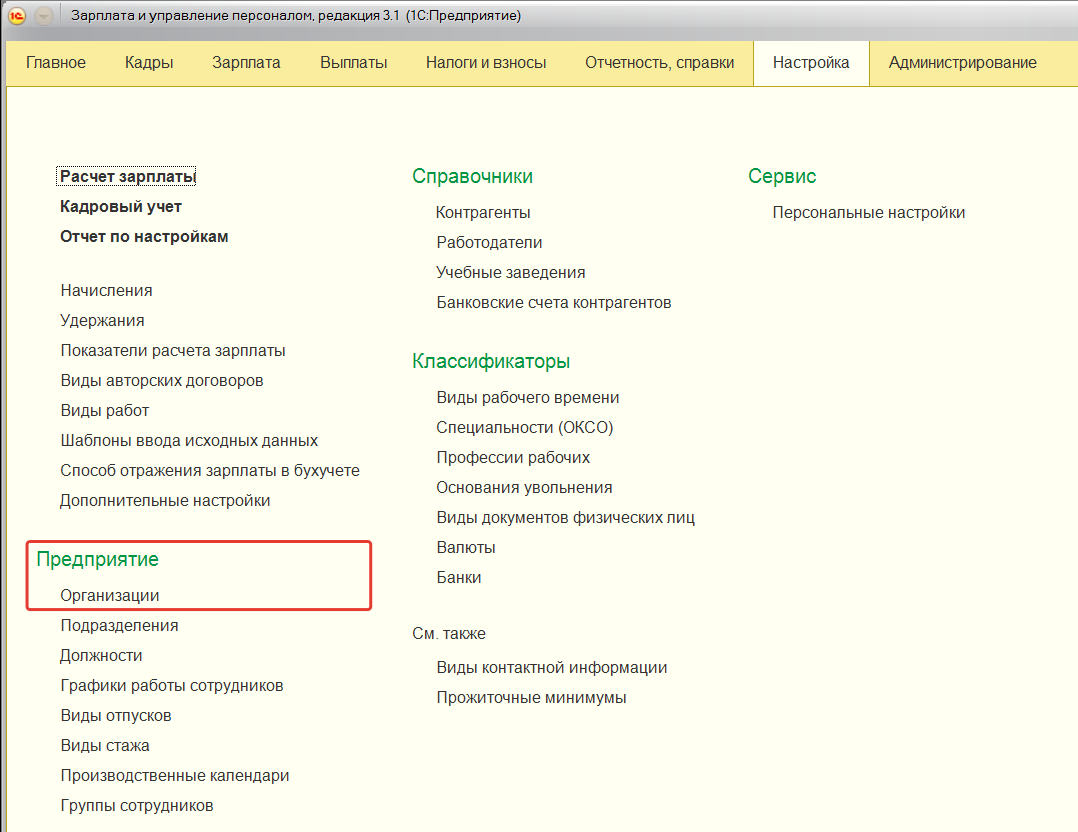
Учет и расчет заработной платы в программе ведется в разрезе организаций. Список организаций и индивидуальных предпринимателей данной информационной базы хранится в справочнике "Организации". Количество организаций, по которым можно вести учет в одной информационной базе, практически неограниченно. Сведения об организации могут быть перенесены из другой базы, введены с использованием помощника начальной настройки или же непосредственно в форме справочника. Доступ к данным организации осуществляется из раздела "Настройка/ Реквизиты организации (либо "Организации", если их несколько)".
Рассмотрим настройки организаций на примере уже имеющейся в учебной базе организации "Авангард".
Закладка "Главное" - указываются основные сведения об организации:
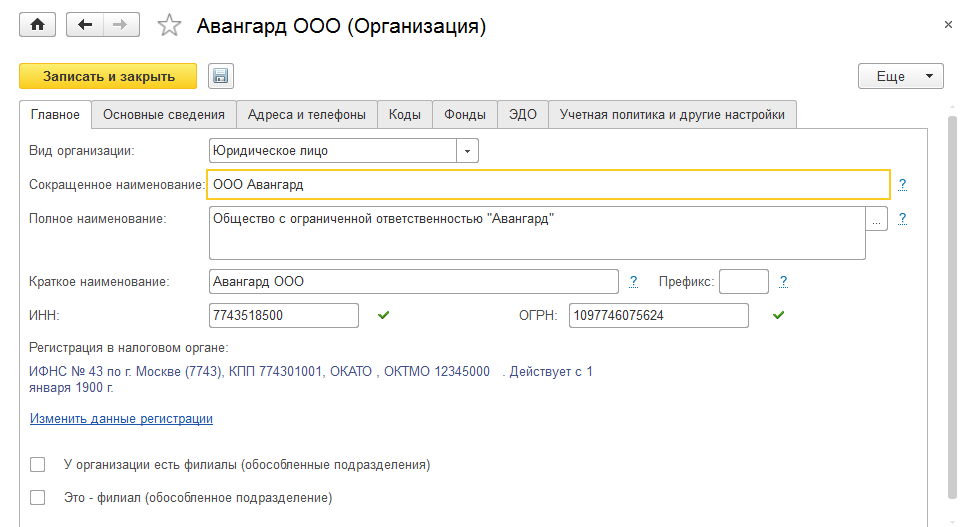
- статус: юридическое или физическое лицо (индивидуальный предприниматель); если ИП, то необходимо указать ссылку на физическое лицо, эти сведения будут использоваться для составления отчетности;
- краткое наименование организации – наименование, которые выбирается в электронных формах программы;
- полное наименование организации - для унифицированных форм документов и отчетности;
- сокращенное наименование – для отчетов, где требуется такое наименование (в электронных файлах отчетности);
- при необходимости можно указать префикс (до двух символов) – в этом случае все документы для данной организации, а также табельные номера сотрудников будут иметь в своем номере приставку из указанных символов.
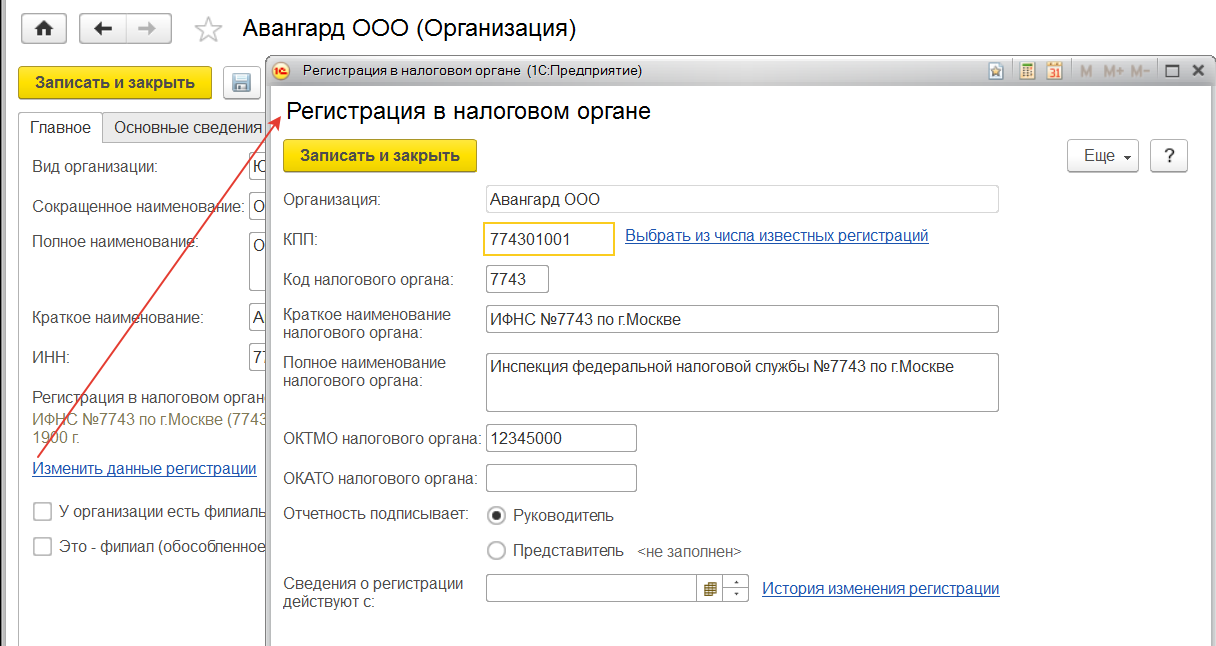
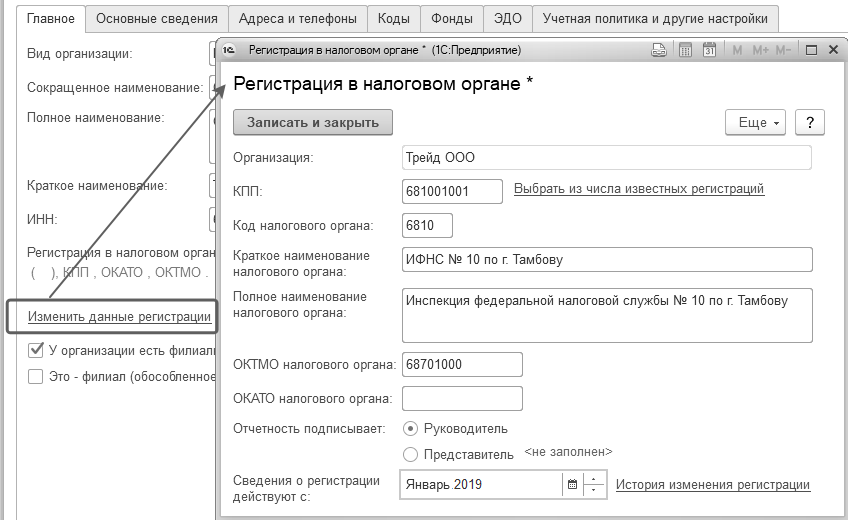
Сведения о регистрации в ИФНС хранятся в отдельном справочнике. Из формы организации по ссылке "Изменить данные регистрации" можно перейти к просмотру и вводу данных о регистрации организации в налоговом органе: краткое и полное наименование ИФНС, КПП, ОКТМО. Кроме того, здесь указывается период, с которого действуют данные о регистрации. Обратите внимание, что в случае перерегистрации в ИФНС необходимо будет указать новые реквизиты на дату перерегистрации. Здесь же можно указать реквизиты представителя, если отчетность подписывается не руководителем организации.
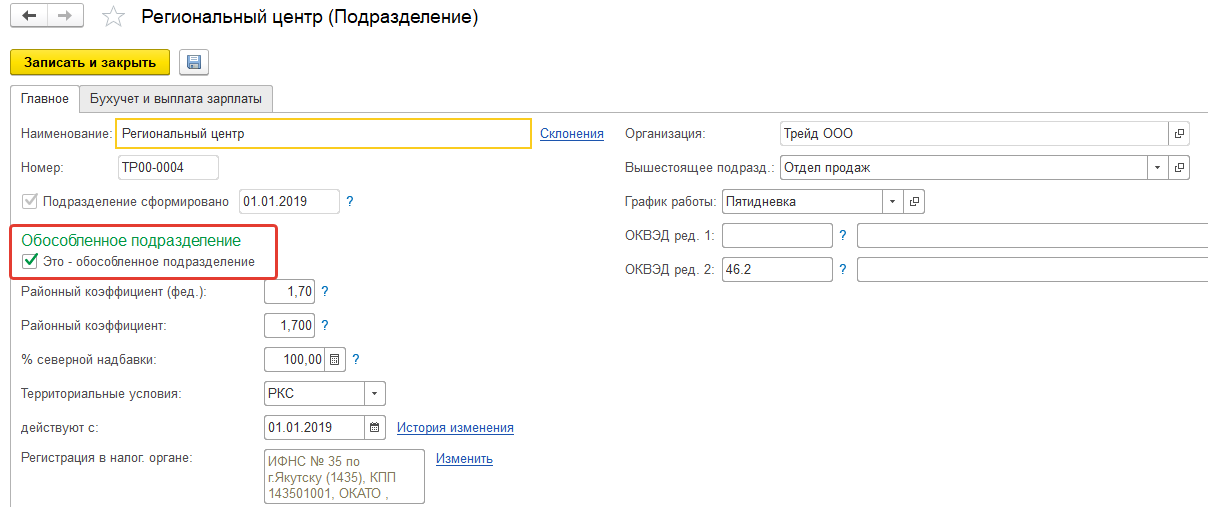
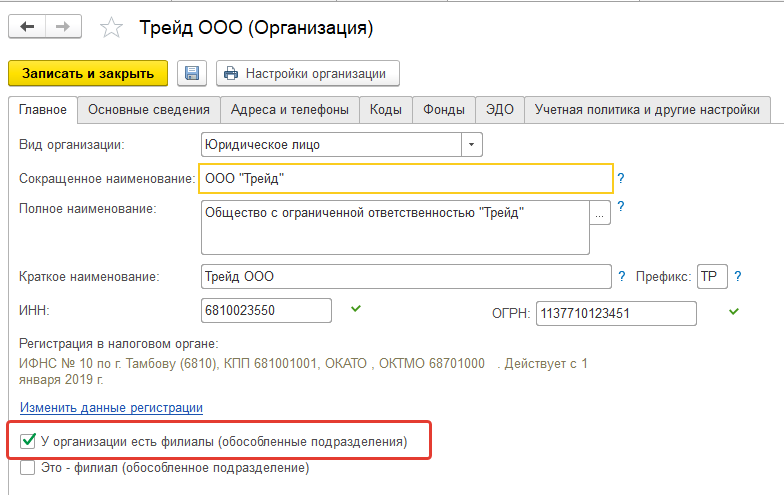
Ситуация с обособленными подразделениями. У организации могут быть обособленные подразделения как выделенные на самостоятельный баланс, так и без него. И в том, и в другом случае при наличии таких подразделений в организации проставляется флаг "У организации есть филиалы (обособленные подразделения)". Далее возможны две ситуации:
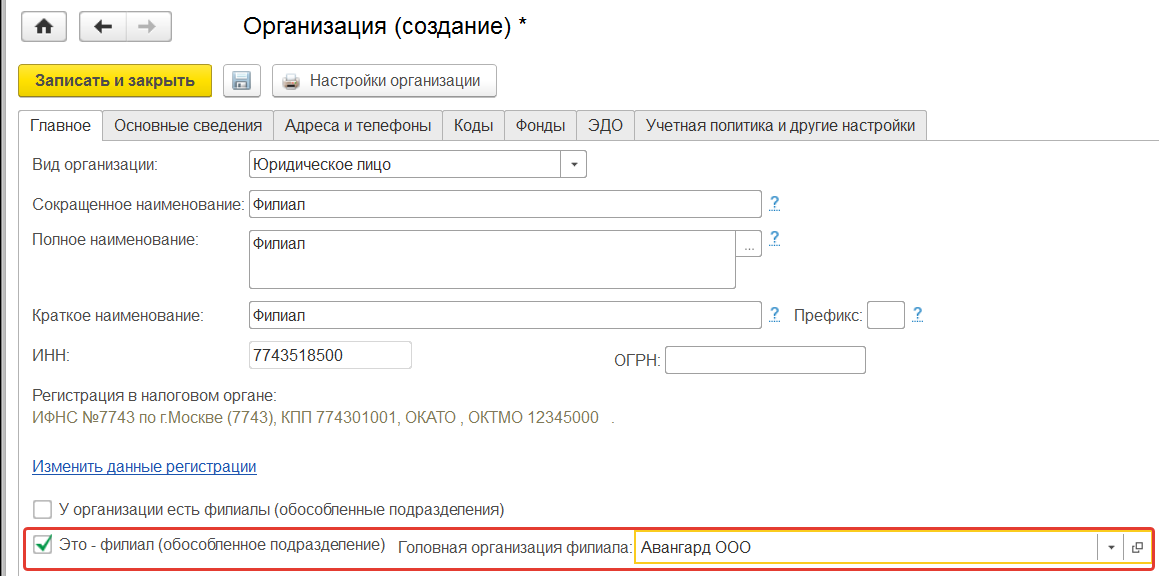
1-я ситуация. Подразделение выделено на самостоятельный баланс, имеет свой расчетный счет и бухгалтерскую службу, отчетность по страховым взносам формирует по месту своего нахождения самостоятельно.
Тогда такое обособленное подразделение вносится в справочнике "Организации", и для него обязательно отмечается флаг "Это – филиал (обособленное подразделение)", а также указывается ссылка на ту организацию, которой принадлежит данное обособленное подразделение. Обратите внимание, что при синхронизации с бухгалтерской программы в ней должны быть соответствующие настройки, т.к. данные справочники будут синхронизироваться.
2-я ситуация. Подразделение не имеет выделенного баланса, но при этом есть отдельная регистрация в ИФНС. Такое подразделение следует внести в справочник "Подразделения" с указанием сведений о постановке на учет в ИФНС (см. справочник "Подразделения" далее).
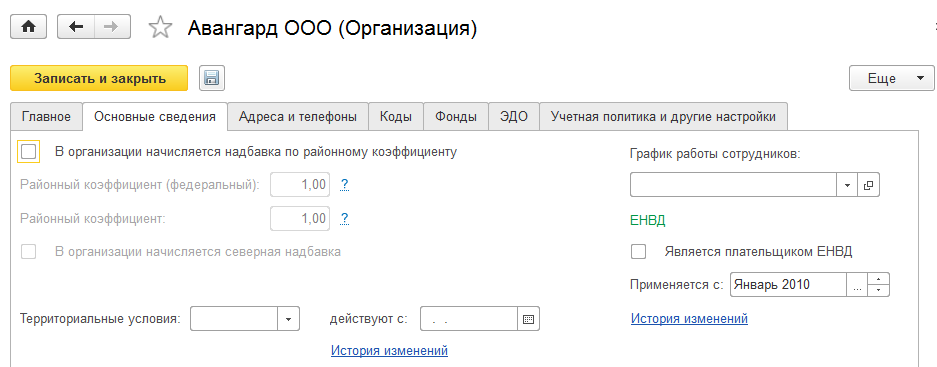
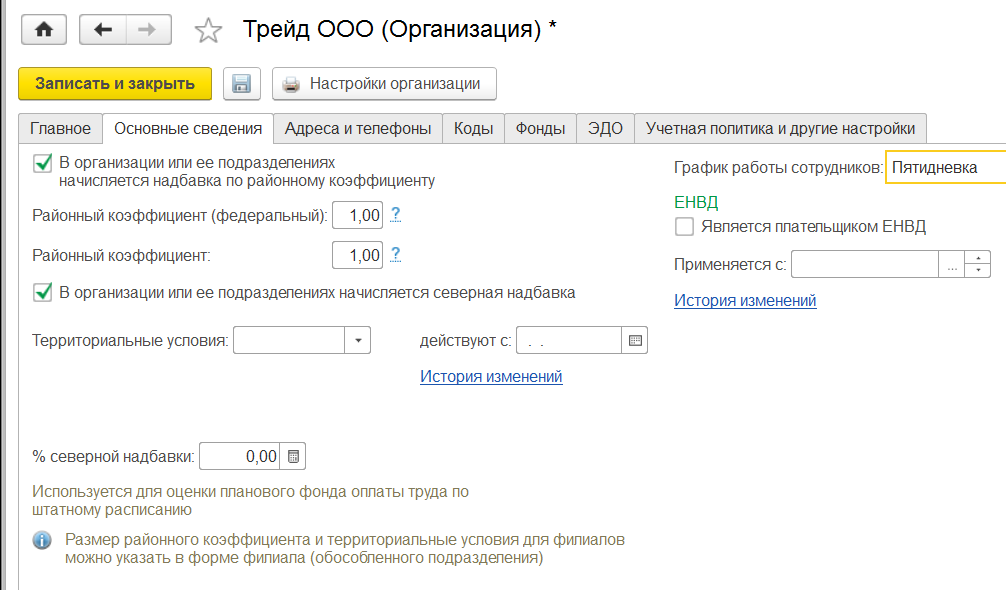
Закладка "Основные сведения": здесь заполняются данные о региональных особенностях организации.
Если для всей организации либо хотя бы одного из ее подразделений, необходимо начислять надбавки по районному коэффициенту и/или северную надбавку, то указываются соответствующие флажки.
Если в сложных климатических условиях работают все сотрудники организации, то необходимо сразу указать территориальные особенности для всей организации:
- районный коэффициент (местный), который затем будет учитываться при приеме на работу сотрудников в данную организацию в качестве надбавки к зарплате (например, если районный коэффициент равен 1,3, то при приеме на работу в данную организацию сотруднику будет автоматически назначена надбавка в размере 30%);
- федеральный районный коэффициент – если введен данный коэффициент, то размер пособий по социальному страхованию в предусмотренных законодательством случаях будет рассчитываться с учетом данного коэффициента;
- территориальные условия ПФР – выбранная кодировка будет учитываться при заполнении сведений о стаже в персонифицированном учете;
- кроме того, можно указать дату, с которой применяются настройки территориальных условий, а также максимальный процент северной надбавки (северная надбавка рассчитывается исходя из стажа сотрудника, однако для заполнения фонда оплаты труда в штатном расписании потребуется указать некий точный размер).
Если в сложных климатических условиях работают только сотрудники одного или нескольких подразделения, то значения районных коэффициентов и территориальных условий для стажа в ПФР следует заполнять только для таких подразделений (в настройках организации только проставляются флажки о наличии таких надбавок).
Здесь же можно указать основной график работы, который по умолчанию будет присваиваться все сотрудникам организации (например, пятидневный график при 40-часовой рабочей неделе). Также для организаций, которые применяют систему налогообложения в виде ЕНВД, можно указать соответствующую настройку.
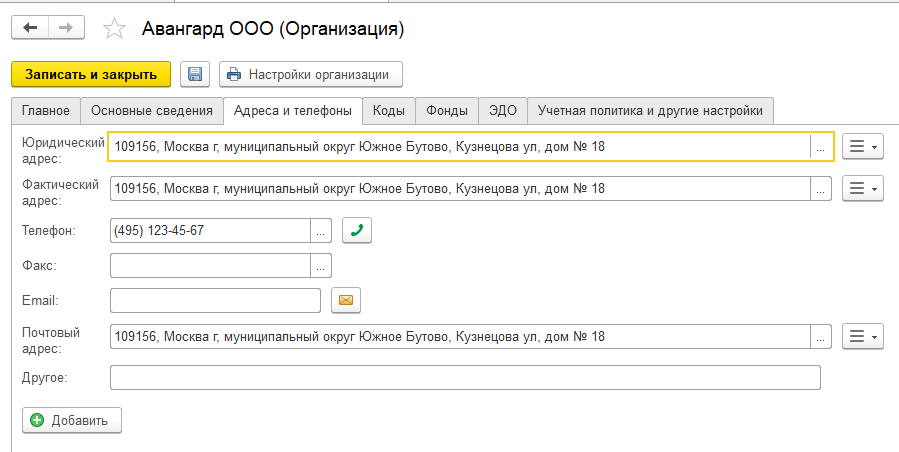
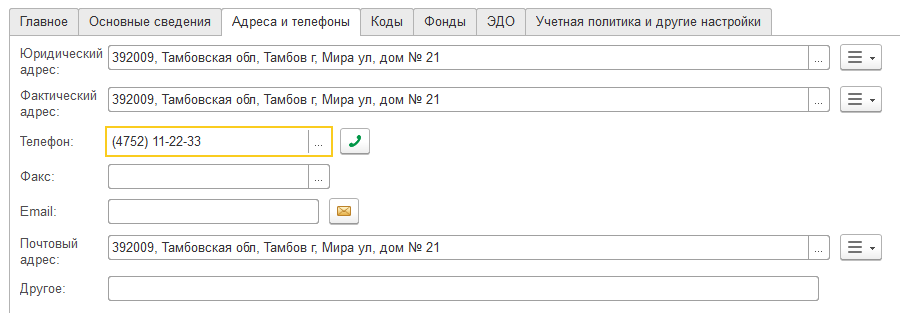
Закладка "Адреса и телефоны": на данной закладке осуществляется ввод контактной информации.
При этом адрес заполняется путем выбора из адресного классификатора (адресный классификатор загружается администратором программы; в нашей учебной базе он классификатор загружен по региону г. Москва и Тамбовской области; краткая справка о загрузке представлена в Приложении 4).
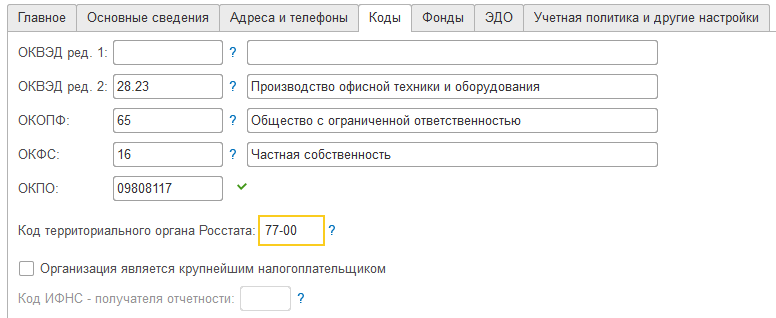
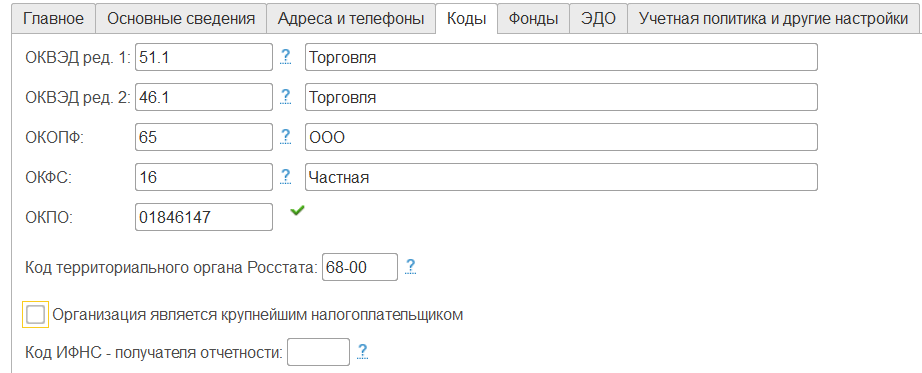
Закладка "Коды" - предназначена для ввода статистических кодов и других сведений, которые затем используются для заполнения и оформления отчетных форм.
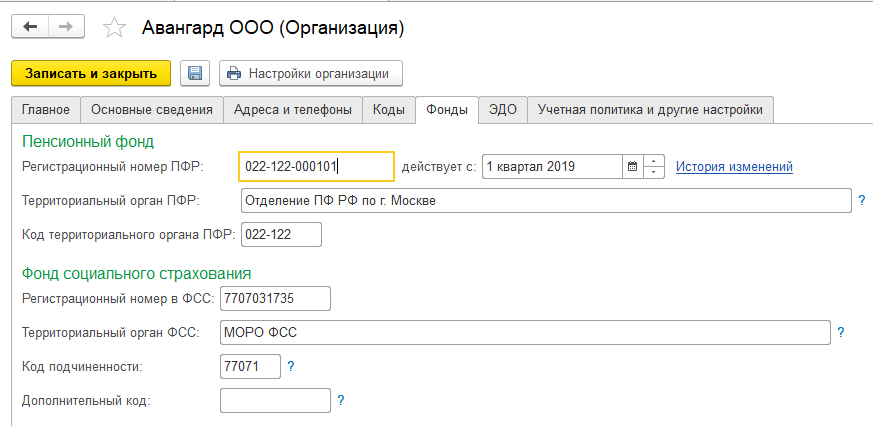
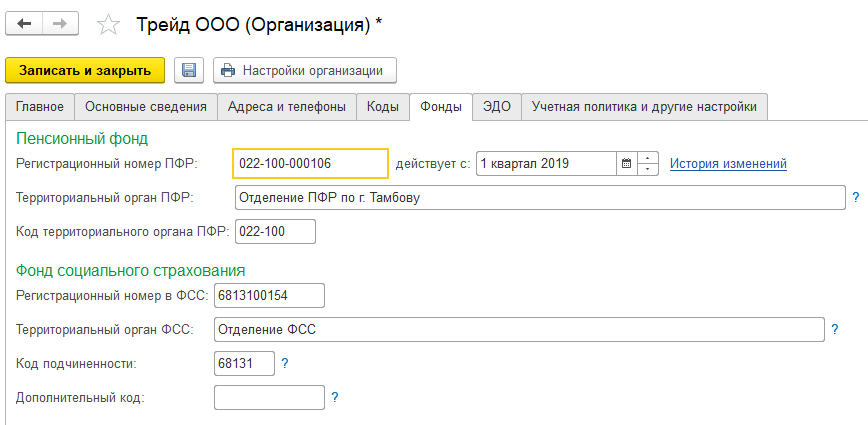
Закладка "Фонды" - предназначена для ввода регистрационных номеров в ПФР и ФСС и других сведений, которые затем используются для заполнения и оформления отчетных форм. Обратите внимание, что при перерегистрации в ПФР указываются новые сведения на новую дату.
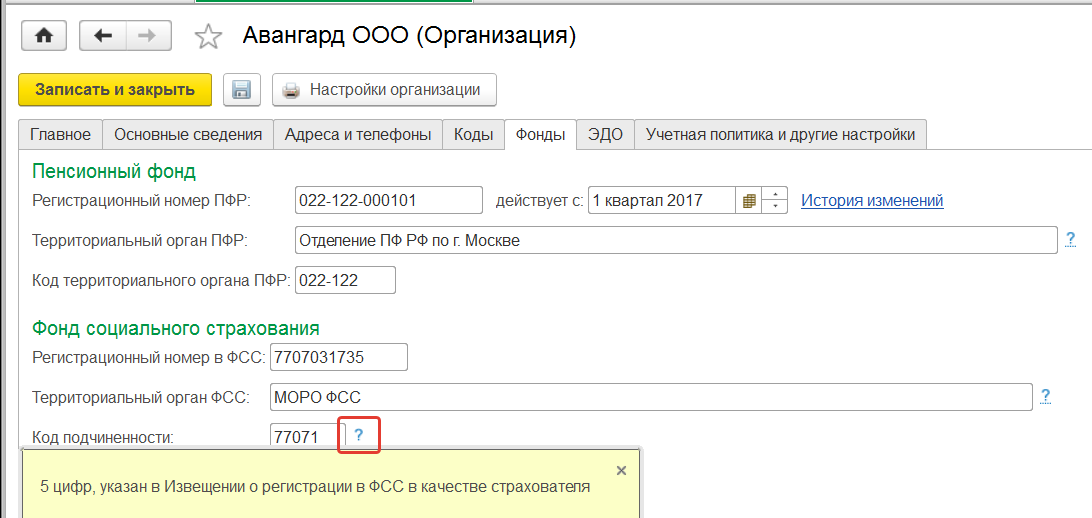
Обратите внимание на вопросительные знаки – это расшифровки к полям заполнения. Они часто встречаются в программе при вводе данных в справочники. Нажав на вопросительный знак, можно прочесть подсказку.
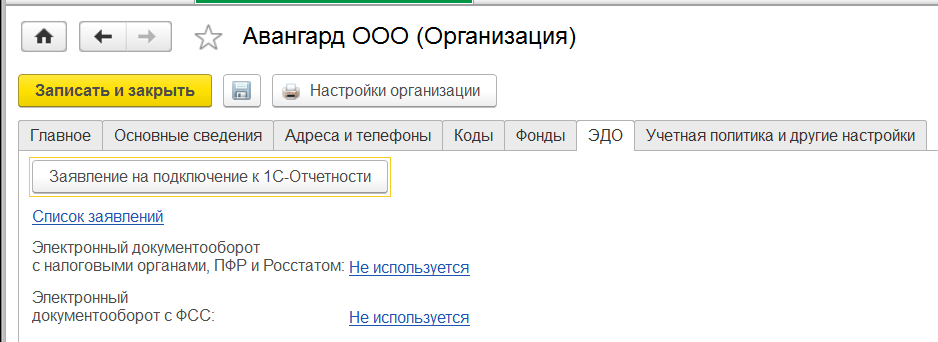
На закладке "ЭДО" можно настроить возможность взаимодействия с налоговыми органами, ПФР, ФСС и Росстат по телекоммуникационным каналам с использованием системы 1С-Отчетность либо посредством ПК "Спринтер" компании "Такском". В нашей учебной базе взаимодействие отключено, вся отчетность выгружается во внешние файлы (в произвольную папку на компьютере/сервере).
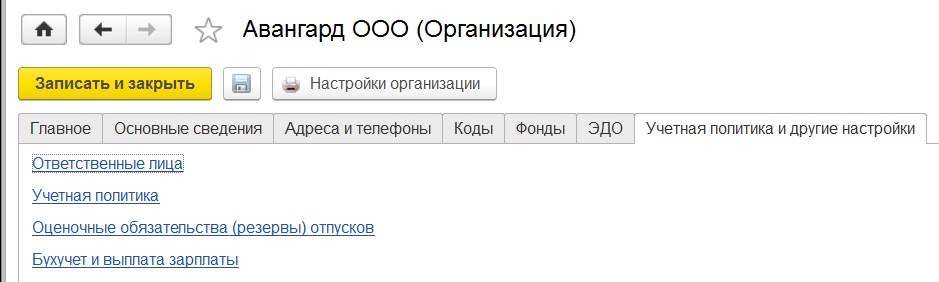
Закладка "Учетная политика и другие настройки" предназначена для заполнения данных о системе налогообложения, порядке выплаты зарплаты, ответственных лицах и пр.
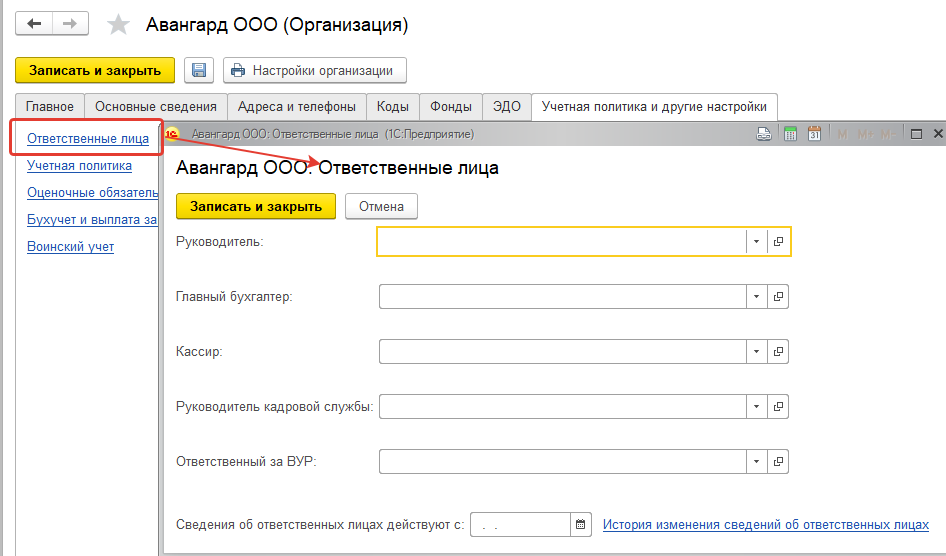
Для того чтобы в печатных формах документов и отчетах указывалось то лицо, которое будет подписывать данный документ, необходимо заполнить сведения о руководителях организации по ссылке "Ответственные лица".
В учебной базе эта настройка будет выполнена позднее, после приема на работу сотрудников.
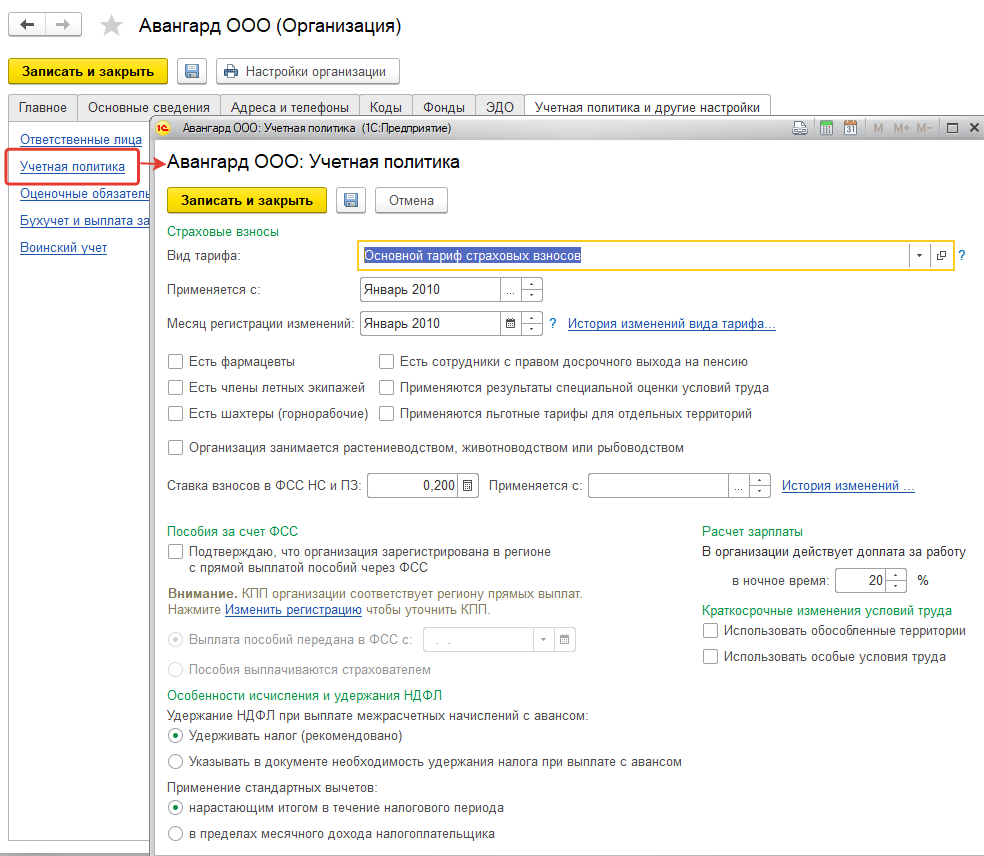
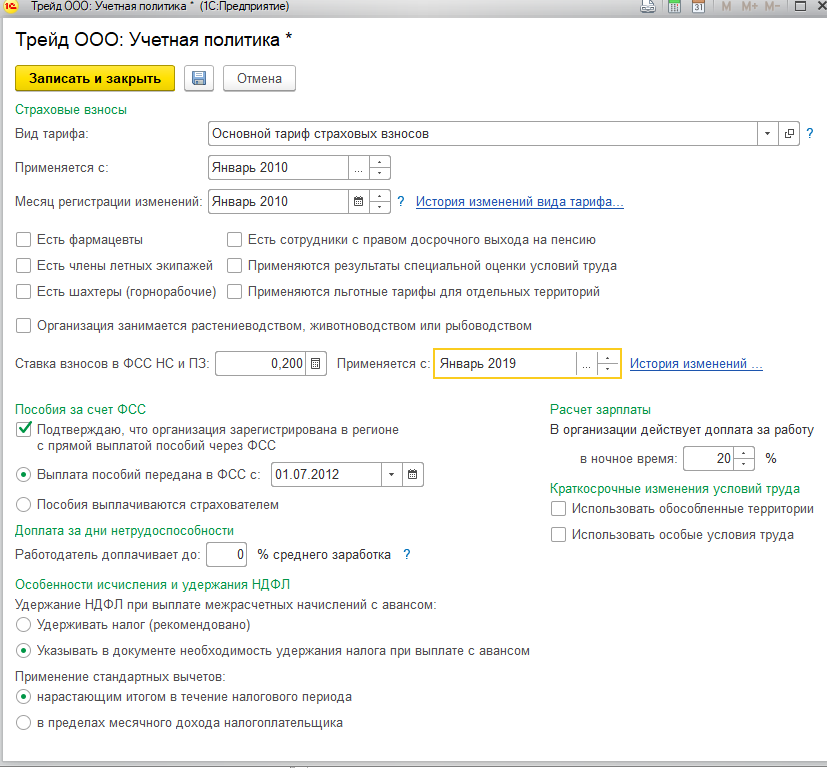
По ссылке "Учетная политика" производятся следующие настройки:
- Какой тариф страховых взносов применяется в конкретной организации и с какого периода.
- Далее настраиваются особенности расчета страховых взносов для частных ситуаций, требуемое утверждение отмечается флажком:
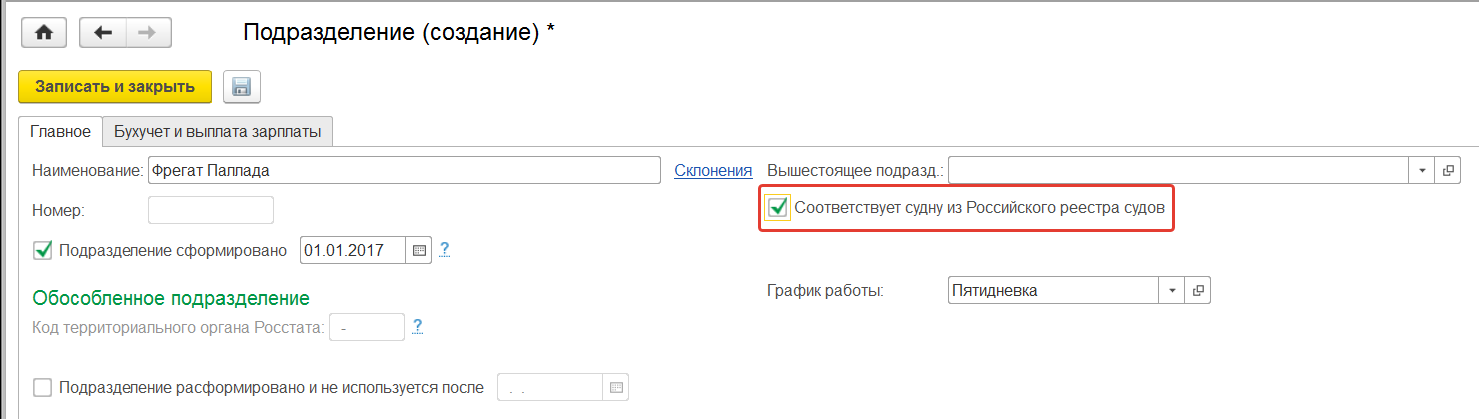
- Есть члены экипажей морских судов – эта настройка позволяет применять пониженный тариф страховых взносов для сотрудников тех подразделений либо территорий, которым будет установлен флажок "Соответствует судну из Российского реестра судов"
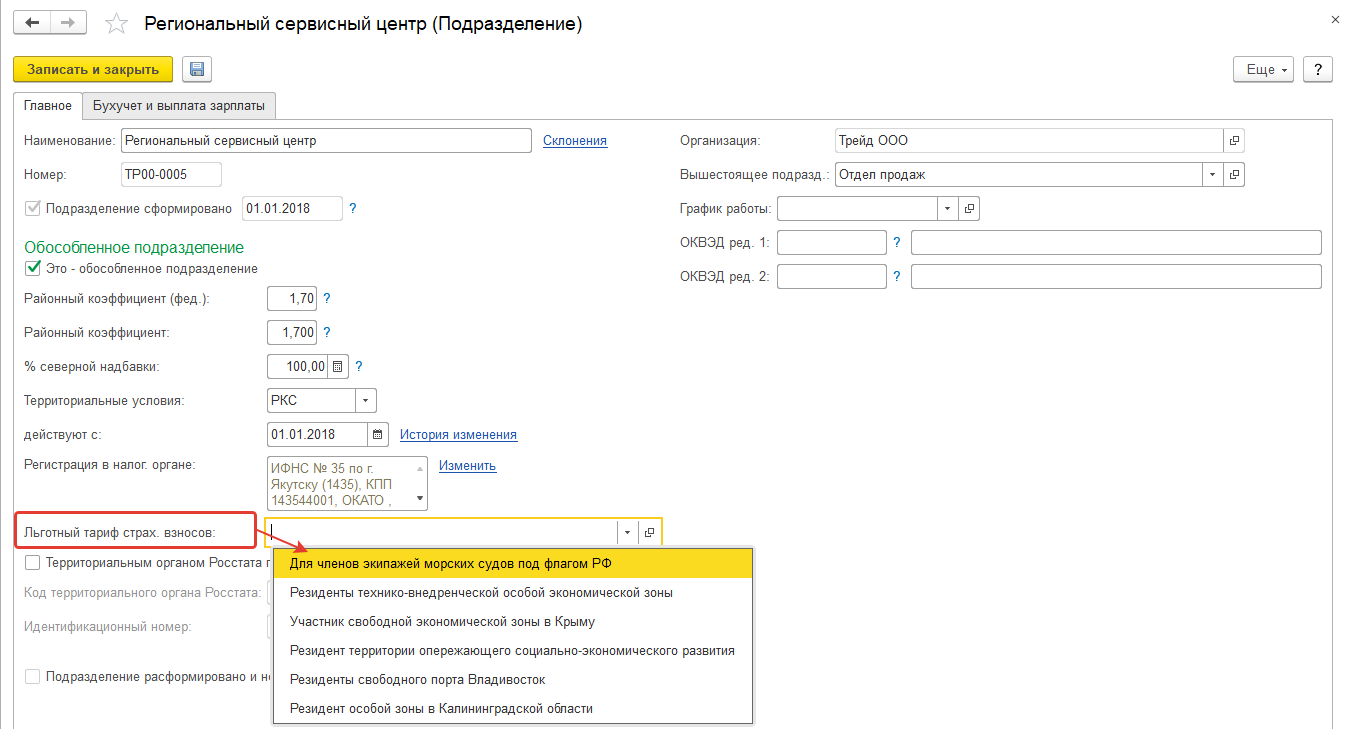
- Применяются льготные тарифы для отдельных территорий – эта настройка позволяет применять пониженный тариф страховых взносов для сотрудников обособленных подразделений данной организации;
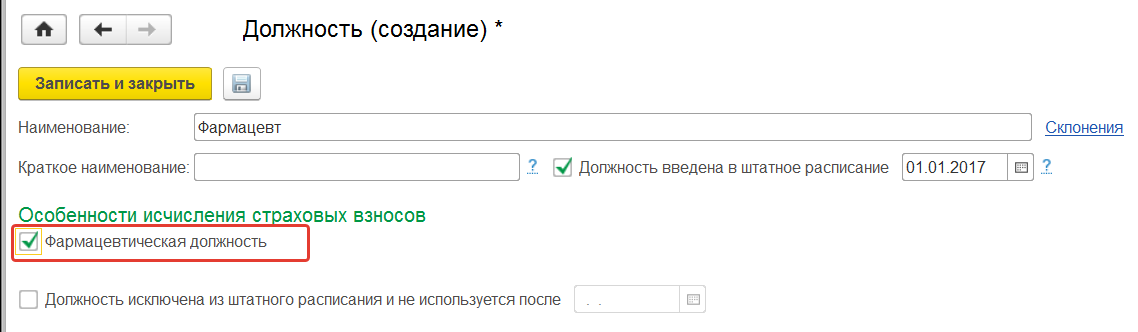
- Есть фармацевты – проставляется для аптечных организаций, где есть сотрудники-фармацевты, флажок дает право применять пониженный тариф страховых взносов. Помимо данной настройки в справочнике "Должности" соответствующие должности необходимо будет отметить флажками;
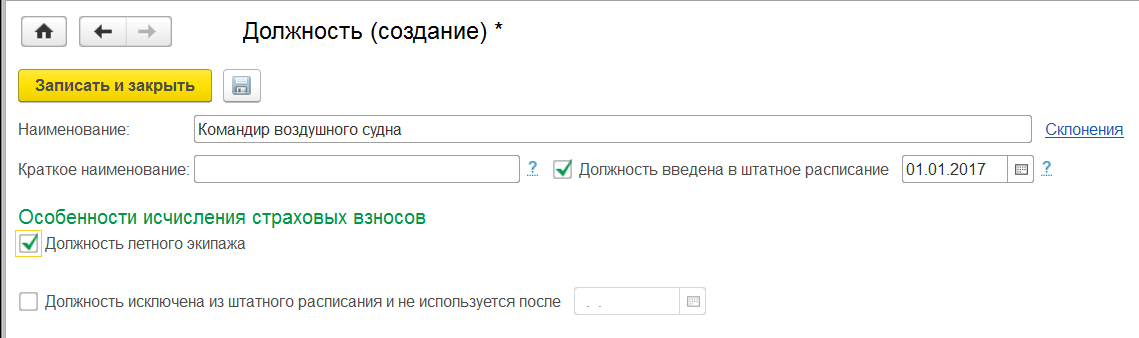
- Есть члены летных экипажей – проставляется, если в организации есть сотрудники, которые работают в должностях летных экипажей (льготная пенсия). По этим сотрудникам рассчитываются взносы по дополнительному тарифу (авиа) 14% и подаются соответствующие сведения в ПФР. Помимо данной настройки в справочнике "Должности" необходимо будет отметить должности летных экипажей;
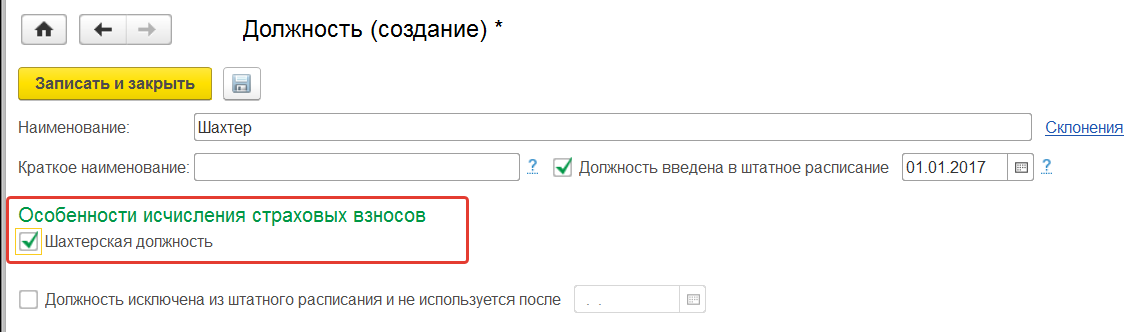
- Есть шахтеры (горнорабочие) – проставляется с 2011 года, если в организации есть сотрудники, которые работают в должностях угольной промышленности, дающих право на пенсионное страхование по дополнительному тарифу 6,7%. Помимо данной настройки в справочнике "Должности" соответствующие должности необходимо будет отметить флажками;
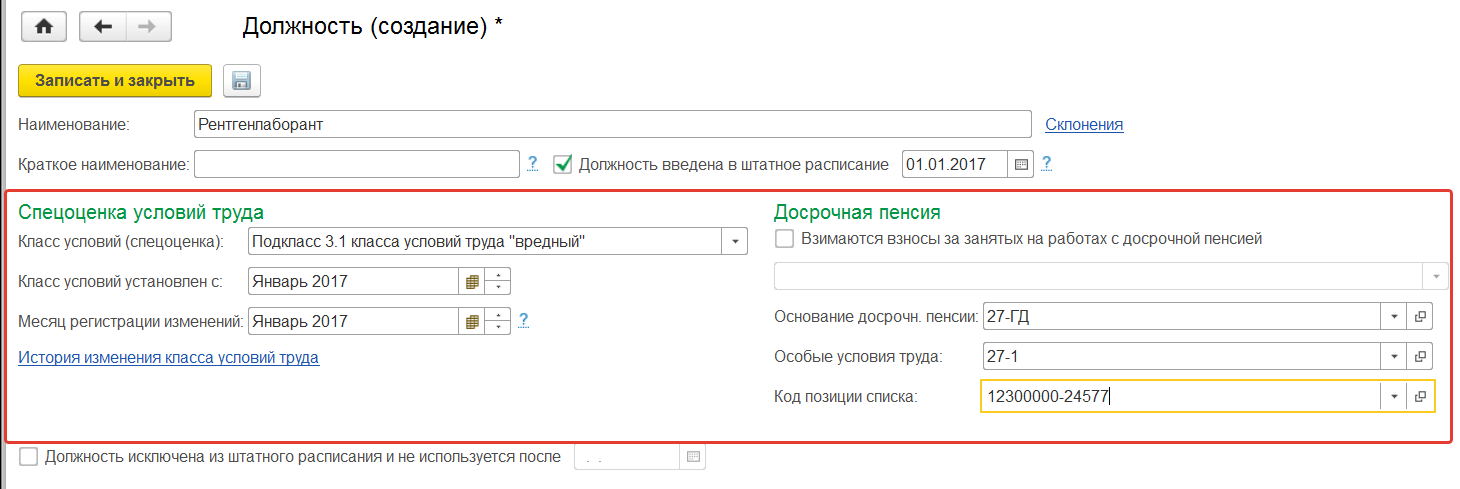
- Выполняются работы, предполагающие досрочный выход на пенсию - проставляется, если в организации есть сотрудники, которые имеют право более раннего выхода на пенсию в соответствии с пп.1-18 пункта 1 ст.27 Федерального закона № 173-ФЗ от 17.12.01. Помимо данной настройки в справочнике "Должности" необходимо будет отметить должности, относящиеся к таким категориям. При этом, если в настройке должности будет указано "Работы с вредными условиями труда, подпункт 1 пункта 1 статьи 27 закона "О трудовых пенсиях в РФ", то дополнительный тариф составит 9% с 2015 года, если указано "Работы с тяжелыми условиями труда, подпункты 2 - 18 пункта 1 статьи 27 закона "О трудовых пенсиях в РФ" – 6%. Кроме того, для должности можно будет указать коды для льготного стажа в ПФР (основания выслуги лет, код позиции списка по вредности, код особых условий труда);
- Если при использовании работ с досрочным выходом на пенсию проводится аттестация рабочих мест и оценка условий труда, то можно установить флаг "Применять результаты специальной оценки условий труда". В этом случае для должности можно будет указать подкласс специальных условий труда, исходя из которого будет устанавливаться процент по дополнительным взносам.
- Если организация работает в сфере растениеводства, животноводства либо рыболовства, то в учетной политике устанавливается соответствующая настройка. Такая же настройка может быть затем указана для подразделения либо штатного расписания. В этом случае при сдаче стажа в ПФР добавляется код территориальных условий СЕЛО.
- Далее настраиваются размер и период применения ставки взносов в ФСС от несчастных случаев и профзаболеваний, для тех организаций, которые работают в рамках пилотного проекта ФСС, отмечается дата, с которой выплата государственных пособий передана в ФСС. См. также разделы по пилотному проекту.
- Если в организации установлено, что используется доплата за дни болезни за счет собственных средств организации (см. настройки программы / расчет зарплаты), то в настройках учетной политики можно указать процент такой доплаты. См. также раздел по больничному листу.
- Процент доплаты за ночные и вечерние часы по умолчанию установлен 20% и 10% соответственно, при необходимости процент может быть изменен. Процент доплат указывается в том случае, если в настройках программы включен учет ночного и/или вечернего времени. См. также начисление зарплаты за первый месяц.
- Далее настраивается порядок применения стандартных вычетов по НДФЛ в течение налогового периода (года) для сотрудников выбранной организации: нарастающим итогом или в пределах месячного дохода (рекомендован первый вариант).
- Далее настраивается порядок удержания НДФЛ с выплат по среднему заработку в командировке вместе с авансом: сразу либо в конце месяца (рекомендован первый вариант).
- Далее при необходимости указываются настройки краткосрочных изменений условий труда (см. разбор частных ситуаций):
- Использовать обособленные территории – используется, если сотрудник, работая в одном и том же подразделении, может находиться в территориях с разными районными коэффициентами. В этом случае в программе появляется возможность переводить сотрудника между территориями, а также фиксировать в табеле учета рабочего времени время работы на разных территориях;
- Использовать особые условия труда – используется, если сотрудник, работая в одном и том же подразделении, и должности, может попадать в условия труда с разными коэффициентами по вредности. В этом случае в программе появляется возможность фиксировать в табеле учета рабочего времени время работы в разных условиях.
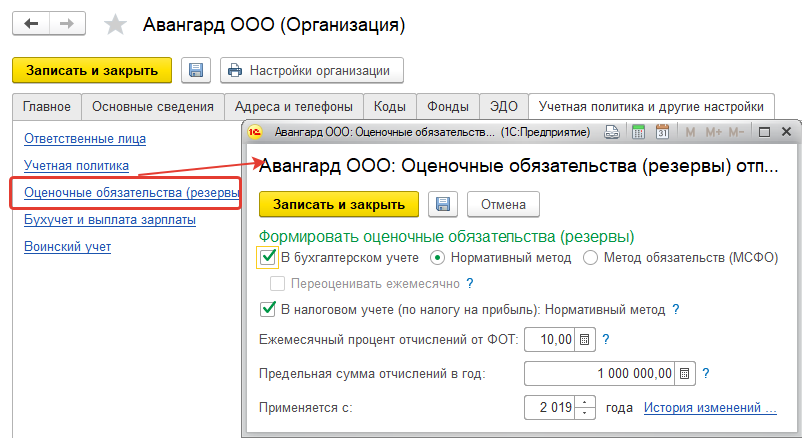
По ссылке "
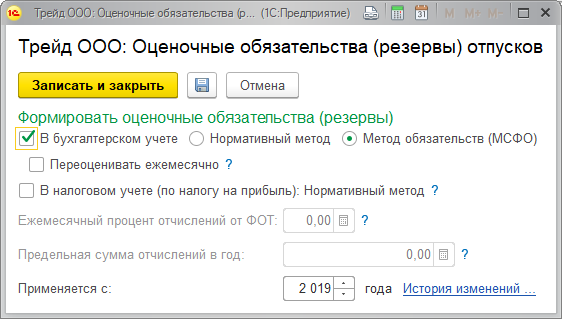
Оценочные обязательства и резервы" настраивается порядок применения в бухгалтерском учете оценочных обязательств и резервов в налоговом учете (см. также раздел по документу "Начисление оценочных обязательств по отпускам").
Нормативный метод опирается на то, как в Налоговом Кодексе РФ (ст.324.1 гл.25) учитываются резервы (т.е. в этом случае суммы оценочных обязательств в бухучете, и суммы резервов в налоговом учете будут равны). В этом случае в учетной политике указывается процент ежемесячных отчислений в резерв, процент одинаков и для бухгалтерского, и для налогового учета и не меняется в рамках учетного периода (года). Процент будет ежемесячно рассчитываться от суммы начислений, входящих в расчет среднего заработка для отпусков. Если указана предельная сумма, то по достижении ее отчисления в резерв прекратятся.
Оценочные обязательства по методу МСФО рассчитываются, исходя из фактического остатка дней отпуска и фактического среднего заработка на конец месяца по каждому сотруднику.
По ссылке "
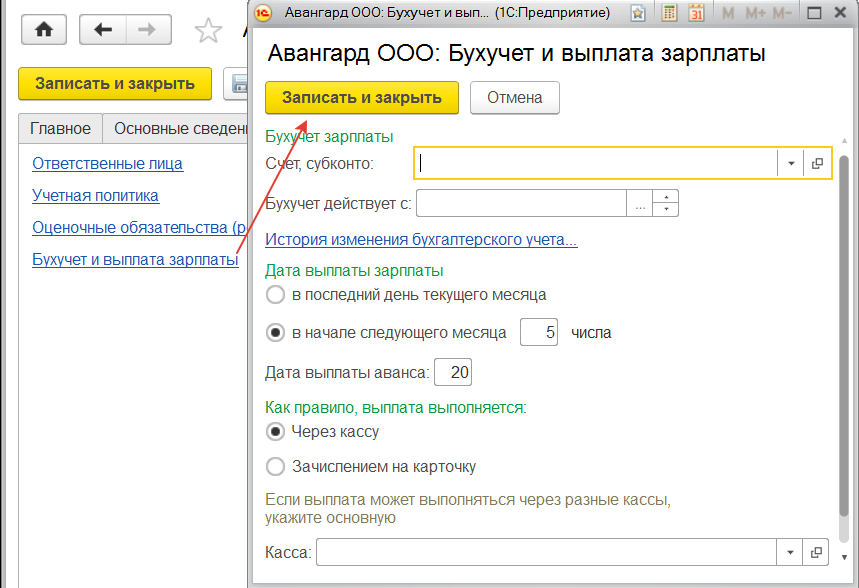
Бухучет и выплата зарплаты" указываются настройки мест выплаты зарплаты и отражения начислений в учете, которые по умолчанию будут действовать для всей организации.
В разделе "Бухучет" задается основной способ отражения в учете начислений сотрудников, отнесение расходов на зарплату к деятельности, облагаемой ЕНВД, и период, с которого действуют данные настройки.
В разделе "Выплата" указываются сроки выплаты заработной платы (они потребуются для автоматической регистрации даты удержания НДФЛ с доходов сотрудников по умолчанию), а также порядок выдачи денег сотрудникам: через кассу (в этом случае заполняется основная касса) либо по зарплатному проекту (в этом случае указывается ссылка на основной зарплатный проект).
По ссылке "
Воинский учет" (ссылка доступна, если в настройке кадрового учета программы включена соответствующая опция) можно вывести на печать приказы об организации ведения воинского учета, а также перечень категорий бронирования.
Практикум №14
Добавим новую организацию ООО "Трейд" и выполним для нее следующие настройки:
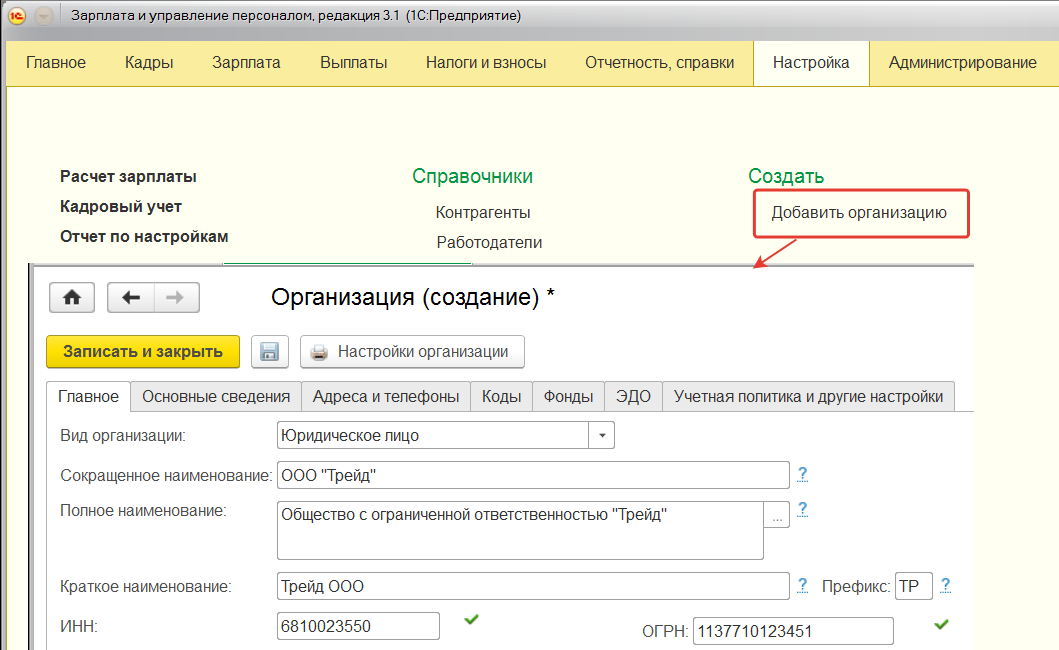
А) В разделе "Настройка" нажмем команду "Добавить организацию".
Укажем сокращенное наименование организации ООО "Трейд" (также укажем полное и краткое наименование). Заполним префикс (ТР).
Заполним основные коды: ИНН 6810023550; ОГРН 1137710123451, как на рисунке ниже.
Б) Запишем предварительно данные организации. Затем внесем сведения о регистрации в ИФНС по ссылке "Изменить данные регистрации": КПП 681001001, ИФНС № 10 по г. Тамбову, ОКТМО 68701000 с 01.01.2019 – как на рисунке ниже.
В) Также отметим, что в организации есть обособленные подразделения.
Г) Обособленное подразделение будет без выделения на самостоятельный баланс, и кроме того, оно будет находиться в районе Крайнего Севера. На закладке "Основные сведения" укажем соответствующие настройки.
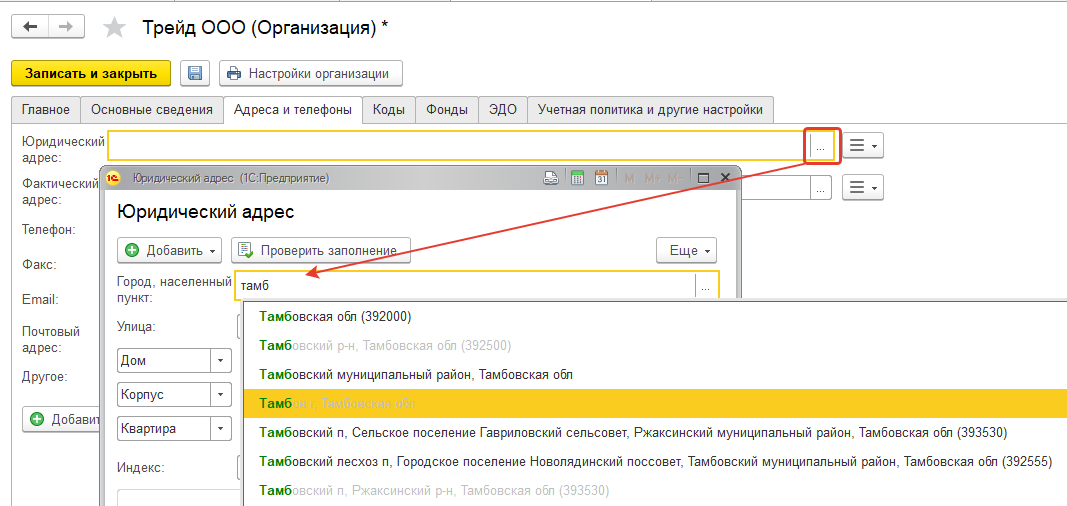
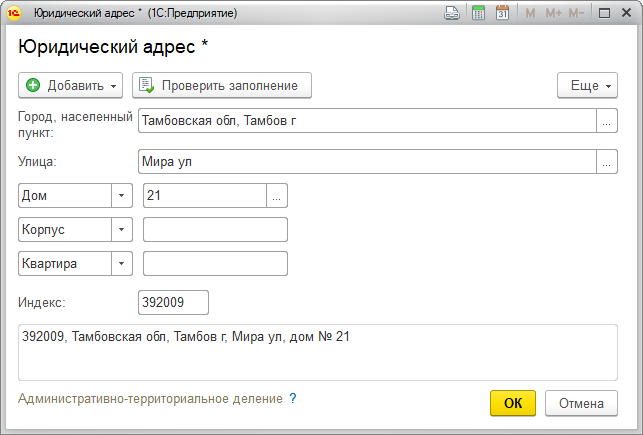
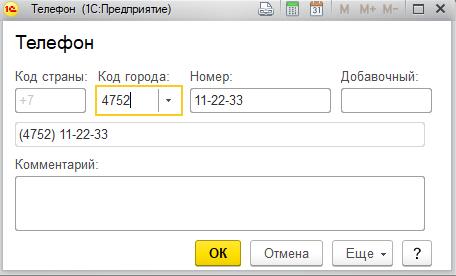
Д) Заполним контактную информацию (ввод данных с использованием адресного классификатора): адрес - 392009, Тамбовская обл., Тамбов г, Мира ул., дом № 21, тел. (4752) 11-22-33
Адрес следует вводить выбором из адресного классификатора (можно набирать название на клавиатуре, далее будет автоматически подбираться информация по классификатору).
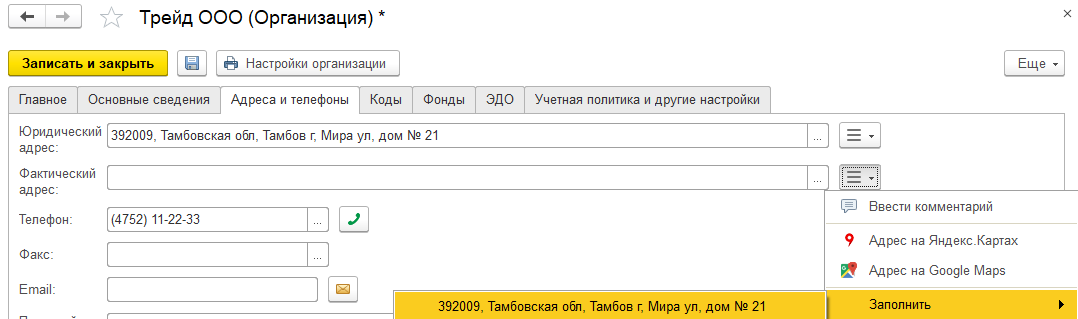
Скопируем данный адрес и зададим его как фактический и почтовый (по специальной команде)
Также уточним номер телефона
Е) Укажем на закладке "Коды" информацию для отчетности (наименования сокращены в рамках учебного курса)
Ж) На закладке "Фонды" заполним сведения о регистрации в ПФР и ФСС:
Отделение ПФР по г. Тамбову, рег.№ 022-100-000106 с 1 кв.2019г.; Отделение ФСС,
рег.№ 6813100154 (как на рисунке ниже).
Сохраним информацию по команде "Записать" и перейдем к закладке "Учетная политика и другие настройки".
3) Заполним учетную политику ООО "Трейд" - обратите внимание, что организации Тамбовской области попадают под пилотный проект ФСС по выплате больничных непосредственно через отделение ФСС с 2012 года.
И) Заполним настройки оценочных обязательств. В данной организации используется метод обязательств, резервы в налоговом учете не формируются.
Данные организации следует записать и закрыть.
Обратите внимание – внешний вид раздела "Настройка" изменился, а на начальной странице появился выбор организации.




 Ваше приложение готовится к использованию. Пожалуйста, подождите.