Как устроена "1С:Бухгалтерия"? Перед нами главное окно программы "Бухгалтерия предприятия" (рис. 1.2.1).
Рис. 1.2.1. Главное окно программы "1С:Бухгалтерия 8"
При запуске программы отображаются начальная страница, монитор Интернет-поддержка пользователей, информация. По умолчанию в качестве начальной страницы установлена "Информационная панель", состав и положение блоков которой может настраиваться пользователем в зависимости от решаемых задач.
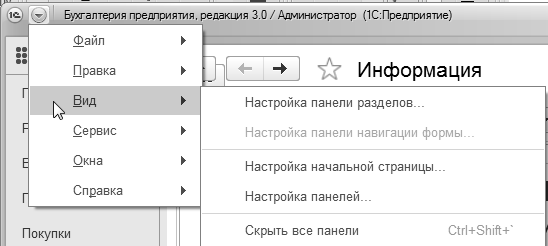
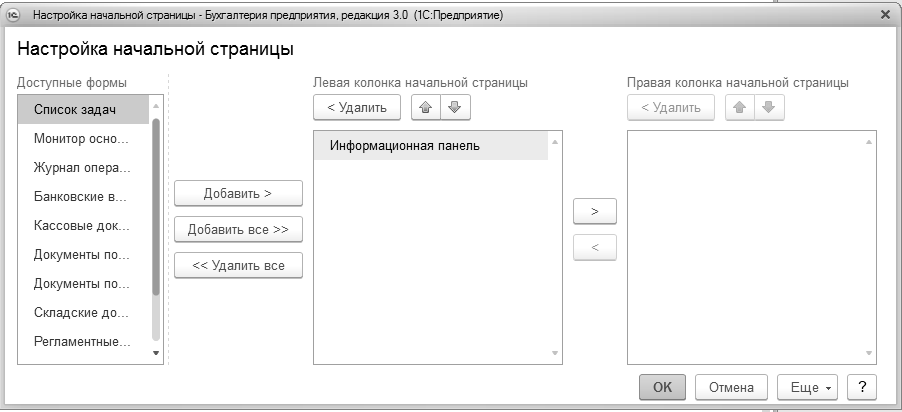
Существует возможность выбрать другую форму для начальной страницы. Например, "Список задач" или "Монитор основных показателей". Для этого в главном меню нужно выполнить команду "Вид/Настройка начальной страницы" (рис. 1.2.3).
Рассмотрим главное окно более подробно. Обратиться к настройке
главного меню можно при помощи кнопки с треугольником, которая показана в верхней части рисунка 1.2.1

.
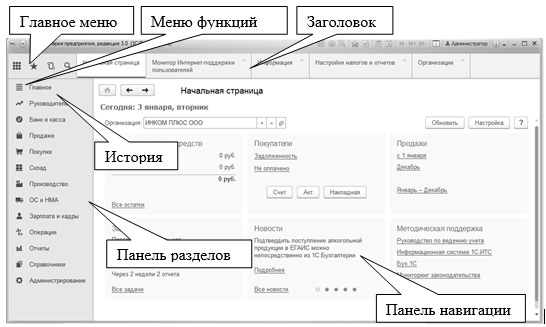
Главное окно можно разделить на следующие участки: заголовок, панель разделов, панель действий, панель навигации, история, информационная панель.
Заголовок – это самая верхняя строка окна. В заголовке главного окна программа обычно показывает название базы данных, например, "Бухгалтерия предприятия, редакция 3.0". Сюда же выведены сведения о программе, калькулятор, календарь, обращение к ссылкам (рис. 1.2.2).
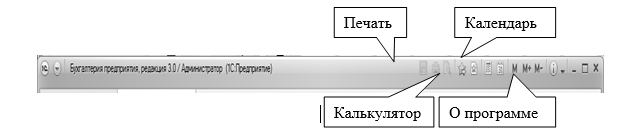
Рис. 1.2.2. Заголовок главного окна программы "1С:Бухгалтерия 8"
Заголовок программы можно изменить при помощи меню "Панель разделов/Администрирование/Панель навигации/Настройки программы/Общие настройки/Заголовок программы".
Главное меню – это сводка команд. Таких команд в программе несколько, поэтому их принято объединять в группу. При помощи кнопки главного меню можно настроить панель навигации для каждого раздела учета (рис. 1.2.3).
Рис. 1.2.3. Обращение к кнопке главного меню программы "1С:Бухгалтерия 8"
Командный интерфейс – совокупность команд главного меню и панелей инструментов, настроенных на работу с конкретными объектами данных – документами, справочниками, журналами и т.д. Данный механизм позволяет конечному пользователю настраивать командный интерфейс основного окна приложения.
Панель разделов – содержит список команд перехода к подсистемам верхнего уровня.
Названия групп команд (пункты) составляют строку панели разделов программы:
· Главное;
· Руководителю;
· Банк и касса;
· Продажи;
· Покупки;
· Склад;
· Производство;
· ОС и НМА;
· Зарплата и кадры;
· Операции;
· Отчеты;
· Справочники;
· Администрирование.
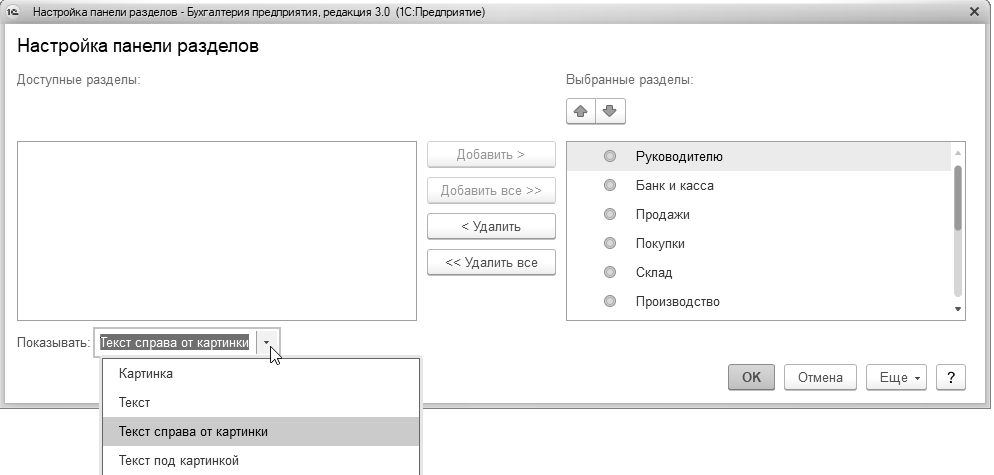
На рисунке 1.2.4 представлена настройка панели разделов меню программы. Из представленного рисунка ясно, что ненужные разделы можно удалить при помощи кнопки "Удалить", расположенной в середине окна, или наоборот, отсутствующие разделы добавить.
Рис. 1.2.4. Настройка панели разделов программы "1С:Бухгалтерия 8"
Если навести курсор мыши на какой-либо пункт панели разделов, то с правой стороны откроется панель навигации этого пункта (раздела учета).
Панель навигации также можно настраивать, добавляя, или убирая не нужные списки и справочники. Настройка панели навигации будет рассмотрена в разделе 1.6 "Справочник "Подразделения" методического пособия.
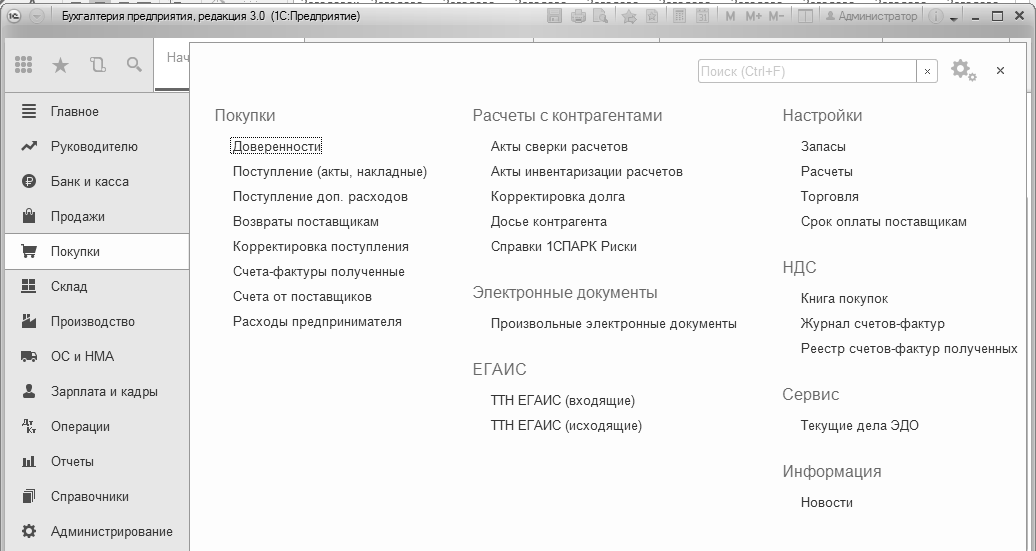
Из панели разделов "Покупки" можно обратиться к документам, актам и отчетам, которые представлены на рис. 1.2.5.
Рис. 1.2.5. Фрагмент панели меню "Покупки".
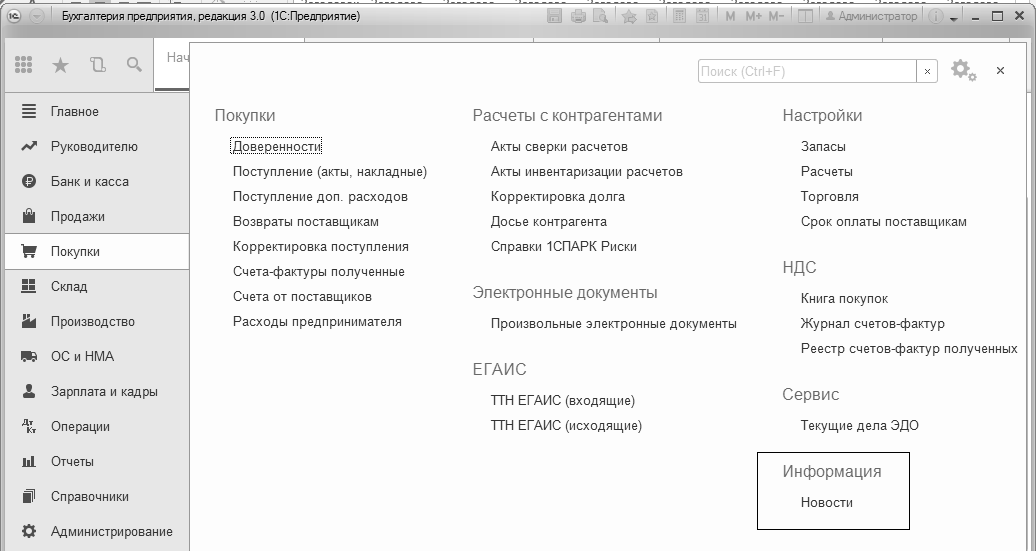
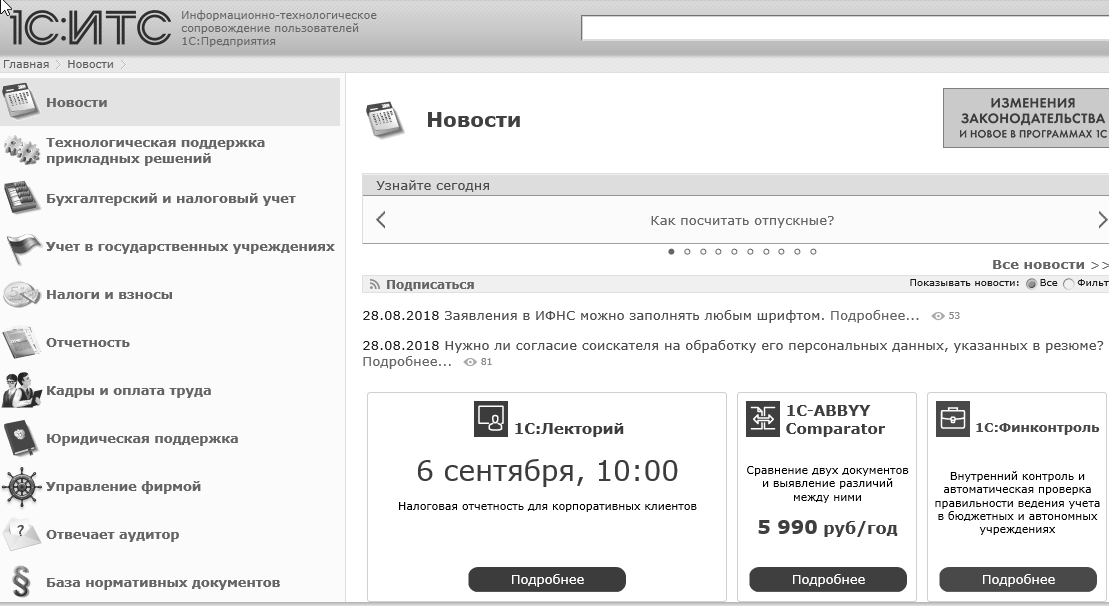
Из панели навигации рабочего стола и большинства разделов можно обратиться к сервису "Информационная система 1С:ИТС" (рис. 1.2.6). Это позволит быстрее освоить работу с конфигурацией.
Рис. 1.2.6. Фрагмент панели меню "Покупки", сервис "Информационная система 1С:ИТС".
Пример обращения к сервису с "Начальной страницы" конфигурации (рис. 1.2.7).
Рис. 1.2.7. Обращение к сервису "Информационная система 1С:ИТС".
В программе существует возможность предоставить руководителю финансовый анализ, мониторинг налогов и отчетности, информацию о продажах, доходах, остатках денежных средств в кассе и на банковских счетах и многое другое. Руководитель может проанализировать расчеты с покупателями и поставщиками, получить информацию о суммах дебиторской и кредиторской задолженности, что позволит сгладить влияние негативных факторов на финансовое состояние предприятия. Таким образом, отчеты для руководителя позволяют получать информацию о текущем финансовом состоянии организации на основании данных бухгалтерского учета.
Отчеты расположены в разделе "Руководителю". Сведения, которые можно предложить руководителю в виде графиков, будут полезны для планерок, совещаний, для анализа деятельности предприятия.
Панель навигации данного раздела делится на блоки:
· Анализ;
· Продажи;
· Денежные средства;
· Расчеты с покупателями;
· Расчеты с поставщиками;
· Основные средства;
· Общие показатели;
· Планирование;
· Склад;
· Электронные документы.
Каждая группа делиться на подгруппы. Например, в подгруппе "Анализ" отчет "Монитор налогов и отчетности" позволяет на одном экране увидеть актуальную картину по уплате налогов и сдаче отчетности. Информация представляется в виде цветовой гаммы, где:
· Зеленым цветом отражаются сведения о том, что налог уплачен и отчет сдан;
· Желтым цветом предоставляются сведения о том, что наступил срок платежа и сдачи отчета;
· Красным – просрочен срок платежа и срок сдачи отчета.
На рисунке 1.2.8 представлена подгруппа "Продажи", состоящая из шести отчетов.
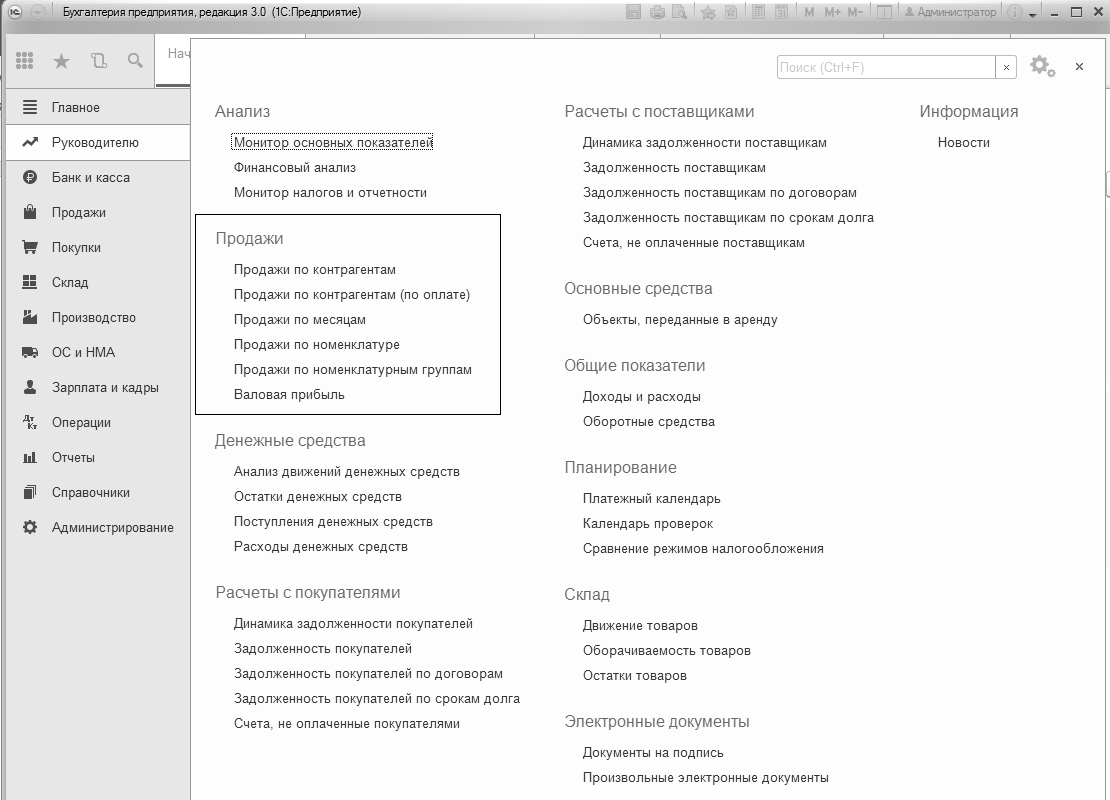
Рис. 1.2.8. Фрагмент окна раздела "Руководителю"
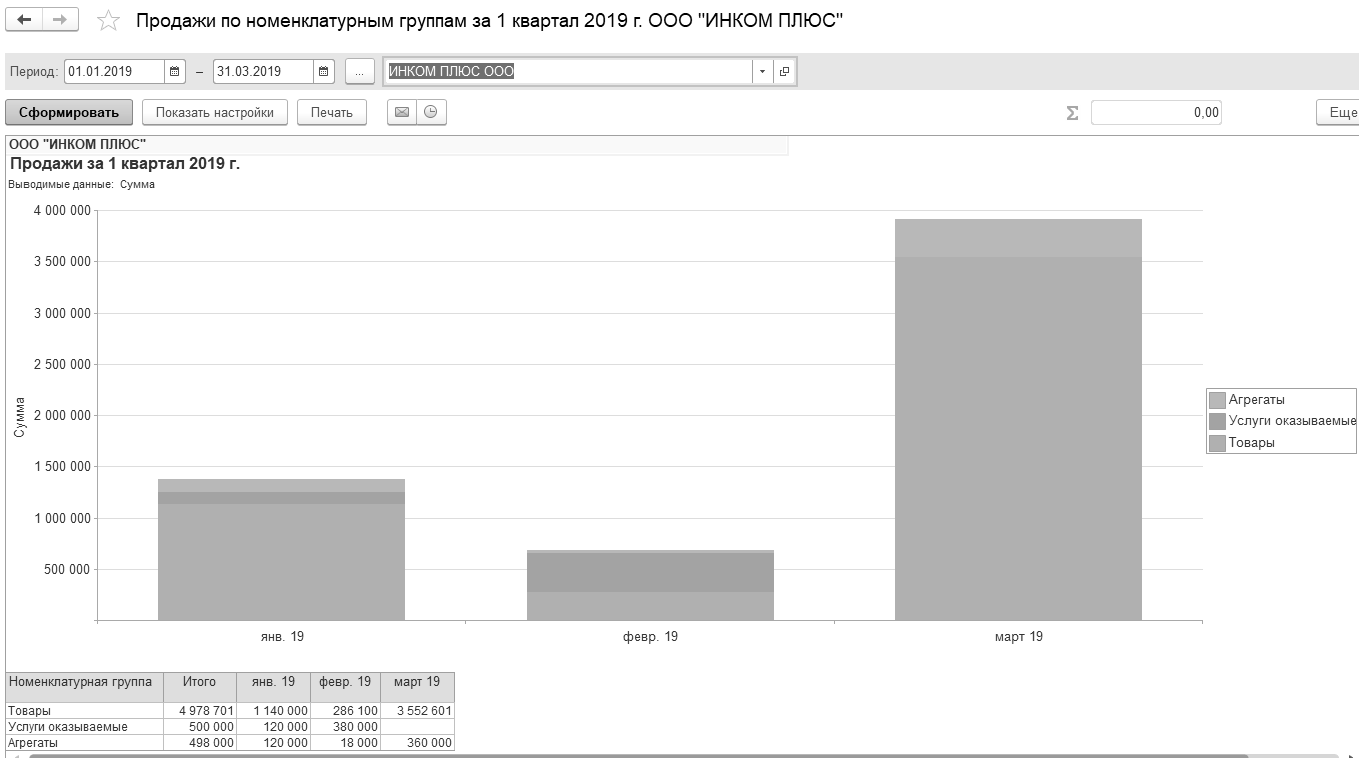
В отчете "Продажи по контрагентам" отражается сумма продаж по основным видам деятельности организации в разрезе номенклатурных групп, номенклатуры или контрагентов. На основании данных программы можно проанализировать изменение продаж за период. Для анализа данных по отдельной номенклатурной группе, номенклатуре или контрагенту можно установить соответствующий отбор. В сумму продаж включается выручка по отгруженным товарам или предоставленным услугам, независимо от того, поступила оплата от покупателей или нет. Визуально отчет представлен в виде гистограммы. В сумму продаж включаются только продажи по основным видам деятельности (оборот по кредиту счета 90.01), а прочие доходы (оборот по кредиту счета 91) не включаются.
Если бы все задания методического пособия были выполнены, то график продаж условной организации "ИНКОМ ПЛЮС" по контрагентам за 1 квартал 2019 года выглядел бы так, как это представлено на рисунке 1.2.9.
Рис. 1.2.9. Фрагмент отчета "Продажи по контрагентам"
Отчет "Валовая прибыль" позволяет проанализировать изменение продаж, а также оценить их эффективность по следующим показателям:
· Выручка;
· Валовая прибыль;
· Рентабельность;
· Другие показатели.




 Ваше приложение готовится к использованию. Пожалуйста, подождите.