Краткосрочные изменения оплаты труда
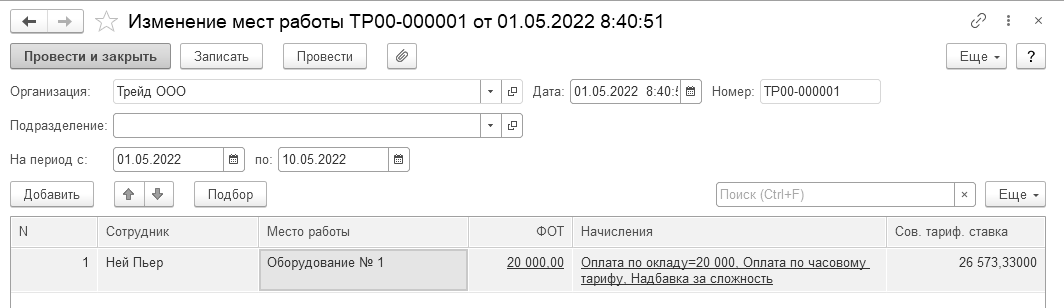
Если в настройке расчета зарплаты программы установлен флаг "Использовать краткосрочные изменения оплаты туда", то сотрудникам можно будет задавать места работы на некоторый промежуток времени. Место работы – это прибор, станок, печь и т.п. рабочее места. Описывается в справочнике "Места работы", доступном из раздела "Настройка".
Для каждого места работы можно задать плановые начисления.
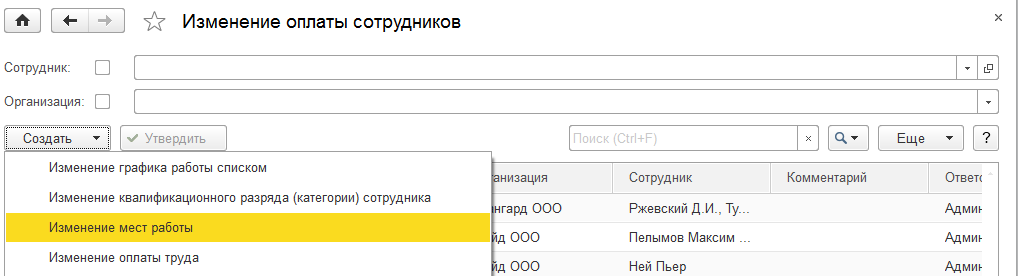
При этом в списке документов по плановым начислениям будет доступен документ "Изменение мест работы".
Этим документом сотруднику регистрируется место работы.
Подработки
В настройках кадрового учета зарплаты можно указать возможность использования подработок. Подработки – это сложный вариант совмещения (исполнения временных обязанностей), когда сотруднику назначается позиция штатного расписания (как при приеме на работу) со всеми начислениями отдельно.
При этом новый трудовой договор не заключается (характерно для медицинских и образовательных организаций, где совмещение ведет за собой другой график и значимые изменения в оплате).
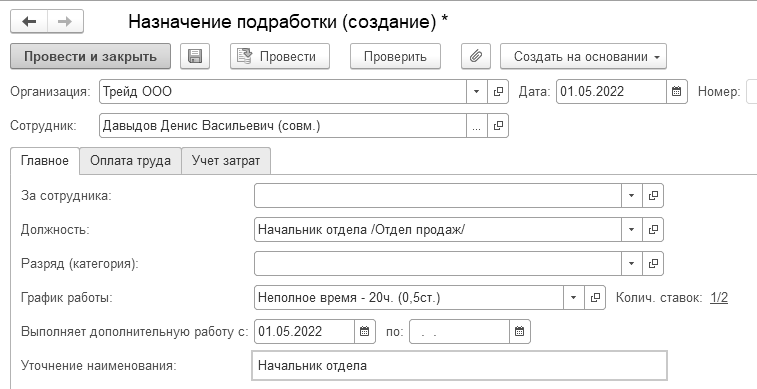
Подработка назначается документом "Назначение подработки", а отменяется документом "Прекращение подработки" (доступ из раздела "Кадры").
При назначении подработки указывается:
- Кто будет совмещать работу;
- За кого – за другого сотрудника или по позиции штатного расписания;
- Отдельный график работы по подработке;
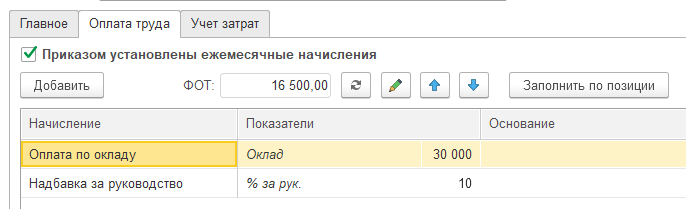
- Перечень плановых начислений по подработке.
Начисления обычно соответствуют позиции штатного расписания и могут быть откорректированы вручную.
Часто для оплаты подработки вместо основных начислений (оплата по окладу, оплата по часовому тарифу и т.п.) используют отдельные виды расчета – совмещение, замещение и т.п.
Для подработки можно уточнить наименование должности, учет затрат. Кроме того, можно корректировать отработанное время в табеле учета рабочего времени (подработка выделяется в табеле отдельной строкой). Количество подработок у сотрудника не ограничено.Подработка может быть зафиксирована на какой-то срок либо с открытой датой. Во втором случае подработка прекращается документом "Прекращение подработки".
В документе указывается приказ, назначавший подработку, и дата прекращения.
Компенсация за задержку зарплаты
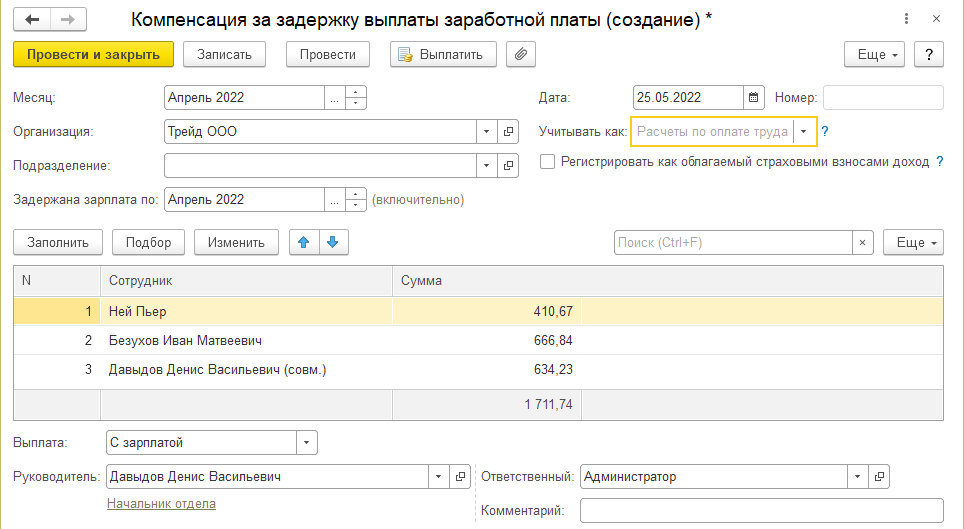
В разделе "Зарплата" существует возможность создать документ "Компенсация за задержку зарплаты". Компенсация рассчитывается с учетом ставки рефинансирования ЦБ за каждый день просрочки, в соответствии с законодательством. Количество дней просрочки определяется на дату документа с учетом данных о плановой дате выплаты зарплаты (в настройках организации). При соответствующей настройке расчета зарплаты данная выплата может входить в базу по страховым взносам.
Для расчета компенсации документ следует заполнить. Расчет будет производиться автоматически.
Документ создается до ведомостей на выплату. Он будет учитываться в ведомостях по месяцу регистрации.
Нерабочие дни в 2020г.
В производственном календаре сплошное выделение фона бледно-красным цветом обозначает нерабочие дни по Указам Президента РФ.
Чтобы учесть нерабочие периоды (информация о таких нерабочих периодах хранится в регистре сведений "Периоды нерабочих дней производственного календаря") при расчете, необходимо:
1. В разделе Настройка – Расчет зарплаты установить флаг для требуемого периода
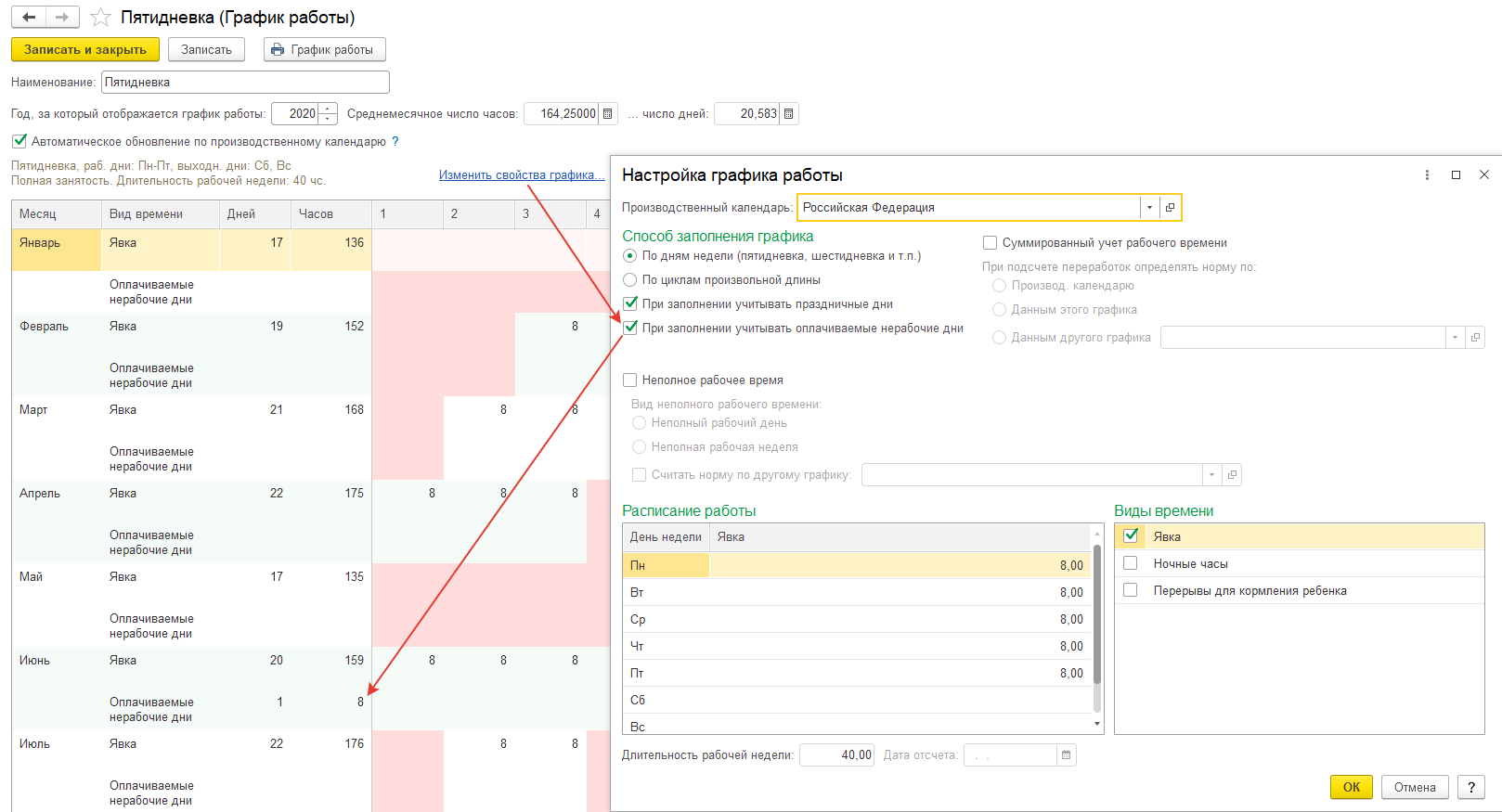
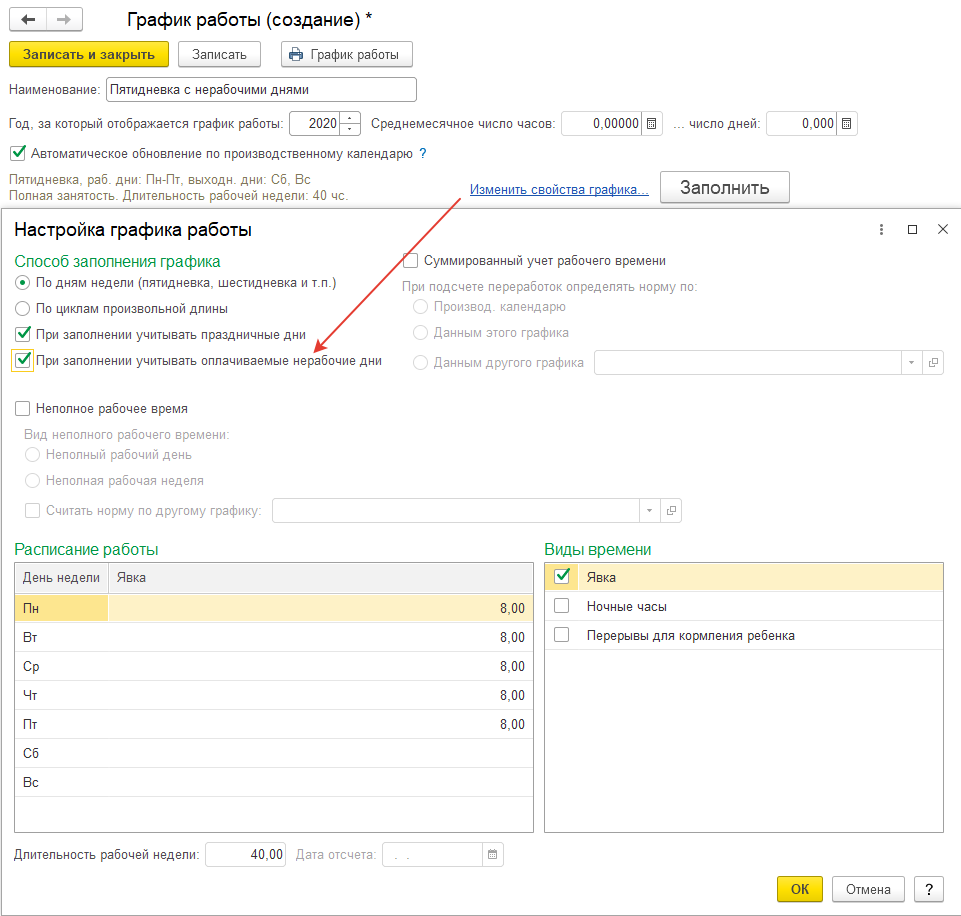
2. В настройках графика работы указать флаг "При заполнении учитывать оплачиваемые нерабочие дни"
!Обратите внимание: если сотрудник работает в нерабочий период, то рабочее время в графике следует оставить (или добавить вручную).
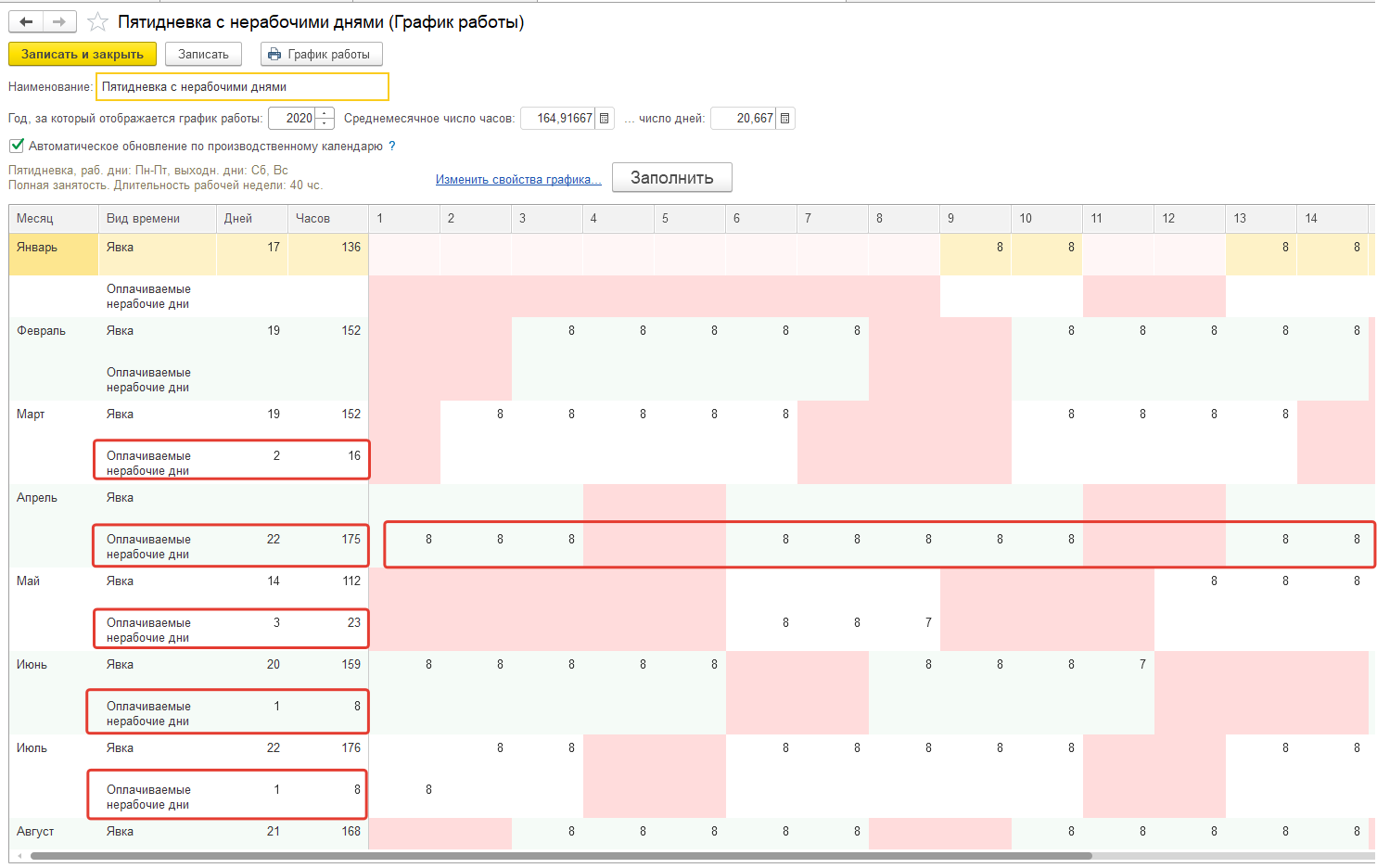
Пример графика "Пятидневка с нерабочими днями".
Обратите внимание на заполнение графика: периоды, которые в настройках расчета зарплаты отмечены нерабочими, выделены в отдельную строку не в свойствах графика, а автоматически уже в таблице рабочего времени. Флаг автоматического обновления позволит автоматически вносить изменения в график при обновлении настроек производственного календаря.
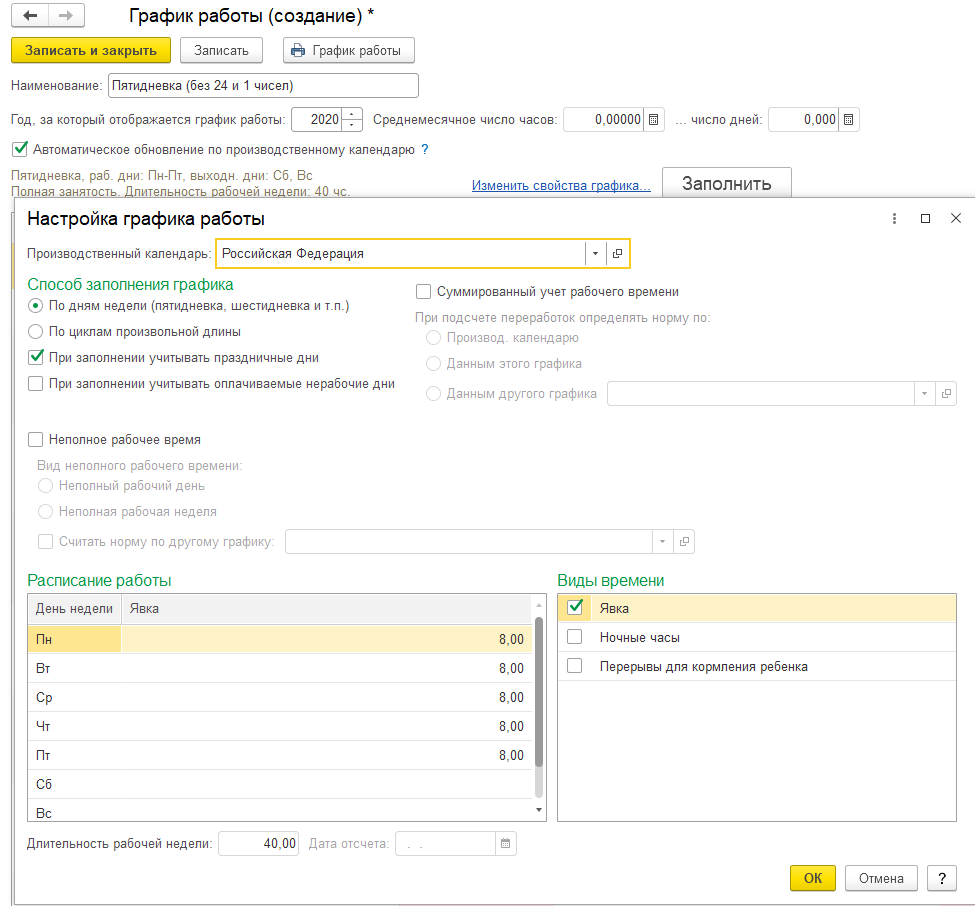
Ситуация может сложиться и таким образом, что большинство сотрудников организации не работали в нерабочие дни, однако некоторые работали, причем выборочно (например, не работали только 24.06 и 01.07.) Следует настроить отдельный график и внести в его расписание изменения вручную. Пример графика, где два нерабочих дня.
Остальные свойства и настройки останутся заполненными по умолчанию. После чего заполним график.
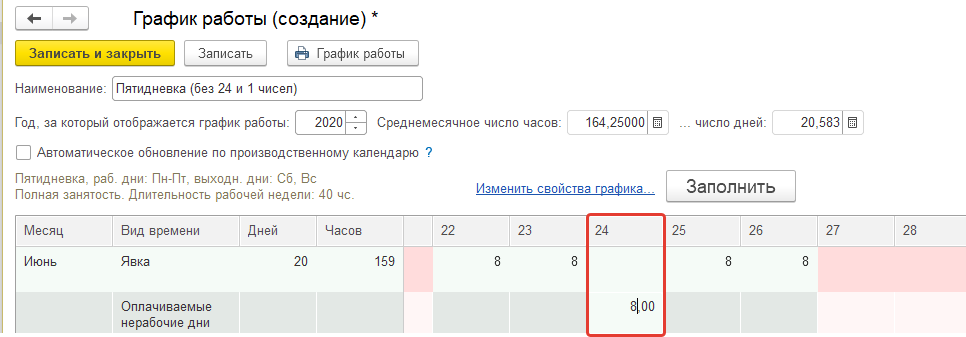
Поскольку 24.06 и 01.07 для данного графика все-таки являются нерабочими днями, внесем изменения в таблицу рабочего времени вручную. Для этого кликнув дважды левой клавишей мыши сначала на 24.06, очистим ячейку со временем Явка, и установим 8ч. в ячейку для нерабочих дней.
Флаг автоматического обновления будет снят, поскольку перезаполнения графика может затереть нашу ручную правку. Также можно было установить флаг учета нерабочих дней и наоборот, перенести лишние нерабочие дни на время явки. Выбор варианта осуществляет пользователь. В данном случае выбран вариант для меньшего числа ручных изменений.







 Ваше приложение готовится к использованию. Пожалуйста, подождите.