Часто задаваемые вопросы
| Напишите письмо | Закрыть |

| Напишите письмо | Закрыть |

Подотчетными лицами являются работники организации, получившие авансом наличные суммы денежных средств на предстоящие административно-хозяйственные и командировочные расходы. При этом подотчетные лица должны состоять с организацией в трудовых отношениях, регулируемых Трудовым кодексом.
Расчеты с подотчетными лицами по выдаваемым им авансам учитываются на счете 71 "Расчеты с подотчетными лицами".
Денежные средства могут выдаваться сотрудникам в виде денежного документа (проездного билета), перечисляться на банковскую (зарплатную) карту сотрудника, или выдаваться наличными средствами при помощи документа программы "Выдача наличных". Эти средства расходуются строго по назначению, указанному в кассовом ордере или других документах.
Об израсходовании авансовых сумм подотчетные лица представляют документ "Авансовый отчет" с приложением документов, подтверждающих произведенные расходы.
Обратиться к документу "Авансовый отчет" можно меню "Панель разделов/Банк и касса/Панель навигации/Касса/Авансовые отчеты" (рис. 6.1.1).
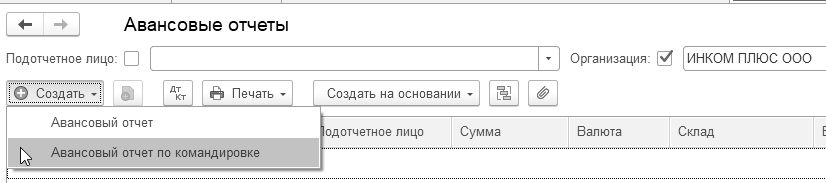
Рис. 6.1.1. Форма выбора документа "Авансовый отчет"
В программе разработано два документа "Авансовый отчет":
Авансовый отчет – давно знакомая форма, в которой есть закладки, заполняемые при покупке запасов, осуществлении прочих расходов;
Авансовый отчет по командировкам – форма, которая появилась не так давно (вся информация размещается на одной странице), которая поддерживает онлайн-сервис Smartway12 (smartway.today), причем, настройки интеграции выполняются в форме "Интеграция со Smartway" раздела "Администрирование" (рис. 6.1.2).
На курсе показать работу сервиса Smartway не представляется возможным, но тем, кто будет применять данный функционал, следует знать, что в программе есть:
Справочник "Билеты", который является своего рода денежным документом;
Счет 76.14 "Приобретение билетов для командировок".
Субсчет 76.14 "Приобретение билетов для командировок" предназначен для учета приобретенных организацией билетов для командированных сотрудников в валюте Российской Федерации. Аналитический учет ведется по каждому командированному сотруднику (субконто "Работники организаций") и билету (субконто "Билеты"). Каждый сотрудник – это элемент справочника "Физически лица". Каждый билет - элемент справочника "Билеты".
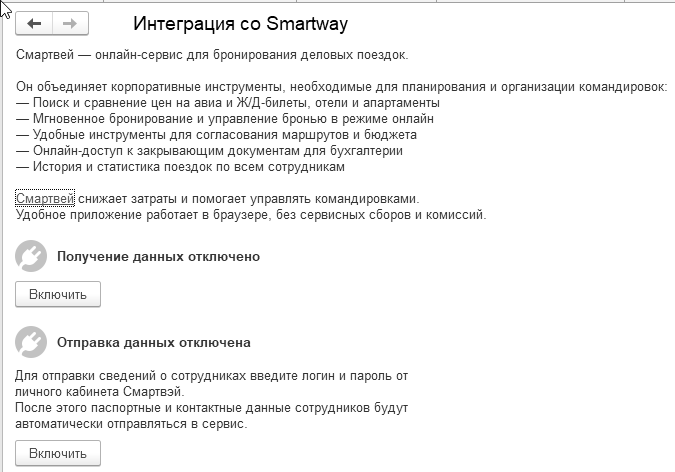
Рис. 6.1.2. Форма настройки интеграции
Авансовый отчет по командировкам имеет следующие особенности:
По имени сотрудника и по дате авансового отчета автоматически подбираются билеты, загруженные из сервиса Smartway. Стоимость загруженных билетов учитывается на счете 76.14, поэтому не включается в возмещаемые расходы сотрудника;
Выполняется автоматический расчет суточных из нормы;
Документы выплаты авансов подбираются автоматически;
Командировочные расходы, которые понес сотрудник (без привлечения сервиса Smartway) указываются в табличной части документа "Авансовый отчет" в части "Расходы сотрудника, подтвержденные документами".
На нашем курсе мы рассмотрим документ "Авансовый отчет", который состоит из нескольких закладок (рис. 6.1.3).
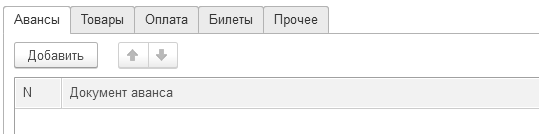
Рис. 6.1.3. Закладки документа "Авансовый отчет"
Если бы при настройке функциональности "Запасы" был бы установлен флаг "Возвратная тара", то у документа "Авансовый отчет" была бы еще одна закладка "Возвратная тара".
В документе "Авансовый отчет" на закладке "Авансы" указывается расходный кассовый ордер, по которому были выданы деньги подотчетному лицу (или указывается документ "Списание с расчетного счета", если выдача осуществляется с лицевого счета сотрудника). Сейчас эта закладка заполняется автоматически.
На закладке "Возвратная тара" указывается возвратная тара, а тара, не подлежащая возврату, заносится на закладку "Товары". На остальных закладках отмечается то, на что истрачены денежные средства.
Если стоимость купленных подотчетным лицом ТМЦ требуется отразить на балансе предприятия и вести по ним складской учет, то заполняется закладка "Товары" или "Возвратная тара", где указывается перечень поступивших ТМЦ. По бухгалтерскому и налоговому учету операция будет проведена по дебету счета учета поступивших ценностей.
Закладка "Оплата" заполняется в том случае, если при покупке товара подотчетное лицо расплатилось с контрагентом. На этой закладке указываются все параметры для проведения взаиморасчетов с внешними контрагентами. На закладке "Оплата" можно выбрать счет расчета с контрагентами, корреспондирующий со счетом 71. Также здесь можно отражать оплату подотчетным лицом ценностей, купленных у поставщиков.
При покупке услуг подотчетным лицом следует заполнить закладку "Прочее" и тем самым отнести стоимость услуг на затраты предприятия. Например, на этой закладке должны быть отражены командировочные расходы.
Утвержденный авансовый отчет должен отразить проводки по кредиту счета 71.01 и дебету счета учета затрат (08.04, 10, 20, 26, 44.01). Если работник недоиспользовал полученный аванс, то лишнюю сумму он должен вернуть в кассу организации, что будет отражено по кредиту счета 71.01 и дебету счета 50 "Касса". А потом, ОБЯЗАТЕЛЬНО, вернуть на банковский счет данной организации.
Для окончательного расчета с подотчетным лицом на основании документа "Авансовый отчет" в программе можно создать такие документы, как:
Поступление наличных;
Выдача наличных;
Платежное поручение;
Поступление на расчетный счет;
Списание с расчетного счета;
Счет-фактура полученный;
Расход материалов (Требование-накладная).
Важно!
В методическом пособии все цены, суммы суточных, реквизиты приведены произвольно!

Упражнение № 6.1.1.
26.01.2026 года работник Малышев Д.В. командирован в Астрахань для согласования графика поставки товаров сроком на 5 рабочих дней. Перед командировкой Малышеву Д.В. 26.01.2026 года был выдан аванс в сумме 12 000 руб. (РКО в базу уже занесен). Учетной политикой установлен размер суточных 100 рублей.
02.02.2026 года Малышев Д.В. представил авансовый отчет о командировке. Затраты по командировке в сумме 12 000 руб. должны быть списаны на счет 44.01.
Подробно о расходах:
Авиабилет № 12А Москва - Астрахань – 1500 руб., в т. ч. НДС 22% (270,50 руб.). Перевозчик АК "Россия" от 26.01.2026 года;
Авиабилет №12М Астрахань - Москва – 1500 руб., в т. ч. НДС 22% (270,50 руб.), приобретен у перевозчика АК "Россия" 26.01.2026 на дату отправления 30.01.2026 года;
Оплата за билеты произведена Малышевым Д.В. через кассу аэропорта 26.01.2026 года перевозчику АК "Россия" в сумме 3 000 руб. ИНН 7810814522, КПП 997650001, 044030653 СЕВЕРО-ЗАПАДНЫЙ БАНК ПАО СБЕРБАНК, расчетный счет 40702810055000000581;
суточные – 500 руб., без НДС;
гостиница – 2 400 руб. В онлайн-чеке №1 и счете-фактуре № 1 от 30.01.2026 года гостиницы "Россия" выделен НДС 22% (432,79 руб.);
упаковочный материал, который в дальнейшем будет использован для выпуска продукции (100 шт.) – 6 100 руб., НДС 22% в том числе. Накладная № 12 и счет-фактура № 12 от 27.01.2026 года ООО "ЦИН" предъявлены в бухгалтерию "ИНКОМ ПЛЮС". Материал должен быть оприходован на счет 10.01.
02.02.2026 года создайте документ "Авансовый отчет".
Цель – командировочные расходы отнести на затратный счет 44.01, покупку билетов отразить документами "Поступление билетов", приобретенные ТМЦ оприходовать на основной склад. В налоговом учете данные расходы будут уменьшать налогооблагаемую базу.
Схема действий
Создать два документа "Поступление билетов" от 26.01.2026 на даты вылета 26.01.2026 и 30.01.2026 года, ориентируясь на рисунок 6.1.4.
(меню "Панель разделов/Покупки/Панель навигации/Покупки/Поступление билетов")
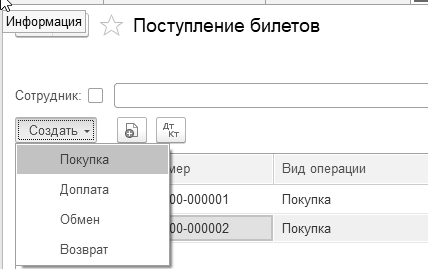
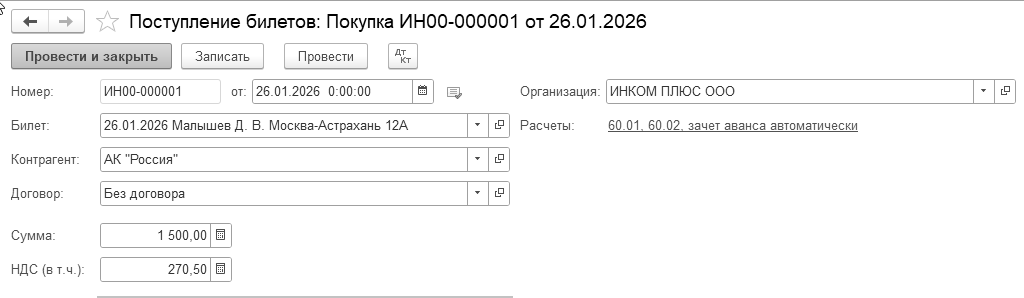
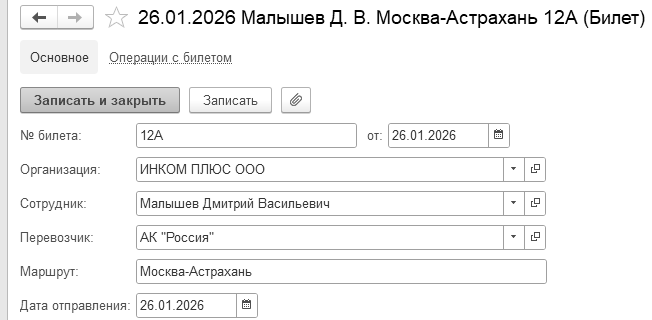
Рис. 6.1.4. Форма документа "Поступление билетов"
Поступление билета 26.01.2026 на дату вылета 30.01.2026 года заполнить самостоятельно. Проведенные документы оформят проводки:
Д 76.14 К 60.01 – покупка билетов у АК Россия
Создать документ "Авансовый отчет" на 02.02.2026 года
(меню "Панель разделов/Банк и касса/Панель навигации/Касса/Авансовые отчеты")
Заполните закладки "Авансы", "Товары", "Оплата", "Билеты" и "Прочее".
На закладке "Авансы" будет автоматически отражена сумма выданных денежных средств. Здесь в графе "Документ аванса" будет выбран документ "Выдача наличных" на сумму 12 000 руб. Малышев Д.В.
На закладке "Товары" в справочнике "Номенклатура" в папке "Материалы" создать элемент – "Упаковочный материал". Материал приходуется на основной склад.
В шапке документа "Авансовый отчет" есть гиперссылка "Цены в документе", при помощи которой настраивается НДС (цена включает НДС, НДС включать в стоимость). Для целей упражнения в документе должен быть выбран "НДС в сумме". Обратить внимание на НДС следует до того, как будет заполнена закладка "Товары" (рис. 6.1.5).

Рис. 6.1.5. Форма окна документа "Авансовый отчет", закладка "Товары"
В документе "Авансовый отчет" заполнить закладку "Оплата" (рис. 6.1.6).

Рис. 6.1.6. Форма окна документа "Авансовый отчет", закладка "Оплата"
В документе "Авансовый отчет" заполнить закладку "Билеты" при помощи кнопки "Заполнить" (рис. 6.1.7). Закладка заполняется автоматически, так как мы создавали билеты, они есть в базе. Если бы билеты не были заполнены, то на закладке можно было бы создать документ: чек, билет или другой. Укажите документы, подтверждающие вычет НДС. Эти документы регистрируются в книге покупок. Состав подтверждающих документов зависит от вида документа (это может быть билет, чек или другой документ). Способы учета НДС могут быть такие: принимается к вычету, учитывается в стоимости, блокируется до подтверждения 0%, распределяется.
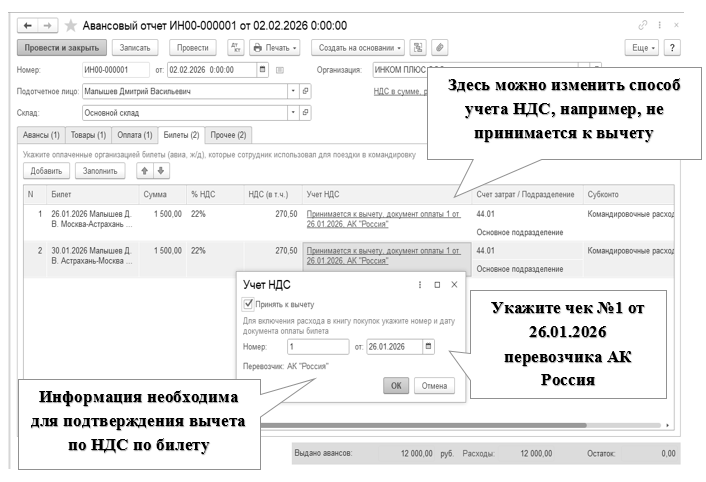
Рис. 6.1.7. Форма окна документа "Авансовый отчет", закладка "Билеты"
Закладка "Прочее" представлена на рисунке 6.1.8.
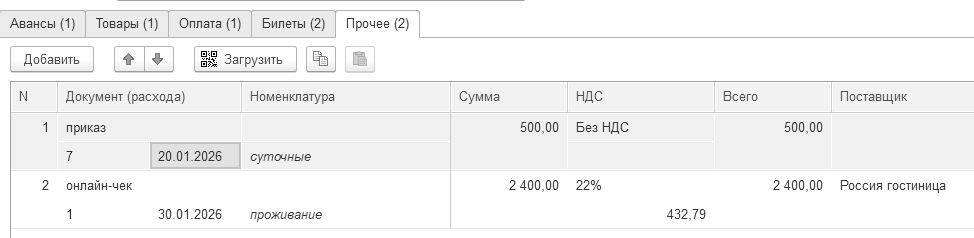

Рис. 6.1.8. Форма документа "Авансовый отчет", закладка "Прочее"
Если аналитика по счету 44.01 в конце строки закладки "Прочее" заполнена не будет (субконто 1 – "Командировочные расходы"), то помощник "Закрытие месяца" счет 44.01 не закроет, и останется остаток на 28.02.2026 года. После проведения авансового отчета в базе зарегистрируются четыре счета-фактуры, которые сделают проводки по принятию НДС к вычету (рис. 6.1.9):
Д 68.02 К 19.03 на сумму 1 100,00 руб.
Д 68.02 К 19.04 на сумму 432,79 руб.
Д 68.02 К 19.04 на сумму 270,50 руб.
Д 68.02 К 19.04 на сумму 270,50 руб.
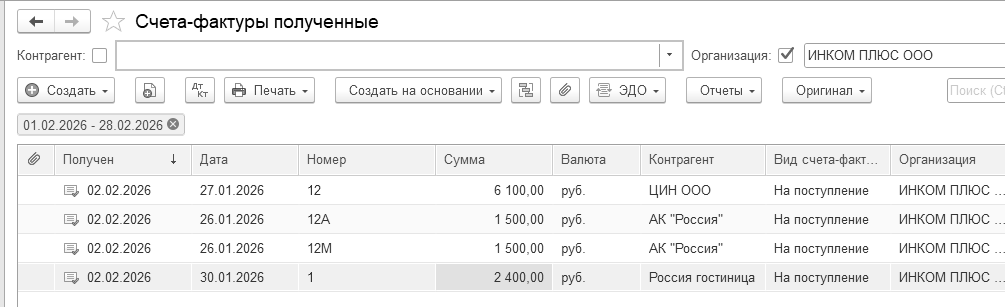
Рис. 6.1.9. Форма списка документов "Счета-фактуры полученные"

Если работник предприятия израсходовал больше денег, чем получил их в качестве аванса, то организация должна выплатить работнику перерасходованную сумму. Факт доплаты работнику из кассы предприятия отражается по дебету счета 71.01 и кредиту счета 50.01.
Важно!
При проведении документа "Авансовый отчет" автоматически не отслеживается соблюдение нормативов затрат, связанных с командировками. В результате этого, весь НДС может быть принят к вычету. Для выделения сверхнормативных затрат следует создать отдельные строки – командировочные в пределах норматива и сверх норматива.

Практикум № 6.1.1.
30.01.2026 года принят авансовый отчет от Остапенко Е.Д. о покупке 60 литров бензина АИ-92 на сумму 2 000 руб., НДС 22% в том числе (корр. счет 10.03.1). ООО "ЦИН" представил накладную № 12 и счет-фактуру № 12 от 26.01.2026 года. Бензин оприходован на основной склад.
(меню "Панель разделов/Банк и касса/Панель навигации/Касса/Авансовые отчеты")
Для целей упражнения в шапке формы документа "Авансовый отчет" должен быть установлен "НДС в сумме".
На закладке "Авансы" выберите документ "Выдача наличных" по подотчетному лицу Остапенко Е.Д.
В документе "Авансовый отчет" заполняются закладки "Авансы" и "Товары".
В корне справочника "Номенклатура" создайте папку "Материалы ГСМ". Для данной папки следует скопировать все те счета, которые назначены папке "Материалы". Для этого откройте справочник "Счета учета номенклатуры", скопируйте папку "Материалы" (F9), выберите вместо нее папку "Материалы ГСМ", и замените счет 10.01 на счет 10.03.1. Сравните выполнение задания с рисунком 6.1.10.
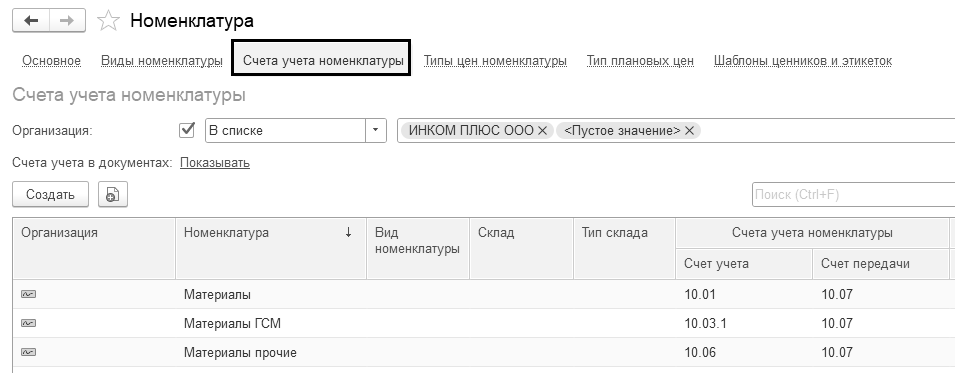
Рис. 6.1.10. Форма элемента справочника "Счета учета номенклатуры"
На рисунке 6.1.11 представлена закладка "Товары".


Рис. 6.1.11. Форма документа "Авансовый отчет", закладка "Товары"
Просмотрите бухгалтерские проводки, регистр накопления "НДС предъявленный" с видом движения "+ Приход", документа "Авансовый отчет" (рис. 6.1.12).
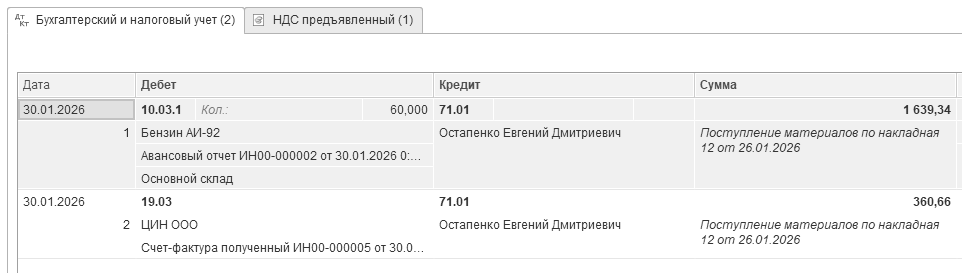
Рис. 6.1.12. Движения документа "Авансовый отчет"
В момент проведения авансового отчета в базе зарегистрировался документ "Счет-фактура полученный" от поставщика ООО "ЦИН". Данный документ оформил проводку по принятию НДС к вычету в сумме 360,66 руб. и регистр накопления "НДС предъявленный" с видом движения "– Расход".

Обратите внимание, что факт поступления в кассу талонов на ГСМ, приобретенных через подотчетное лицо, отражается в программе документом "Поступление денежных документов".
Практикум № 6.1.2.
30.01.2026 года сотрудник Остапенко Е. Д. возвратил в кассу "ИНКОМ ПЛЮС" неиспользованную сумму 1 000 руб. Создайте документ "Поступление наличных".
ПКО следует создать на основании авансового отчета. В этом случае, автоматически будет правильно выбран вид операции "Возврат от подотчетного лица".
На 30.01.2026 года оформить документ "Выдача наличных". Вид операции "Взнос наличными в банк".
Практикум № 6.1.3. 
10.02.2026 года из банка в кассу поступили денежные средства в сумме 184 000 рублей для выплаты заработной платы за январь 2026 года, на представительские расходы. Вид операции – получение наличных в банке.
(меню "Панель разделов/Банк и касса/Панель навигации/Касса/
Кассовые документы/+Поступление")
После проведения документа "Поступление наличных" будет оформлена бухгалтерская запись: Д 50.01 К 51.

В журнале "Кассовые документы" можно получить информацию о взаимосвязанных документах. Так, если в журнале остановиться на расходном кассовом ордере на сумме 3 000 руб. (Остапенко Е.Д.), и нажать пиктограмму "Связанные документы", то можно получить следующий перечень документов (рис. 6.1.13).
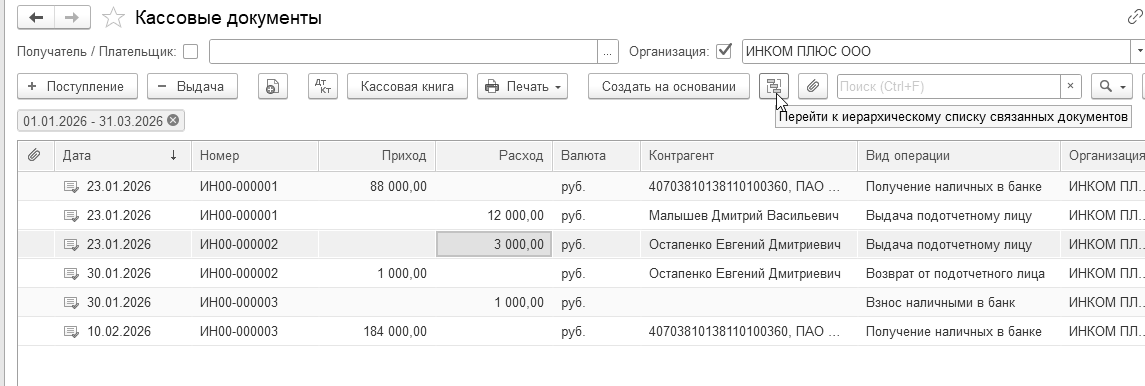
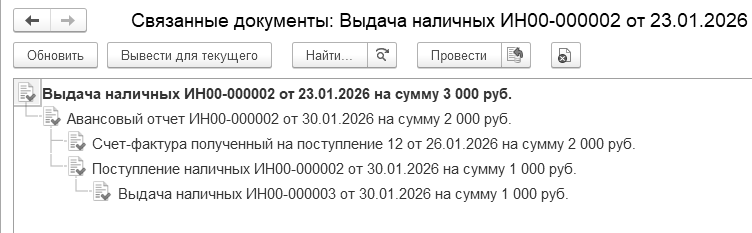
Рис. 6.1.13. Структура подчиненности документа "Выдача наличных"
Программа 1С умеет автоматически заполнять авансовые отчеты, путевые листы и расходы предпринимателя данными кассовых чеков на покупки сотрудников. Загружаются данные с помощью мобильного приложения "1С:Сканер чеков". Без оплаты загружаются 200 чеков каждые 3 месяца, если чеков больше, потребуется купить подходящий тариф.
При загрузке кассовых чеков с помощью мобильного приложения "1С:Сканер чеков" автоматически заполняются поставщики, если они найдены по ИНН в справочнике контрагентов. Если контрагент не найден, то его можно создать вручную. При подключенном сервисе "1С-Контрагент" сведения о новом контрагенте заполнятся автоматически. Это пригодится тем организациям-плательщикам НДС, которые имеют право на вычет "входного" НДС, когда поставщик предоставил счет-фактуру (УПД).
Подробнее об условиях использования мобильного приложения "1С:Сканер чеков" можно прочитать на сайте 1С:ИТС (можно прочитать описание обновления на релиз 3.0.161).
В процессе деятельности экономический субъект несет расходы, связанные с официальным приемом и обслуживанием представителей других организаций, участвующих в переговорах в целях установления и поддержания сотрудничества. Такие расходы относятся к прочим расходам, связанным с производством и реализацией, и называются представительскими расходами.
К представительским расходам, относятся расходы на проведение официального приема (завтрака, обеда или иного аналогичного мероприятия) для лиц организации, участвующих в переговорах. К таким расходам относится и транспортное обеспечение доставки этих лиц к месту проведения представительского заседания руководящего органа и обратно, буфетное обслуживание во время переговоров, оплата услуг переводчиков, не состоящих в штате налогоплательщика, по обеспечению перевода во время проведения представительских мероприятий.
Представительские расходы в течение отчетного (налогового) периода включаются в состав прочих расходов в размере, не превышающем 4 процента от расходов налогоплательщика на оплату труда за этот отчетный (налоговый) период.
Сумма расходов, не превышающая установленный норматив (4% от расходов на оплату труда за соответствующий период), по окончании отчетного периода списывается на "Косвенные расходы". Сумма превышения фактических расходов над их нормируемой величиной списывается в конце года без включения в состав расходов, принимаемых для расчета базы по налогу на прибыль.
Практикум № 6.2.1.
06.03.2026 года выданы денежные средства под отчет Малышеву Д.В. в сумме 38 000 рублей на программу развития партнерских отношений. Сформируйте документ "Выдача наличных".

Упражнение № 6.2.1.
13.03.2026 года представлен авансовый отчет о произведенных затратах:
1) на организацию обеда – 17 760 руб. (в том числе НДС 22% – 3 202,63 руб.). Гостиница "Россия" представила накладную № 15 и счет-фактуру № 15 от 06.03.2026 года;
2) на посещение боулинга – 13 200 руб. (в том числе НДС 22% – 2 380,33 руб.). Гостиница "Россия" представила накладную № 16 и счет-фактуру № 16 от 06.03.2026 года;
3) на оплату проживания в гостинице представителей других фирм – 2 400 руб. (в том числе НДС 22% – 432,79 руб.). Гостиница "Россия" представила онлайн-чек № 17 и счет-фактуру № 17 от 06.03.2026 года.
Счет затрат – 26 "Общехозяйственные расходы" на расходы обеда.
Остальные затраты отнести на счет 91.02, прочие внереализационные расходы, к налоговому учету не принимаются.
Цель – определить предельную величину представительских расходов для целей налогового учета, исходя из того, что с января по март расходы на оплату труда составили 531 000 руб. (177 000 × 3 мес.).
(меню "Панель разделов/Банк и касса/Панель навигации/Касса/Авансовые отчеты")
После проведения документа "Авансовый отчет" в программе регистрируются документы "Счет-фактура полученный". НДС по представительским расходам нельзя принимать к вычету в полном объеме. Разрешено в предельном размере – 4 % от ФОТ за отчетный налоговый период (абз. 3 п.2 ст. 264 НК РФ).
Предельная сумма представительских расходов, которую можно принять в расходы составляет: 526 742,46 × 4% = 21 069,70 руб.
При этом сумма НДС, которую можно принять к вычету составляет:
21 069,70 × 22/100 = 4 635,34 руб.
В счете-фактуре на обед НДС составляет 3 202,62 руб. Значит к вычету мы можем принять всю эту сумму.
3 202,62 <4 635,34
Данную информацию мы рассмотрим при изучении раздела 19.2 "Помощник по учету НДС".
Заполнение табличной части документа "Авансовый отчет" показано на рисунках 6.2.1 и 6.2.2.
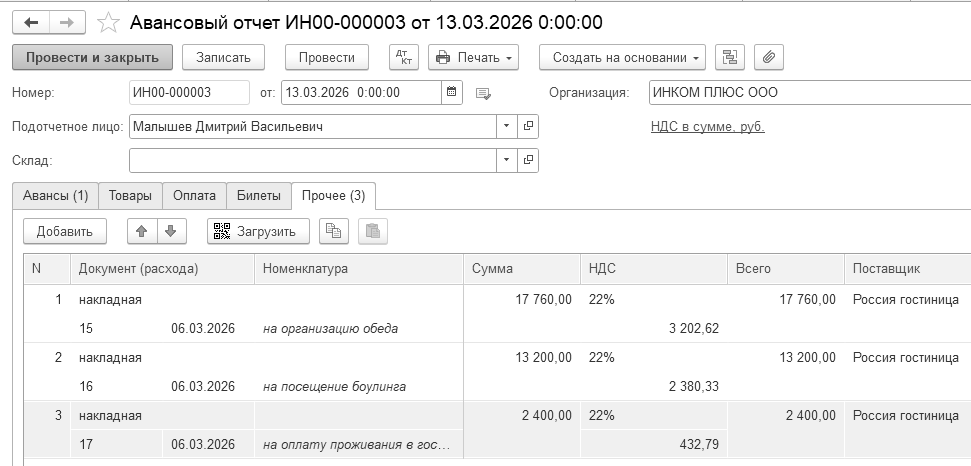
Рис. 6.2.1. Форма окна документа "Авансовый отчет", начало закладки "Прочее"
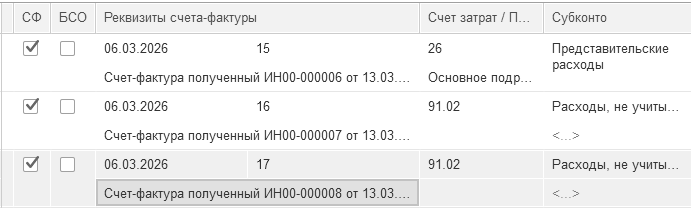

Рис. 6.2.2. Форма окна документа "Авансовый отчет", конец закладки "Прочее"
В программе принятие НДС к вычету по представительским расходам не автоматизировано, поэтому сумму НДС необходимо корректировать вручную каждый квартал (этот момент будет рассмотрен в разделе "НДС"). В зарегистрированном счете-фактуре на организацию обеда (сумма 17 760 руб.) необходимо снять флаг "Отразить вычет НДС в книге покупок датой получения", для того, чтобы документ не сделал проводку по принятию суммы НДС к вычету.
Обратите внимание на заполнение последних граф табличной части! Затраты п. 2 и п. 3 практикума представительскими расходами не являются и налоговую базу по налогу на прибыль не уменьшают.
Счета-фактуры п. 2 и 3 упражнения не должны отражаться в книге покупок и налоговую базу по НДС не уменьшают. Поэтому, войдите в формы документов "Счет-фактура полученный" по операциям посещение боулинга, проживание других и снимите флаги "Отразить вычет НДС в книге покупок датой получения".
В отчете "Анализ движений денежных средств" можно увидеть информацию об остатках денежных средств у подотчетных лиц. В разделе "Списание" заполняются суммы, по которым сотрудники отчитались. Вид движения выбирается в зависимости от расходов, указанных в авансовом отчете. Можно увидеть суммы НДС, когда организация или ИП являются плательщиками НДС.
Упражнение № 6.2.2.
Создать отчет "Анализ движений денежных средств" за 1 квартал этого года (рис. 6.2.3).
Цель - просмотреть данные по подотчетным лицам.
(меню "Панель разделов/Руководителю/Панель навигации/Денежные средства/Анализ движения денежных средств")
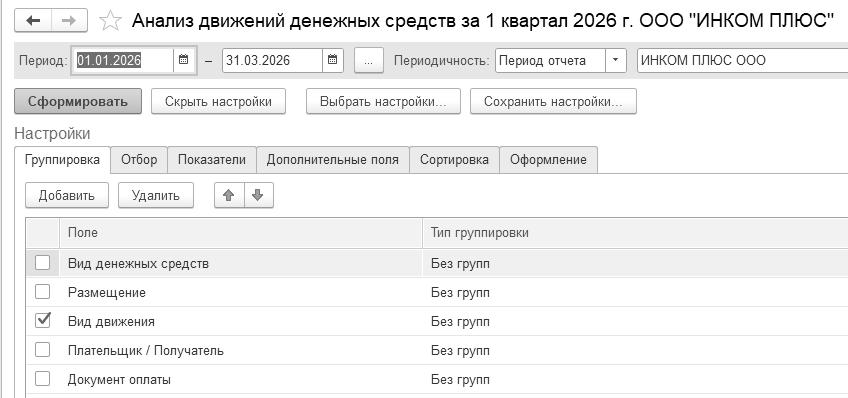

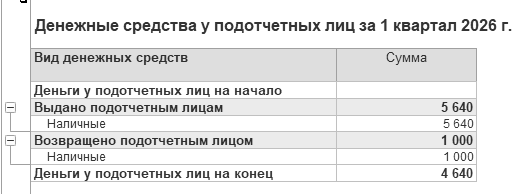
Рис. 6.2.3. Форма окна отчета "Анализ движения денежных средств"
Для просмотра практических примеров по работе с подотчетными лицами можно воспользоваться информационной системой 1С:ИТС. Для этого выполните следующее:
Перейдите на сайт информационной системы 1С:ИТС по адресу www.its.1c.ru.
Рубрика "Расчеты с персоналом/Подотчетные лица".
Стандартный бухгалтерский отчет "Оборотно-сальдовая ведомость по счету" содержит широкие возможности группировки, отбора, сортировки информации, где можно одновременно анализировать данные бухгалтерского и налогового учета. В верхней части формы отчета находится командная панель и поля быстрой установки параметров отчета (период, счет, организация). Для формирования отчета следует нажать кнопку "Сформировать". Выделяя отдельные ячейки табличной части можно по ним получить сумму. Форма настройки отчета представлена в виде закладок, и показана на рисунке 6.3.1.
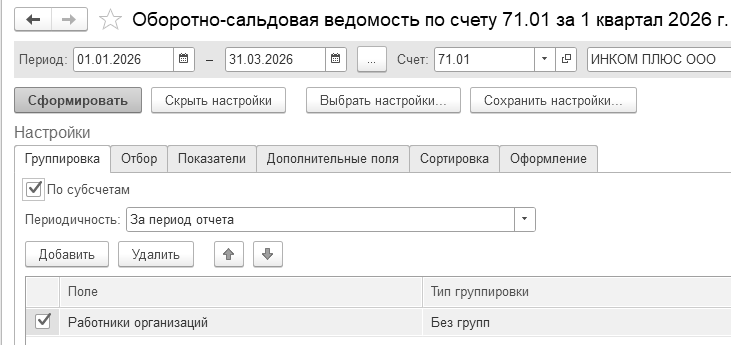

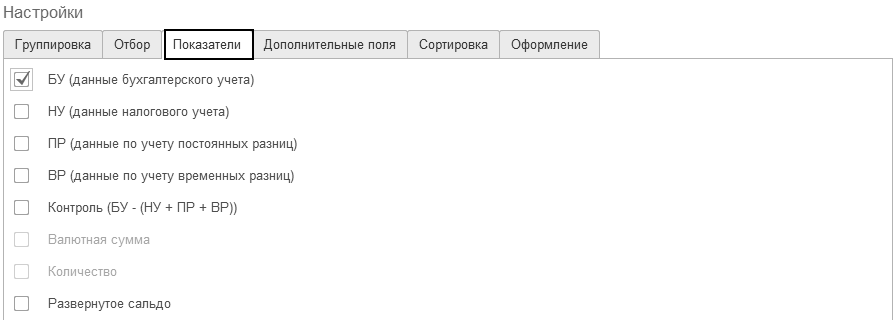
Рис. 6.3.1. Формы окон настройки отчета "Оборотно-сальдовая ведомость по счету"
В разделе "Отбор" параметров для настроек можно выбрать в колонке "Поле". Условие сравнения задается в колонке "Вид сравнения". Конкретное значение выбранного параметра указывается в колонке "Значение" (рис. 6.3.2).
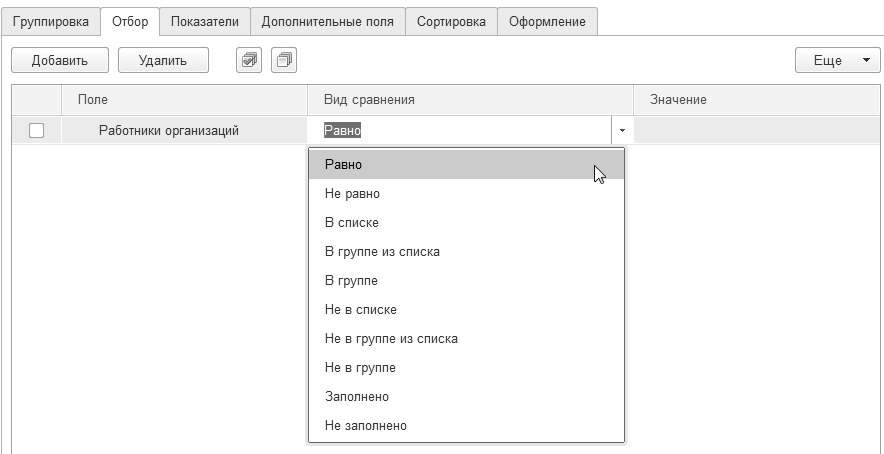
Рис. 6.3.2. Формы окна настройки отчета
"Оборотно-сальдовая ведомость по счету", закладка "Отбор"
Упражнение № 6.3.1.
Для анализа подотчетных сумм сформируйте отчет "Оборотно-сальдовая ведомость по счету" за январь – март 2026 года. В отчете укажите счет 71.01.
Цель – научиться создавать отчет по всем подотчетным лицам.
(меню "Панель разделов/Отчеты/Панель навигации/Стандартные отчеты/Оборотно-сальдовая ведомость по счету")
В отчете отражена подробная аналитическая информация по всем подотчетным лицам. Отчет представлен на рисунке 6.3.3.
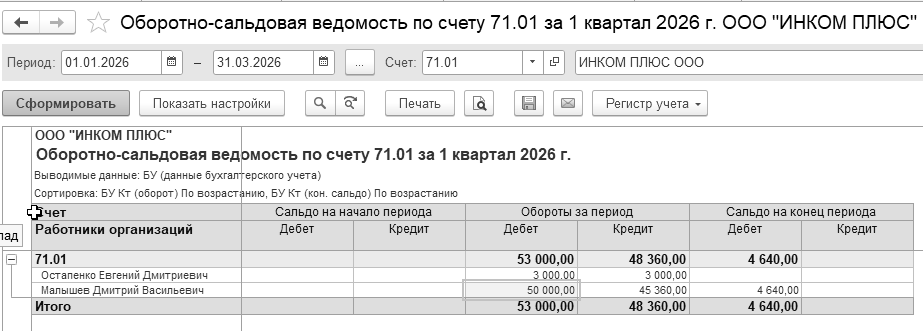
Рис. 6.3.3. Форма окна отчета "Оборотно-сальдовая ведомость по счету" 71
Можно настроить отчет "Оборотно-сальдовая ведомость по счету" по конкретному подотчетному лицу. В разделе "Отбор" в графе "Значение" необходимо указать ФИО подотчетного лица. Оборотно-сальдовая ведомость отразит расчеты по указанному работнику.
Упражнение № 6.3.2.
Сформируйте отчет "Оборотно-сальдовая ведомость по счету" 71 за январь – март 2026 года.
Цель – научиться создавать отчет по конкретному сотруднику (Малышеву Д. В.), по списку сотрудников (Малышеву Д. В. и Остапенко Е. Д.).
(меню "Панель разделов/Отчеты/Панель навигации/Стандартные отчеты/Оборотно-сальдовая ведомость по счету")
В отчете "Оборотно-сальдовая ведомость по счету" 71 укажите период, на панели настроек в разделе "Отбор" установите флаг в колонку "Поле" параметр "Работники организаций". В колонке "Вид сравнения" должен быть установлен параметр "Равно", в колонке "Значение" выберите ФИО "Малышев Д.В.", после чего нажмите кнопку "Сформировать" (рис. 6.3.4 и 6.3.5). В отчете будет отражена информация только по одному подотчетному лицу.

Рис. 6.3.4. Форма окна настройки отчета "Оборотно-сальдовая ведомость по счету" 71
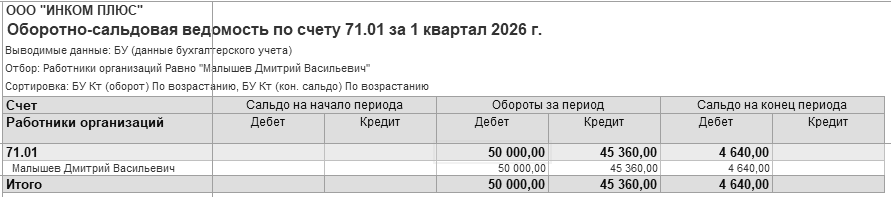
Рис. 6.3.5. Форма окна отчета "Оборотно-сальдовая ведомость по счету" 71 после настройки
Если в колонке "Вид сравнения" установить параметр "В списке", в колонке "Значение" выбрать ФИО "Малышев Д.В. и Остапенко Е.Д.", после чего нажать кнопку "Сформировать" (рис. 6.3.6), в отчете будет отражена информация по указанному списку подотчетных лиц.
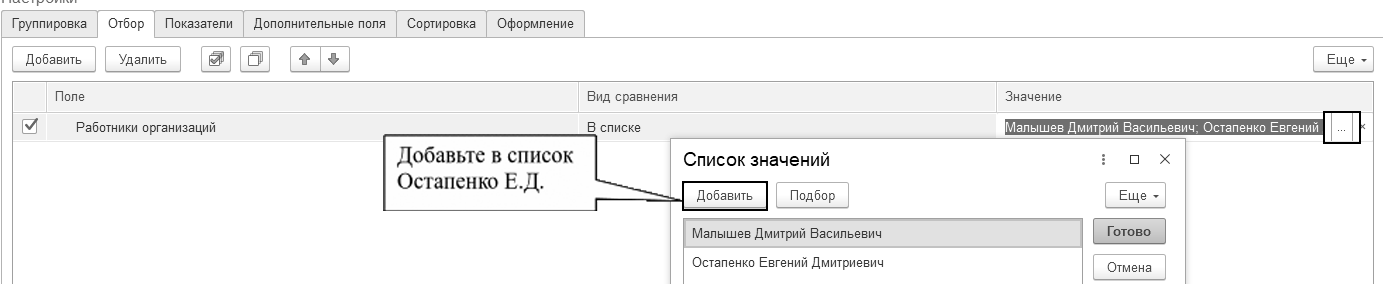
Рис. 6.3.6. Форма окна настройки отчета "Оборотно-сальдовая ведомость по счету"
Если в отчете "Оборотно-сальдовая ведомость по счету" установить курсор на конкретную сумму (значок курсора приобретает форму лупы), после чего сделать двойной щелчок мышью, сумма может быть детализирована с помощью других отчетов. Расшифруем показатели отчета "Оборотно-сальдовая ведомость по счету", и при помощи лупы перейдем к отчету "Карточка счета" (рис. 6.3.7).
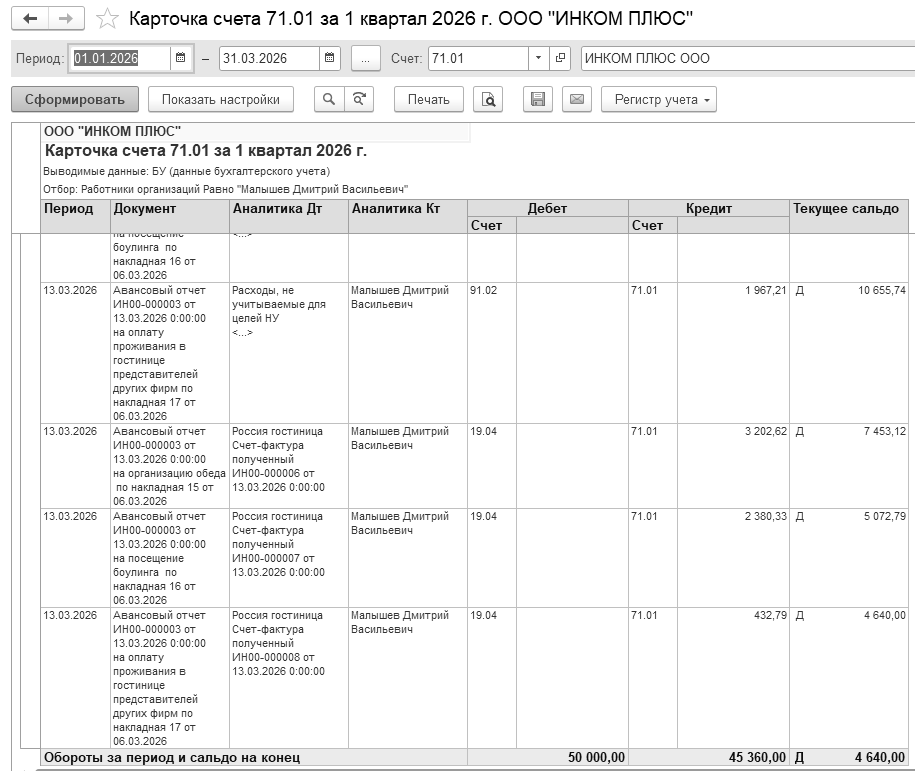
Рис. 6.3.7. Фрагмент формы окна отчета "Карточка счета"
Для просмотра практических примеров по работе с подотчетными лицами можно воспользоваться информационной системой 1С:ИТС.
На счете 51 "Расчетные счета" и на счете 52 "Валютные счета" в программе "1С:Бухгалтерия 8" предусмотрена возможность ведения аналитического учета только в разрезе двух видов субконто - "Статьи движения денежных средств" и "Банковские счета". Для счета 51 субконто "Статьи движения денежных средств" ведется
Для оформления платежей в безналичной денежной форме в программе присутствуют следующие документы:
Платежное поручение;
Платежное требование;
Поступление на расчетный счет;
Списание с расчетного счета.
Документы "Платежное поручение" и "Платежное требование" нужны только для формирования печатных форм. Никаких бухгалтерских и налоговых проводок эти документы не формируют. Если организация применяет систему "Банк-Клиент" и выписывает платежные поручения в этой системе, то документы "Платежное поручение" и "Платежное требование" вообще можно в программе не формировать. Обмен с банками в электронном виде через "Клиент-банк (причем, каждый банк разрабатывает собственную программу) уже прочно вошел в практику хозяйственной деятельности. Однако, необходимость работать в отдельной программе "Клиент банк" и производить обмены с "1С:Бухгалтерия 8" можно оценить, как определенное неудобство.
Документ "Платежное поручение" можно найти, используя меню "Панель разделов/Банк и касса/Банк/Платежные поручения".
В программе "1С:Бухгалтерия 8" поддерживается автоматическое заполнение платежных поручений для расчетов за товары, работы и услуги. Платежные поручения могут быть сформированы следующими способами:
вручную из списка "Платежные поручения";
из помощника "Начисленные налоги и взносы" (при условии пост оплаты (рис. 7.1.1)).
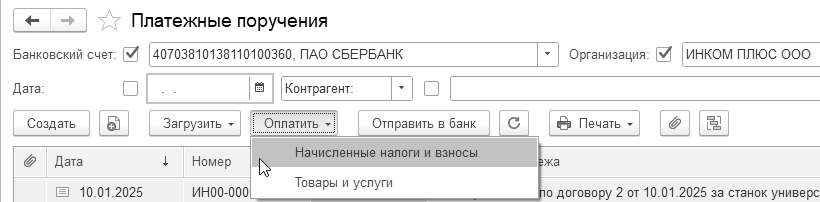
Рис. 7.1.1. Обращение к обработке
Обратиться к помощнику можно при помощи меню "Панель разделов/Банк и касса/Банк/Платежные поручения". На командной панели списка платежных поручений следует обратиться к кнопке "Оплатить/Начисленные налоги и взносы"
Документ "Платежное поручение" можно ввести на основании документов:
Поступление (акт, накладная, УПД);
Поступление доп. расходов;
Поступление НМА;
Отчет комитенту;
Отчет комиссионера (агента) о продажах;
Возврат товаров от покупателя;
Ведомость на выплату зарплаты через банк.
Зарегистрировать оплату платежного поручения в программе можно еще несколькими способами:
Загрузить из системы "Клиент-банк";
Подключить сервис "1С:ДиректБанк" и обмениваться платежами напрямую (рис. 7.1.2). Данный сервис позволяет отправлять платежи в банк и получать выписки прямо из 1С без переключения в систему Клиент-банк;
Оформить оплату из формы платежного документа. Этот способ применяется тогда, когда движений по банку мало.
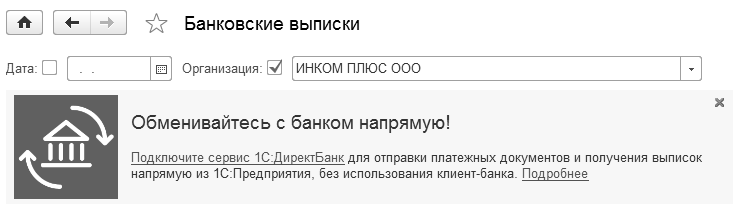
Рис. 7.1.2. Путь подключения сервиса
Упражнение № 7.1.1.
12.01.2026 года перечислите предоплату заводу "АВТОСВЕТ" по договору № 2 от 10.01.2026 года в сумме 51 240 рублей (в т. ч. НДС 22% 9 240 руб.) за станок универсальный деревообрабатывающий и его разгрузку.
На рисунке 7.1.3 показано, как должно быть заполнено платежное поручение для контрагента завод "АВТОСВЕТ".
Цель – создать документ "Платежное поручение".
(меню "Панель разделов/Банк и касса/Панель навигации/Банк/Платежные поручения")
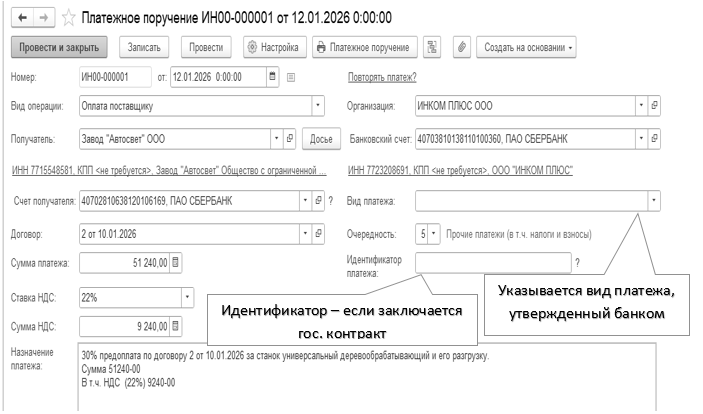
Рис. 7.1.3. Форма окна документа "Платежное поручение"
Для правильного формирования баланса проверьте заполнение договора по рисунку 7.1.4.
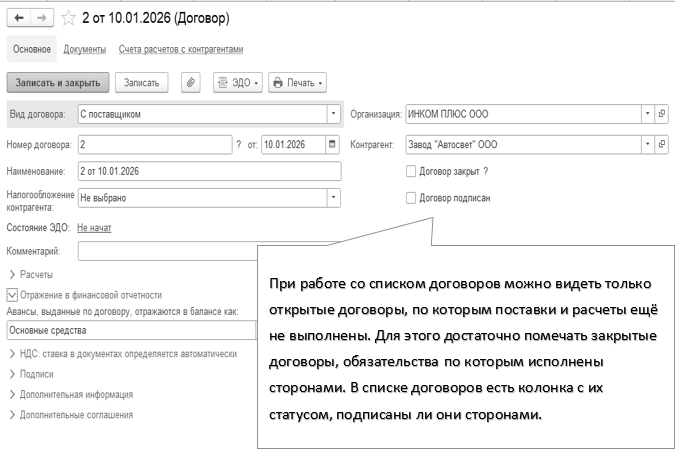
Рис. 7.1.4. Фрагмент формы справочника "Договор"

В документе "Платежное поручение" можно настраивать данные для их отображения в нем (наименование контрагента, КПП контрагента, назначение платежа и другие настройки).
Делается это при помощи кнопки  , которая находится в верхней части формы платежного поручения (рис. 7.1.5).
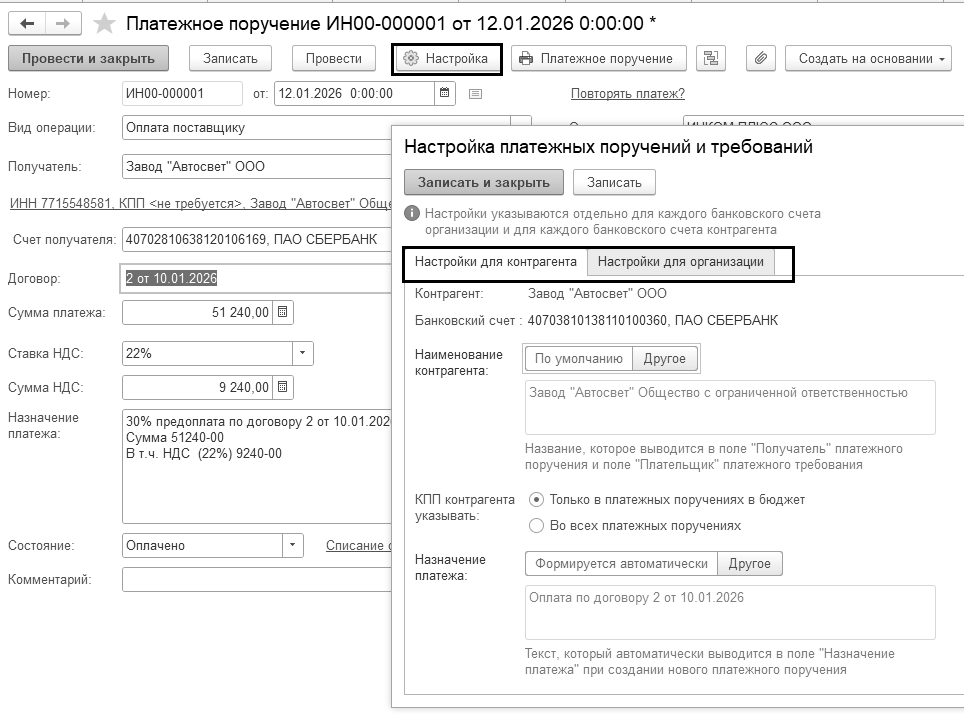
Рис. 7.1.5. Форма настройки документа "Платежное поручение",
закладка "Настройки для контрагента"
Настройки указываются для каждого банковского счета организации и для каждого банковского счета контрагента. Аналогичным образом можно делать настройку для организации, осуществляющей платеж.
В программе зарегистрировать оплату платежного поручения нужно после получения выписки из банка, например, один из вариантов, при помощи пиктограммы "Еще/Создать на основании/Списание с расчетного счета (рис. 7.1.6).

Рис. 7.1.6. Ввод документа "Списание с расчетного счета"
на основании документа "Платежное поручение"
Физические и юридические лица в России с января 2023 года оплачивают налоги, страховые взносы и сборы единым налоговым платежом (ЕПН). Он становится единственным способом уплаты всех налогов.
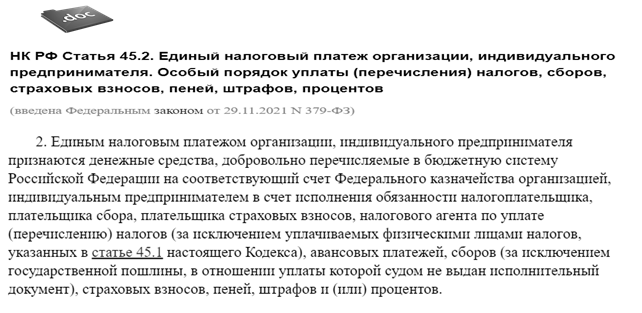
В таблице 7.2.1 приведены налоги, которые следует уплачивать или в составе ЕНП, или отдельно.
Таблица 7.2.1. Какие налоги уплачивают в составе ЕНП
|
В качестве ЕНП перечисляют |
Можно уплачивать как отдельно, так и в составе ЕНП |
Отдельно от ЕНП уплачиваются |
|
Страховые взносы. Исключение - взносы на травматизм. Их перечисляют в Социальный фонд России, созданный на базе ПФР и ФСС |
Сбор за пользование объектами животного мира |
НДФЛ с выплат иностранцам с патентом |
|
Налог на имущество Земельный налог Транспортный налог |
Сбор за пользование объектами водных биоресурсов |
Госпошлина, по которой суд не выдал исполнительный документ |
|
Налог на спец. режиме при выполнении соглашений о разделе продукции |
Налог на профессиональный доход |
Утилизационный сбор |
|
НДФЛ, налог на прибыль, НДС, акцизы |
|
|
|
Водный налог Налог на добычу полезных ископаемых Налог на дополнительный доход от добычи углеводородного сырья Налог на игорный бизнес |
|
С 2025 года страховые взносы на дополнительное соцобеспечение членов летных экипажей гражданских воздушных судов и работников угольной промышленности |
|
Налог на ПСН, УСН, ЕСХН, АУСН |
|
|
|
Госпошлину, на которую суд выдал исполнительный документ |
|
|
Единый налоговый счет для каждого налогоплательщика РФ был автоматически создан с 1 января 2023 года в соответствии с ФЗ РФ от 14.07.2022 № 263-ОЗ "О внесении изменений в части первую и вторую Налогового кодекса Российской Федерации". Он представляет собой единую сумму, отражающую итоговое состояние расчетов налогоплательщика с бюджетом. Перечислять налоги и взносы надо на единый налоговый счет. Разница между внесенным ЕНП и совокупной обязанностью составляет сальдо ЕНС.
Платеж нужно вносить на единый налоговый счет (ЕНС) не позднее крайнего срока уплаты того или иного взноса. Деньги на счете должны накапливаться. Налоговые органы сами зачитывают с ЕНС нужные суммы в счёт уплаты налогов, сборов, штрафов, пеней. Если денег на ЕНС не хватает - образуется отрицательное сальдо, если их больше необходимой суммы - положительное сальдо.
Отрицательное сальдо ЕНС - это долг организации перед бюджетом, а положительное - переплата.
С 1 января 2026 года вводится запрет на искусственные переплаты по единому налоговому счёту (ЕНС). Запрещено перечислять средства при отсутствии реальной налоговой обязанности или переводить их на ЕНС другого лица для уклонения от блокировок или использования «возвратных» схем. Такие транзакции не будут считаться налоговыми платежами.
В случае отсутствия налоговой обязанности перечисленная сумма подлежит возврату. Однако если налоговая инспекция уже произвела зачёт платежа в счёт налогов или недоимки, вернуть его как ошибочный невозможно — он будет учтён только в зачёт текущих и предстоящих начислений.
Совокупная обязанность - это всё, что на данный момент налогоплательщик должен бюджету. Сюда входят все налоги и сборы, по которым настал срок уплаты, а также пени, штрафы, проценты. Не считаются суммы налогов, срок уплаты которых истёк более трёх лет назад.
Несколько раз менялась очередность списания средств с ЕНС. До июля 2023 года было пять очередностей. С 1 июля 2023 года - семь очередностей. С 1 октября 2023 года снова изменилась очередность платежей на ЕНС и с 2024 года действует восемь очередностей (табл. 7.2.2).
Таблица 7.2.2. Очередность списания средств с ЕНС с 01.10.2023
|
Очередность |
До октября 2023 года |
С 01.10.2023 года |
|
1я очередь |
Недоимка по НДФЛ |
Недоимка по НДФЛ |
|
2я очередь |
Текущий платеж по НДФЛ |
Текущий платеж по НДФЛ |
|
3я очередь |
Недоимка по другим налогам, страховым взносам, сборам |
Недоимка по другим налогам, страховым взносам, сборам |
|
4я очередь |
Иные текущие налоги, авансовые платежи, взносы, сборы |
Текущие страховые взносы по уведомлениям или РСВ (до срока уплаты) |
|
5я очередь |
Пени |
Другие налоги, авансовые платежи и сборы (по сроку уплаты) |
|
6я очередь |
Проценты |
Пени |
|
7я очередь |
Штрафы |
Проценты |
|
8я очередность |
- |
Штрафы |
Подведем итог!
ЕНС – это форма учета налоговым органом совокупной обязанности налогоплательщика (консолидация всех обязательств).
ЕНП – это способ исполнения своих обязанностей по уплате налогов и взносов в бюджет путем объединения в одном платежном поручении без указания:
Вида платежа (налог, пени, штраф);
Срока его уплаты (налогового периода);
Принадлежности к конкретному бюджету (ОКТМО и КБК).
Отчетность по налогам и взносам сдается в обычном порядке. Дополнительно направляются в ФНС уведомления об исчисленных суммах налогов. Зачитывается ЕНП в счет уплаты конкретных налогов и взносов по сданным декларациям, расчетам и уведомлениям.
С 2023 года для большинства налогов установлен единый срок сдачи отчетности - не позднее 25-го числа месяца, и срок уплаты - не позднее 28-го числа месяца (Федеральный закон от 14.07.2022 № 263-ФЗ). Изменения касаются страховых взносов, НДФЛ, УСН, НДС, налога на прибыль организаций, налога на имущество организаций и других налогов.
Уведомление об исчисленных налогах, авансовых платежах, сборах, страховых взносах подается, чтобы налоговая инспекция отразила эти суммы в совокупной обязанности на ЕНС. Оно необходимо в одном из случаев (п. 9 ст. 58 НК РФ):
платежи должны быть перечислены в бюджет до подачи налоговой декларации (расчета),
декларация (расчет) не предусмотрена.
Например, по НДФЛ надо сдавать уведомления, потому что сроки представления формы 6-НДФЛ позже сроков уплаты налога. По транспортному налогу также надо сдавать уведомления, так как по этому налогу декларация не сдается. Например, по страховым взносам за январь, февраль подаются уведомления, а за март - нет, так как сроки представления расчета за 1 квартал и уведомления за март совпадают. Например, по налогу при УСН за 1 квартал, полугодие и 9 месяцев подаются уведомления, а по итогам года - нет, так как срок представления уведомления за 4 квартал (год) совпадает со сроком представления декларации.
Например, не надо подавать уведомления по НДС, так как срок представления декларации совпадает со сроком представления уведомления, и в декларации есть данные по всем трем предстоящим платежам.
Подается уведомление в налоговую инспекцию по месту учета организации (по месту жительства ИП).
С 1 сентября 2026 года уведомления по НДФЛ и взносам разрешено подавать на будущие месяцы и на все периоды до конца года. Раньше инспекторы не принимали досрочные уведомления. Например, нельзя было в мае сдать уведомление за июнь. Эти ограничения отменены. Досрочные уведомления выгодны, когда суммы начислений из месяца в месяц не меняются. Если окажется, что заявили меньше, чем по факту должны заплатить, уведомление нужно будет подать заново. Чтобы перейти на новый порядок, уведомлять ИФНС об этом не нужно. Достаточно учесть эти особенности в своем календаре и контролировать, чтобы заявленные суммы совпадали с вашими обязательствами. Налоговики будут списывать с ЕНС взносы и НДФЛ по досрочным уведомлениям частями, а не сразу все заявленные суммы:
НДФЛ спишут на второй день после окончания периода или не позднее трех дней, как сальдо ЕНС станет положительным;
взносы - не позднее 3-го числа месяца, в котором установлен срок их уплаты, или в течение трех дней, как пополните ЕНС, если денег оказалось недостаточно.
По обычным уведомлениям за текущий период в 2026 году ничего не меняется. Инспекторы засчитают платеж в счет уплаты НДФЛ и взносов на следующий день, как получат уведомление.
Уведомление содержит пять реквизитов (КПП, КБК, ОКТМО, отчетный период и сумма). КБК - это обязательный реквизит уведомления, который указывается в графе 3. В ней нужно указывать именно отдельные коды, чтобы инспекторы могли соотнести перечисленный ЕНП с налоговыми обязательствами организации. КБК единого платежа такой же, как в 2023 и 2024 годах, - 18201061201010000510. Уведомление многострочное. В одном уведомлении можно указать информацию по всем авансам каждого обособленного подразделения.
Несвоевременное представление (не представление) уведомления не позволит распределить деньги в бюджет, что приведет к начислению пени.
С 2023 года фактической датой получения аванса становится день выплаты, и в этот же день нужно удерживать НДФЛ.
Дата уплаты зависит от даты удержания. А дата удержания, в свою очередь, зависит от даты фактического получения дохода.
Срок уплаты НДФЛ зависит от того, когда его удержали. Списывать налог со счета нужно в следующие даты (п. п. а п. 13 ст. 2 263-ФЗ):
налог удержан с 1 по 22 января – не позднее 28 января текущего месяца;
налог удержан с 23 числа по 30/31 число текущего месяца – не позднее 5-го числа следующего месяца;
налог удержан с 23 по 31 декабря – не позднее последнего рабочего дня текущего года.
Например, удержать НДФЛ нужно будет с аванса, выплаченного 24 (25 суббота) января 2025. Это значит, что уплатить налог следует 5 февраля.
Дата удержания НДФЛ с основных видов доходов в денежной форме:
зарплата - день выплаты;
аванс - день выплаты;
больничное пособие - день выплаты;
отпускные - день выплаты;
командировочные - последний день месяца, в котором утвержден авансовый расчет.
Подавать уведомления по НДФЛ нужно дважды в месяц:
налог удержан с 1 по 22 января – не позднее 25 января текущего месяца;
налог удержан с 23 числа по 30/31 число текущего месяца – не позднее 3-го числа следующего месяца;
налог удержан с 23 по 31 декабря – не позднее последнего рабочего дня текущего года.
Всего уведомлений по НДФЛ в течение года - максимум 24, по два в месяц, за исключением января и декабря. В январе уведомление будет одно, в декабре придется подавать и третье уведомление - по НДФЛ, который удержали с 23 по 31 декабря. Срок - не позднее последнего рабочего дня года.
Например, зарплата в организации выдается 25-го января (аванс), и 10-го февраля (окончательный расчет). Других выплат в период с 1 по 22 января у компании нет. Значит, и подавать уведомление по НДФЛ за январь не нужно.
Об удержанном НДФЛ за период с 1 по 22 января в ИФНС подают уведомление 26 января (перенос с 25 января). Следующее уведомление по НДФЛ за остаток месяца организация подает 3 февраля. Получается, что те организации, которые выплачивают зарплату с 1-22 января, подают в январе лишь одно уведомление.
В уведомлении есть поле "Отчетный (налоговый) период (код) / Номер месяца (квартала)". С 2024 года нужно указывать следующие коды налогового периода:
21 – I квартал;
31 – полугодие;
33 – 9 месяцев;
34 – год.
С 2024 года по платежам в отношении НДФЛ при заполнении кодов "21", "31", "33", "34" указывается номер:
01, 02, 03 – за период с 1-го по 22-е число первого, второго, третьего месяца квартала соответственно;
11, 12, 13 – за период с 23-го числа по последнее число первого, второго, третьего месяца квартала соответственно.
В таблице 7.2.3 представим данные для подачи уведомлений и уплаты НДФЛ.
Таблица 7.2.3. Даты и коды уведомлений за 2026 год
|
Период удержания НДФЛ |
Крайний срок подачи уведомления |
Код периода |
Крайний срок уплаты НДФЛ |
|
С 1 – 22 января |
26 января |
21/01 |
28 января |
|
С 23 – 31 января |
3 февраля |
21/11 |
5 февраля |
|
С 1 – 22 февраля |
25 февраля |
21/02 |
2 марта (перенос с 28 февраля) |
|
С 23 - 28 февраля |
3 марта |
21/12 |
5 марта |
|
С 1 – 22 марта |
25 марта |
21/03 |
30 марта (перенос с 28 марта) |
|
С 23 – 31 марта |
3 апреля |
21/13 |
6 апреля (перенос с 5 апреля) |
|
С 1 – 22 апреля |
27 апреля (перенос с 25 апреля) |
31/01 |
28 апреля |
|
С 23 – 30 апреля |
4 мая (перенос с 3 мая) |
31/11 |
5 мая |
|
С 1 – 22 мая |
25 мая |
31/02 |
28 мая |
|
С 23 – 31 мая |
3 июня |
31/12 |
5 июня |
|
С 1 – 22 июня |
25 июня |
31/03 |
29 июня (перенос с 28 июня) |
|
С 23 – 30 июня |
3 июля |
31/13 |
6 июля (перенос с 5 июля) |
|
С 1 - 22 июля |
27 июля (перенос с 25 июля) |
33/01 |
28 июля |
|
С 23 – 31 июля |
3 августа |
33/11 |
5 августа |
|
С 1 - 22 августа |
25 августа |
33/02 |
28 августа |
|
С 23 - 31 августа |
3 сентября |
33/12 |
7 сентября (перенос с 5 сентября) |
|
С 1 - 22 сентября |
25 сентября |
33/03 |
28 сентября |
|
С 23 - 30 сентября |
5 октября |
33/13 |
5 октября |
|
С 1 - 22 октября |
26 октября (перенос с 25 октября) |
34/01 |
28 октября |
|
С 23 - 31 октября |
3 ноября |
34/11 |
5 ноября |
|
С 1 - 22 ноября |
25 ноября |
34/02 |
30 ноября (перенос с 28 ноября) |
|
С 23 - 30 ноября |
3 декабря |
34/12 |
7 декабря (перенос с 5 декабря) |
|
С 1 - 22 декабря |
25 декабря |
34/03 |
28 декабря |
|
С 23 - 31 декабря |
30 декабря |
34/13 |
30 декабря |
Для учета расчетов на ЕНС в программе "1С:Бухгалтерия 8" нужно:
Рассчитать налоги и взносы учетными документами программы (например, документом "Начисление зарплаты");
Подать уведомления по налогам и страховым взносам (проводок не формирует, действует как отчет);
Предстоящие платежи налогов и страховых взносов отражаются на ЕНС при проведении учетных документов (например, документом "Списание с расчетного счета");
Следует в помощнике закрытия месяца выполнить регламентную операцию "Начисление налогов на единый налоговый счет";
Не нужно делать учетные документы "Операции по счету", а все корректировки выполняем документом "Корректировка ЕНС", у которого много видов операций (например, "Начисление налога", "Начисление пени", "Начисление штрафа", "Начисление процентов", "Начисление госпошлины" и другие).
В личном кабинете налогоплательщик видно сальдо расчётов с бюджетом одной суммой и всегда известно, сколько нужно перечислить на ЕНС, чтобы разом закрыть все долги единым платежом. Посмотреть распределение ЕНП можно будет в личном кабинете налогоплательщика. Переплату можно вернуть или зачесть. Нужно следить, чтобы на момент перечисления взносов не было отрицательного сальдо ЕНС.
Специалисты налоговой службы списывают страховые взносы из сальдо ЕНС сразу же, как получают уведомление (п. 8 ст. 78 НК РФ). Деньги с ЕНС списываются только тогда, когда у организации на ЕНС есть свободный остаток. Если уведомление по НДФЛ и взносам поступят единовременно, сначала зачтут НДФЛ, а уже потом взносы (п. 9 ст. 78 НК РФ).
Переплату по налогам (положительное сальдо ЕНС) налогоплательщик (плательщик сбора, страховых взносов, налоговый агент) может как зачесть, так и вернуть на свой банковский счет (п. 1 ст. 79 НК РФ). Существует 2 способа возврата: по заявлению налогоплательщика или по решению налоговой инспекции. Вернуть денежные средства можно в сумме, не превышающей положительного сальдо ЕНС. При нулевом или отрицательном сальдо ЕНС в возврате налоговая инспекция откажет. Если положительного сальдо недостаточно, возврат будет частичный (п. 2 и п. 5 ст. 79 НК РФ).
Налоговая инспекция обязана представить по заявлению организации (п. п. 10 п. 1 ст. 32 НК РФ):
справку о наличии положительного, отрицательного или нулевого сальдо ЕНС (если сальдо отрицательное, справка должна содержать детализированные сведения по обязанности по уплате налогов, авансов, сборов, страховых взносов, пеней, штрафов, процентов);
справку о принадлежности сумм, уплаченных в качестве ЕНП (формируется за период, не превышающий 3 лет, и содержит сведения обо всех денежных средствах, признаваемых ЕНП с указанием их принадлежности);
справку об исполнении обязанности по уплате налогов, сборов, пеней, штрафов, процентов.
Направить запрос налогоплательщик (плательщик сбора, страховых взносов, налоговый агент) может в электронной форме по ТКС, через личный кабинет налогоплательщика либо в бумажном виде.
Справки о сальдо и о принадлежности ЕНП налоговая инспекция должна представить налогоплательщику в течение 5 рабочих дней со дня поступления запроса, а справку об исполнении обязанности по уплате – в течение 10 рабочих дней (п. 6 ст. 6.1 НК РФ, п. п. 10 п. 1 ст. 32 НК РФ).
Кроме того, налогоплательщик вправе сверить суммы, перечисленные в качестве ЕНП (не в качестве ЕНП), и получить акт такой сверки (п. п. 5.1 п. 1 ст. 21 НК РФ).
В программе 1С есть возможность получать данные по единому налоговому счету с сервера 1С. Пользователи 1С, у которых настроена интеграция с ЛК ФНС в программе 1С, могут контролировать состояние ЕНС напрямую из программы без перехода на сайт ФНС России. Этот режим включится автоматически с начала месяца, в котором было выполнено обновление приложения на релиз 3.0.19.18. Все начисления на ЕНС отражаются автоматически по данным ФНС документом "Операции ЕНС". При проведении регламентной операции "Начисление налогов на единый налоговый счет", документов начисления и выплаты зарплаты и др. проводки по начислению налогов на ЕНС не создаются. Удаляются проводки по этим документам с начала месяца, в котором было выполнено обновление, поскольку будут загружены данные ФНС документами "Операции ЕНС".
Для организаций, у которых не настроена интеграция с Личным кабинетом ФНС, порядок начисления задолженности по уплате налогов на ЕНС не меняется. Это означает:
начисление налогов, взносов, сборов производится регламентным документом "Начисление налогов на единый налоговый счет";
начисление зарплатных налогов и взносов производится документами "Начисление зарплаты" (в рамках страховых взносов), "Списание с расчетного счета" (в рамках перечисления зарплаты по ведомости через банк), "Выдача наличных" (в рамках перечисления зарплаты по ведомости из кассы);
по налогам, рассчитываемым компанией самостоятельно, надо делать документ "Операции ЕНС";
начисление пеней, процентов, штрафов, пошлин надо делать документ "Операции ЕНС";
зачет средств ЕНС в счет уплаты конкретного налога надо самостоятельно создавать документ "Сведения об уплате налогов".
На панели разделов "Операции" присутствует группа "Единый налоговый счет", в которой есть гиперссылки на используемые документы (рис. 7.2.1).
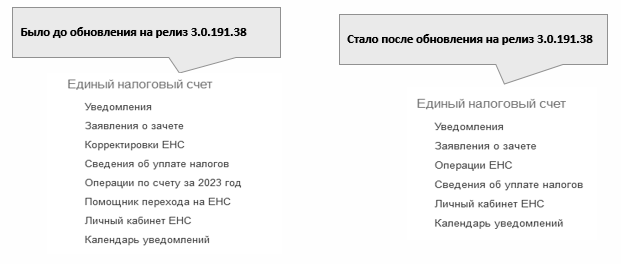
Рис. 7.2.1. Фрагмент формы окна раздела "Операции"
Для первичного подключения к личному кабинету ФНС из программы 1С необходим сертификат квалифицированной электронной подписи (КЭП), и подключение к "1С:Отчетность". Возможности сервиса "1С:ЕНС" доступны без дополнительной оплаты, если тариф предусматривает обмен с ФНС. Требуется авторизация на стороне ФНС.
КЭП может быть оформлен:
на руководителя;
в виде личного сертификата сотрудника (без привязки к компании) с обязательным приложением МЧД, зарегистрированной в распределенном реестре ФНС.
Если экономический субъект ещё не пользуется 1С-Отчетностью, то воспользоваться этим функционалом можно, если подключиться по специальному тарифу "Промо ЕНС" на 6 месяцев. Отправка отчетности в ФНС помимо уведомлений об исчисленных суммах налогов, а также отправка отчетности в другие контролирующие органы при подключении этого тарифа недоступны.
Сервис 1С:ЕНС позволяет:
контролировать сальдо ЕНС и все операции на ЕНС;
видеть предстоящие платежи, как видит их налоговый инспектор;
контролировать суммы задолженности;
проводить автоматическую сверку данных учета и данных ФНС по различным разделам учета;
автоматически формировать сведения об уплате налога;
отражать одним кликом начисленные на стороне ФНС: штрафы, пени и проценты, госпошлину, возмещение НДС;
формировать и отправлять в ФНС заявления, уведомления и запросы по ЕНС.
Из программы 1С обратиться к помощнику можно при помощи меню "Панель разделов/Операции/Панель навигации/Единый налоговый счет/Личный кабинет ЕНС" (рис. 7.2.2).
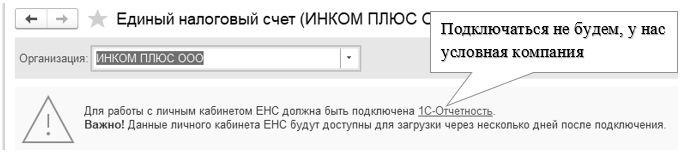
Рис. 7.2.2. Настройка интеграции личного кабинета ЕНС
Настройка способа получения данных по единому налоговому счету из личного кабинета ФНС выполняется автоматически.
Производится быстрая загрузка данных через сервер 1С, если есть действующее согласие на раскрытие налоговой тайны (Форма по КНД 1110058), оформленное на ООО "Научно-производственный центр "1С" (ИНН 7729510210), есть действующее согласие для быстрой загрузки данных. Со стороны ФНС требуется 2 дня для активации согласия (рис. 7.2.3).
Если действующего согласия нет - загрузка данных ЕНС производится с сервера ФНС. При каждом запросе на обновление данных требуется квалифицированная электронная подпись.
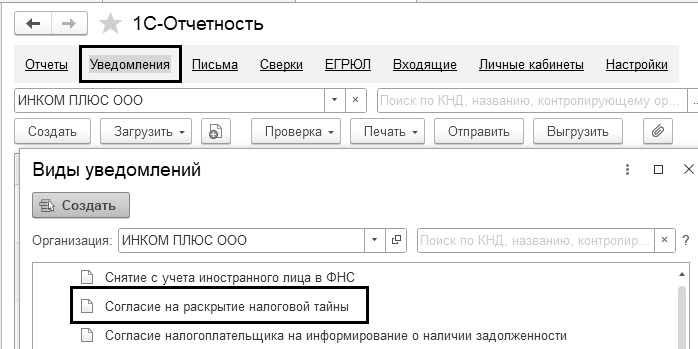
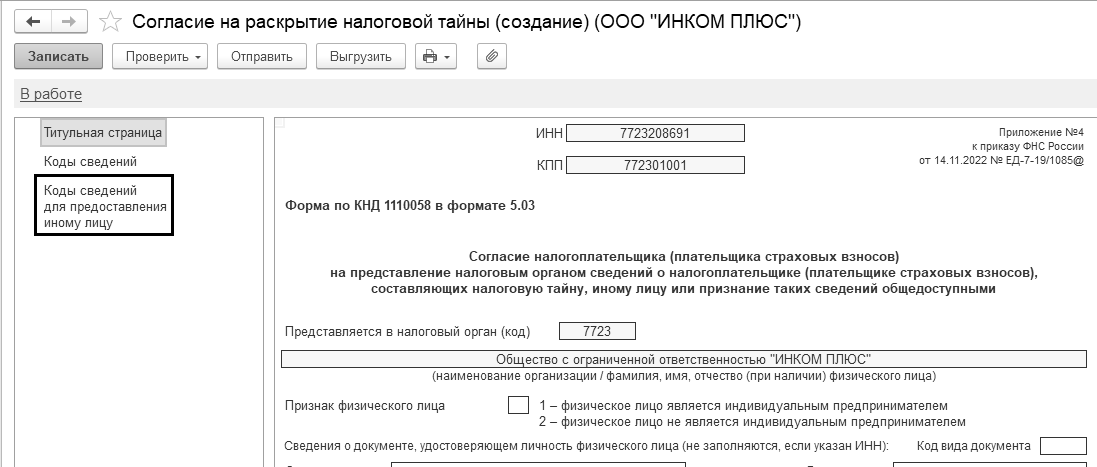
Рис. 7.2.3. Форма окна Согласия
Что меняется, если сервис "1С:ЕНС" подключен, покажем на рисунке 7.2.4 из видеозаписи 1С:Лекторий.
chrome-extension://efaidnbmnnnibpcajpcglclefindmkaj/https://its.1c.ru/files/lector20251225-1.pdf

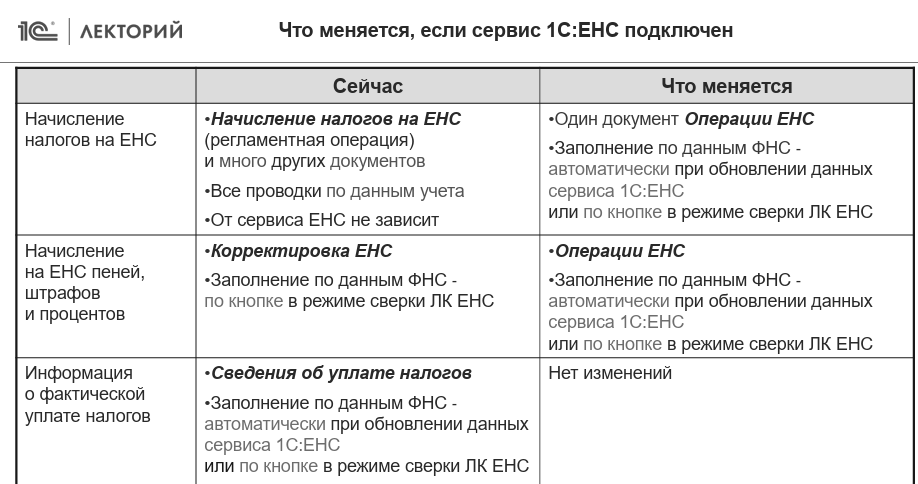
Рис. 7.2.4. Перечень документов, если сервис "1С:ЕНС" подключен
Фрагменты единого рабочего места ЕНС в новом интерфейсе выглядит так, как показано на рис. 7.2.5 из видеозаписи 1С:Лекторий.
chrome-extension://efaidnbmnnnibpcajpcglclefindmkaj/https://its.1c.ru/files/lector20251225-1.pdf
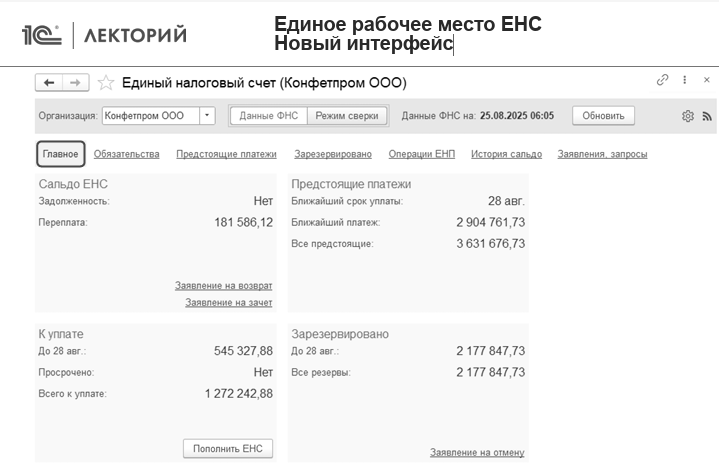
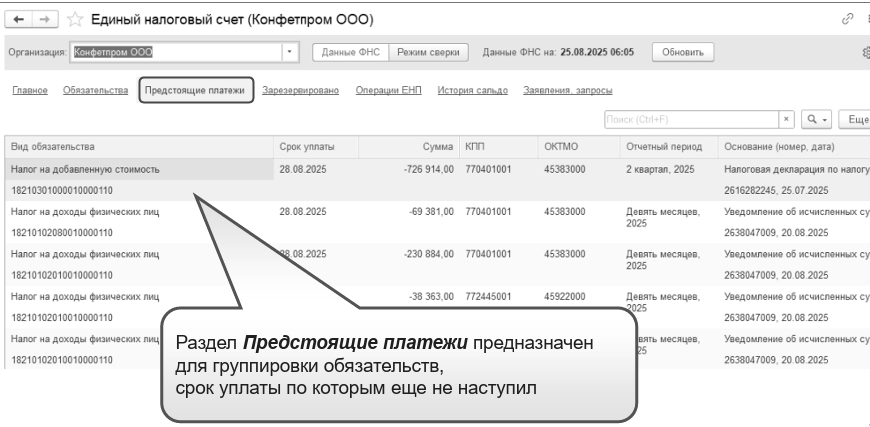
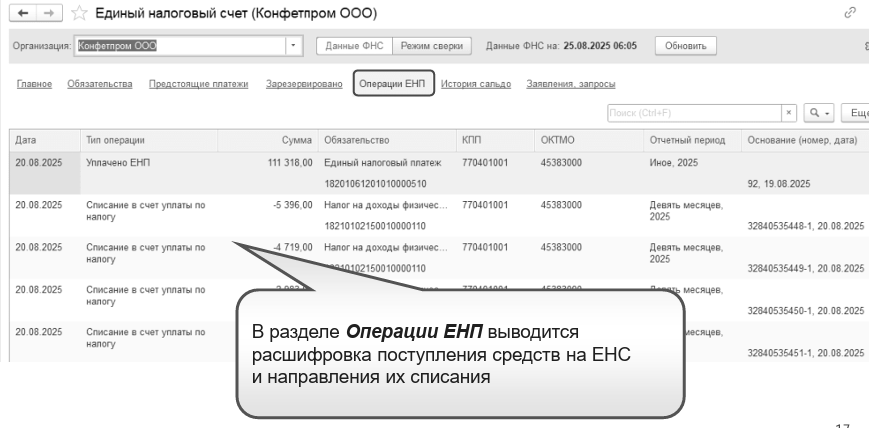
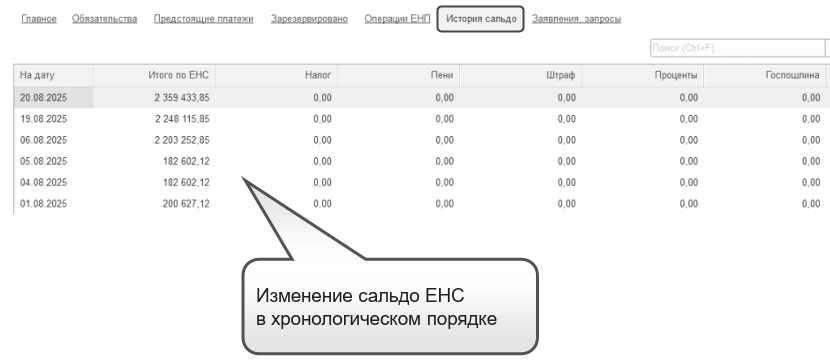
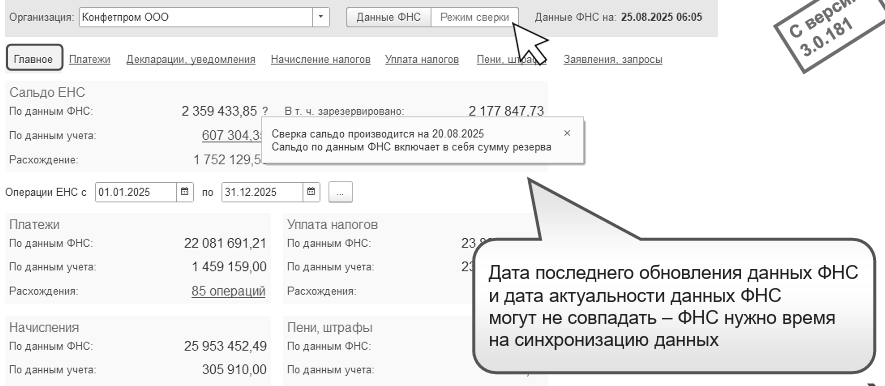
Рис. 7.2.5. Фрагменты окон, ЕНС
Реквизиты для уплаты (перечисления) в бюджетную систему Российской Федерации налогов, сборов, страховых взносов, пеней, штрафов, процентов единым налоговым платежом на ЕНС (начиная с 27 октября 2025 года) представлены в таблице 7.2.4.
Таблица 7.2.4. Реквизиты для платежного поручения по ЕНП
|
Номер поля п/п |
Наименование поля |
Значение |
|
101 |
Статус |
01 |
|
13 |
Наименование банка получателя средств |
ОКЦ №7 ГУ Банка России по ЦФО//УФК по Тульской области, г. Тула |
|
14 |
БИК банка получателя средств (БИК ТОФК) |
017003983 |
|
15 |
№ счета банка получателя средств (номер банковского счета, входящего в состав единого казначейского счета) |
40102810445370000059 |
|
16 |
Получатель ИНН КПП |
Казначейство России (ФНС России) 7727406020 770701001 |
|
17 |
Номер казначейского счета |
03100643000000018500 |
В платёжном поручении в полях 105-109 нужно указывать нули (рис. 7.2.6).

Рис. 7.2.6. Некоторые реквизиты ЕНП
С 01.01.2026 года в поле "КПП" при уплате ЕНП всегда нужно указывать "0". А в поле "Плательщик" ИП, нотариусы, адвокаты, КФХ должны будут указывать свой статус в скобках рядом с Ф. И. О., например, Иванов Александр Сергеевич (ИП).
С 2026 года согласно рекомендации БМЦ Р-175 "Единый налоговый счет" в программе добавлена статья движения денежных средств "Единый налоговый платеж" (ЕНП), чтобы идентифицировать расходы по ЕНП при заполнении отчета "Отчет о движении денежных средств". Эта статья с 2026 года используется по умолчанию для заполнения реквизита "Статья расходов" в следующих документах уплаты ЕНП:
Платежное поручение;
Списание с расчетного счета;
Расходный кассовый ордер;
Поступление на расчетный счет (для операции возврата с ЕНС).
Изменений по взносам на страхование от несчастных случаев нет. Их нужно перечислять, как раньше - до 15-го числа и отдельной платёжкой, а не в составе единого налогового платежа.
В программе "1С:Бухгалтерия 8" платежные поручения могут быть сформированы следующими способами:
вручную из списка "Платежные поручения";
из "Задачи организации" в разделе "Главное";
из помощника "Начисленные налоги и взносы".
В программе разработан быстрый механизм для формирования платежных поручений на уплату налогов – это обработка "Начисленные налоги и взносы". Обратиться к обработке "Начисленные налоги и взносы" можно при помощи меню "Панель разделов/Банк и касса/Банк/Платежные поручения". На командной панели списка платежных поручений следует нажать кнопку "Оплатить/Начисленные налоги и взносы". Обработка выполняет анализ остатков счетов расчетов по налогам и предлагает пользователю отметить строки, на основании которых далее сформировать платежные поручения. Появляются платежные поручения после нажатия кнопки "Сформировать". Созданные платежные поручения можно открыть, откорректировать и распечатать.
Если пользователь не хочет обращаться к обработке "Начисленные налоги и взносы", и создает платежное поручение самостоятельно, то при вводе документа "Платежное поручение" необходимо выбрать операцию "Уплата налога". В этом случае откроется справочник "Налоги и взносы".
В поле "Налог" следует выбрать нужный налог из указанного выше справочника, заполнить все необходимые реквизиты платежного поручения, указать сумму платежного поручения. Исправить автоматически заполненные реквизиты можно, нажав на гиперссылку в форме платежного поручения (рис. 7.2.7).
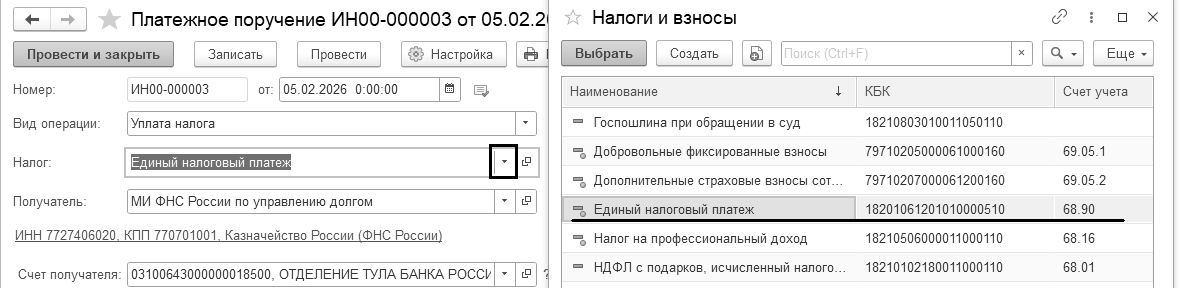
Рис. 7.2.7. Фрагмент формы окна документа "Платежное поручение"
Из журнала "Платежные поручения" можно списком распечатать выделенные вами платежные документы, применив сочетание клавиш Ctrl + A. Затем нажав кнопку "Печать" в верхней части шапки Журнала можно получить на экране нужные печатные формы.
Открыв список платежных поручений при помощи кнопки "Отправить в банк" можно выгрузить документы в банк. Но выгрузить можно в том случае, если документы проведены.
В программе есть еще один способ получить заполненное платежное поручение. И именно этот способ рекомендуют разработчики, т. к. обработка будет подставлять в платежный документ именно ту сумму налога, которую следует уплатить за этот период. Для этого надо зайти в раздел "Главное/Задачи организации" (рис. 7.2.8).
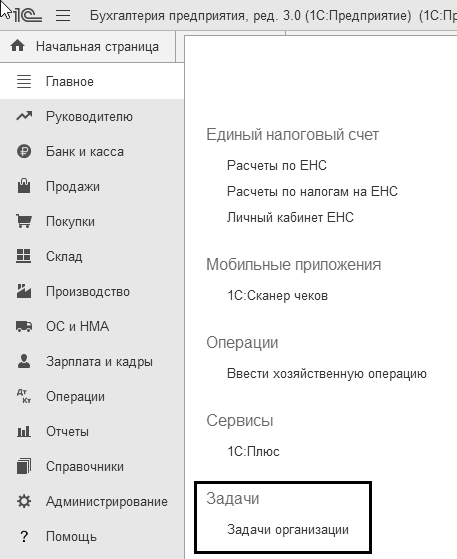
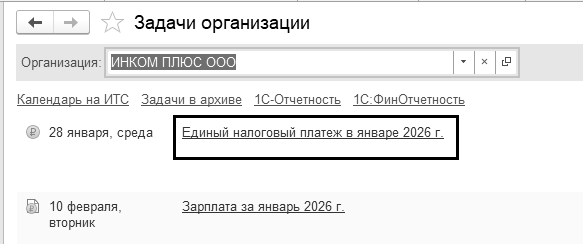
Рис. 7.2.8. Фрагмент формы окна "Список задач"
Статус задач позволяет подготовить платежные поручения по ЕНП, уведомления. Статус задач организации по уведомлениям об исчисленных суммах налогов обновляется и для случаев, когда уведомления создаются не через задачи, без использования помощников. Заполняется он на основе состояний уведомлений.
На этой же странице есть календарь бухгалтера, и именно здесь можно увидеть сроки платежей, и потом оформить нужное платежное поручение в бюджет. Календарь бухгалтера напомнит об этих событиях с учетом новых сроков.
В программе 1С сведения о расчетах с бюджетом при уплате ЕНП собираются на счете 68.90 "Единый налоговый счет". На этом счете собирается совокупная обязанность по уплате налогов и взносов. Чтобы суммы появились, достаточно начислить, выплатить зарплату и выполнить закрытие месяца.
Пройдя по гиперссылке "Уведомления", пользователь переходит в форму списка документов "Уведомления об исчисленных суммах налогов". Когда он нажимает кнопку "Создать", он может формировать и заполнять уведомления вручную. С 2024 года документ "Уведомление об исчисленных суммах налогов" используется только для подготовки и отправки уведомлений в ФНС, проводки по нему не формируются.
Документы "Операции ЕНС" создаются автоматически по данным ФНС при обмене с ЛК ФНС или по кнопке в режиме сверки, если настроена интеграция с ЛК ФНС. Документ "Операции ЕНС", содержит виды операций, которые позволяют автоматически подбирать счета учета, и корректировать ЕНС. В документе есть табличная часть, в которую будут перенесены все виды операций. Для всех операций можно сделать один документ. Документ используют при начислении налогов, взносов, сборов, при начислении пеней, процентов, штрафов, пошлин, при зачете средств ЕНС в счет уплаты конкретного налога. Если интеграция с ЛК ФНС в программе 1С не настроена, то документы "Операции ЕНС" требуется создавать вручную., например, водный налог. Бухгалтерские проводки формируются датой документа.
Платежные поручения на единый налоговый платеж на сумму страховых взносов по единому тарифу и платежного поручения в Социальный фонд России (СФР) на страховые взносы от несчастных случаев также удобно сформировать из списка задач.
В программе есть календарь уведомлений по налогам и взносам. Теперь можно сразу по всем налогам проверить наличие уведомлений и их состояние, подготовить и отправить очередные по сроку уведомления (рис. 7.2.9). Индивидуальным предпринимателям календарь напомнит также о сроке отправки заявлений о зачете средств с единого налогового счета в счет предстоящей обязанности по уплате страховых взносов за себя (резервирование остатка ЕНС).
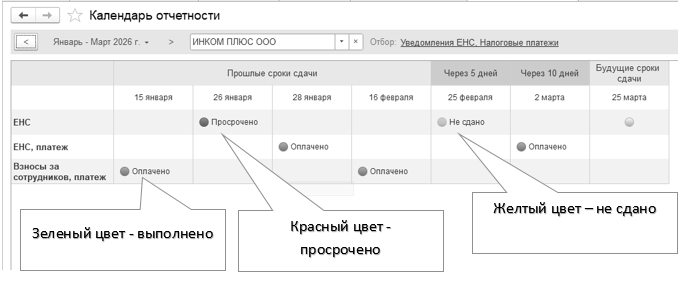
Рис. 7.2.9. Форма окна "Календарь уведомлений"
Организация получает от банка выписки по своему счету на определенную дату с приложением копий документов, на основании которых зачислены или списаны средства.
В программе существует возможность отражения таких операций, при этом используется журнал (диалог) "Банковские выписки" (меню "Панель разделов/Банк и касса/Панель навигации/Банк/Банковские выписки").
Диалог "Банковские выписки" – это журнал двух документов: "Поступление на расчетный счет" и "Списание с расчетного счета". Указанные документы пользователи могут загружать при помощи системы "Клиент-банк" (кнопка "Загрузить"), или добавлять при помощи пиктограмм "+Поступление" и "– Списание" (рис. 7.3.1).
Про обработку "Обмен с клиентом банка" в методическом материале будет рассказано позже, а сейчас мы рассмотрим формирование указанных выше банковских документов самостоятельно (вручную).
В форме списка журнала "Банковские выписки" указываются дата выписки, организация, расчетный счет. Здесь же список документов можно отобрать по организации, банковскому счету, контрагенту, назначению платежа и другим реквизитам документов поступления и списания. При выборе документа в журнале выводятся итоговые остатки и обороты на дату документа. Форма списка журнала с помощью быстрых отборов позволяет устанавливать просмотр строк выписок только за один день. В данном журнале предусмотрен быстрый отбор по организации, банковскому счету, дате, контрагенту, назначению платежа.

Рис. 7.3.1. Фрагмент формы списка журнала "Банковские выписки"
С помощью журнала "Банковские выписки" можно проверить, все ли операции по движению денежных средств на расчетном счете отражены в базе. Если бы все задания этого раздела были нами выполненными, то на рисунке 7.3.2 можно увидеть остатки начальные и конечные. В нижней части формы журнала "Банковские выписки" приводятся суммы остатка на начало дня, конец дня, а также движения за день.
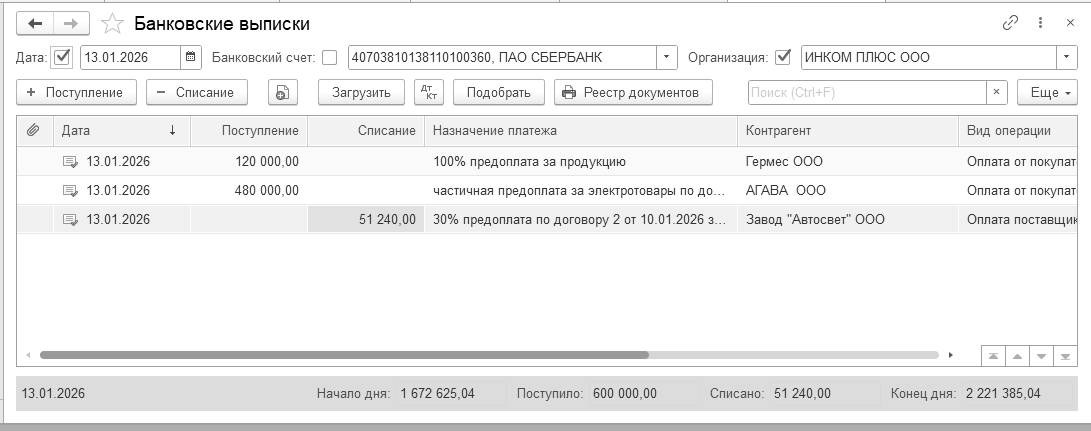
Рис. 7.3.2. Форма банковской выписки за 13.01.2026 года
При показе итогов в информационном поле устанавливается отбор по банковскому счету без отбора по бухгалтерскому счету денежных средств. Если один и тот же банковский счет (элемент справочника) привязать к разным счетам учета денежных средств (например, 51 и 55), то в подвале формы банковской выписки итоги будут суммироваться.
Поступление и списание безналичных денежных средств в программе могут регистрироваться вручную, автоматически с помощью загрузки данных из программы "Клиент банка" или непосредственно из банка в случае наличия прямого обмена.
В программе "1С:Бухгалтерия 8" в журнале "Банковские выписки" суммы поступления и списания заполняются по документам "Поступление на расчетный счет" и "Списание с расчетного счета" и не могут быть изменены пользователем вручную. Указанные документы всегда формируют проводки.
Документ "Поступление на расчетный счет" предназначен для учета поступления безналичных денежных средств на расчетный счет организации по выписке банка.
К документу "Поступление на расчетный счет" можно обратиться при помощи меню "Панель разделов/Банк и касса/Панель навигации/Банк/Банковские выписки/+Поступление".
Документ "Поступление на расчетный счет" можно ввести на основании документов:
Реализация (акт, накладная, УПД);
Оказание услуг;
Передача НМА;
Передача ОС;
Отчет комитенту;
Отчеты комиссионеров о продажах;
Выдача наличных;
Платежное требование;
Счет покупателю.
Заполняя документ "Поступление на расчетный счет" отследите правильность указания НДС в соответствующей графе формы. Это необходимо для автоматического формирования счетов-фактур на аванс, т. к. они формируются в программе автоматически. Если НДС не указать, то счета-фактуры по авансам, полученным автоматически не сформируются.
При создании документа "Поступление на расчетный счет" программа запросит выбрать вид операции. Внешний вид диалогового окна документа "Поступление на расчетный счет" будет меняться при выборе вида операций (рис. 7.3.1.1).
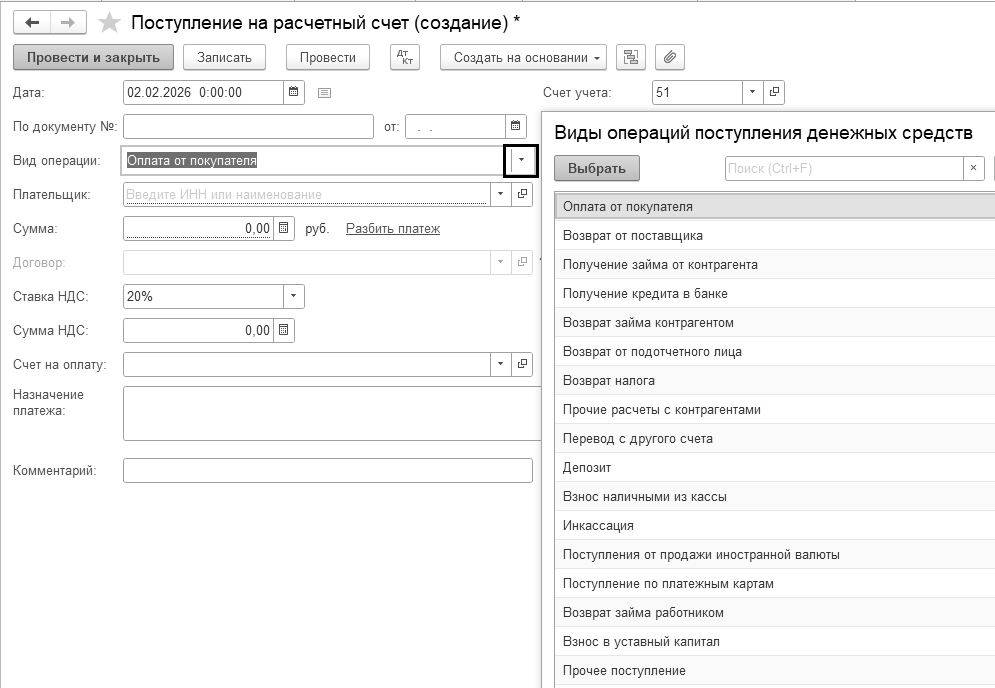
Рис. 7.3.1.1. Список видов операций документа "Поступление на расчетный счет"
Переходя от поля к полю, заполняйте диалоговую форму документа. В полях белого цвета необходимо осуществлять выбор элемента из справочников "Контрагенты" или "Договоры контрагентов" нажав кнопку . Если вы не находите в справочнике необходимый элемент, можно, не прерывая процесс заполнения документа, ввести новую позицию, выбрать ее и продолжить заполнение документа.
Рассмотрим назначение некоторых операций.
При помощи вида операции "Оплата от покупателя" оформляется поступление безналичных денежных средств от покупателя. При заполнении документа необходимо обратить внимание на вид договора. Надо выбирать тот, у которого вид договора, или:
"С покупателем",
"С комиссионером (агентом) на продажу",
"С комитентом (принципалом) на продажу",
"С комиссионером (агентом) на закупку",
"С комитентом (принципалом) на закупку".
Если в договоре будет указан другой его вид, то вы не увидите договор в справочнике "Договоры" в момент оформления операции (рис. 7.3.1.2).
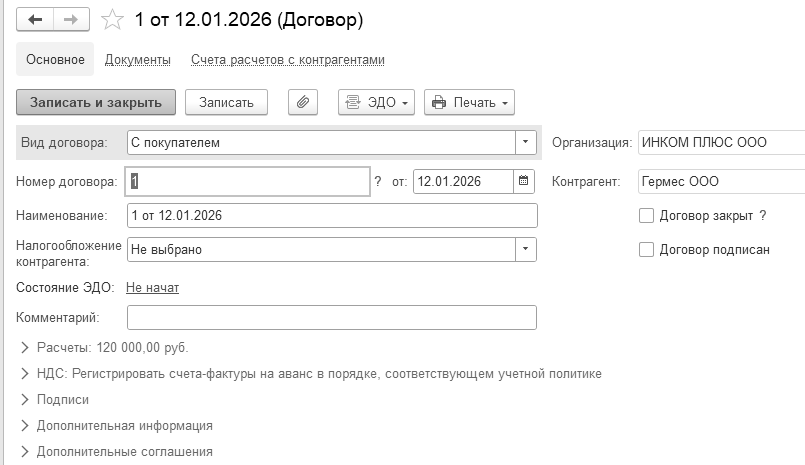
Рис. 7.3.1.2. Фрагмент формы элемента справочника "Договоры"
Когда деньги поступают от покупателя, тогда в верхней части документа "Поступление на расчетный счет" заполняется организация, банковский счет предприятия, контрагент и договор с контрагентом. Документ можно провести. На этом этапе изменяется состояние остатка денежных средств на расчетном счете организации. Проведенный документ "Поступление на расчетный счет" с видом операции "Оплата от покупателя" формирует бухгалтерские записи: дебет 51 "Расчетные счета" кредит 62 "Расчеты с покупателями и заказчиками". Налоговые суммы в данном случае этот документ оформит только по кредиту счета 62.
Если денежные средства возвращаются поставщиком, то следует выбрать вид договора, или:
"С поставщиком",
"С комиссионером (агентом) на продажу",
"С комитентом (принципалом) на продажу",
"С комиссионером (агентом) на закупку",
"С комитентом (принципалом) на закупку".
Покупателю товаров, работ, услуг выставляют счет. В счете указываются все реквизиты, которые необходимы покупателю для перечисления денежных средств на счет продавца товаров (работ, услуг).
В программе документ "Счет покупателю" служит для получения печатной формы, и еще для того, чтобы на его основании оформить другие документы. В частности, документ "Поступление на расчетный счет".
В документе "Счет покупателю" по гиперссылке "НДС в сумме" указывается:
"Тип цен" – цена товара, по которой оформляется реализация. Выбирается из нескольких допустимых для товара цен. Тип цен заполняется автоматически тем типом цен, который установлен в договоре покупателя или основным типом цен продажи, который установлен в настройках пользователя.
"Валюта" – валюта документа. Валюта заполняется автоматически валютой договора.
В документе "Счет покупателю" отслеживается состояние оплаты счета: "Не оплачен", "Оплачен", "Оплачен частично", "Отменен".
При создании нового счета автоматически рассчитывается дата, до которой счет должен быть оплачен покупателем. По умолчанию это дата документа плюс количество дней, установленных в настройке "Срок оплаты выставленных счетов" (Панель разделов/Продажи/Панель навигации/Настройки/Сроки оплаты покупателями). Срок в счете оплаты можно изменить, либо очистить – в таком случае условие не будет выводиться в печатной форме.
При начальной выписке документа "Счет покупателю" статусу документа присваивается состояние "Не оплачен". Впоследствии его можно изменить следующими способами:
Ручная установка состояния оплаты счета в форме документа;
Ручная установка состояния оплаты счета в форме списка документов путем выбора пунктов панели задач и контекстного меню;
Автоматическая установка состояния оплаты счета, при выборе его в качестве основания оплаты в документах "Поступление на расчетный счет" и "Поступление наличных".
В качестве основания оплаты нельзя выбрать счета со статусом "Отменен". В случае необходимости выбора такого счета - он должен быть предварительно вручную переведен в статус отличный от статуса "Отменен".
Для документа "Счет покупателю" предусмотрены печатные формы: "Счет на оплату" и "Договор". По команде меню "Печать счета (с печатью и подписями)" выводится печатная форма, содержащая логотип организации, факсимильные подписи должностных лиц, печать организации и дополнительные условия. Логотип, факсимильные подписи и печать настраиваются в группе "Логотип и печать" в форме справочника "Организации".
В программе 1С можно выбирать, печатать счет покупателю с QR-кодом или без него. А если настроен прием платежей через СБП, выбрать, какой QR-код печатать - QR-код для оплаты через СБП или QR-код для оплаты по платежным реквизитам. Варианты печати зависят от того, какой "Вид контрагента" указан в карточке покупателя:
"Физическое лицо" или "Самозанятый" - печатать счет с QR-кодом для оплаты через СБП, с QR-кодом для оплаты по платежным реквизитам или без QR-кода;
"Индивидуальный предприниматель" - с QR-кодом для оплаты по платежным реквизитам или без QR-кода;
"Юридическое лицо" - без QR-кода.
Есть возможность из программы 1С поставщику отправить ссылку покупателю на счет на его электронную почту, Telegram или WhatsApp, а покупателю - по ссылке посмотреть или загрузить счет себе в программу. Электронная подпись не требуется. Чтобы воспользоваться такой возможностью, достаточно иметь доступ к интернету.
Обратиться к документу "Счет покупателю" можно при помощи меню "Панель разделов/Продажи/Панель навигации/Продажи/Счета покупателям".
Упражнение № 7.3.1.1.
12.01.2026 года для покупателя ООО "ГЕРМЕС" выписан счет на сумму 120 000 рублей, в т. ч. НДС 22% (21 639,35 руб.) по договору № 1 от 12.01.2026 года на продажу агрегатов "ЭЦ-11" в количестве двух единиц.
(меню "Панель разделов/Продажи/Панель навигации/Продажи/Счета покупателям")
Контрагент ООО "ГЕРМЕС" в базу занесен ранее. Для контрагента добавьте договор. Заполнение документа "Счет покупателю" проверьте по рисунку 7.3.1.3.
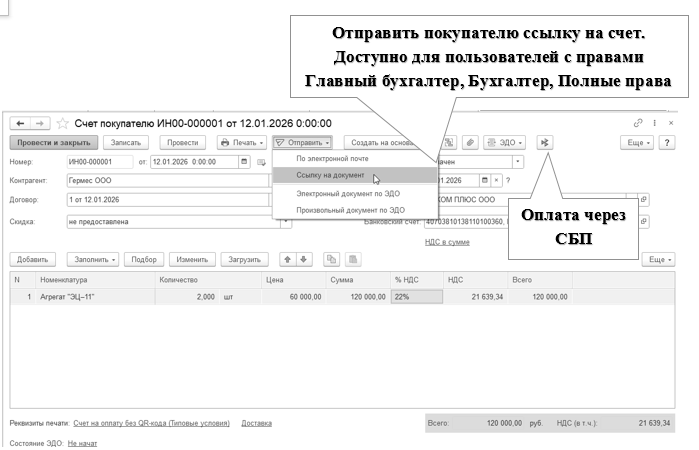
Рис. 7.3.1.3. Форма окна документа "Счет покупателю"
13.01.2026 года поступила 100% предоплата от ООО "ГЕРМЕС" по договору № 1 от 12.01.2026 года за продукцию в сумме 120 000 рублей. Создайте документ "Поступление на расчетный счет". Входящий номер платежного поручения покупателя ООО "ГЕРМЕС" - № 1 от 12.01.2026 года (эта информация нужна для счета-фактуры на аванс).
(меню "Панель разделов/Банк и касса/Панель навигации/Банк/Банковские выписки/+Поступление")
Заполнить документ "Поступление на расчетный счет" очень удобно на основании документа "Счет покупателю". Для этого остановитесь на записанном документе "Счет покупателю", перейдите к кнопке "Создать на основании/Поступление на расчетный счет".
В программе при использовании общей системы налогообложения поступление денежных средств сверх задолженности автоматически учитывается как аванс, а задолженность погашается в порядке поступления.
Заполненный документ "Поступление на расчетный счет" представлен на рисунке 7.3.1.4.
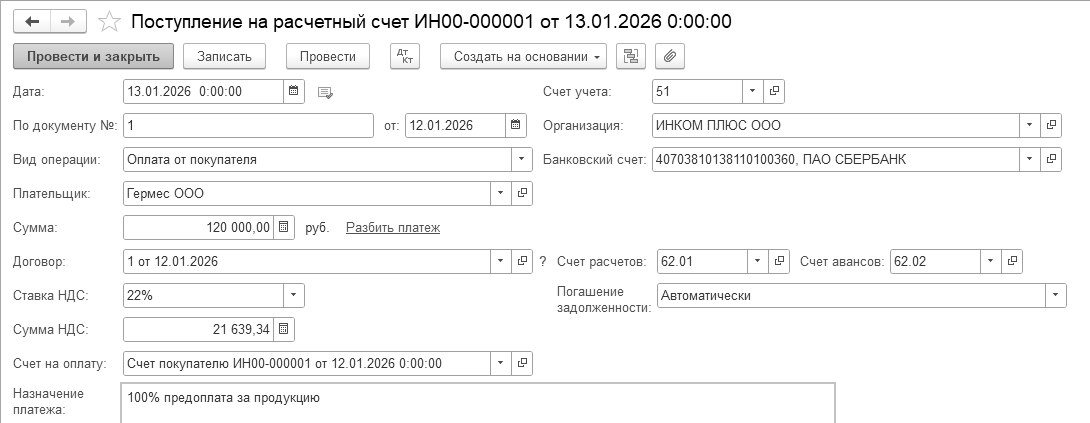
Рис. 7.3.1.4. Фрагмент формы окна документа "Поступление на расчетный счет", вид операции "Оплата от покупателя"
Сверьте движения документа по рисунку 7.3.1.5. Аванс от покупателя позже будет зачтен. И этот момент надо обязательно проследить. На закладке "Оплата счета" отражается информация (красный шар) о том, что счет оплачен. Если вернуться в список "Счета покупателям", то строка на сумму 120 000 руб. в списке будет окрашена зеленным цветом. Это и говорит о том, что счет оплачен. Красный цвет в списке – счет не оплачен.
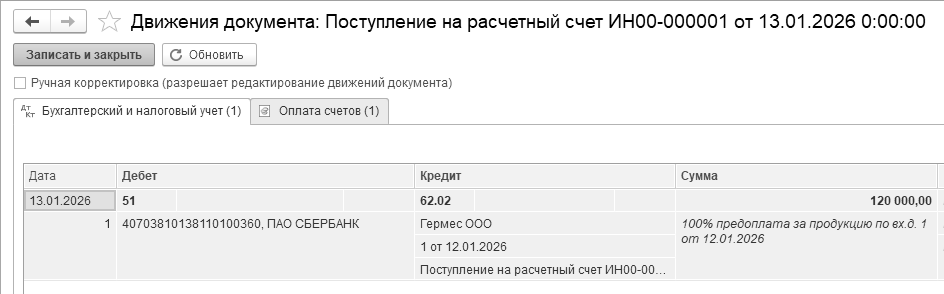
Рис. 7.3.1.5. Движения документа "Поступление на расчетный счет"

Практикум № 7.3.1.1.
12.01.2026 года выставлен счет покупателю ООО "АГАВА" по договору № 2 от 10.01.2026 года на сумму 1 220 000 руб., в т. ч. НДС 22% (220 000 руб.). Настройте НДС сверху, так как цена номенклатуры приводится без НДС:
Электродвигатель – 10 шт. по 30 000 руб.;
Электросчетчик – 10 шт. по 40 000 руб.;
Электрощит – 10 шт. по 30 000 руб. (рис. 7.3.1.6).
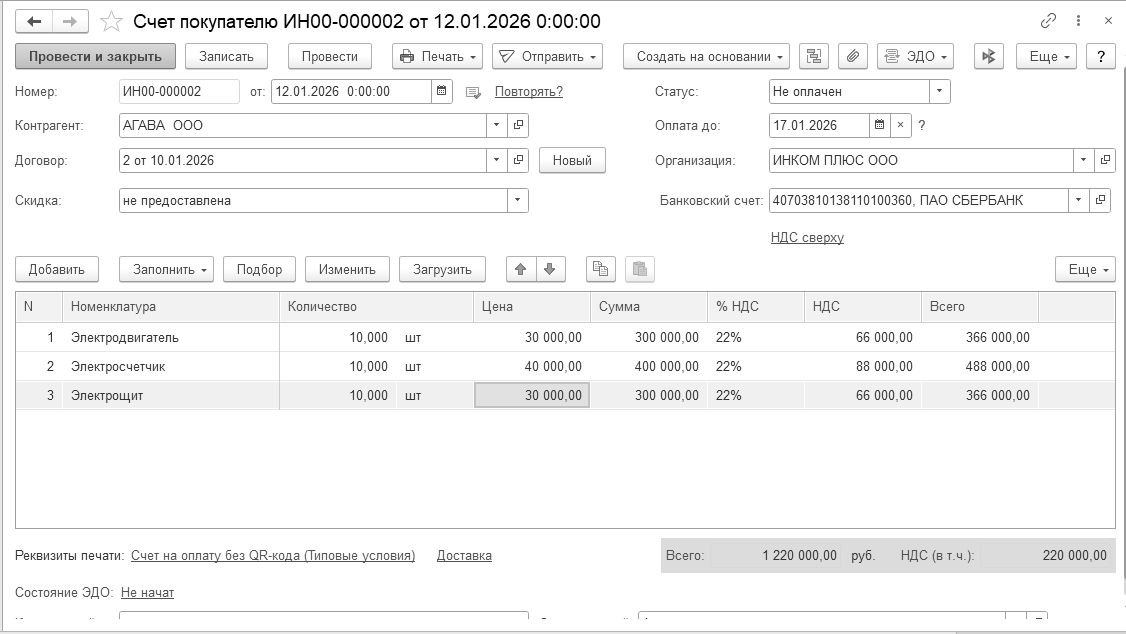
Рис. 7.3.1.6. Форма окна документа "Счет покупателю"
13.01.2026 года поступила частичная предоплата от ООО "АГАВА" по договору № 2 от 10.01.2026 года в сумме 480 000 руб. Срок действия договора – до 31.12.2026 года. Входящий номер платежного поручения покупателя - № 1 от 12.01.2026 года (эта информация нужна для счета-фактуры на аванс).
Цель – создать документы: "Счет покупателю" и "Поступление на расчетный счет". Сверьтесь с рисунком 7.3.1.7. Отгрузки нет.
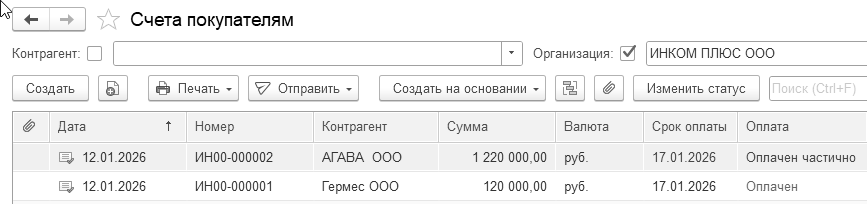
Рис. 7.3.1.7. Форма окна списка "Счета покупателям"

Упражнение № 7.3.1.2.
Обратитесь к журналу "Банковские выписки". Установите дату 13.01.2026 года. Проверьте наличие платежей от ООО "ГЕРМЕС" и ООО "АГАВА".
Остаток на расчетном счете при выполнении вышеуказанных упражнений и практикумов должен быть 2 277 056,90 рублей (рис. 7.3.1.8).
(меню "Панель разделов/Банк и касса/Панель навигации/Банк/Банковские выписки")
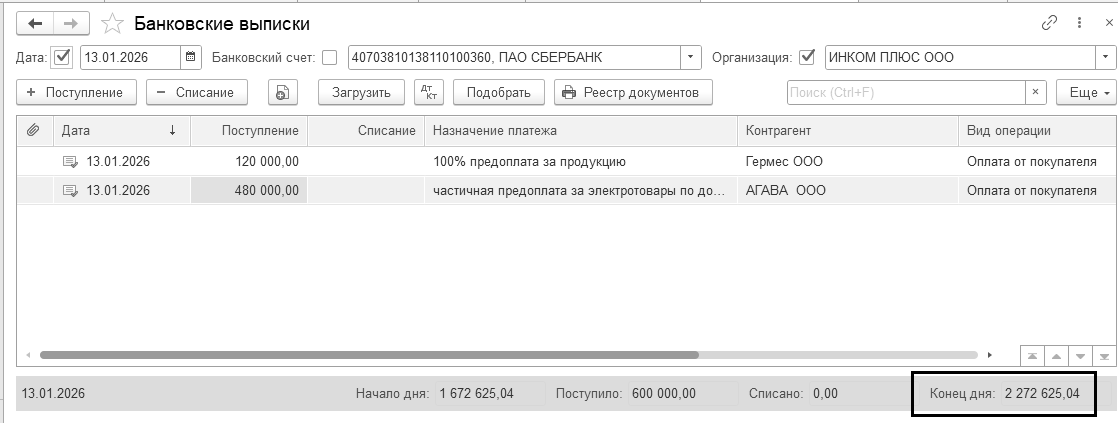
Рис. 7.3.1.8. Форма окна "Банковская выписка"
Документ "Поступление на расчетный счет" позволяет разбить сумму платежа по договорам и статьям движения денежных средств.
Практикум № 7.3.1.2.
Создайте документы: "Счет покупателю" и "Поступление на расчетный счет".
Цель – научиться в документе "Счет покупателю" регулировать НДС (НДС сверху, или НДС в т. ч.) при помощи гиперссылки "НДС в сумме".
30.01.2026 года выписан счет ООО "АГАВА" на товары по договору № 4 от 29.01.2026 года на сумму 247 800 руб. Действует до конца этого года (рис. 7.3.1.9).
НДС в документе – гиперссылка "НДС в сумме". Заполните табличную часть документа номенклатурой, которая была ранее занесена в папку "Товары/Техника".
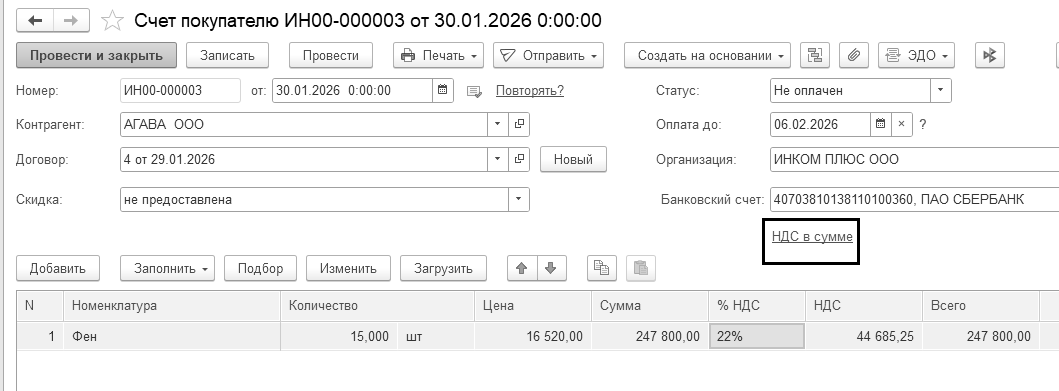
Рис. 7.3.1.9. Форма окна документа "Счет покупателю" контрагенту "АГАВА"
06.02.2026 года в ООО "ИНКОМ ПЛЮС" поступила банковская выписка, к которой приложено платежное поручение № 4 датой 05.02.2026 года от покупателя ООО "АГАВА" на сумму 247 800 рублей. Предоплата 100%.
Документ "Списание с расчетного счета" предназначен для учета списания безналичных денежных средств с расчетного счета организации, на основании выписки, и он всегда формирует проводки. Его можно найти, используя меню "Панель разделов/Банк и касса/Панель навигации/Банк/Банковские выписки/-Списание". Также, указанный документ можно ввести на основании других документов:
Поступление (акт, накладная, УПД);
Поступление доп. расходов;
Поступление НМА;
Отчет комитенту;
Отчеты комиссионеров о продажах;
Возврат товаров от покупателя;
Платежное поручение;
Ведомости в банк.
При создании документа "Списание с расчетного счета" программа запросит выбрать вид операции (рис. 7.3.2.1).
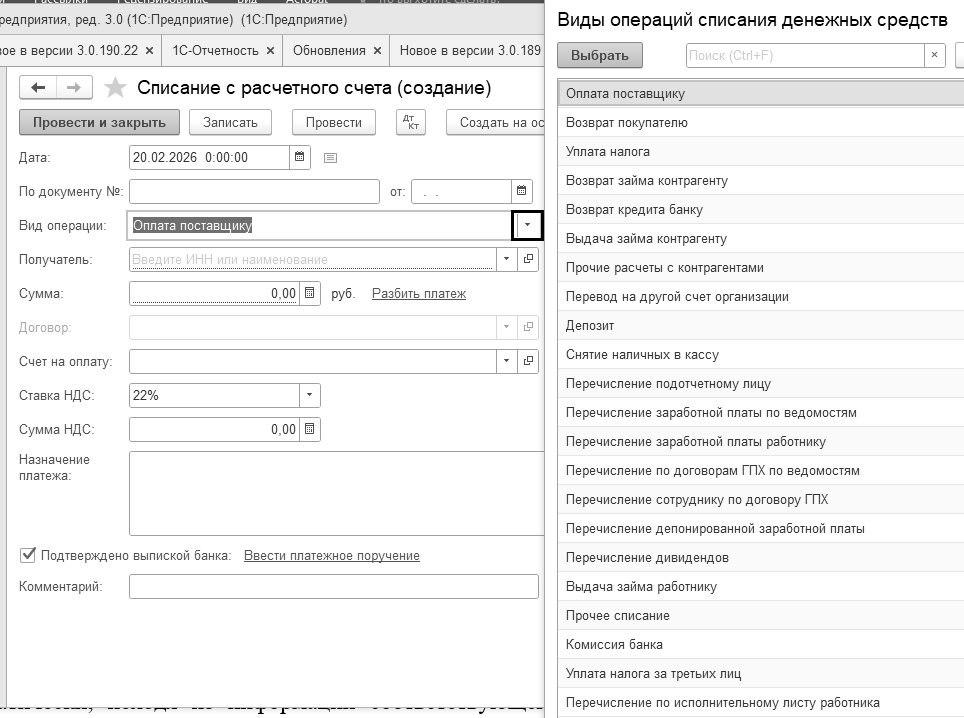
Рис. 7.3.2.1. Список видов операций документа
"Списание с расчетного счета"
Рассмотрим назначение некоторых видов операций.
С видом операции "Оплата поставщику" оформляется оплата поставщику за товары, работы (услуги), и соответственно, договор должен иметь вид "С поставщиком".
Если необходимо отразить возврат денежных средств покупателю, то должен быть выбран вид операции "Возврат покупателю", с которым заключается договор с видом, или:
"С покупателем",
"С комитентом (принципалом) на продажу",
"С комиссионером (агентом) на продажу",
"С комитентом (принципалом) на закупку",
"С комиссионером (агентом) на закупку".
В программе в табличной части выписки банка суммы прихода и расхода заполняются автоматически, исходя из информации соответствующего платежного документа. Ранее сформированные платежные поручения должны отразиться в выписке банка.
Зарегистрировать оплату платежного поручения нужно после получения выписки из банка при помощи пиктограммы "– Списание" (из формы выписки) или методом "Создать на основании" (из журнала платежных поручений/Еще), как это показано на рисунке 7.3.2.2.

Рис. 7.3.2.2. Ввод документа "Списание с расчетного счета"
на основании платежного поручения
Если платежных поручений подготовлено много, и следует все отразить сразу в выписке за определенную дату (оптом, списком), то провести платежные поручения можно при помощи кнопки "Подобрать" прямо из формы выписки (рис. 7.3.2.3).

Рис. 7.3.2.3. Ввод документа "Списание с расчетного счета",
Подбор платежных поручений
В программе 1С оформление единовременного платежа одному контрагенту по нескольким договорам (счетам) осуществляется путем ввода одного документа "Списание с расчетного счета", если в нем установлена разбивка платежа.
Упражнение № 7.3.2.1.
12.01.2026 года документ "Платежное поручение" на сумму 51 240 руб. был передан в банк для оплаты контрагенту "Завод "АВТОСВЕТ". Завод представил договор № 2 от 10.01.2026 года.
13.01.2026 года пришла выписка банка, в которой отразились суммы списания по указанным выше платежным поручениям.
После проведения документа "Списание с расчетного счета" проверьте остатки по выписке датой 13.01.2026 года, ориентируясь на приведенный ниже рисунок 7.3.2.4.
Установите дату выписки 13.01.2026 года, обратитесь к кнопке "Подобрать" и отметьте флагом платежный документ, который должен попасть в выписку. Свои действия проверьте по рисунку 7.3.2.4. Для создания строк выписки нажмите кнопку "Сформировать строки выписки". Не забудьте про персональные настройки рабочей даты, иначе документы "Списание с расчетного счета" будут созданы на дату компьютера. Форму обработки закройте.
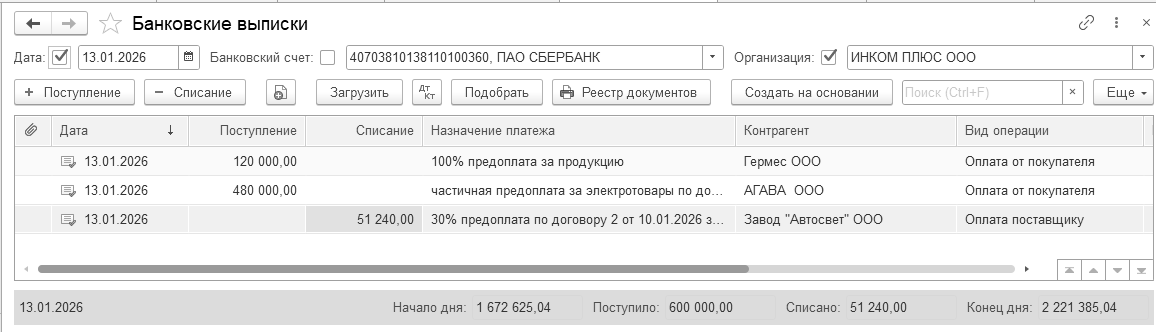
Рис. 7.3.2.4. Журнал "Банковские выписки" на 13.01.2026 года
В списке "Платежные поручения" появился дополнительный зеленый флаг, который говорит о том, что платежный документ отразился в выписке.
13.01.2026 года поступил счет-фактура № 12 датой 13.01.2026 года на сумму 51 240 рублей. Этот документ будет зарегистрирован в нашей базе при изучении темы "НДС".
Для анализа движения по расчетному счету сформируйте отчеты "Анализ счета 51", "Карточка 51 счета" за 13 января 2026 года (рис. 7.3.2.5).
(меню "Панель разделов/Отчеты/Панель навигации/Стандартные отчеты/Анализ счета")
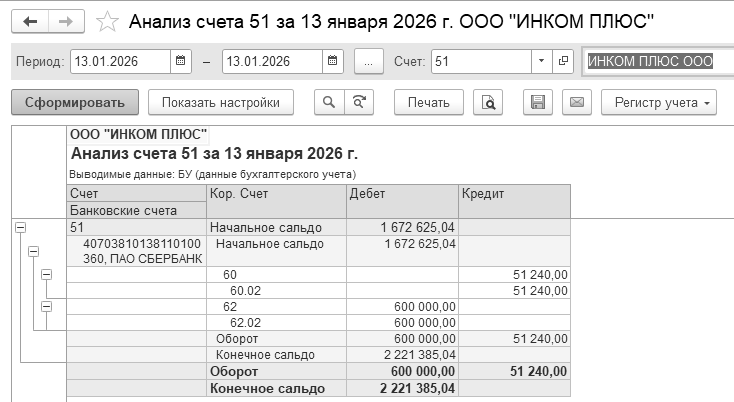
Рис. 7.3.2.5. Фрагмент формы отчета "Анализ счета" 51, на 13 января
Упражнение № 7.3.2.2.
Организация "ИНКОМ ПЛЮС" заключила с Банком договор банковского обслуживания. 30 января с расчетного счета "ИНКОМ ПЛЮС" списано 100 рублей за кассовое обслуживание расчетного счета.
Создайте документ "Списание с расчетного счета" датой 30.01.2026 года. Выберите вид операции "Комиссия банка". Для заполнения документа воспользуйтесь таблицей 7.3.2.1.
(меню "Панель разделов/Банк и касса/Панель навигации/
Банк/Банковские выписки/-Списание")
Таблица 7.3.2.1. Реквизиты для заполнения документа
"Списание с расчетного счета"
|
Входящий номер мемориального ордера банка |
№ 12 от 30.01.2026 г. |
|
Получатель |
ПАО "СБЕРБАНК" г. Москва |
|
ИНН |
7707083893 |
|
КПП |
773601001 |
|
БИК |
044525225 |
|
Номер счета |
30301810000006000001 |
|
Банк |
ПАО "СБЕРБАНК" г. Москва |
Проведенный документ оформит движения, отраженные на рисунке 7.3.2.6.

Рис. 7.3.2.6. Движения документа "Списание с расчетного счета"
Если в организацию поступили предоплаты от покупателей, необходимо оформить документы "Счет-фактура выданный" на аванс, и один экземпляр отдать покупателю. Формируются авансовые счета-фактуры автоматически при помощи обработки "Регистрация счетов-фактур на аванс" (меню "Панель разделов/Банк и касса/Панель навигации/Регистрация счетов-фактур/Счета-фактуры на аванс").
Обработка "Регистрация счетов-фактур на аванс" имеет табличную часть. Информацию о том, какие суммы предположительно являются авансом можно получить автоматически, нажав кнопку "Заполнить" в форме обработки. Для заполнения табличной части обработки используются данные счетов учета авансов, полученных (62.02 "Расчеты по авансам, полученным", 62.22 "Расчеты по авансам, полученным (в валюте)", 62.32 "Расчеты по авансам, полученным (в у.е.)"). Заполненные строки можно менять. Например, можно менять ставки НДС, корректировать суммы и даты выписки счетов-фактур.
Если дата регистрации счета-фактуры на аванс позже той даты, когда счет-фактура должен быть зарегистрирован согласно учетной политике или договору с покупателем, то строка по авансу выделяется красным цветом. В этом случае необходимо изменить дату регистрации счета-фактуры вручную.
После автоматического заполнения табличную часть обработки можно скорректировать. После сверки табличной части следует нажать кнопку "Выполнить".
Регистрация счетов-фактур выполняется за один день или за период. Порядок регистрации счетов-фактур на аванс задается в регистре сведений "Учетная политика".
Важно!
Поступление аванса и исполнение обязательства по договору (отгрузка товаров, оказание услуг) могут произойти в течение одного дня. В этом случае счет-фактура на аванс не регистрируется независимо от порядка регистрации счетов-фактур на авансы, принятого в организации.
Упражнение № 7.3.3.1.
Выполните обработку "Регистрация счетов-фактур на аванс" за 13.01.2026 года. Последовательно нажмите кнопки "Заполнить" и "Выполнить" (рис. 7.3.3.1).
Цель – выписать счета-фактуры на аванс для ООО "ГЕРМЕС" и для ООО "АГАВА".
(меню "Панель разделов/Банк и касса/Панель навигации/Регистрация счетов-фактур/Счета-фактуры на аванс")
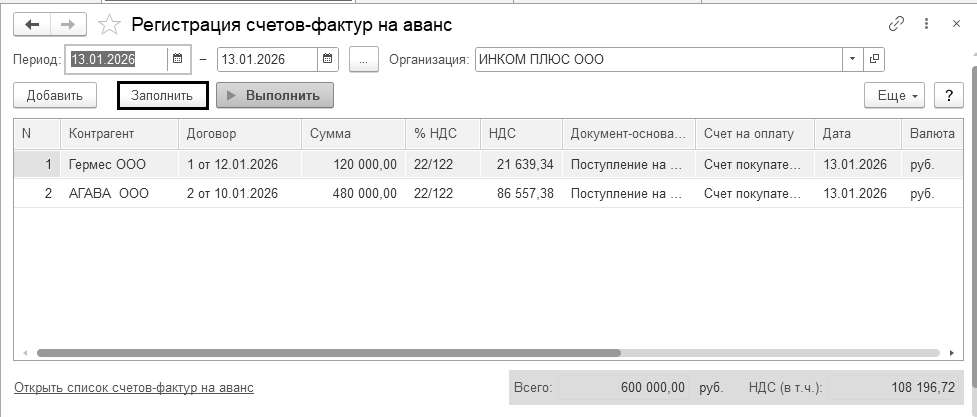
Рис. 7.3.3.1. Форма окна обработки "Регистрация счетов-фактур на аванс"
Счета–фактуры зарегистрированы. Производится формирование, и проведение счетов-фактур на аванс по всем строкам табличной части (рис. 7.3.3.2).
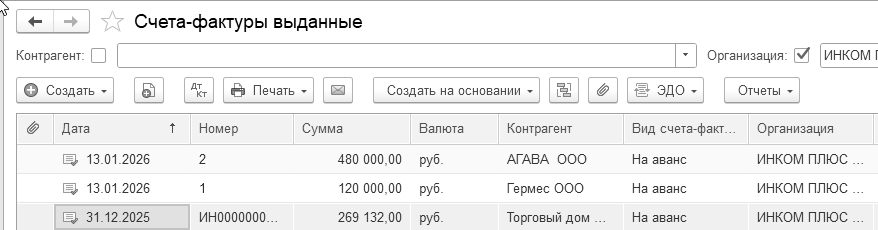
Рис. 7.3.3.2. Вызов списка счетов-фактур из формы обработки
"Регистрация счетов-фактур на аванс"
При создании документа "Счета-фактура выданный" на аванс автоматически указывается код вида операций 02. Проведенные счета-фактуры на аванс сформируют проводки:
Д 76. АВ К 68.02. Данные документы отразились автоматически в отчете "Книга продаж".

Все созданные счета-фактуры находятся в списке документов "Счет-фактура выданный". Обратиться к ним можно при помощи меню "Панель разделов/Продажи/Панель навигации/Продажи/Счета-фактуры выданные".
Дивидендом признается любой доход, полученный участником от организации при распределении прибыли, остающейся после налогообложения.
К дивидендам также относятся любые доходы, получаемые из источников за пределами Российской Федерации, относящиеся к дивидендам в соответствии с законодательствами иностранных государств.
1) выплаты при ликвидации организации участнику этой организации в денежной или натуральной форме, не превышающие взноса этого участника в уставный капитал организации;
2) выплаты участникам организации в виде передачи акций этой же организации в собственность;
3) выплаты некоммерческой организации на осуществление ее основной уставной деятельности (не связанной с предпринимательской деятельностью), произведенные хозяйственными обществами, уставный капитал которых состоит полностью из вкладов этой некоммерческой организации.
Процентами признается любой заранее заявленный (установленный) доход, в том числе в виде дисконта, полученный по долговому обязательству любого вида (независимо от способа его оформления). При этом процентами признаются, в частности, доходы, полученные по денежным вкладам и долговым обязательствам.
Часть чистой прибыли организации, распределенная между её участниками пропорционально их долям в уставном (складочном) капитале организации, в соответствии с решением общего собрания участников признается выплатой дивидендов. Начисление дивидендов отражается в бухгалтерском учете на дату принятия соответствующего решения (абз. 4 п. 10 ПБУ 7/98). Сумма распределенной прибыли не признается расходом организации, а отражается в бухгалтерском балансе как уменьшение капитала (нераспределенной прибыли).
На счетах бухгалтерского учета операции по начислению и выплате дивидендов отражаются следующими записями (Инструкция по применению плана счетов бухгалтерского учета (утв. приказом Минфина РФ от 31.10.2000 № 94н). Проводки в таблице 7.4.1.
Таблица 7.4.1. Проводки по дивидендам
|
Дебет |
Кредит |
Содержание операции |
|
84.01 "Нераспределенная прибыль" |
75.02 "Расчеты по выплате доходов" |
Начислены дивиденды |
|
75.02 "Расчеты по выплате доходов" |
68.01 "НДФЛ" |
Удержан НДФЛ 13%
|
|
Д 75.02 "Расчеты по выплате доходов" |
51 "Расчетный счет" |
Выплачены дивиденды |
Федеральный Закон № 14 от 23.04.2018 года допускает выплату дивидендов:
раз в квартал.
раз в полгода.
раз в год.
Но сроки выплат дивидендов определяют собственники. Согласно ст.28 ФЗ №14 учредитель должен получить дивиденды в течение срока, определенного уставом. Этот срок не должен превышать 60 дней от даты принятия решения о распределении прибыли.
Если в ООО один учредитель, проблем с распределением не возникает. Собственник получает всю выделенную сумму. Если участников несколько, распределение будет пропорциональным доле вклада в уставный капитал (схема 7.4.1).

Схема 7.4.1. Формула расчета дивидендов
Нельзя выплачивать дивиденды учредителям наличными из кассы предприятия, если по документам эти деньги не являются чистой прибылью.
КБК для выплаты дивидендов разные, представлены на рисунке 7.4.1.
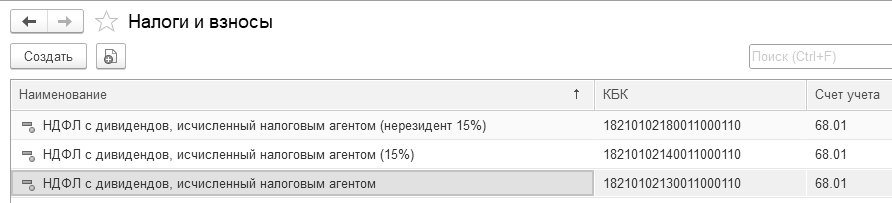
Рис. 7.4.1. Форма справочника "Налоги и взносы"
При выплате дивидендов НДФЛ удерживается по такой прогрессивной шкале (табл. 7.4.1).
Таблица. Расчет НДФЛ по дивидендам с 2026 года

Упражнение № 7.4.1.
Малышев Д.В. - единственный учредитель организации "ИНКОМ ПЛЮС" составил решение о выплате дивидендов.
Малышев Д.В. составил письменный приказ - основание для бухгалтера оформить хозяйственные операции в бухгалтерском учете:
Начислить дивиденды учредителю Малышеву Д. В. в сумме 10 000 руб. на дату 20.01.2026 года.
Удержать НДФЛ в сумме 1 300 руб. на дату 20.01.2026 года.
Выплатить дивиденды учредителю платежным поручением 23.01.2026 года, и дата списания с расчетного счета – 26.01.2026 года.
Заплатить в бюджет удержанный налог - это действие будет рассмотрено в другом разделе (подача уведомления об исчисленных налогах 03.02.2026 года, оформление платежного поручения на дату 05.02.2026 года).
Сдать отчетность в налоговую - это действие будет рассмотрено в другом разделе.
Схема действий:
Создать документ "Начисление дивидендов" на 20.01.2026 года (рис. 7.4.2).
(меню "Панель разделов/Операции/Панель навигации/Бухгалтерский учет/Начисление дивидендов")
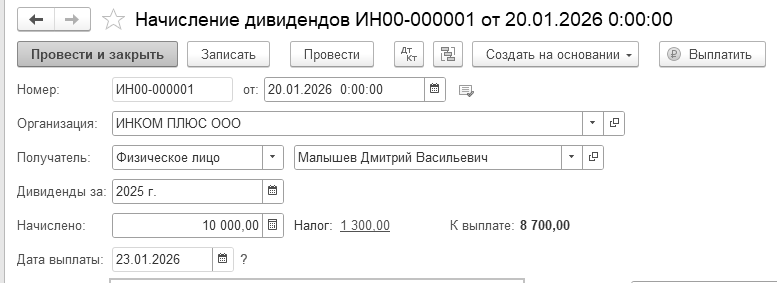
Рис. 7.4.2. Форма документа "Начисление дивидендов"
Проведенный документ оформит проводки:
Д 84.01 К 75.02 – 10 000 руб. начислены дивиденды
Д 75.02 К 68.01 – 1 300 руб. удержан НДФЛ 13%
Создайте документ "Платежное поручение" на сумму 8 700 руб. датой 23.01.2026, как выплата Малышеву Д. В. задолженности по дивидендам (рис. 7.4.3).
(меню "Панель разделов/Банк и касса/Панель навигации/Банк/Платежные поручения")
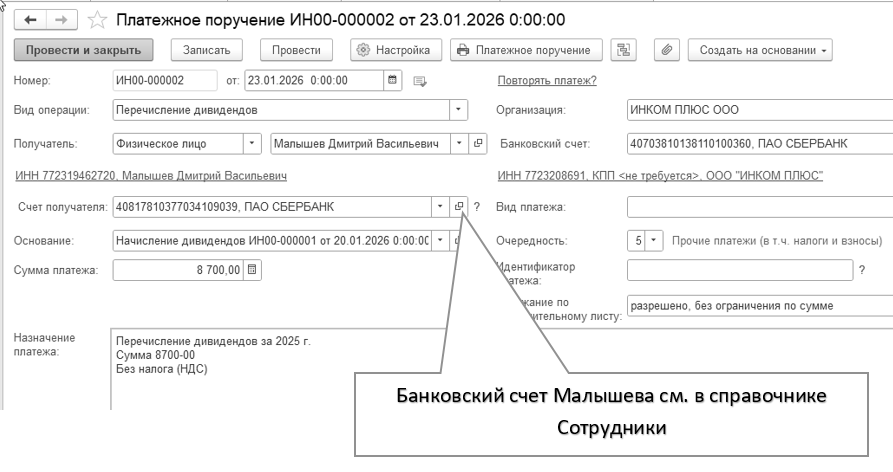
Рис. 7.4.3. Форма окна платежного поручения
На 26.01.2026 года создайте документы "Списание с расчетного счета" (рис. 7.4.3).
(меню "Панель разделов/Банк и касса/Панель навигации/Банк/Банковские выписки/Подобрать")
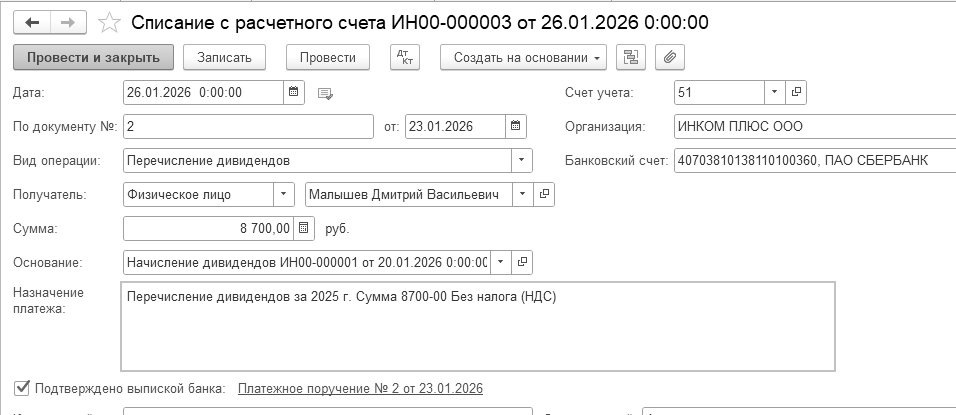
Рис. 7.4.3. Форма окна документа "Списание с расчетного счета"
Проведенный документ оформит проводки, показанные на рисунке 7.4.4. НДФЛ включен в состав совокупной налоговой обязанности.
Рис. 7.4.4. Движения документа "Списание с расчетного счета"

В программе есть возможность обмениваться платежными поручениями и платежными требованиями через систему "Клиент банка".
Для выгрузки платежных документов из бухгалтерии в текстовый файл "Клиент банка" надо воспользоваться обработкой "Клиент банка". Меню "Панель разделов/Банк и касса/Панель навигации/Банк/Банковские выписки". Выгрузить можно из журнала платежных поручений, загрузить – в журнал "Банковские выписки" (рис. 7.5.1).

Рис. 7.5.1. Фрагмент формы журнала "Банковские выписки"
Перед выгрузкой документов необходимо настроить обмен данными с программой "Клиент-банка", т.е. указать программу – клиента банковской системы и адрес файла экспорта операций по расчетным счетам. Указанное здесь имя должно совпадать с именем файла, указанного в программе "Клиент банка" в качестве файла загрузки. В списке расчетных счетов необходимо отметить счета, которые обслуживает "Клиент банка".
Открыть форму "Обмен с банком" можно из банковской выписки по кнопке "Еще/Настроить обмен с банком". В форме "Обмен с банком" по кнопке "Настройка" открывается форма, в которой выбираются настройки загрузки и выгрузки (рис. 7.5.2).
В последнее время участились атаки на информационные системы банков и их клиентов. Один из способов хищения средств заключается в подмене данных в файлах, выгружаемых из учетных систем в системы типа "Клиент банк". Подмену осуществляют вредоносные программы, которыми заражается компьютер клиент банка. Для предотвращения такого хищения после выгрузки данных в файл обмена с системой "Клиент банк" производится контроль этого файла до момента его загрузки в банковскую систему. В случае обнаружения подмены данных выдается сообщение о возможной угрозе безопасности с рекомендациями по устранению данной угрозы. Для контроля установлен флажок "Безопасность обмена с банком". При установленном флажке "Безопасность обмена с банком" в настройках обмена с клиентом банка после выгрузки файла открывается форма контроля безопасности обмена с банком. Форма должна оставаться открытой до завершения загрузки файла в систему "Клиент банк". В тонком клиенте при открытой форме автоматически производится постоянный контроль файла выгрузки (рис. 7.5.2).
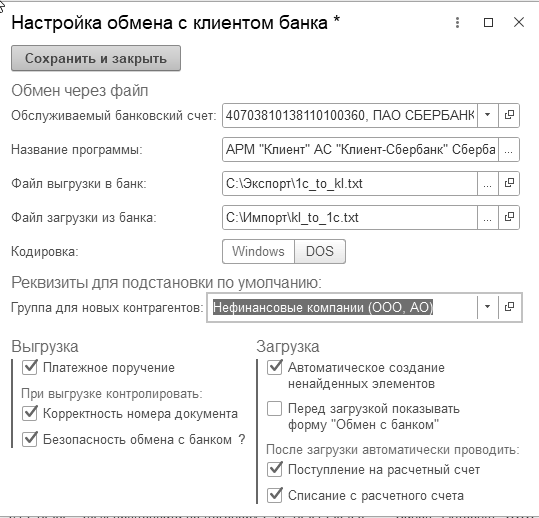
Рис. 7.5.2. Форма окна "Обмен с банком"
Если поле "Файл выгрузки в банк" не заполнено (рис. 7.5.2), то автоматически устанавливается случайное имя файла. Механизм обмена позволяет выгружать и загружать операции по валютным счетам.
В списке видов документов необходимо отметить те документы, которые может обработать система "Клиент банка".
При загрузке исходящих платежных документов, которые ранее были введены в "1С:Бухгалтерия 8" и переданы в систему "Клиент банка", уточняются реквизиты этих документов. Если документы из системы "Клиент банка" поступили в измененном виде, они будут исправлены в программе "1С:Бухгалтерия 8".
Для регистрации входящих платежных документов, а также исходящих, если исходящие документы в "1С:Бухгалтерия 8" не оформлялись (оформлялись непосредственно в системе "Клиент банка"), в "1С:Предприятие" создаются документы вида "Оплата от покупателя", и в них заносятся все реквизиты загружаемых платежных документов: расчетный счет, сумма, контрагент. Если контрагента нет, то будет предложено создать его.
Итак, платежное поручения можно выгрузить в систему "Клиент-банк". Для этого следует находиться в списке документов "Платежные поручения". Остановиться на том документе, который необходимо выгрузить, и нажать кнопку "Отправить в банк/Выгрузить" (рис. 7.5.3).
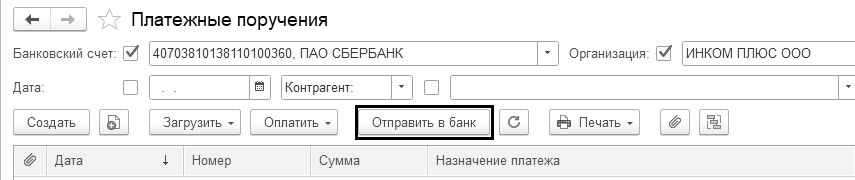
Рис. 7.5.3. Форма списка документов "Платежные поручения",
выгрузить в программу "Клиент банка"
Для просмотра практических примеров по ведению банковских операций, в т. ч. оформление платежных поручений, формирование выписки банка и других, можно воспользоваться информационной системой 1С:ИТС.
Сервис "1С:ДиректБанк" позволяет отправлять электронные документы в банк и получать их из банка непосредственно в программу "1С:Бухгалтерия 8". Сервис позволяет избежать выгрузки платежных документов в промежуточные файлы, что повышает безопасность делового оборота.
Возможности сервиса зависят от банка-приемника.
В 2026 году сервис "1С:ДиректБанк" для зарегистрированных пользователей "1С:Бухгалтерия 8" (с действующим договором 1С:ИТС или приобретенной версией ПРОФ/КОРП) предоставляется в рамках стандартной поддержки, обеспечивая прямую отправку платежей и получение выписок из банков (включая Сбербанк) непосредственно из программы без использования "Клиент банка".
Сервис "1С:ДиректБанк" встраивается в типовые конфигурации (3.0.189 и выше), обеспечивая работу со Сбербанком и другими банками-партнерами. Передача данных осуществляется в зашифрованном виде, что соответствует требованиям информационной безопасности. В данной программе можно перейти на обмен со Сбербанком через сервис "1С:ДиректБанк" по технологии "SberAPI". Банк рекомендует использовать этот вариант обмена. По технологии "SberAPI" доступен обмен платежными поручениями и выписками по расчетным счетам в рублях. Клиенты банка, ранее подключившие обмен через "1С:ДиректБанк" по предыдущей технологии (универсальный платежный шлюз), могут продолжать использовать эту настройку подключения до отдельного уведомления от Сбербанка.
Для большинства пользователей, имеющих действующий договор 1С:ИТС, услуга предоставляется без дополнительной оплаты (зависит от тарифного плана банка).
Прямое взаимодействие по технологии "1С:ДиректБанк" поддерживают пока не все банки (более 40 банков на момент написания методического материала). Полный список банков можно найти на сайте http://www.v8.1c.ru/edi/edi_app/bank/.
Запустить помощник настройки следует из формы платежного поручения по ссылке "Настроить", либо форму настроек можно также открыть из раздела "Администрирование/Обмен электронными документами". В открывшейся форме необходимо установить флаг "Сервис 1С:ДиректБанк" и по ссылке "Настройки обмена с банками" нужно открыть список настроек обмена (рис. 7.6.1).
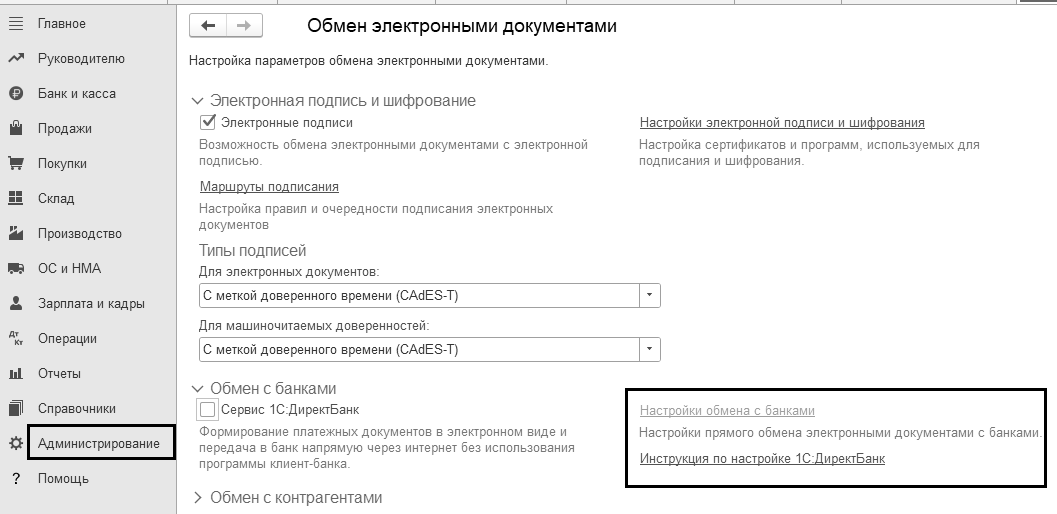
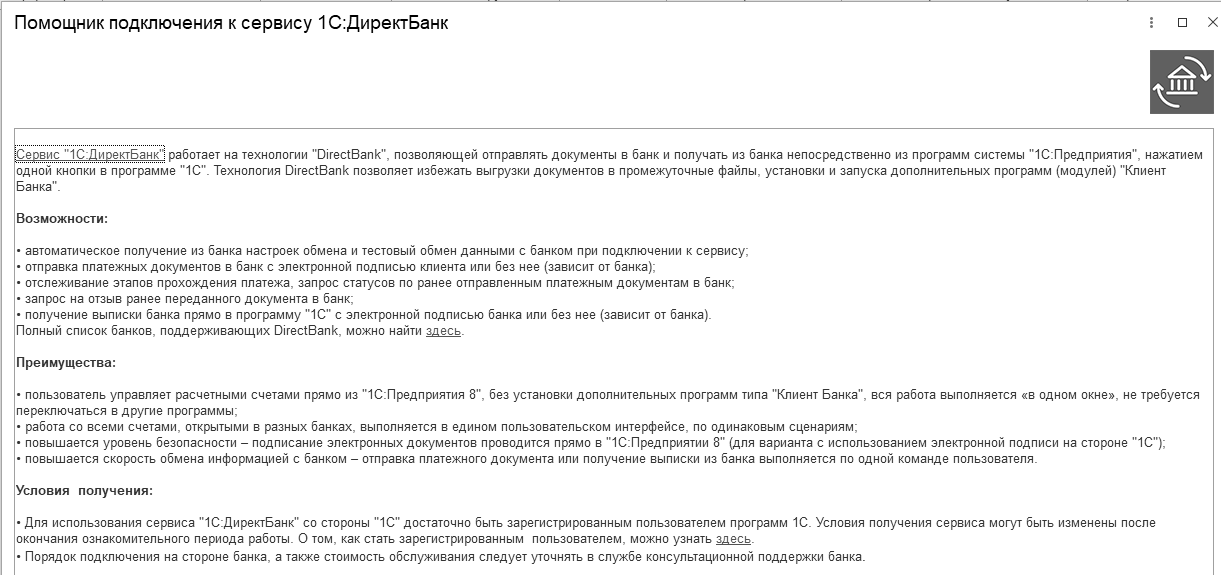
Рис. 7.6.1. Подключение "1С:ДиректБанк"
Обмен данными с банком может выполняться с использованием или без использования электронной подписи в программе "1С". Способ взаимодействия устанавливает банк и в большинстве случаев невозможно самостоятельно принять решение использовать электронную подпись в программе "1С" или нет.
Перед началом использования обмена по технологии "1С:ДиректБанк" рекомендуем обратиться в свой банк для уточнения условий подключения и способа взаимодействия.
Для обоих способов взаимодействия сценарии работы пользователя в программе "1С" очень близки и в большинстве случаев не зависят от способа подключения.
Для отправки одного платежного поручения необходимо создать и провести документ "Платежное поручение". В форме документа выбрать команду "Отправить в банк/Подключить 1С:ДиректБанк", "Сформировать, подписать и отправить" из группы команд "1С:DirectBank".
Программа запросит пароль к закрытому ключу сертификата электронной подписи (процесс подписания) и, если пароль будет введен правильно, сформирует для платежного документа электронную подпись. Далее программа запросит пароль для входа на банковский сервер (процесс аутентификации) и отправит документ в банк на обработку (рис. 7.6.2).
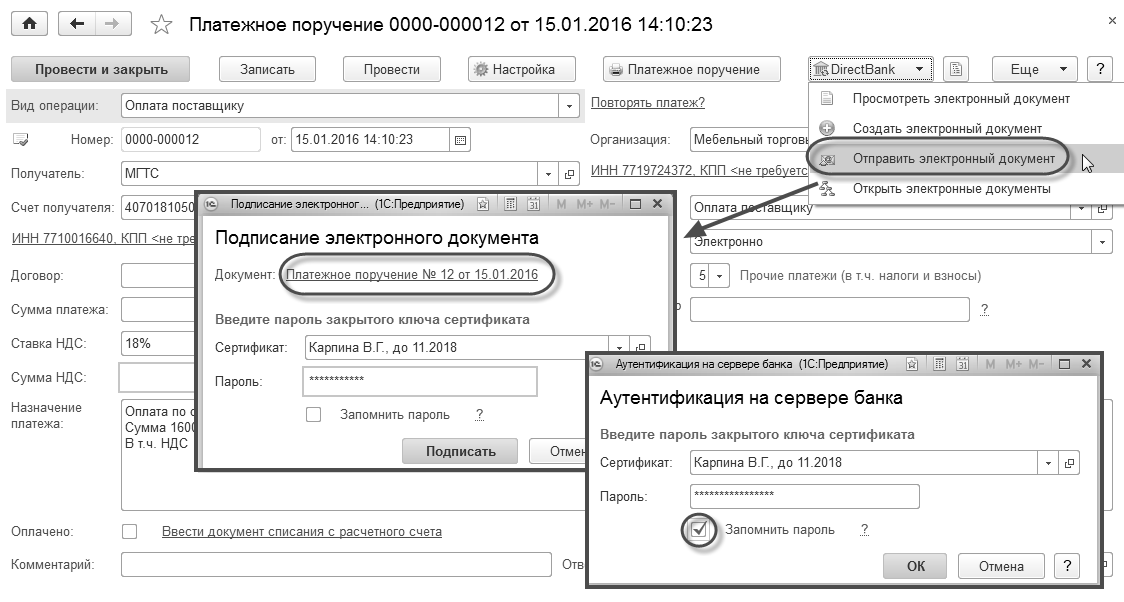
Рис. 7.6.2. Отправка платежного поручения с помощью "1С:ДиректБанк"
Кроме этого по технологии "1С:ДиректБанк" можно осуществлять групповую отправку платежных поручении и получать (импортировать) выписку из банка.
Документы по учету заработной платы были рассмотрены в разделе 2.1 "Документы для учета заработной платы".
В интерфейсе "Полный" существуют функции по начислению больничных листов, отпуска, отражению исполнительных листов. Указанные возможности реализованы в упрощенном виде:
При расчете больничного листа страховой стаж сотрудника в базе не хранится. Процент оплаты указывается вручную;
Справка о заработке от другого страхователя не вводится и не учитывается;
Не осуществляется доплата до среднего заработка;
НДФЛ – только в начислении зарплаты;
Без отдельной ведомости на межрасчётную выплату;
Без перерасчета и начисления зарплаты;
Учет остатков отпусков не ведется;
Нет дополнительных отпусков и компенсаций;
Индексация не регистрируется и не учитывается при расчете среднего заработка;
Без особого учета премий в расчете среднего заработка;
Без формы Т-60;
Исполнительный лист – без расчета от прожиточного минимума;
Исполнительный лист – без автоматического прекращения по достижению предела;
Исполнительный лист – в базе учитываются все начисления рассчитываемого месяца;
Для исполнительного листа не ведется удержания вознаграждений платежного агента (банк, почта и т.п.). Не пересчитывается при изменении расчетной базы вручную. Исполнительный лист – нет отдельного документа для регистрации изменений условий.
В программе "1С:Бухгалтерия 8" документ "Больничный лист" умеет рассчитывать средний дневной заработок, если в данной базе есть данные за расчетный период. Отображается эта информация в реквизите "Средний заработок". Этот реквизит можно откорректировать, изменить при помощи одноименной ссылки.
Минимальный размер оплаты труда с 01.01.2026 составляет 27 093 руб. в месяц (Федеральный закон от 28.11.2025 N 429-ФЗ). Пособие по временной нетрудоспособности не может быть исчислено ниже МРОТ в расчете за полный календарный месяц.
Для расчета пособий по временной нетрудоспособности в программе есть виды расчетов:
БЛРДТ – больничный за счет работодателя;
БЛТП – больничный при травме на производстве;
БЛПЗ – больничный при профзаболевании;
БЛН – больничный за счет ФСС РФ.
Пособия по временной нетрудоспособности с кодом 2300 страховыми взносами не облагаются, кроме пособий за счет ФСС и денежного довольствия военнослужащих.
При начислении заработной платы, отпускных и больничных требуется выделять отдельно районные коэффициенты и северные надбавки, поскольку при расчете НДФЛ по ним применяется своя прогрессивная шкала. В отпускных и больничных с 2026 года выделяются суммы районных коэффициентов и северных надбавок (рис. 8.1.1).
Рис. 8.1.1. Фрагмент экранной формы справочника "Начисления", рисунок из обновления на релиз 3.0.167
С 1 января 2021 года все регионы России подключились к проекту ФСС по прямым выплатам. Но первые три дня болезни по-прежнему оплачивает работодатель.
В программе при вводе электронного больничного листа следует заполнить следующие реквизиты:
Организацию (если в базе их несколько);
Сотрудника;
Номер листка нетрудоспособности.
Остальная информация в документе появится автоматически, если нажать кнопку "Получить из ФСС" (рис. 8.1.2).
В программе функциональность, связанная с учетом больничных листов, отпусков и исполнительных документов работников включена всегда. Для правильного расчета отработанного времени проведение документ "Больничный лист" должен оформляться до ввода и проведения документа "Начисление зарплаты".
Документ "Больничный лист" регистрирует расчет и отражение в учете пособия по нетрудоспособности, отражает факт отсутствия работника в кадровом учете, и производит расчет и отражение в учете НДФЛ с суммы пособия по нетрудоспособности.
Все выше перечисленное для больничного листа в программе делается и для документов "Отпуск" и "Исполнительный лист".
Возможности зарплатной части в программе "1С:Бухгалтерия 8" доступны только для организаций, у которых количество сотрудников не превышает 60 человек. При приеме на работу 56-го сотрудника, программа будет сообщениями предупреждать о том, что скоро будет достигнут предел по их количеству.
Упражнение № 8.1.1.
Сотрудник Остапенко Е.Д. представил больничный лист за период с 12.01.2026 года по 14.01.2026 года. По причине его болезни количество дней нетрудоспособности 3 (три). Его страховой стаж, рассчитанный на дату начала болезни составил 8 лет и 2 месяца (100%).
Цель: рассчитать сумму пособия по больничному листу. Оформить документ "Больничный лист" на дату 14.01.2026 года. Работнику следует рассчитать пособие по временной нетрудоспособности в размере 100% среднего заработка.
Выплата больничного листа будет в день выплаты аванса за январь – 23.01.2026 года (этот шаг будет рассмотрен при изучении другого упражнения).
Остапенко ежемесячно получал 42 000 руб. Расчетный период включает 2024 и 2025 гг.
Начисления за расчетный период 1 008 000 руб. (504 000 руб. за 2024 год и 504 000 руб. за 2025 год).
730 – это фиксированное количество календарных дней за два полных года - 2024 г. и 2025 г. (365 + 365), предшествующих году наступления нетрудоспособности. Эта величина используется в расчете больничного как знаменатель для определения среднего дневного заработка, даже если в расчетах участвуют високосные годы, согласно законодательству РФ. Из этого числа могут вычитаться только периоды приостановления трудового договора (например, при мобилизации).
1 008 000 / 730 = 1 380,82 руб. средний заработок.
Размер пособия будет получен по следующей формуле:

Страховой стаж сотрудника составляет 100% среднего заработка. Пособие за 3 дня составит 4 142,46 руб. и рассчитано так: 1 380,82 × 3 дня.
Минимальный среднедневной заработок для расчета пособий в 2026 году (например, по временной нетрудоспособности), исходя из этого МРОТ, рассчитывается как:
27 093 руб. ×24 мес. ÷ 730 дней и составляет 890,73 рублей (в среднем за месяц).
890,73 ≤ 1 380,82 руб.
Максимальный среднедневной заработок для расчета пособий в 2026 году составляет 6 827,40 руб. ((2 225 000 руб. + 2 759 000 руб.):730 дня).
1 380,83 руб. ≤ 6 827,40 руб.
(меню "Панель разделов/Зарплата и кадры/Панель навигации/Зарплата/Все начисления/Создать/Больничный лист")
Важно!
В случае болезни оплачиваются календарные, а не рабочие дни
(ст. 14 Федерального закона от 29 декабря 2006 г. №255-ФЗ).
Документ "Больничный лист" должен быть оформлен так, как показано на рисунке 8.1.2.
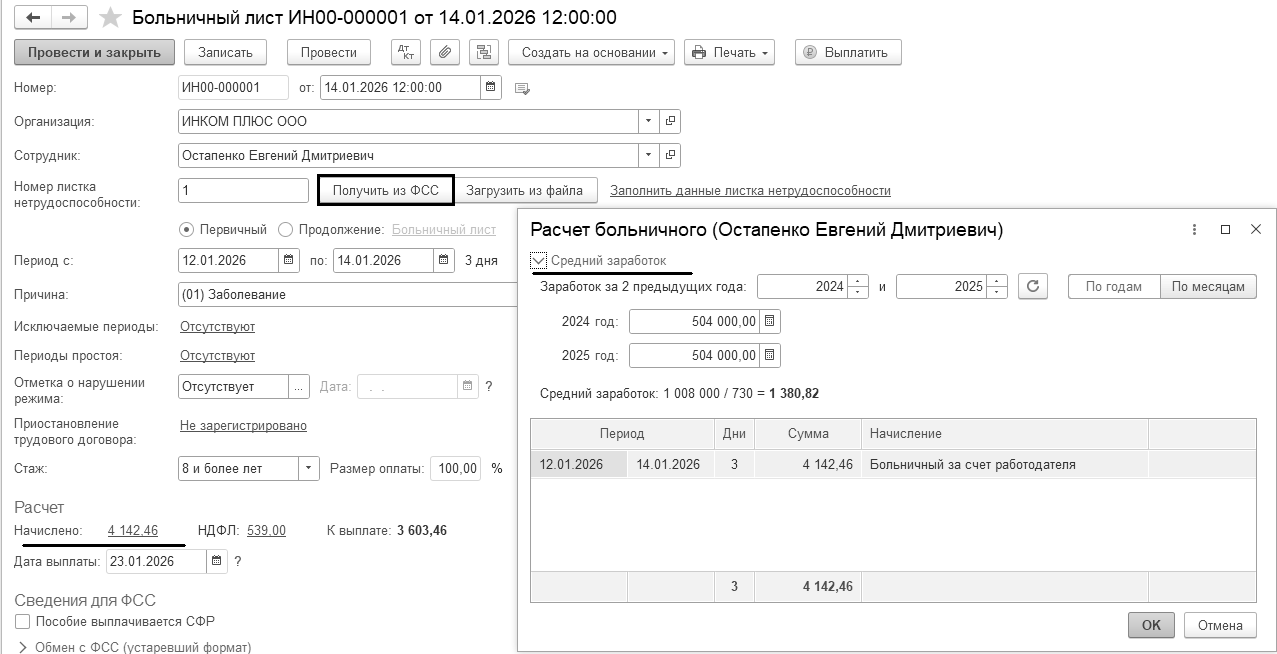
Рис. 8.1.2. Фрагмент экранной формы документа "Больничный лист"
Средний заработок настраиваем вручную. На ссылке "Начислено" вручную устанавливаем сумму рассчитанного среднего заработка.
Пособия по временной нетрудоспособности не входят в список необлагаемых налогом на доходы физических лиц выплат (п. 1 ст. 217 НК РФ). Соответственно со всей суммы больничного пособия нужно удержать НДФЛ.
Проведенный документ оформит проводку:
Д 20.01 К 70 – в сумме 4 142,46 руб. – начислен больничный за счет работодателя.
Д 70 К 68.01 – в сумме 539 руб. – удержан НДФЛ.
На руки – 3 603,46 руб.
Можно просмотреть расчет среднего заработка, если нажать одноименную кнопку в верхней части формы больничного листа (рис. 8.1.3).
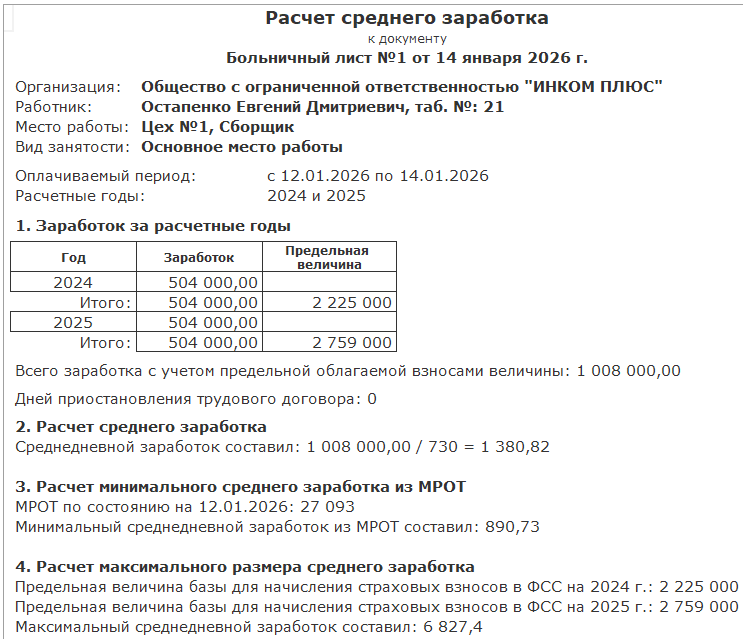
Рис. 8.1.3. Фрагмент экранной формы "Расчет среднего заработка"
Если бы за последние два года работник нигде не работал (не имел заработка) или его средний дневной заработок был ниже рассчитанного из МРОТ, то больничный рассчитывается на основе МРОТ (с учетом региональных надбавок).
Дата удержания НДФЛ по больничному листу – это день выплаты больничного листа.
Срок уплаты НДФЛ зависит от того, когда удержали НДФЛ. Так, если удержали с 1 числа по 22 число текущего месяца, то срок уплаты НДФЛ до 28 января 2026 года.
Важно!
Датой получения дохода в виде больничных пособий и отпускных является день их выплаты. Удержать НДФЛ надо в день выплаты. Срок уплаты НДФЛ зависит от того, когда удержали НДФЛ.
Для начисления и выплаты заработной платы в программе разработан следующий порядок следования документов:
Заполняется документ "Начисление зарплаты". Для заполнения документа следует нажать кнопку "Заполнить ".
Оформляется документ "Ведомость в кассу". Для заполнения формы необходимо нажать кнопку "Заполнить".
Если зарплата выплачивается через кассу, то заполнить документ "Выдача наличных" следует на основании проведенного документа "Ведомость в кассу".
Если зарплата не выплачена, то ее следует отнести на депонент и зарегистрировать в книге депонентов. Для выполнения этой операции предназначен документ "Депонирование зарплаты". Закрытие депонированной суммы следует отражать через расходный кассовый ордер с видом операции "Выплата депонированной заработной платы" или через документ "Списание депонентов в доходы предприятия" (при выполнении определенных условий).
Разработчики программы рекомендуют начислять зарплату из списка задач организации (раздел "Главное" по клику на задаче "Зарплата, аванс за январь 2026" и "Уведомление о налогах в январе 2026"). В результате, будут сформированы ведомости на зарплату, выдача наличных, платежные поручения на перечисление зарплаты, НДФЛ рис. 8.2.1).

Рис. 8.2.1. Фрагмент экранной формы помощника "Задачи организации"
Рассмотрим некоторые документы данного раздела.
Документ "Начисление зарплаты" предназначен для удержания НДФЛ при выплате аванса, и для отражения сумм начисленной зарплаты, вознаграждений и иных выплат работникам организации. В конце месяца данным документом вводятся начисления работникам, облагаемые НДФЛ по 5ти ставкам. Этим же документов будет производиться исчисление страховых взносов (ЕНП), включая взносы в ФСС на страхование от несчастных случаев. Документ работает по такому принципу: его можно автоматически заполнить и исправить некоторые суммы, если появится необходимость. Исчисление взносов ведется нарастающим итогом с начала налогового периода.
Если в форме справочника "Настройки учета зарплаты" на закладке "Территориальные условия" установлен районный коэффициент, то в документе "Начисление зарплаты" будет добавлена в расчеты колонка "Районный коэффициент".
Документ "Начисление зарплаты" можно открыть через меню "Панель разделов/Зарплата и кадры/Панель навигации/Зарплата/Все начисления". Для создания нового документа воспользуйтесь клавишей "Создать/Начисление зарплаты".
Документ "Начисление зарплаты" будет заполнен автоматически, если нажать кнопку "Заполнить". Фактическое время заполняется с учетом введенных отпусков и больничных листов. Норма соответствует 40-часовой рабочей неделе по производственному календарю Российской Федерации (5 дней по 8 часов).
С 1 января 2023 года удерживать НДФЛ нужно при каждой выплате оплаты труда, однако общая сумма налога при этом измениться не должна.
Начисление аванса производится с помощью специализированного документа "Начисление зарплаты". При начислении аванса рассчитывается НДФЛ на плановую дату выплаты аванса.
Работодатель удерживает исчисленную сумму НДФЛ при выплате каждой части заработной платы сотруднику, в т. ч. при выплате аванса (п. 4 ст. 226 НК РФ). При этом сумма удержания не должна составлять более 50 % от суммы денежной выплаты.
Налоговые вычеты на детей c 2025 года такие:
На первого ребенка - 1 400 руб.;
На второго ребенка – 2 800 руб.;
На третьего и каждого последующего ребенка – 6 000 руб.;
Ребенка-инвалида – 12 000 руб.
Вычеты на детей предоставляют до тех пор, пока доходы сотрудника с начала года не достигнут предела 450 000 руб. (Закон № 176-ФЗ).
Упражнение № 8.2.1.
Рассчитайте зарплату (аванс) и начислите НДФЛ с аванса за январь 2026 года сотрудникам фирмы "ИНКОМ ПЛЮС", исходя из должностных окладов. Начислить зарплату по всем подразделениям одним документом.
Цель – оформить документы "Начисление зарплаты" датой 23.01.2026 года (перенос с 25 января - воскресенье).
(меню "Панель разделов/Зарплата и кадры/Панель навигации/Зарплата/Все начисления/-
Создать/Начисление зарплаты")
Зарплата за январь, опция "Аванс", нажмите кнопку "Заполнить". У Остапенко Е. Д. был больничный лист на 3 дня.
Расчет сумм начисления и НДФЛ представим в таблице 8.2.1. По Остапенко будет учтен НДФЛ только с суммы аванса (он отработал 2 дня), а при окончательном расчете будет учтен НДФЛ с больничного листа (сумма 539 руб.).
Таблица 8.2.1. Расчет НДФЛ с аванса в январе
|
ФИО |
Оклад, руб. |
50% от оклада |
Вычет, руб. |
Налог. база |
НДФЛ ставка |
НДФЛ с аванса |
К выплате аванс |
|
Бычкова |
40 000 |
20 000 |
1 400 |
18 600 |
13% |
2 418 |
17 582 |
|
Малышев |
50 000 |
25 000 |
1 400 |
23 600 |
13% |
3 068 |
21 932 |
|
Михеева |
45 000 |
22 500 |
4 200 |
18 300 |
13% |
2 379 |
20 121 |
|
Остапенко |
42 000 |
5 250 – это за 1 раб. день. Он болел 3 дня |
- |
5 250 |
13% |
682 |
4 568 |
|
Итого |
|
72 750 |
|
65 750 |
|
8 547 |
64 203 |
Проведите документ (рис. 8.2.2).
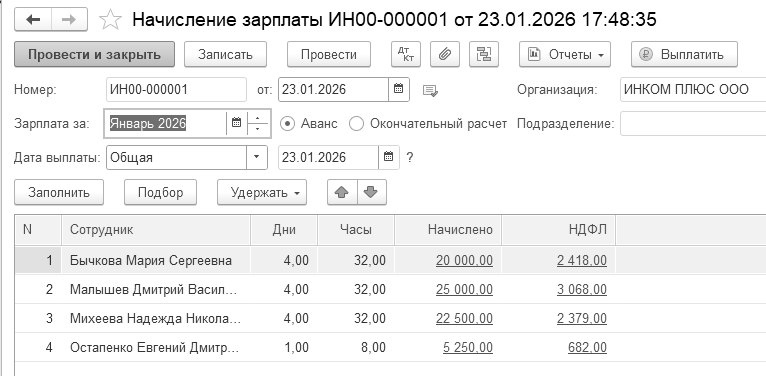

Рис. 8.2.2. Экранная форма документа "Начисление зарплаты"
Все, что касается больничных листов, отпусков – все при окончательном расчете. С 2023 года документ "Начисление зарплаты" дополнительно фиксирует доход сотрудников для целей НДФЛ и исчисленный налог. Когда начисляется аванс, он уже будет включен в его справку о доходах.
Документ "Начисление зарплаты" на аванс бухгалтерские проводки не создаст.
Найти документ "Расчетная ведомость" можно через меню "Панель разделов/Зарплата и кадры/Панель навигации/Зарплата/Отчеты по зарплате" (рис. 8.2.3).
Рис. 8.2.3. Обращение к экранной форме документа "Расчетная ведомость"
В кассе для выплаты аванса по зарплате на дату 23.01.2026 уже есть деньги. Практикум № 5.1.1 должен быть выполнен при изучении темы раздела 5.1 "Приходный кассовый ордер".
Документ "Ведомость в кассу" предназначен для подготовки платежных ведомостей, расходных кассовых ордеров и регистрации произведенных выплат работникам организации. Документ "Ведомость в кассу" будет заполнен автоматически, если нажать клавишу "Заполнить".
Упражнение № 8.2.2.
Создайте документ "Ведомость в кассу" на дату 23.01.2026 года.
23.01.2026 года выдайте аванс документом "Выдача наличных".
Сформируйте отчет "Оборотно-сальдовая ведомость по счету" 70 за период с 01.01.2025 по 23.01.2026 года.
(меню "Панель разделов/Зарплата и кадры/Панель навигации/Зарплата/Ведомости в кассу")
Воспользуйтесь кнопкой "Заполнить". Установлен флаг "Аванс" (рис. 8.2.4), больничный лист по Остапенко зачтем при окончательном расчете.
Рис. 8.2.4. Экранная форма документа "Ведомость в кассу"
На основании ведомости в кассу создайте документ "Выдача наличных" на дату 23.01.2026 года. Сумма РКО – 64 203 руб. (рис. 8.2.5).
Рис. 8.2.5. Экранная форма документа "Выдача наличных"
Документ оформит бухгалтерские записи, показанные на рисунке 8.2.6. Обратите внимание на последнюю проводку – НДФЛ учтен в составе совокупной налоговой обязанности.
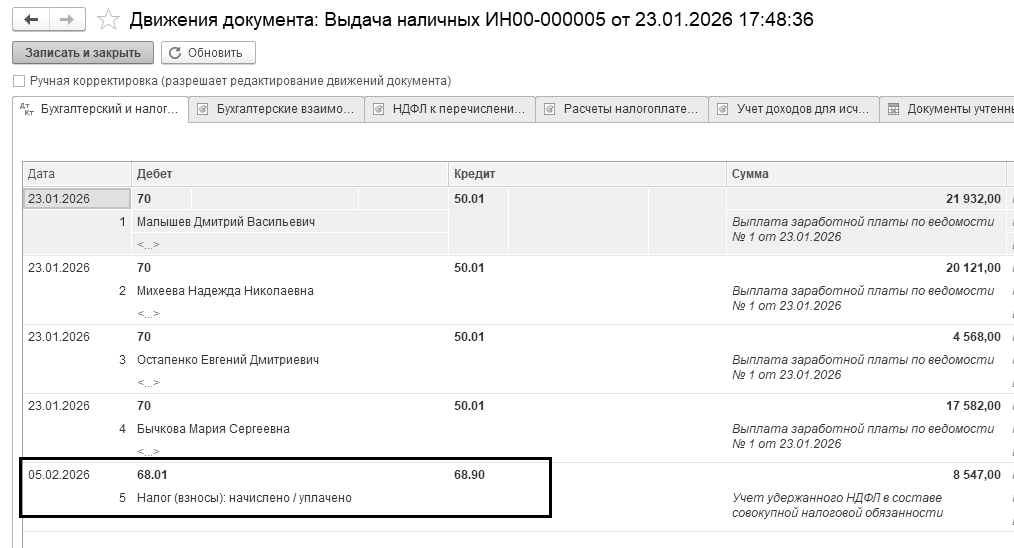
Рис. 8.2.6. Движения документа "Выдача наличных"
По счету 68.01 на 23.01.2026 года висит остаток 1 839 руб., в виду того, что документ "Начисление зарплаты" не создал бухгалтерские проводки. Расшифруйте сумму 1 839 руб. до карточки счета (рис. 8.2.7).
(меню "Панель разделов/отчеты/Панель навигации/Стандартные отчеты/Оборотно-сальдовая ведомость по счету")
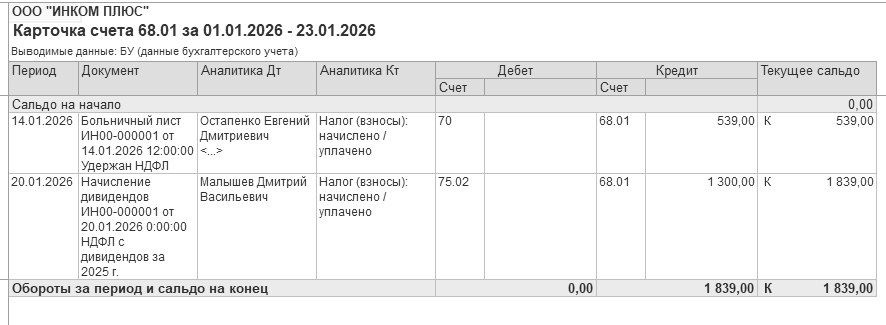
Рис. 8.2.7. Экранная форма отчета "Карточка счета"
Сформируйте отчет "Оборотно-сальдовая ведомость по счету" 70 за период с 01.01.2026 по 23.01.2026 года.
меню "Панель разделов/отчеты/Панель навигации/Стандартные отчеты/Оборотно-сальдовая ведомость по счету")
На конец периода зависнет дебетовое сальдо по счету 70 в виду того, что документ "Начисление зарплаты" не создал бухгалтерские проводки по начислению зарплаты. Данные проводки будут оформлены этим документом при окончательном расчете по заработной плате (рис. 8.2.8).
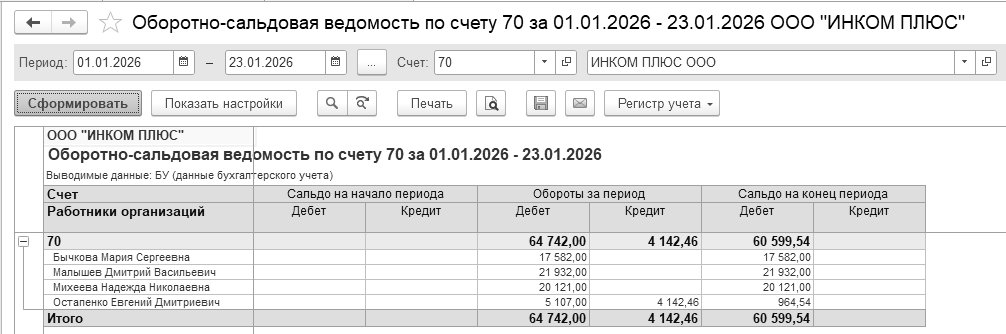
Рис. 8.2.8. Экранная форма отчета "Оборотно-сальдовая ведомость по счету"
Проследим предоставление вычетов начиная с аванса за январь (обратите внимание на даты выплаты доходов - т.е. за какой месяц вычет предоставлен). Для этого обратимся к одному из отчетов по НДФЛ.
Сформируйте отчет "Анализ НДФЛ по датам получения доходов" за период с 01.01.2026 по 26.01.2026 года (рис. 8.3.9).
(меню "Панель разделов/Зарплата и кадры/Панель навигации/Зарплата/Отчеты по зарплате/Анализ НДФЛ по датам получения доходов")
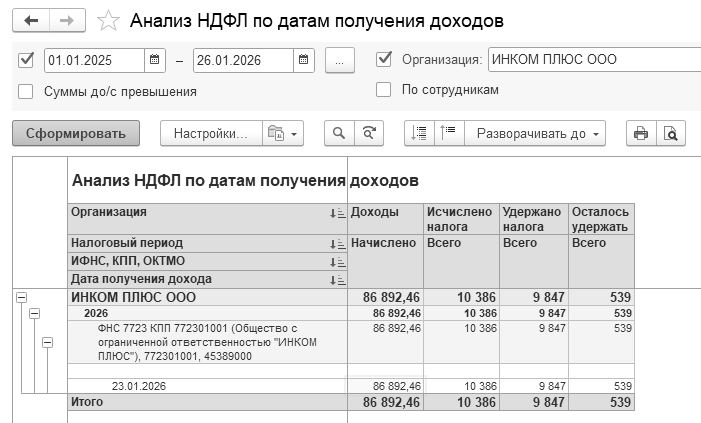
Рис. 8.2.9. Экранная форма отчета "Анализ НДФЛ по датам получения доходов"
Откройте "Задачи организации" за январь 2026 года (рис. 8.2.10).
(меню "Панель разделов/Главное/Панель навигации/Задачи/Задачи организации")
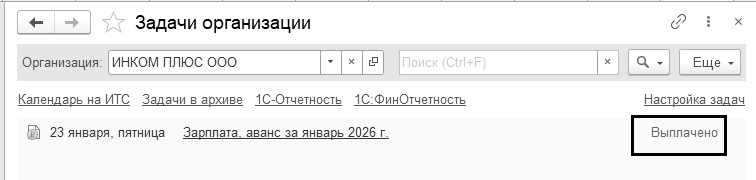
Рис. 8.2.10. Экранная форма окна "Задачи организации"
Установите рабочую дату 03.02.2026 года.
Аванс - попадает в задачу "НДФЛ за сотрудников, уведомление по налогу, удержанному с 23 по 31 января 2026 года" в сумме 9 847 рублей (рис. 8.2.11).
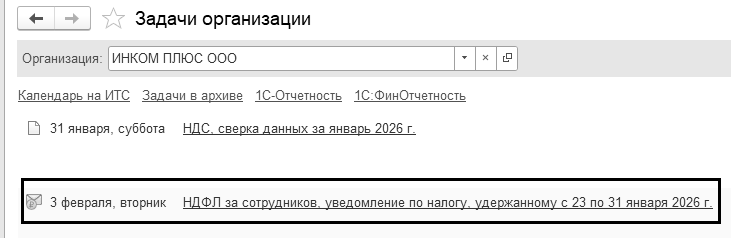
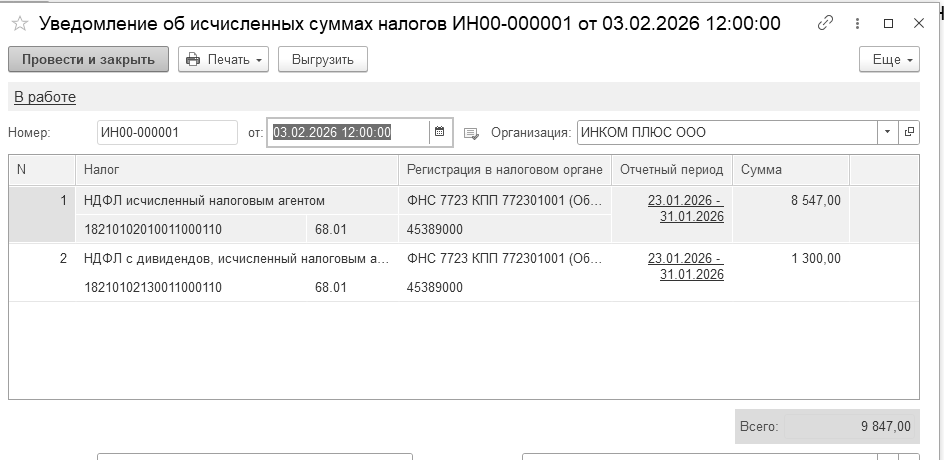
Рис. 8.2.11. Экранная форма отчета "Уведомление"
Печатная форма уведомления представлена на рисунке 8.2.12, на котором видно, что отчетный период 21/11 – соответствует периоду удержания НДФЛ с 23.01 по 31.01.2026 года.
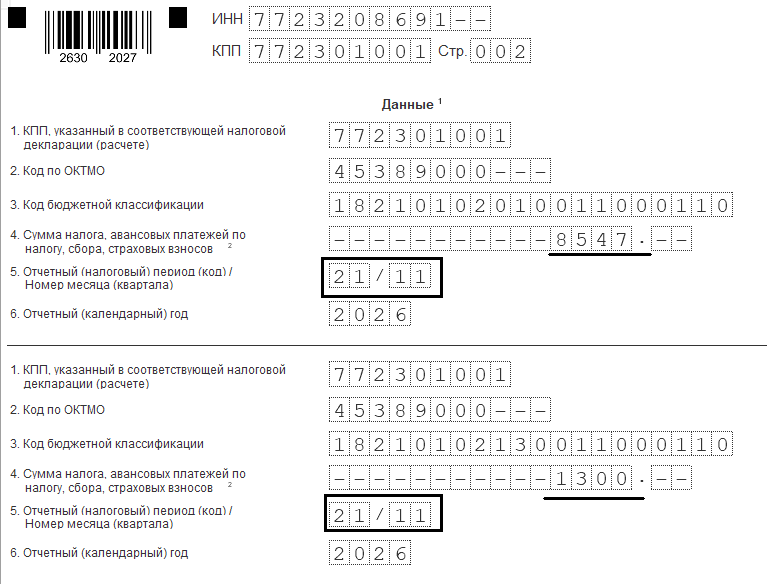
Рис. 8.2.12. Экранная форма отчета "Уведомление"
Уплатить НДФЛ следует 5 февраля, воспользуемся задачами организации - "НДФЛ за сотрудников, уплата налога, удержанного с 23 января по 31 января 2026 года" (рис. 8.2.13).
Установите рабочую дату 05.02.2026 года. Воспользуйтесь обработкой и сформируйте одно платежное поручение. Откроем печатную форму платежки.
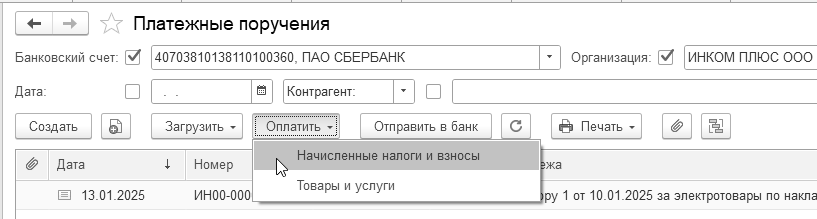
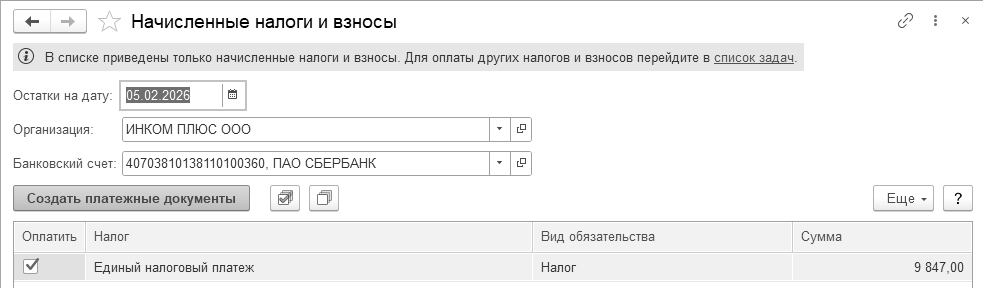
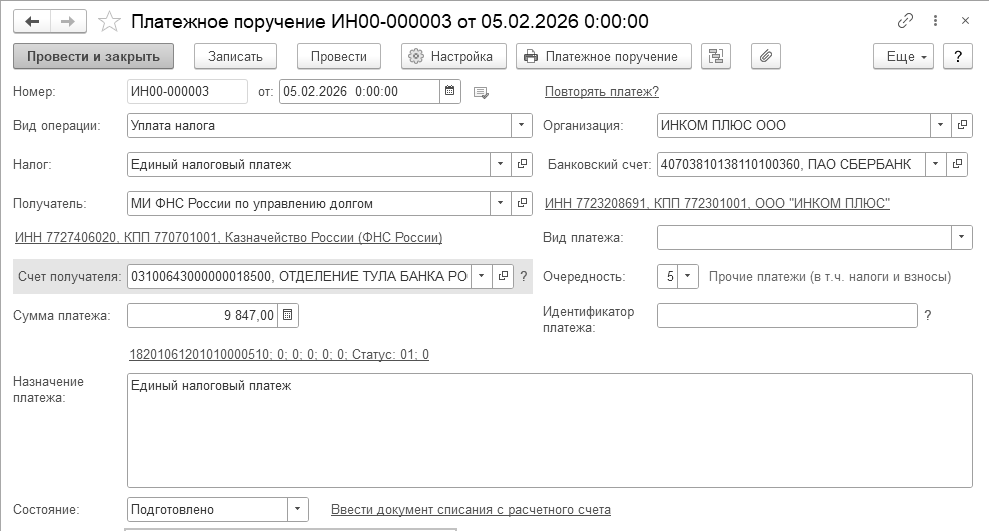
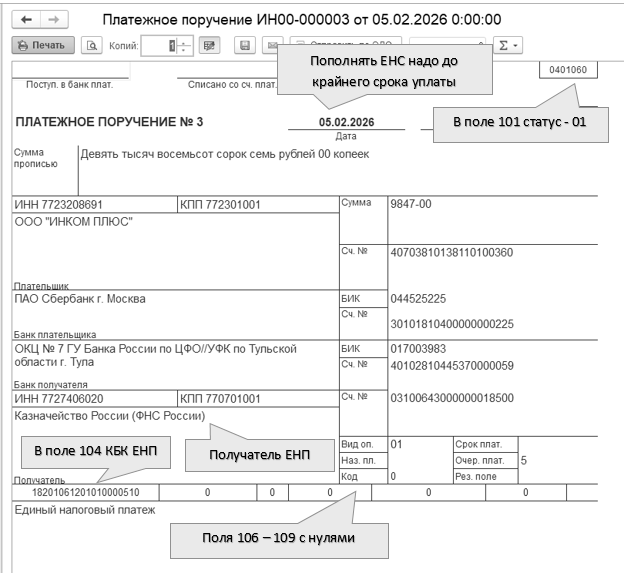
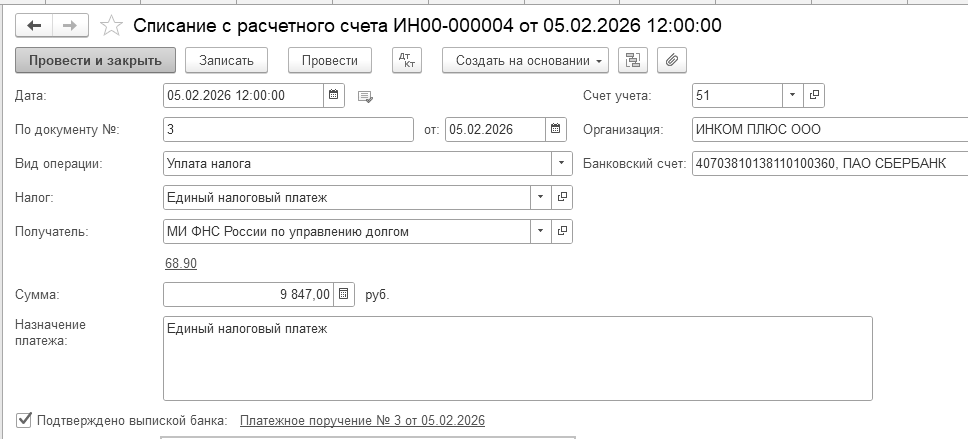
Рис. 8.2.13. Документы, сформированные задачами организации
Будет оформлена проводка: Д 68.90 К 51 на сумму 9 847 руб., без использования регистров накопления.
Рассмотрим окончательный расчет по зарплате, удержание НДФЛ и страховых взносов при окончательном расчете.
Упражнение № 8.3.1.
Установите рабочую дату 10.02.2026 года.
(меню "Панель разделов/Главное/Панель навигации/Настройки/Персональные настройки")
Рассчитайте зарплату (окончательный расчет за январь), начислите НДФЛ и страховые взносы за январь 2026 года сотрудникам фирмы "ИНКОМ ПЛЮС", исходя из должностных окладов. Начислить зарплату по всем подразделениям одним документом.
Цель – оформить документ "Начисление зарплаты" датой 31.01.2026 года. Если применяете задачи организации, то воспользуйтесь ими (рис. 8.3.1).
(меню "Панель разделов/Главное/Панель навигации/Задачи
/Задачи организации")
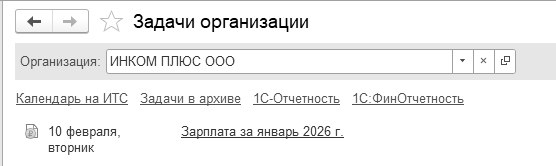
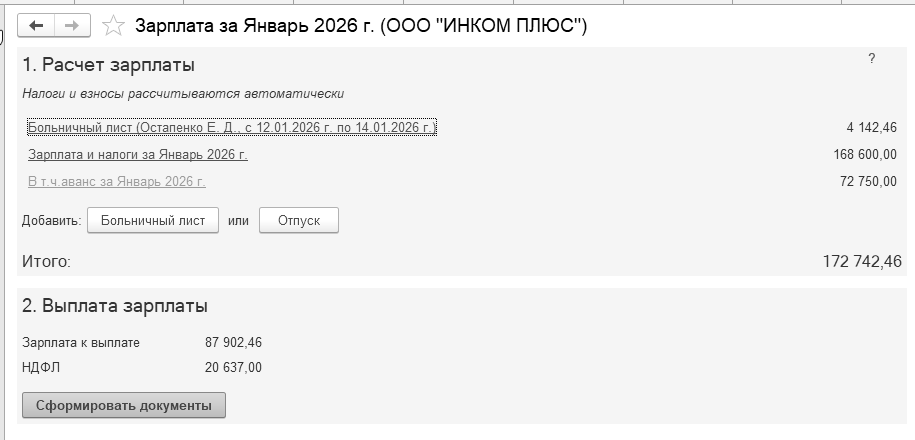
Рис. 8.3.1. Экранная форма помощника "Задачи организации"
Найдем документы, которые оформил помощник.
(меню "Панель разделов/Зарплата и кадры/Панель навигации/Зарплата
/Все начисления/Создать/Начисление зарплаты")
В шапке формы установлен флаг "Окончательный расчет". Если мы хотим рассчитать зарплату сотрудникам сразу по всем подразделениям, в реквизите "Подразделение" ничего указывать не нужно. У всех ставка НДФЛ 13%. Расчет сумм начисления и НДФЛ представим в таблице 8.3.1.
Таблица 8.3.1. Расчет НДФЛ при окончательной выплате зарплаты
|
Операция |
Сумма руб. |
Пояснения |
|
Оплата по окладу |
168 600,00 |
Бычкова М.С. 40 000,00 Малышев Д.В. 50 000,00 Михеева Н.Н. 45 000,00 Остапенко Е.Д. 33 600,00 |
|
Больничный лист за счет работодателя |
4 142,46 |
Остапенко Е.Д. с 12.01 по 14.01.2026 – это 3 дня |
|
Всего начислено |
172 742,46 |
|
|
НДФЛ |
|
С зарплаты за январь НДФЛ 13% всего 20 637 руб., в т. ч. НДФЛ с больничного листа 539 руб.): Бычкова М.С. 4 836 (2 418 НДФЛ с аванса + 2 418 НДФЛ окончательный расчет) Малышев Д.В. 6 136 (3 068 НДФЛ с аванса + 3 068 НДФЛ окончательный расчет) Михеева Н.Н. 4 758 (2 379 НДФЛ с аванса + 2 379 НДФЛ окончательный расчет) Остапенко Е.Д. 4 907 (682 НДФЛ с аванса + 3 686 НДФЛ 13%), + 539 руб. НДФЛ с б/листа |
|
Выплата аванса |
64 203,00 |
72 750,00 (Начислено аванса) – 8 547 (НДФЛ с аванса) |
|
Выплата зарплаты |
87 902,46 |
(172 742,46 – 20 637 – 64 203), НДФЛ окончательный расчет 12 090 руб. |
|
Всего включено в ведомости |
152 105,46 |
(64 203,00 + 87 902,46) |
Документ автоматически учел ранее введенный документ "Больничный лист". Так как пособие по больничному листу отдельно не оплачивалось, то оно отразилось на закладке "Сотрудники". Документ "Начисление зарплаты" начислил НДФЛ на зарплату (рис. 8.3.2).
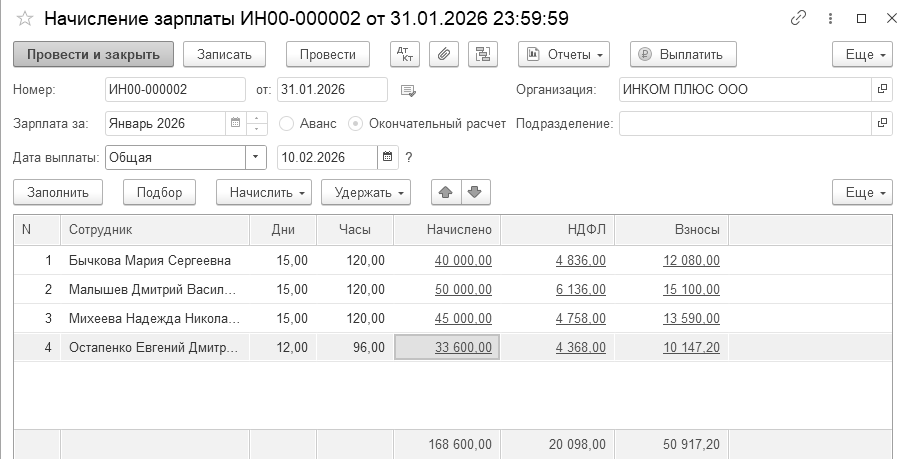
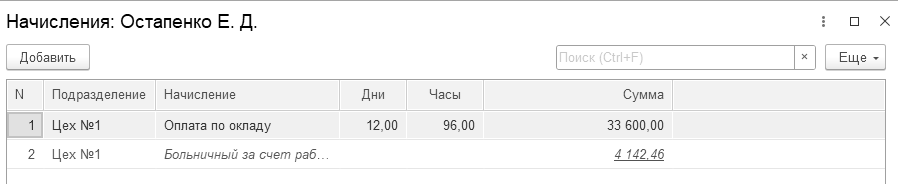
Рис. 8.3.2. Экранная форма документа "Начисление зарплаты"
Проверьте заполнение закладок и проведите документ. Расчет производится по дням. При ручном редактировании времени оклад не пересчитывается.
Оклад Остапенко Е.Д. составляет 42 000 руб. Январь 2026 года отработан не полностью: с 12 по 14 января сотрудник брал больничный. Сумма больничного листа 4 142,46 руб.
Бухгалтер посмотрел, что по табелю учета рабочего времени сотрудник находился на службе 12 рабочих дней. Всего в январе 15 рабочих дней. Таким образом, зарплата работника за январь, не считая пособия по болезни, составляет 33 600 руб. (42 000 руб.÷ 15 дн. × 12 дн.). Поэтому, в документе "Начисление зарплаты" по Остапенко Е. Д. отразилась сумма 33 600,00 руб.
Просмотрите бухгалтерские проводки документа "Начисление зарплаты". Для этого, находясь в списке документов "Начисление зарплаты" обратитесь к пиктограмме "Показать проводки и другие движения документа" (рис. 8.3.3). Проведенный документ создаст проводки по начислению зарплаты (например, Д 26 К70), проводки по начислению НДФЛ (например, Д 70 К 68.01)
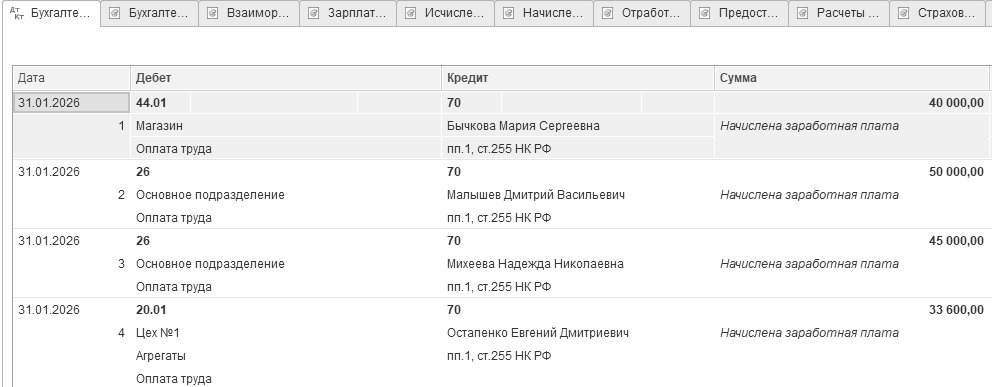
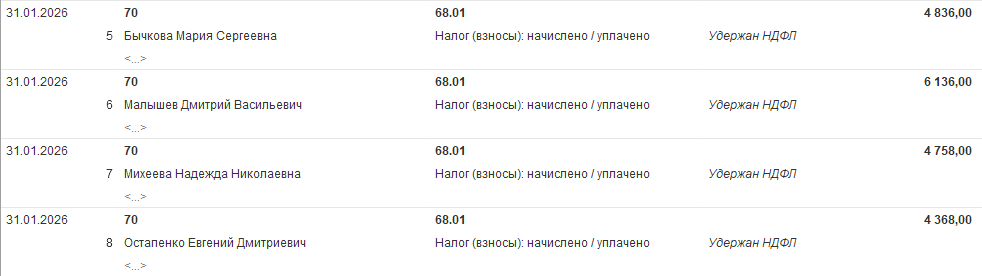
Рис. 8.3.3. Фрагмент проводок документа "Начисление зарплаты"
Проведенный документ создаст проводки по начислению страховых взносов (единый тариф), оформит бухгалтерские проводки по кредиту счета 69.09 "Страховые взносы по единому тарифу". Аналитический учет по счету ведется по видам платежей (субконто "Виды платежей в бюджет (фонды)"). Данный документ создаст еще и проводку по начислению совокупной задолженности страховых взносов в сумме 50 580,00 руб. Этот документ также оформит проводки по начислению взносов от несчастных случаев на производстве по кредиту счета 69.11. На рисунке 8.3.4 представлен фрагмент результата проведения документа.
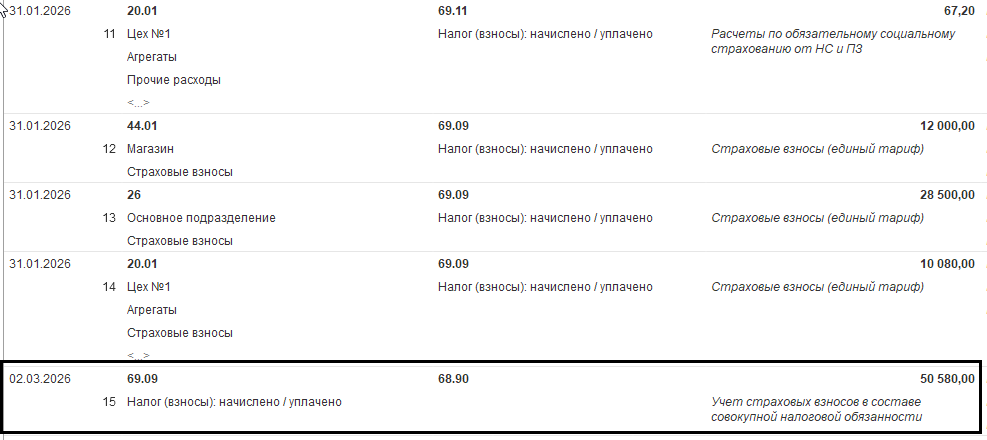
Рис. 8.3.4. Некоторые проводки документа "Начисление зарплаты"
Просмотрите регистр "Взаиморасчеты с сотрудниками". Для этого, находясь в списке документов "Начисление зарплаты" обратитесь к пиктограмме "Показать проводки и другие движения документа" (рис. 8.3.5).
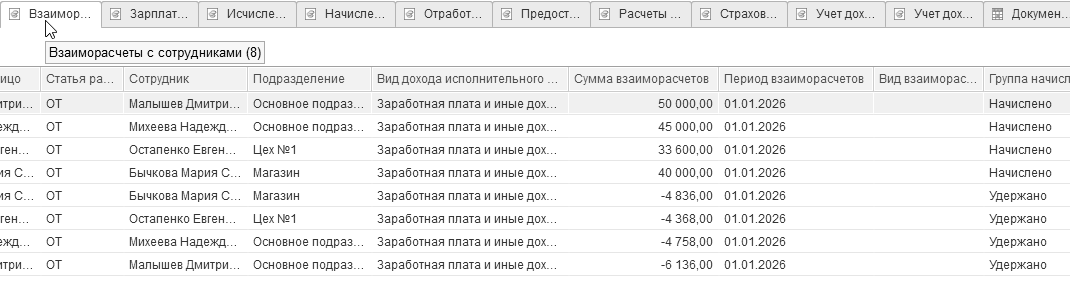
Рис. 8.3.5. Регистр накопления "Взаиморасчеты с сотрудниками"
документа "Начисление зарплаты"
Просмотрите регистр "Предоставленные стандартные вычеты по НДФЛ". Для этого, находясь в списке документов "Начисление зарплаты" обратитесь к пиктограмме "Показать проводки и другие движения документа" (рис. 8.3.6).
Рис. 8.3.6. Регистр накопления "Предоставленные стандартные вычеты
по НДФЛ" документа "Начисление зарплаты"
Сформируйте отчет "Оборотно-сальдовая ведомость по счету" 70 за январь 2026 года.
меню "Панель разделов/отчеты/Панель навигации/Стандартные отчеты/Оборотно-сальдовая ведомость по счету")
Оформить отчет "Оборотно-сальдовая ведомость по счету" 70 за январь 2026 года. На конец периода зависнет задолженность работодателя перед сотрудниками по заработной плате. В отчете "Оборотно-сальдовая ведомость по счету" 70 остаток на конец января показывает не выплаченную заработную плату (рис. 8.3.7).
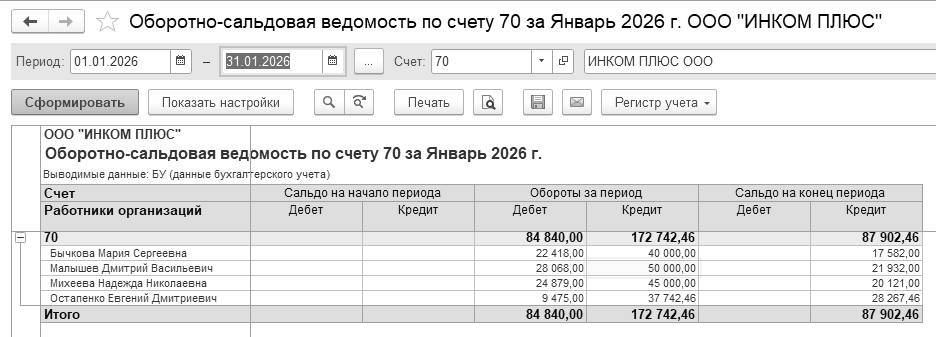
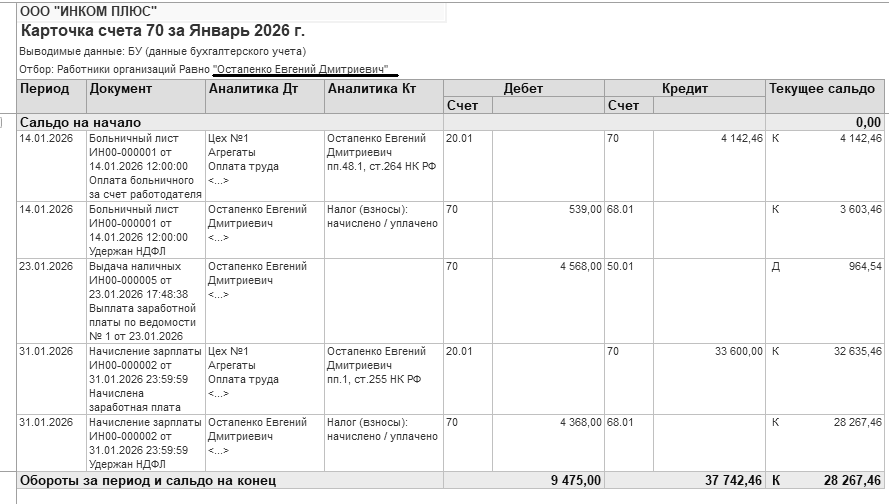
Рис. 8.3.7. Экранная форма отчета "Оборотно-сальдовая ведомость по счету"
Детальные данные по начислениям можно просмотреть в отчете "Расчетные листки" (рис. 8.3.8).
(меню "Панель разделов/Зарплата и кадры/Панель навигации/Зарплата/Отчеты по зарплате/Расчетный листок")
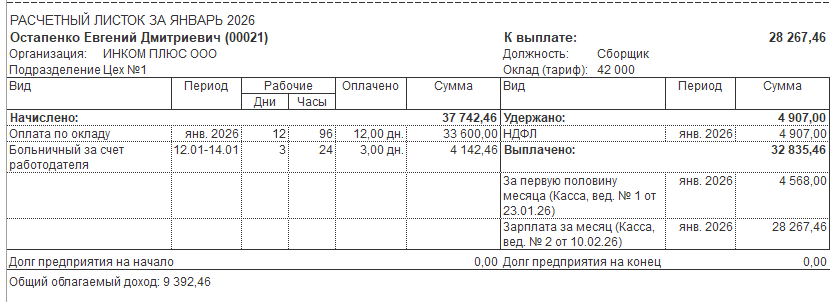
Рис. 8.3.8. Расчетный листок Остапенко Е.Д.
Документ "Ведомость в кассу" предназначен для подготовки платежных ведомостей, расходных кассовых ордеров и регистрации произведенных выплат работникам организации. Документ можно открыть при помощи меню "Панель разделов/Зарплата и кадры/Панель навигации/Зарплата/Ведомости в кассу". Для создания нового документа воспользуйтесь клавишей "Создать".
Документ "Ведомость в кассу" будет заполнен автоматически, если нажать клавишу "Заполнить" (рис. 8.3.9).
Рис. 8.3.9. Фрагмент окна документа "Ведомость в кассу"
Документ "Ведомость в кассу" никаких бухгалтерских проводок не формирует. Проведенный документ "Ведомость в кассу" сформирует записи в регистр накопления "Взаиморасчеты с сотрудниками" по группе "Выплачено" (рис. 8.3.10). Таким образом, задолженность перед сотрудниками закрыта (напомним, что возникла она после проведения документа "Начисление зарплаты" регистром "Взаиморасчеты с сотрудниками" по группе "Начислено").
Рис. 8.3.10. Регистры накопления документа "Ведомость в кассу"
Если зарплата не получена работниками организации, то она должна отразиться в отчете "Книга учета депонентов". В бухгалтерском учете данная операция отражается записью: дебет 70 "Расчеты с персоналом по оплате труда" кредит 76.04 "Расчеты по депонированным суммам".
В перечне документов по учету заработной платы присутствует документ "Депонирование зарплаты". Он заполняется по кнопке "Заполнить", и далее, табличная часть документа редактируется.
Если был применен помощник "Задачи организации", то после нажатия кнопки "Сформировать документы", программа автоматически создаст документ "Выдача наличных", вид операции "Выплата заработной платы по ведомостям". Нам это не подходит, так как Бычкова М.С. не получила зарплату. Ее надо депонировать! Поэтому, следует найти РКО и пометить его на удаление (удалите этот документ).
На основании проведенного документа "Ведомость в кассу" оформляется депонирование зарплаты и расходный кассовый ордер. В свою очередь, расходный кассовый ордер является необходимым документом для формирования бухгалтерских проводок и данных для кассовой книги кассира (рис. 8.3.11).

Рис. 8.3.11. Обращение к документу "Выдача наличных"
Выдача депонированной заработной платы оформляется документом "Выдача наличных" с видом операции "Выплата депонированной заработной платы".
Упражнение № 8.3.2.
10.02.2026 года зарплата за январь (окончательный расчет) выплачена по платежной ведомости через кассу всем, кроме Бычковой М.С. Зарплата Бычковой М.С. депонирована. Создайте документ "Ведомость в кассу", и на его основании документы "Депонирование невыплаченной заработной платы", "Выдача наличных".
Получите на экране монитора форму Т-53 (Платежная ведомость).
13.02.2026 года выплатите всю задолженность по депонентам за январь расходным кассовым ордером.
Схема действий:
Создайте документ "Ведомость в кассу", и на его основании документ "Депонирование зарплаты" на 10.02.2026 года
(меню "Панель разделов/Зарплата и кадры/Панель навигации/Зарплата/
-Ведомости в кассу")
С документом "Ведомость в кассу" работают два пользователя: расчетчик зарплаты и кассир. Расчетчик зарплаты создает этот документ с целью получить суммы к выплате и распечатать расчетную (платежную) ведомость. Когда же кассир выплачивает и закрывает ведомость, то должны быть созданы документы "Депонирование зарплаты" и "Выдача наличных" (соблюдайте именно такую последовательность создания документов).
Дата документа "Ведомость в кассу" – 10.02.2026 г., а "Месяц выплаты" – январь 2026 г. Заполненный документ представлен на рисунке 8.3.9.
Используя кнопку "Создать на основании" оформите документ "Депонирование зарплаты" (рис. 8.3.12). Если использовать такой механизм, то шапка и табличная часть документа будут заполнены автоматически (клавиша "Заполнить"). Из табличной части удалите фамилии тех сотрудников, кто получил зарплату за январь. Проведенный документ "Депонирование зарплаты" создаст проводку по дебету счета 70 и кредиту счета 76.04 по Бычковой М.С.
Рис. 8.3.12. Форма окна документа "Депонирование зарплаты"
Проведенный документ "Депонирование зарплаты" создаст проводку по дебету счета 70 и кредиту счета 76.04 по Бычковой М.С. А также, перенесен в состав совокупной обязанности удержанный НДФЛ в сумме 2 418 руб. (рис. 8.3.13).
Рис. 8.3.13. Бухгалтерские проводки документа "Депонирование зарплаты"
Используя документ "Ведомость в кассу" и его кнопку "Создать на основании" оформите расходный кассовый ордер. Если использовать такой механизм, то шапка и табличная часть документа "Выдача наличных" будут заполнены автоматически. Проведенный документ РКО создаст проводки по дебету счета 70 и кредиту счета 50.01 по каждому работнику организации и начислит совокупную обязанность по счету 68.90 – 9 672 руб. (рис. 8.3.14). В сумму совокупной обязанности вошли Малышев, Михеева и Остапенко.
Рис. 8.3.14. Форма окна документа "Выдача наличных"
Ведомость в кассу закрыта (рис. 8.3.15).
(меню "Панель разделов/Зарплата и кадры/Панель навигации/Зарплата/
-Ведомости в кассу")
Рис. 8.3.15. Фрагмент окна документа "Ведомость в кассу"
13.02.2026 года выплатите всю задолженность по депонентам за январь расходным кассовым ордером.
(меню "Панель разделов/Банк и касса/Панель навигации/Касса/-Выдача")
Выплата депонентов должна быть оформлена расходным кассовым ордером с видом операции "Выплата депонированной заработной платы" (рис. 8.3.16).
При проведении расходного ордера в бухгалтерском учете появится запись: Д 76.04 К 50.01.
Рис. 8.3.16. Электронная форма документа "Выдача наличных",
вид операции "Выплата депонированной заработной платы"
Сформируйте отчет "Анализ НДФЛ по датам получения доходов" за период с 01.01.2026 по 10.02.2026 года (рис. 8.3.17).
(меню "Панель разделов/Зарплата и кадры/Панель навигации/Зарплата/Отчеты по зарплате/Анализ НДФЛ по датам получения доходов")
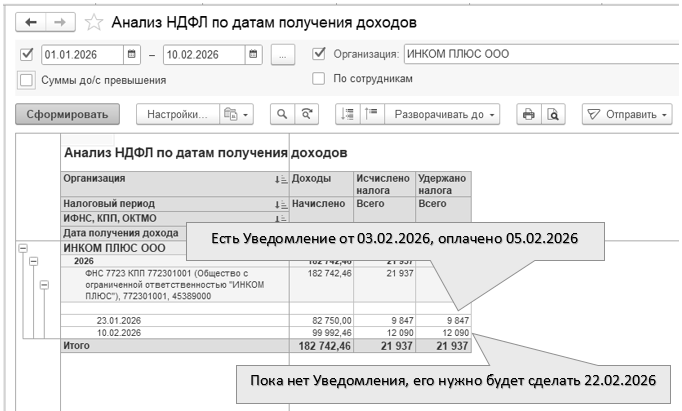
Рис. 8.3.17. Электронная форма отчета "Анализ НДФЛ по датам получения доходов"
Упражнение № 8.3.3.
Установите дату 16.02.2026 года.
16.02.2026 года подготовить документы "Платежное поручение" и "Списание с расчетного счета" на сумму 337,20 руб., как оплата взноса на страхование от несчастных случаев на производстве (перенос с 15.02.2026 - воскресенье).
С 2023 года взносы на страхование от несчастных случаев нужно будет перечислять, как раньше - до 15-го числа и отдельной платёжкой, а не в составе единого налогового платежа (Федеральный закон от 24 июля 1998 г. № 125-ФЗ "Об обязательном социальном страховании от несчастных случаев на производстве и профессиональных заболеваний").
КБК для взносов на травматизм в 2026 году – 797 1 02 12000 06 1000 160. Его проставляют в поле 104 платежки. Первые три цифры 797 означают, что администратором платежей является Социальный фонд. Реквизиты взносов по некоторым регионам представлены в таблице 8.3.2.
Таблица 8.3.2. Реквизиты уплаты взносов от несчастных случаев по г. Москва
|
Регион г. Москва |
|
ИНН 7703363868, КПП 770801001 (с 02.10.2023) |
|
Получатель УФК по г. Москве (ОСФР по г. Москве и Московской области л/с 04734Ф73010) |
|
Счет получателя 03100643000000017300 |
|
Банк получателя ГУ Банка России по ЦФО//УФК по г. Москве г. Москва, БИК 004525988 |
|
Корреспондирующий счет 40102810545370000003, ОКТМО 45378000 (с 02.10.2023) |
Если контрагента нет, то его нужно создать, занести реквизиты, согласно таблицы 8.3.2.
Можно воспользоваться помощником Задачи организации (рис. 8.3.18).
(меню "Панель разделов/Главное/Панель навигации/Задачи
/Задачи организации")
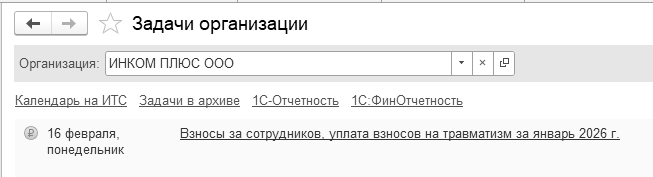
Рис. 8.3.18. Экранная форма помощника "Задачи организации"
Если помощник не открывается, то можно воспользоваться обработкой "Начисленные налоги и взносы" и сформировать одно платежное поручение. На его основании создайте документ "Списание с расчетного счета" на дату 16.02.2026 года. Этот документ оформит проводку: Д 69.11 К 51 – 337,20 руб.
(меню "Панель разделов/Банк и касса/Панель навигации/Банк/
-Платежные поручения")
Упражнение № 8.3.4.
Сформируйте отчет "Анализ зарплаты по сотрудникам (в целом за период)" за январь 2026 года. Для его заполнения нажмите кнопку "Сформировать" (рис. 8.3.19).
(меню "Панель разделов/Зарплата и кадры/Панель навигации/Зарплата/Отчеты по зарплате/Анализ зарплаты по сотрудникам (в целом за период)")
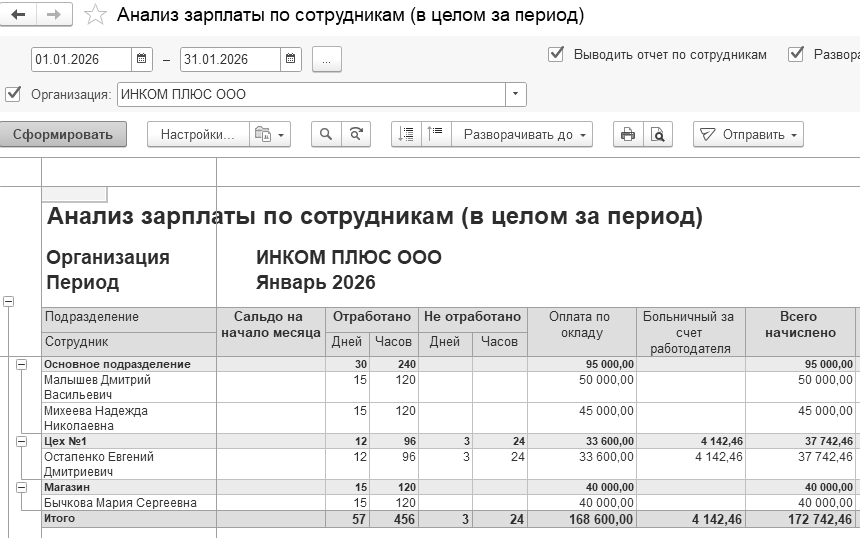
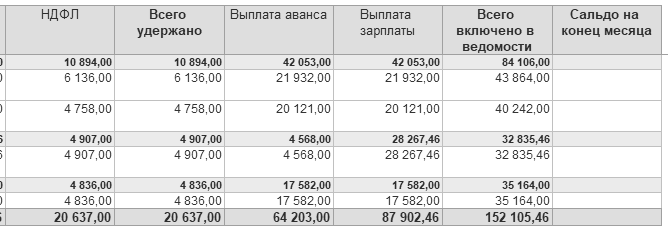
Рис. 8.3.19. Экранная форма отчета "Анализ зарплаты по сотрудникам"
Сформируйте отчет "Удержанный НДФЛ" за январь - февраль 2026 года. Для его заполнения нажмите кнопку "Сформировать" (рис. 8.3.20).
(меню "Панель разделов/Зарплата и кадры/Панель навигации/Зарплата/Отчеты по зарплате")
Предстоящие платежи налогов и взносов учитываются на ЕНС в крайние сроки их уплаты, установленные НК РФ.
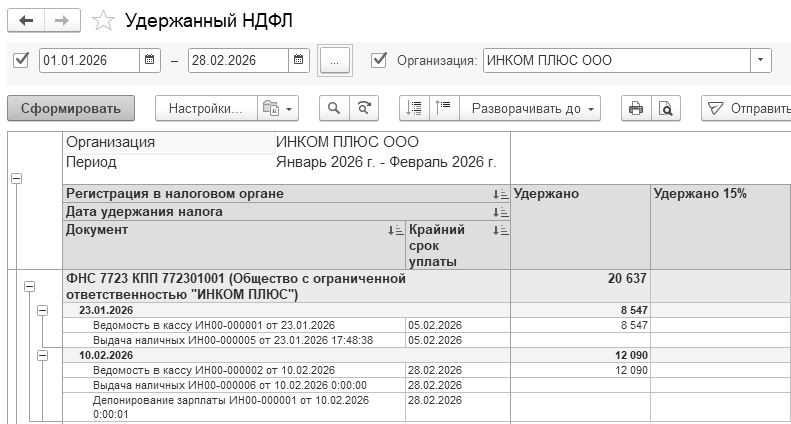
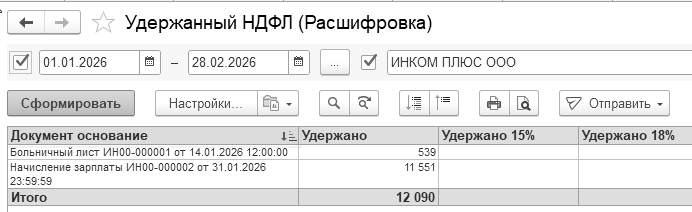
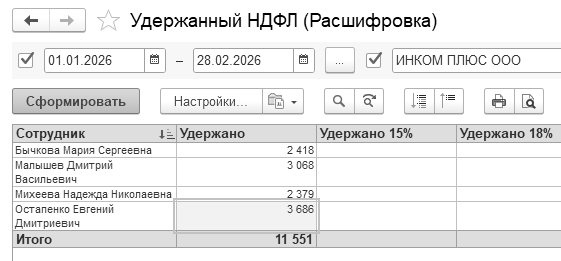
Рис. 8.3.20. Экранная форма отчета "Удерженный НДФЛ"
Многие организации перечисляют заработную плату сотрудникам на лицевые счета, открытые сотрудниками в банке. Т.е., расчет происходит безналичными денежными средствами. В случае безналичных перечислений на указанный работником счет в банке к трудовому договору должно быть приложено заявление сотрудника с указанием реквизитов такого счета. Для отражения таких операций в программе должна соблюдаться следующая последовательность документов:
Заполняется документ "Начисление зарплаты". Для заполнения документа следует нажать кнопку "Заполнить".
Оформляется документ "Ведомость в банк". Для заполнения формы необходимо нажать кнопку "Заполнить".
Если зарплата перечисляется в банк, то оформляется документ "Платежное поручение" на основании проведенного документа "Ведомость в банк".
На основании документа "Платежное поручение" оформляется документ "Списание с расчетного счета";
Обмен с банками по зарплатным проектам.
Обратиться к документам можно при помощи меню "Панель разделов/Зарплата и кадры/Панель навигации".
Важно!
Если работник планирует получать зарплату в другом банке, он может подать заявление работодателю. В этом документе сотрудник указывает наименование банка и реквизиты своего банковского счета. Бухгалтерия ему не вправе отказать.
Добавление нового зарплатного проекта в одноименный справочник требуется, если планируется электронный обмен с банком документами по зарплатному проекту и, если в организации действует два и более зарплатных проекта, даже если ни по одному из них обмен электронными документами не планируется.
Перечисление заработной платы работнику на его карту вне зарплатного проекта возможно, без внесения сотрудника в справочник "Контрагенты".
Документ "Списание с расчетного счета" с видом операции "Перечисление заработной платы по ведомостям" формирует проводки по списанию денежных средств с расчетного счета для выплаты зарплаты сотруднику по зарплатному проекту.
Упражнение № 8.4.1.
Рассчитайте заработную плату сотрудникам фирмы за февраль (аванс), исходя из окладов. Все сотрудники отработали половину месяца полностью. Выплатить аванс по зарплате через банк.
В справочнике "Сотрудники" для всех работников замените выплату зарплаты с "Наличными" на "По зарплатному проекту".
Можно воспользоваться помощником "Задачи организации" аванс за февраль 2026 года (рис. 8.4.1).
(меню "Панель разделов/Главное/Панель навигации/Задачи/Задачи организации")
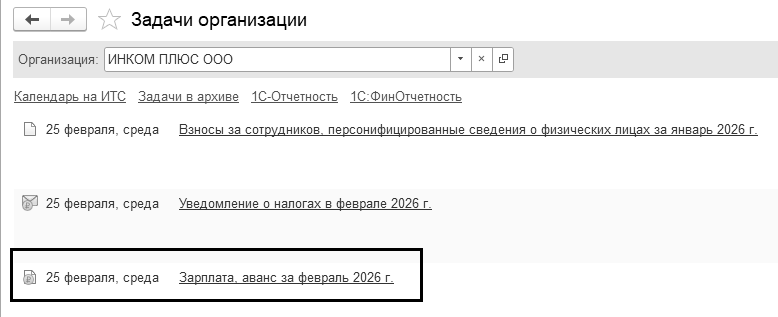
Рис. 8.4.1. Экранная форма окна "Задачи организации"
Цель: установить рабочую дату на 25.02.2026 года, создать документы "Начисление зарплаты", "Ведомость в банк", "Платежное поручение" на сумму аванса и "Списание с расчетного счета".
(меню "Панель разделов/Зарплата и кадры/Панель навигации/Зарплата
/Все начисления/Создать/Начисление зарплаты")
С 01.01.2023 перед выплатой аванса по зарплате требуется его начислить, чтобы рассчитать и удержать НДФЛ (Федеральный закон от 14.07.2022 № 263-ФЗ).
В документе "Начисление зарплаты" нужно установить флаг "Аванс" (рис. 8.4.2). Если мы хотим рассчитать зарплату сотрудникам сразу по всем подразделениям, в реквизите "Подразделение" ничего указывать не нужно. Воспользуйтесь кнопкой "Заполнить" для автоматического заполнения табличной части документа.
Обратите внимание на то, как рассчитан НДФЛ. Вычеты уже были учтены при окончательном расчете зарплаты за январь. Потому как дата выплаты этой зарплаты 10 февраля. Соответственно вычеты февраля уже "выбраны" январским начислением зарплаты (окончательный расчет). С 2023 гада для всех доходов принцип един - дата выплаты дохода соответствует фактический дате выплаты. Вычеты рассчитываются относительно даты выплаты. Поэтому, НДФЛ с аванса берется 13%, без вычетов.
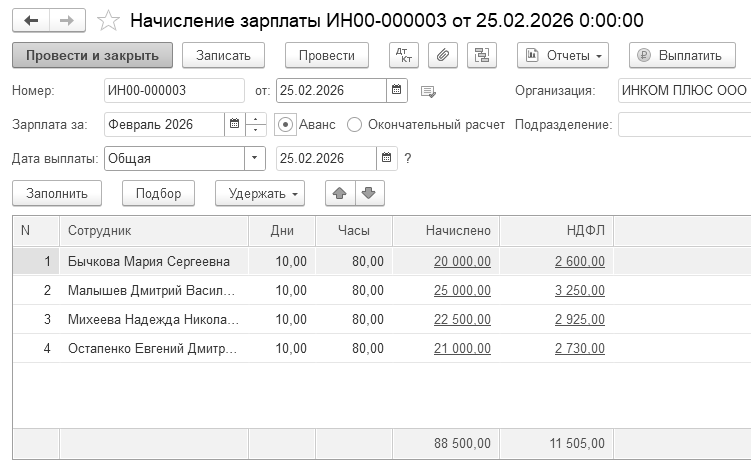
Рис. 8.4.2. Фрагмент окна документа "Начисление зарплаты"
25.02.2026 года создайте документ "Ведомость в банк" на сумму 76 995 руб. Зарплата будет перечисляться на карточки в ПАО "СБЕРБАНК России". Для заполнения документа воспользуйтесь кнопкой "Заполнить", проведите его.
(меню "Панель разделов/Зарплата и кадры/Панель навигации/Зарплата/Ведомости в банк")
Дата документа "Ведомость в банк" – 25.02.2026 г., а "Месяц выплаты" – февраль 2026 г. Установлена опция - "Аванс". Бухгалтерских проводок документ не сформирует. Заполненный документ представлен на рисунке выше 8.4.3.
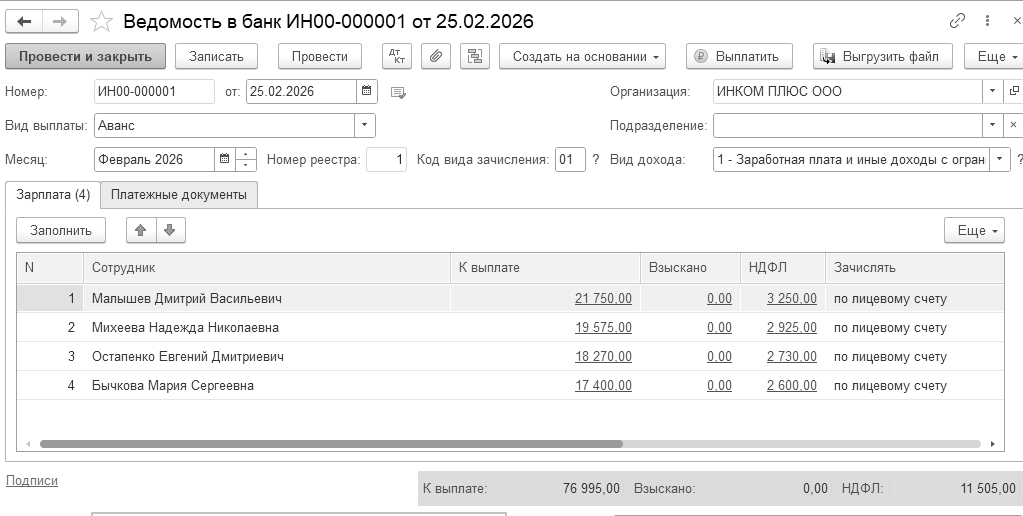
Рис. 8.4.3. Фрагмент окна документа "Ведомость в банк"
На диске "С" создайте папку "Экспорт", в которую будут попадать файлы выгрузки (каталог экспорта – С/Экспорт). На основании документа "Ведомость в банк" выгрузите файл для обмена с банком (рис. 8.4.4).
Данная выгрузка будет возможна, если в документе "Зарплатный проект" будет установлен флаг "Использовать обмен электронными документами".


Рис. 8.4.4. Фрагмент окна документа "Ведомость в банк"
25.02.2026 года перечислите заработную плату в сумме 76 995 руб. контрагенту ПАО "СБЕРБАНК" за февраль платежным поручением (воспользуйтесь механизмом ввода на основании). Вид операции "Перечисление заработной платы по ведомостям". На основании платежного поручения сформируйте документ "Списание с расчетного счета".
Используя кнопку "Создать на основании" оформите документ "Платежное поручение". Если использовать такой механизм, то шапка и табличная часть документа будут заполнены автоматически (рис. 8.4.5).

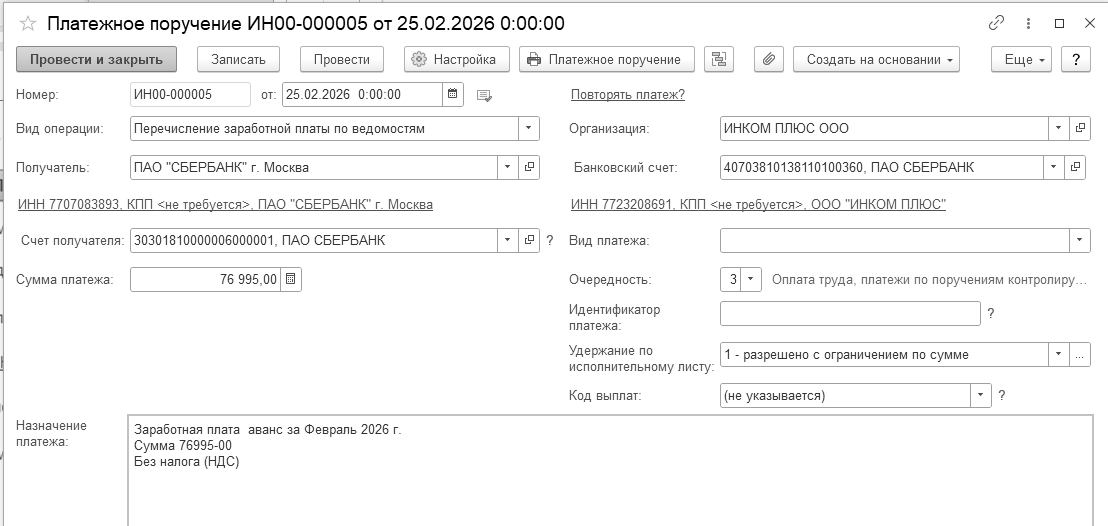
Рис. 8.4.5. Фрагмент окна документа "Платежное поручение"
Документ "Списание с расчетного счета" сделает проводки выплаты зарплаты по каждому сотруднику и начислит по кредиту 68.90 налоговую обязанность по удержанному НДФЛ (рис. 8.4.6).

Рис. 8.4.6. Фрагмент движения документа "Списание с расчетного счета"
Сформируйте отчет "Анализ НДФЛ по датам получения доходов" за период с 01.01.2026 по 25.02.2026 года (рис. 8.4.7).
(меню "Панель разделов/Зарплата и кадры/Панель навигации/Зарплата/Отчеты по зарплате/Анализ НДФЛ по датам получения доходов")
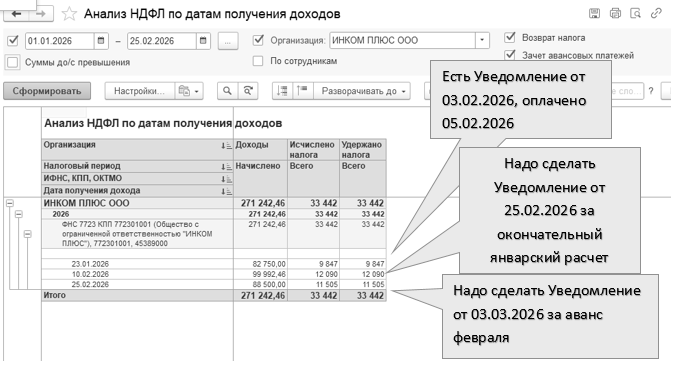
Рис. 8.4.7. Электронная форма отчета "Анализ НДФЛ по датам получения доходов"
25.02.2026 года подготовить уведомление по НДФЛ (счет 68.01) в сумме 12 090 руб.
В уведомлении должна быть и строка по взносам на сумму 50 580,00 руб.
(меню "Панель разделов/Главное/Панель навигации/Задачи/Задачи организации")
Установлена рабочая дата 25.02.2026 года. Для заполнения воспользуйтесь задачами организации (рис. 8.4.8).
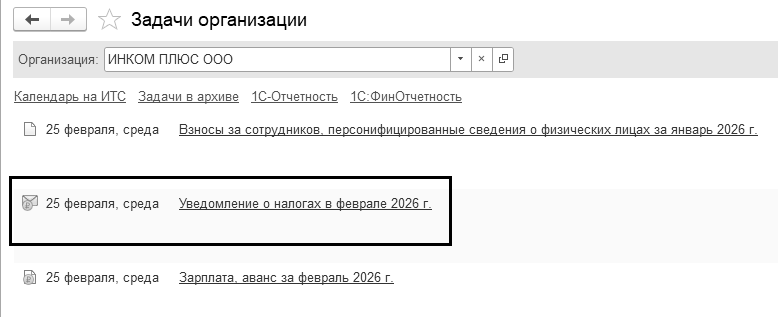
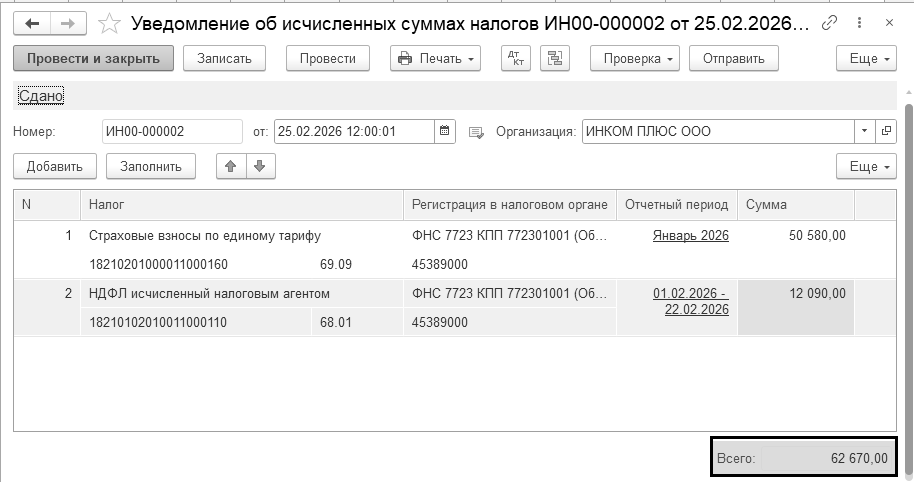
Рис. 8.4.8. Форма документа "Уведомление"
Печатная форма уведомления представлена на рисунке 8.4.9, на котором видно, что для НДФЛ отчетный период 21/02, что соответствует периоду удержания НДФЛ с 01.02 по 22.02.2026 года.
Для страховых взносов – январский период 21/01.
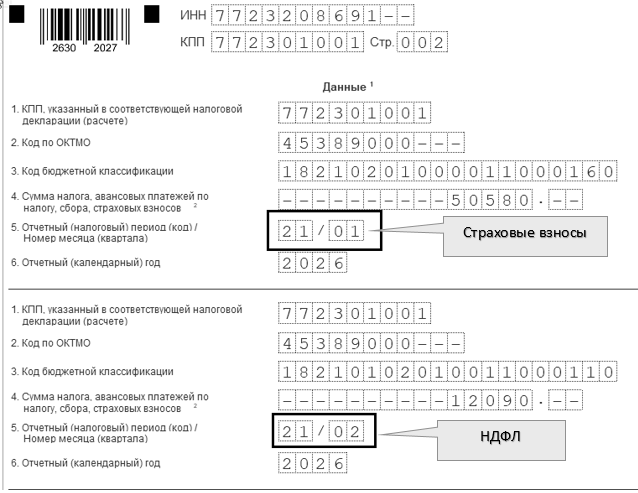
Рис. 8.4.9. Фрагмент печатной формы документа "Уведомление"
Сформируйте отчет "Ведомость по ЕНС" – можно увидеть через задачи (рис. 8.4.10).
(меню "Панель разделов/Главное/Панель навигации/Единый налоговый счет/Расчеты по ЕНС")
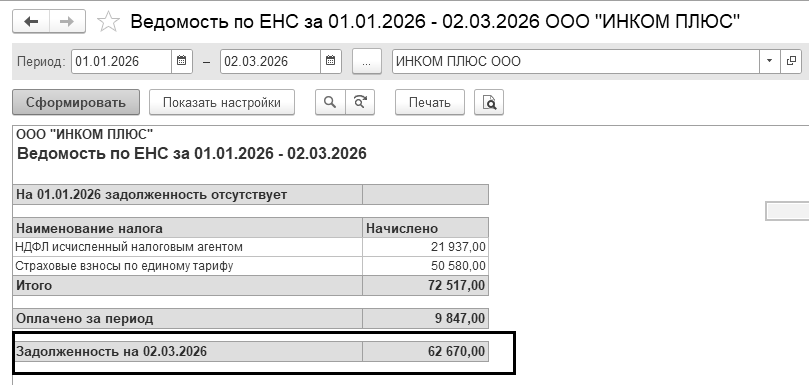
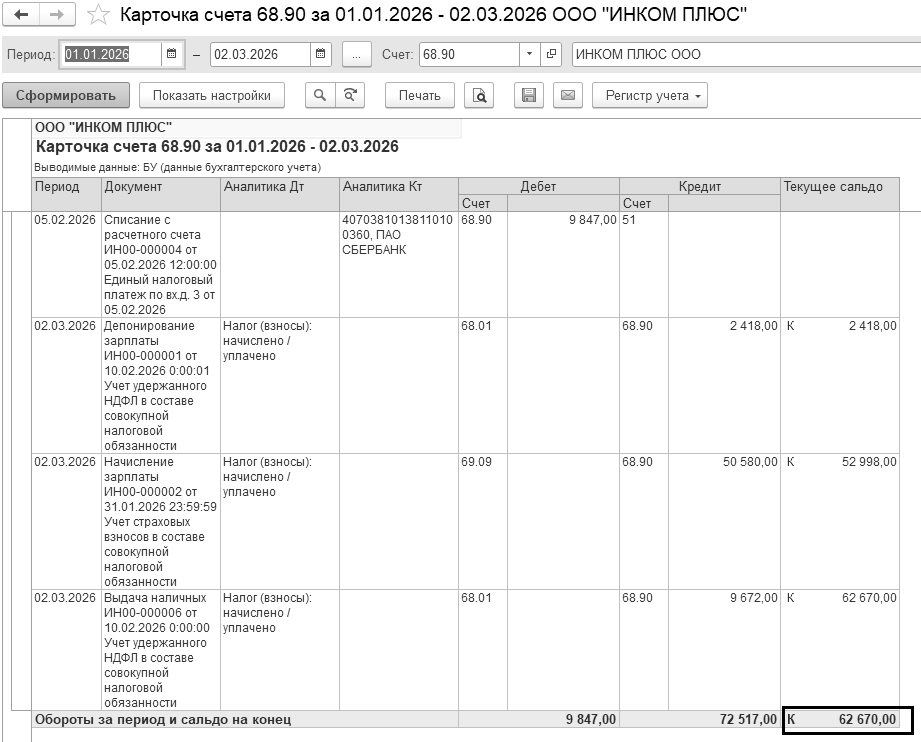
Рис. 8.4.10. Отчет "Ведомость по ЕНС"
02.03.2026 года подготовить платежное поручение, как ЕНП в сумме 62 670 руб. (счет 68.90).
На основании платежки создайте документ "Списание с расчетного счета" на дату 02.03.2026 года.
(меню "Панель разделов/Банк и касса/Панель навигации/Банк/Платежные поручения")
Можно воспользоваться обработкой "Задачи организации" и сформировать одно платежное поручение (рис. 8.4.11).

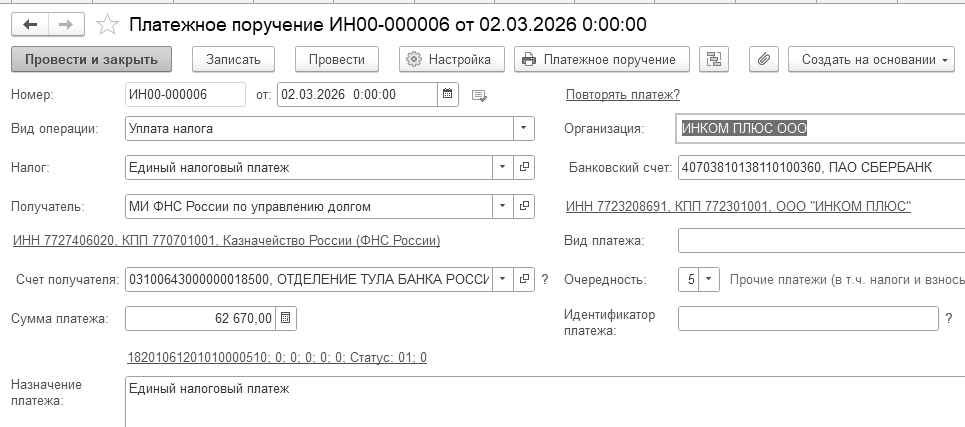
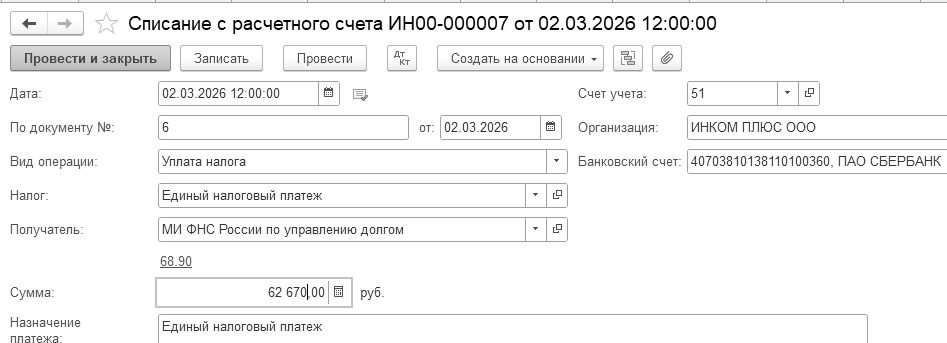
Рис. 8.4.11. Фрагменты обработки "Задачи организации"
Будет оформлена проводка: Д 68.90 К 51 на сумму 62 670 руб. Задолженность по счету 68.90 отсутствует (рис. 8.4.12).
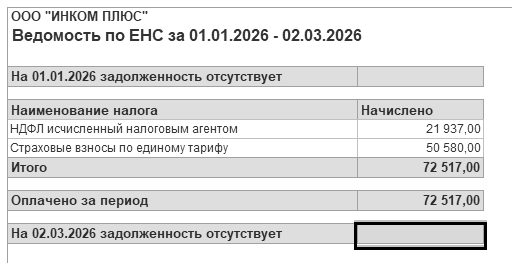
Рис. 8.4.12. Фрагменты обработки "Задачи организации"
Рассмотрим окончательный расчет по зарплате за февраль, удержание НДФЛ и страховых взносов.
В программе проводки по зарплате и по учету НДФЛ по заработной плате формируются автоматически документом "Начисление зарплаты" с учетом всех зарегистрированных в программе вычетов.
Суммы начисленного НДФЛ за текущий месяц в разрезе сотрудников можно увидеть в стандартном отчете "Анализ счета" для счета 70 "Расчеты с персоналом по оплате труда". Удержание взносов на добровольное страхование работников выполняется также документом "Начисление зарплаты".
Упражнение № 8.5.1.
Установите рабочую дату 03.03.2026 года.
(меню "Панель разделов/Главное/Панель навигации/Настройки/Персональные настройки")
03.03.2026 года подготовить уведомление по НДФЛ в сумме 11 505 руб. за период с 23.02.2026 - 28.02.2026 года (рис. 8.5.1).
(меню "Панель разделов/Операции/Панель навигации/Единый налоговый счет/Календарь уведомлений")
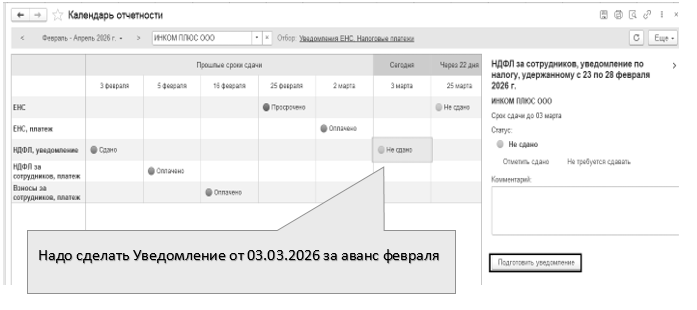
Рис. 8.5.1. Фрагмент окна отчета "Календарь отчетности"
Уведомление можно подготовить прямо из этого отчета, кликнув по ссылке "Подготовить уведомление" (рис. 8.5.2).
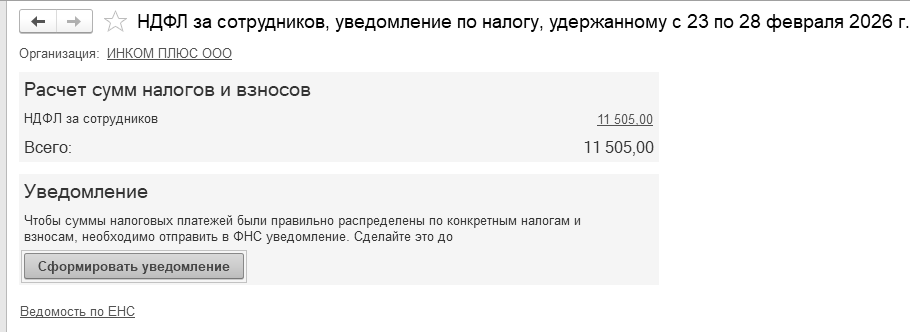
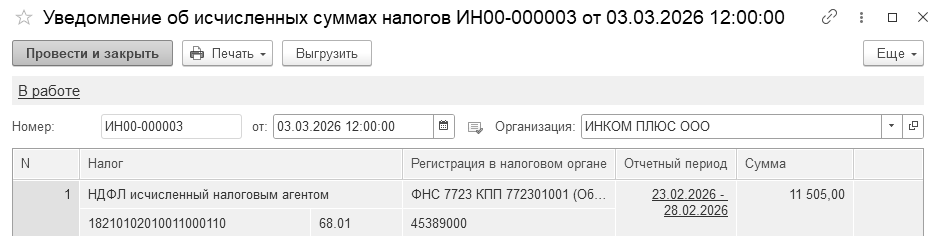
Рис. 8.5.2. Форма документа "Уведомление"
Установите рабочую дату 05.03.2026 года.
(меню "Панель разделов/Главное/Панель навигации/Настройки/Персональные настройки")
05.03.2026 года подготовить платежное поручение, как ЕНП в сумме 11 505 руб. (счет 68.90).
На основании платежки создайте документ "Списание с расчетного счета" на дату 05.03.2026 года.
(меню "Панель разделов/Банк и касса/Панель навигации/Банк/Платежные поручения")
Установите рабочую дату 10.03.2026 года.
(меню "Панель разделов/Главное/Панель навигации/Настройки/Персональные настройки")
Рассчитайте зарплату (окончательный расчет за февраль), начислите НДФЛ и страховые взносы за февраль 2026 года сотрудникам фирмы "ИНКОМ ПЛЮС", исходя из должностных окладов. Начислить зарплату по всем подразделениям одним документом. Все сотрудники отработали вторую половину месяца полностью.
Можно воспользоваться помощником "Задачи организации" зарплата за февраль 2026 года.
(меню "Панель разделов/Главное/Панель навигации/Задачи/Задачи организации")
Цель – оформить документ "Начисление зарплаты" датой 28.02.2026 года.
(меню "Панель разделов/Зарплата и кадры/Панель навигации/Зарплата
/Все начисления/Создать/Начисление зарплаты")
В документе "Начисление зарплаты" нужно установить флаг "Окончательный расчет". Воспользуйтесь кнопкой "Заполнить" для автоматического заполнения табличной части документа (рис. 8.5.3).
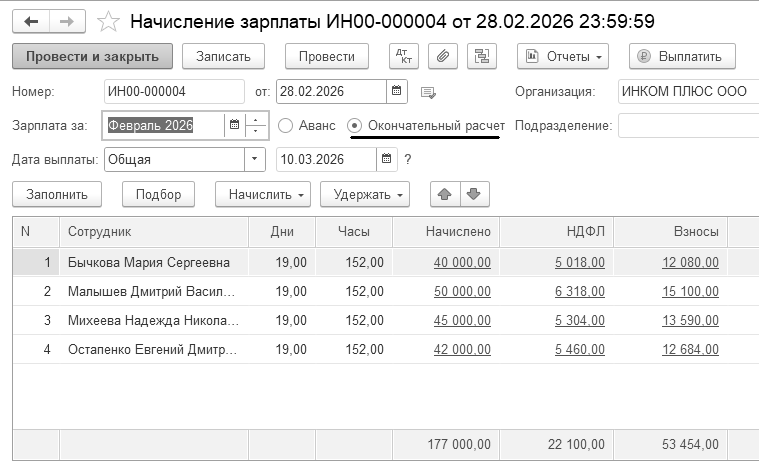
Рис. 8.5.3. Фрагмент окна документа "Начисление зарплаты"
Создайте отчет "Оборотно-сальдовая ведомость по счету" 70 за период с 01.01.2026 по 10.03.2026 года.
(меню "Панель разделов/отчеты/Панель навигации/Стандартные отчеты/Оборотно-сальдовая ведомость по счету")
На конец периода зависнет задолженность работодателя перед сотрудниками по заработной плате. Отчет "Оборотно-сальдовая ведомость по счету" 70 показывает невыплаченную заработную плату (рис. 8.5.4).
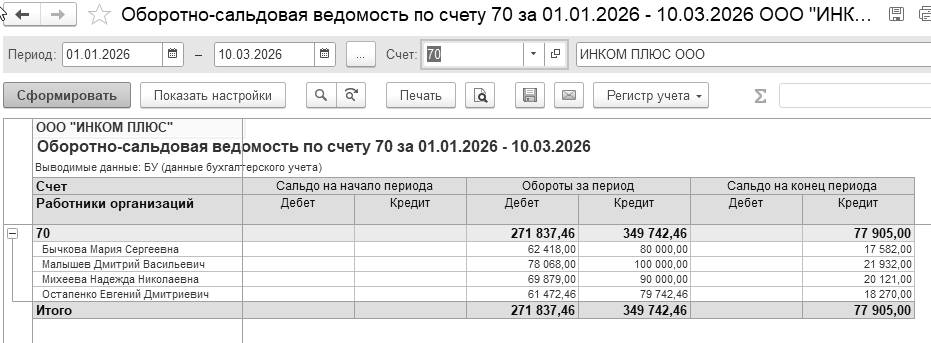
Рис. 8.5.4. Фрагмент окна отчета "Оборотно-сальдовая ведомость по счету"
Воспользуйтесь кнопкой "Выплатить", которая находится в верхней части документа "Начисление зарплаты", и программа автоматически сформирует нужные документы (рис. 8.5.5). Зайдите по ссылкам, и проверьте формы созданных документов.
В группе "Выплата" кликните по ссылке "Реестр перечислений 2 от 10.03.2026" – откроется заполненный документ "Ведомость в банк" на сумму 77 905 руб.
Рис. 8.5.5. Фрагмент окна обработки "Выплатить"
Посмотрите, какие еще документы созданы программой (рис. 8.5.6).
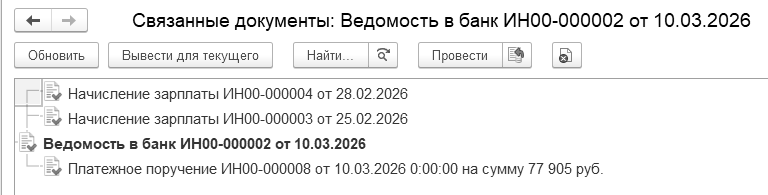
Рис. 8.5.6. Фрагменты окон "Ведомость в банк"
На основании платежного поручения проведите документ "Списание с расчетного счета" датой 10.03.2026 года на сумму 77 905 руб.
Документ оформит проводки: Д 70 К 51 конкретно по каждому сотруднику. Дополнительной проводкой будет включена сумма 6 110 руб. в состав совокупной налоговой обязанности по удержанному НДФЛ: Д 68.01 К 68.90. Эта сумма получилась так. Документ "Начисление зарплаты" показывает итоговую сумму НДФЛ 22 100 руб., но при окончательной выплате зарплаты программа видит ранее удержанный НДФЛ (на дату 25.02.2026 в сумме 11 505 руб.). НДФЛ по ведомости при окончательном расчете составляет 10 595 руб. Эта сумма получилась так: (22 100 -11 505) = 10 595.
В отчете "Оборотно-сальдовая ведомость по счету" 70 за I квартал остатка быть не должно (рис. 8.5.7).
(меню "Панель разделов/отчеты/Панель навигации/Стандартные отчеты/Оборотно-сальдовая ведомость по счету")
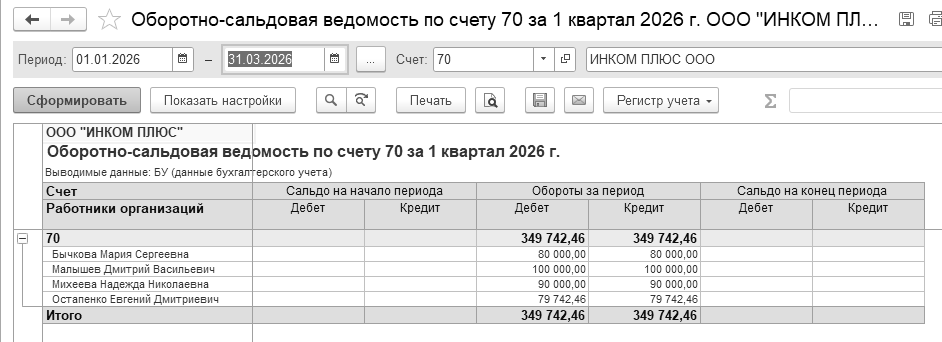
Рис. 8.5.7. Фрагмент окна отчета "Оборотно-сальдовая ведомость по счету"
13.03.2026 года (перенос – 15 марта суббота) подготовить документы "Платежное поручение" и "Списание с расчетного счета" на сумму 354 руб., как оплата взноса на страхование от несчастных случаев на производстве.
(меню "Панель разделов/Банк и касса/Панель навигации/Банк/
-Платежные поручения")
Зайти в "Задачи организации" и оформить платежное поручение. На его основании создать документ "Списание с расчетного счета" на дату 13.03.2026 года. Проводки документа:
Д 69.11 К 51.
Уведомление об исчисленных суммах налогов следует подать до 25 марта 2026 года, а до 28 марта – перечислить НДФЛ в бюджет.
25.03.2026 года подготовить уведомление: по НДФЛ в сумме 7 215 руб. и страховые взносы по единому тарифу 32 400 руб. (рис. 8.5.8).
(меню "Панель разделов/Операции/Панель навигации/Единый налоговый счет/-Уведомление")
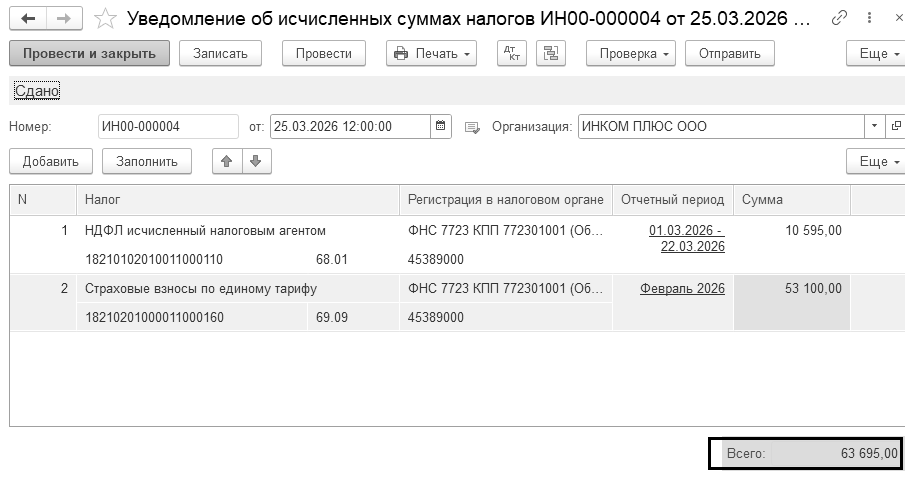
Рис. 8.5.8. Фрагмент окна документа "Уведомление"
30.03.2026 года подготовить платежное поручение и списание с расчетного счета на сумму 63 695 руб. как единый налоговый платеж (в нем должны отразиться НДФЛ в сумме 10 595 руб. и страховым взносам – 53 100 руб.).
(меню "Панель разделов/Банк и касса/Панель навигации/Банк/Платежные поручения")
Установите рабочую дату 30.03.2026 года.
Воспользуйтесь обработкой "Начисленные налоги и взносы" и сформируйте одно платежное поручение.
Сформируйте отчет "Расчеты по ЕНС" за 1 кв. 2026 года. Задолженность по счету 68.90 отсутствует (рис. 8.5.9).
(меню "Панель разделов/Главное/Панель навигации/Единый налоговый счет/Расчеты по ЕНС")
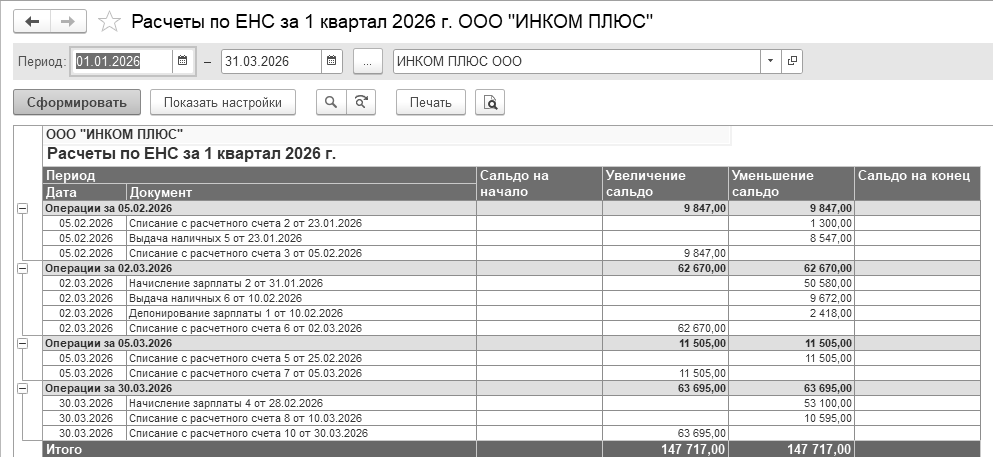
Рис. 8.5.9. Фрагменты отчета "Расчеты по ЕНС"
Сформируйте отчет "Анализ НДФЛ по датам получения доходов" за I квартал 2026 года (рис. 8.5.10).
(меню "Панель разделов/Зарплата и кадры/Панель навигации/Зарплата/Отчеты по зарплате/Анализ НДФЛ по датам получения доходов")
Рис. 8.6.10. Электронная форма отчета "Анализ НДФЛ по датам получения доходов"
Выплата зарплаты за март будет рассмотрена разделе "Закрытие месяца".
Общий принцип формирования отчетов такого рода следующий: если в верхней части электронной формы есть кнопка "Заполнить" или "Сформировать", то следует нажать ее для автоматического заполнения отчета. Отчеты выводятся на печать.
Обратиться к отчетам можно при помощи меню "Панель разделов/Зарплата и кадры/Панель навигации/Зарплата/Отчеты по зарплате".
К отчетам можно выводить описания. Эту возможность следует включить (рис. 8.6.1).

Рис. 8.6.1. Форма окна "Вывод описаний" к отчетам по зарплате
Упражнение № 8.6.1.
Сформируйте отчет "Налоги и взносы (кратко)" за I квартал 2026 года. Для заполнения отчета нажмите кнопку "Сформировать" (рис. 8.6.2).
(меню "Панель разделов/Зарплата и кадры/Панель навигации/Зарплата/Отчеты по зарплате")
Обратите внимание, что отчет строится по данным за январь и февраль. Зарплата за март будет рассчитана помощником "Закрытие месяца". Эта тема будет рассмотрена позже.
Рис. 8.6.2. Форма окна отчета "Налоги и взносы (кратко)"

Налоговый регистр по НДФЛ ведется по каждому физическому лицу в электронном или бумажном виде по форме, самостоятельно разработанной налоговым агентом.
С 2023 года из формы исключены сведения о датах перечисления НДФЛ и реквизитах платежных поручений, по которым удержанный НДФЛ перечислен в бюджет.
За неведение регистров может быть штраф в размере от 10 до 80 тыс. руб. (ст. 120 НК РФ).
Упражнение № 8.6.2.
Создайте отчет "Регистр налогового учета по НДФЛ" за 2026 год по всем сотрудникам организации "ИНКОМ ПЛЮС".
(меню "Панель разделов/Зарплата и кадры/Панель навигации/Зарплата/Отчеты по зарплате")
На рисунке 8.6.3 представлен фрагмент регистра по сотруднику Бычкова М. С.

Рис. 8.6.3. Фрагмент формы окна регистра налогового учета по НДФЛ, Бычкова М С.

Чтобы посмотреть операции на ЕНС, достаточно сформировать стандартный отчет - "Карточку счета", на него можно выйти из ОСВ по счету (рис. 8.6.4).
Упражнение № 8.6.3.
Создайте отчет "Оборотно-сальдовая ведомость по счету" 68.90 за I квартал 2026 года по ООО "ИНКОМ ПЛЮС".
(меню "Панель разделов/Отчеты/Панель навигации/Стандартные отчеты/Оборотно-сальдовая ведомость по счету")
На рисунке 8.6.4 представлены фрагменты отчетов.

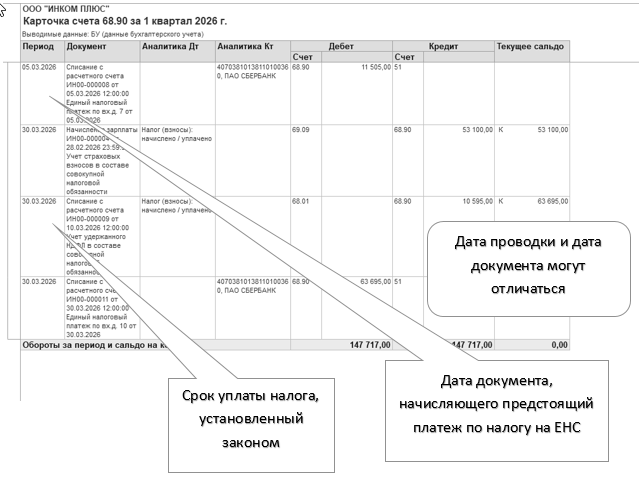
Рис. 8.6.4. Фрагмент окон стандартных отчетов
Всю отчетность по заработной плате можно поделить на четыре направления:
Отчетность, подаваемая в ИФНС;
Отчетность в Социальный фонд России - отчетность страхователя по застрахованным лицам и по взносам на травматизм;
Статистические сведения - периодичность и сроки сдачи статистических форм зависят от количества работников в штате;
Иные сведения - формируются по индивидуальному запросу со стороны контролирующих министерств и ведомств.
Актуальная таблица сроков сдачи отчетности по заработной плате в 2026 году для работодателей представлена в таблице 8.6.1.
Таблица 8.6.1. Сроки сдачи отчетности по зарплате
|
Наименование отчета |
Куда подается |
Сроки подачи |
|
Расчет по страховым взносам |
ИФНС |
Ежеквартально, до 25-го числа месяца, следующего за отчетным периодом |
|
Персонифицированные сведения о физлицах |
Ежемесячно, до 25-го числа, следующего месяца |
|
|
Расчет 6-НДФЛ |
Ежеквартально, до 25-го числа месяца, следующего за отчетным периодом. Годовой – до 25 февраля следующего года |
|
|
Подраздел 1.1 отчета ЕФС-1 – сведения о трудовой деятельности |
СФР |
При увольнении или приеме сотрудника, заключении или расторжении договора ГПХ, приостановлении или возобновлении трудового договора с мобилизованным - на следующий рабочий день. До 25-го числа месяца, следующего за отчетным, — при переводе на другую работу |
|
Подраздел 1.2 отчета ЕФС-1 – сведения о страховом стаже совместно с подразделом 2 |
Ежегодно, до 25 января года, следующего за отчетным |
|
|
Подраздел 3 отчета ЕФС-1 |
Ежеквартально, до 25-го числа следующего месяца, после отчетного периода |
|
|
Раздел 2 отчета ЕФС-1 |
Ежеквартально, до 25-го числа следующего месяца, после отчетного периода |
|
|
Статистический отчет П-4 (НЗ) С 1 апреля 2026 года вводится новая форма (приказ Росстата №348)
|
Росстат |
Ежеквартально. За 1-3 квартал отчитываются с 1-го рабочего дня по 8-ое число после отчетного квартала, а за 4 квартал - с 1-го рабочего дня по 10-ое число |
|
Статистический отчет П-4 |
Ежемесячно, с 1-го рабочего дня по 15-ое число после отчетного периода. Микропредприятия - ежеквартально, с 1-го рабочего дня по 15-ое число после отчетного периода. ИП форму П-4 не сдают |
СФР приказами от 17.11.2025 № 1462 и 1463 утвердил новую форму ЕФС-1 и порядок ее заполнения, а также формат для сдачи этой отчетности в электронном виде.
Приказы вступили в силу 30 декабря 2025 года, при этом утратили силу приказы СФР, по которым сдавалась ЕФС-1 ранее (от 17.11.2023 № 2281 и от 23.11.2023 № 2315). В связи с этим все сведения в составе формы ЕФС-1, подаваемые с даты вступления в силу (и позднее) в бумажном и в электронном виде, необходимо представлять по новым форме и формату.
Форма ЕФС-1 осталась прежней, за исключением удаления поля из подраздела 1.2 (Сведения о страховом стаже) – "Назначение выплат по ОСС". Это поле не используется при сдаче годовой отчетности о страховом стаже.
Остальные поправки разной степени существенности не затрагивают саму форму, а касаются только включаемых показателей либо случаев ее подачи (см. подробный комментарий).
В таблице 8.6.2 приведем названия некоторых подразделов.
Таблица 8.6.2. Подразделы ЕФС-1

ЕФС-1 - "Единая форма сведений", которая подается в Фонд пенсионного и социального страхования Российской Федерации. Единая - потому, что содержит в себе аналоги нескольких отчетов, которые сдавали до 2023 года и ранее. В ЕФС-1 объединили отчеты:
4-ФСС.
СЗВ-ТД.
СЗВ-СТАЖ.
ДСВ-3.
ЕФС-1 сдают организации и ИП, у которых есть:
Сотрудники по трудовым договорам.
Исполнители по гражданско-правовым договорам (ГПД) на выполнение работ (оказание услуг), передачу прав на произведения; авторского заказа (п. 2 ст. 11 Закона № 27-ФЗ от 01.04.1996 в ред. с 01.01.2023).
Обязательно сдавать ЕФС-1 в электронном виде, если в организации более 10 работников (включая исполнителей по ГПД) в текущем отчетном периоде.
Если работников 10 или меньше, отчет можно сдать как электронно, так и на бумаге: лично, через представителя или отправить почтой (ст. 8 Закона № 27-ФЗ от 01.04.1996 в ред. с 01.01.2023).
Для разных сведений, указываемых в единой форме, установлены разные сроки представления. Так, на схемах 8.6.1 - 8.6.4 представлены сроки подачи разделов 1 и подразделов.
Схема 8.6.1. Сроки подачи раздела 1, подраздела 1, подраздела 1.1
Схема 8.6.2. Сроки подачи раздела 1, подраздела 1, подраздела 1.2

Схема 8.6.3. Сроки подачи раздела 1, подраздела 1, подраздела 1.3
Схема 8.6.4. Сроки подачи раздела 2, подраздела 2.1, подраздела 2.3
Коды, которые нужно указывать с 2024 года в графе 5 подраздела 1.1 представлены в таблице 8.6.3.
Таблица 8.6.3. Коды подраздела 1.1 графы 5
|
Срок трудового договора |
Код для графы 5 |
Основной работник |
|
Бессрочный |
0 |
1 |
|
До 6 месяцев |
0.1 |
1.1 |
|
Более 6 месяцев |
0.2 |
1.2 |
Создайте отчет "ЕФС-1" за I квартал 2026 года по организации "ИНКОМ ПЛЮС".
(меню "Панель разделов/Отчеты/Панель навигации/1С-Отчетность/Регламентированные отчеты/ЕФС-1")
В отчет попали данные за январь и февраль, так как зарплата март в методичке еще не формировалась. Будет рассмотрена при закрытии месяца. На рисунке 8.6.5 представлен фрагмент отчета.


Рис. 8.6.5. Фрагмент формы отчета ЕФС-1
Расчет по форме 6-НДФЛ, состоит из:
Раздела 1 "Данные об обязательствах налогового агента";
Раздела 2 "Расчет исчисленных, удержанных и перечисленных сумм налога на доходы физических лиц";
Приложение № 1 к расчету "Справка о доходах и суммах налога физического лица".
Расчет по форме 6-НДФЛ заполняется на основании данных учета доходов, начисленных и выплаченных физическим лицам налоговым агентом, предоставленных физическим лицам налоговых вычетов, исчисленного и удержанного налога на доходы физических лиц, содержащихся в регистрах налогового учета.
Приложение № 1 к расчету "Справка о доходах и суммах налога физического лица" заполняется только при составлении расчета за налоговый период - календарный год. В справке содержатся сведения о доходах физических лиц истекшего налогового периода, о суммах налога, исчисленных, удержанных в бюджет, и о невозможности удержать налог.
В программе приложение № 1 заполняется автоматически для следующих кодов отчетного периода: 34, 51, 52, 53, 90 (приложение № 1 к Порядку заполнения расчета).
Упражнение № 8.6.5.
Создайте отчет "6-НДФЛ" за I квартал 2026 года по организации "ИНКОМ ПЛЮС".
(меню "Панель разделов/Отчеты/Панель навигации/1С-Отчетность/Регламентированные отчеты/6-НДФЛ (с 2021 года)")
Дата отчета 27.04.2026 года. В отчет попали данные за январь и февраль, так как зарплата март в методичке еще не формировалась. Будет рассмотрена при закрытии месяца.
Если налоговый агент выплачивал физическим лицам в течение налогового периода (отчетного периода) доходы, облагаемые по разным ставкам, разделы 1 и 2 заполняются для каждой из ставок налога.
Строки 030 – 032 заполняют, если в отчётном периоде возвращали работникам излишне удержанный НДФЛ. Такие возвраты прописаны в ст. 231 НК. На рисунке 8.6.6 представлен фрагмент отчета.
Рис. 8.6.6. Фрагмент формы отчета 6-НДФЛ
Раздел 2 предназначен для обобщённых сумм начисленного и выплаченного дохода, рассчитанного и удержанного НДФЛ. Его заполняют нарастающим итогом. Если у работников были доходы, облагаемые по разным ставкам НДФЛ, для каждой нужно заполнить отдельный раздел 2. Фрагмент отчета раздела 2 представлен на рисунке 8.6.7.
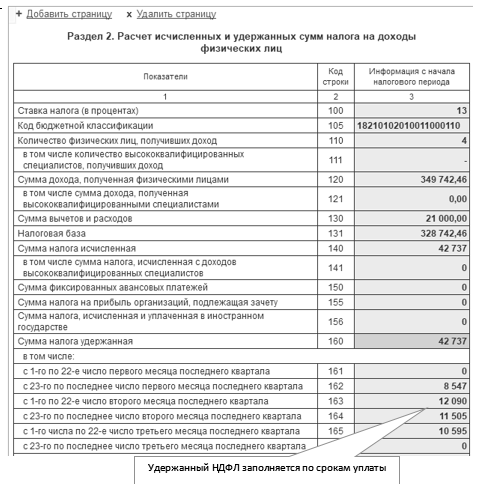
Рис. 8.6.7. Фрагмент формы отчета 6-НДФЛ, раздел 2
Строка 110 – количество работников и исполнителей по договорам ГПХ, которым в отчётном периоде начисляли налогооблагаемые доходы. Строка 130 – общая сумма всех стандартных, социальных, имущественных вычетов, которые уменьшили налогооблагаемый доход. Строки 140 – общая сумма начисленного НДФЛ.
Строку 156 заполняют, если налоговый агент рассчитывает НДФЛ с доходов иностранных работников. Строка 160 – фактически удержанный налог.
Строка 170 – НДФЛ, который не получится удержать до окончания года.
Строки 180 и 190 – суммы излишне удержанного и возвращённого налога.
ФНС опубликовала рекомендуемую форму расчета по страховым взносам (РСВ), предназначенную для использования субъектами малого и среднего бизнеса при подготовке отчетности за I квартал 2026 года. Это связано с тем, что действующая форма РСВ, утвержденная приказом от 29.09.22 № ЕД-7-11/878@, не учитывает последние изменения в Налоговый кодекс, в частности, отмену ряда льгот по взносам. Использовать нужно формы, которые ФНС предложила в письме от 22.12.2025 № БС-4-11/11504@ (рис. 8.6.8).
С 2026 года изменения следующие:
Замена штрих кодов в приложении 1 к приказу № ЕД-7-11/878@, например, вместо "16207011" будет использоваться "16208018".
Появление приложения 3.1 к разделу 1 расчета, который должны заполнять субъекты МСП. Здесь нужно подтверждать соответствующую долю дохода, которая позволяет применять сниженный тариф.
Изменение кодов для обозначения тарифа: взамен кода "20" введен код "32".
Субъекты МСП, которые применяют сниженный тариф в 2026 году, заполняют два подраздела 1 из раздела 1 с кодами "01" и "32". Остальные (без права на сниженный тариф) — только один подраздел 1 из раздела 1 (по коду "01"
Изменение кодов застрахованного лица (указывают в зависимости от своего тарифа по графе 130 подраздела 3.2.1 из раздела 3 расчета). У МСП появились три кода со следующей расшифровкой:
"ПВ" — россияне, граждане из стран ЕАЭС, иностранцы и беженцы на постоянном проживании;
"ВППВ" — иностранцы на временном пребывании;
"ВЖПВ" — иностранцы на временном проживании и пребывании при предоставлении временного убежища.
Коды тарифа и застрахованного лица менялись и у плательщиков взносов со статусом участника технополиса "Эра".
РСВ сдают каждый квартал не позднее 25-го числа месяца, следующего после отчётного периода. За 2026 год по новой форме:
за первый квартал - до 27 апреля 2026 года;
за полугодие - до 27 июля 2026 года;
за 9 месяцев - до 26 октября 2026 года;
за год - до 25 января 2027 года.

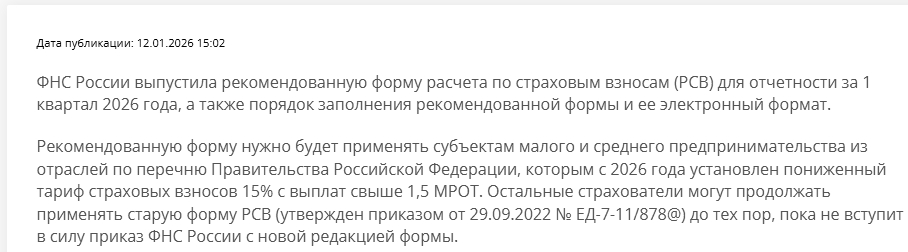
Рис. 8.6.8. Фрагмент сообщения ФНС
Упражнение № 8.6.6.
Создайте отчет "Расчет по страховым взносам" за I квартал 2026 года по организации "ИНКОМ ПЛЮС".
(меню "Панель разделов/Отчеты/Панель навигации/1С_Отчетность/Расчет по страховым взносам")
Дата отчета 27.04.2026 года. В отчет попали данные за январь и февраль, так как зарплата март в методичке еще не формировалась. Будет рассмотрена при закрытии месяца.
При создании отчета выберите нужную редакцию (рис. 8.6.9).
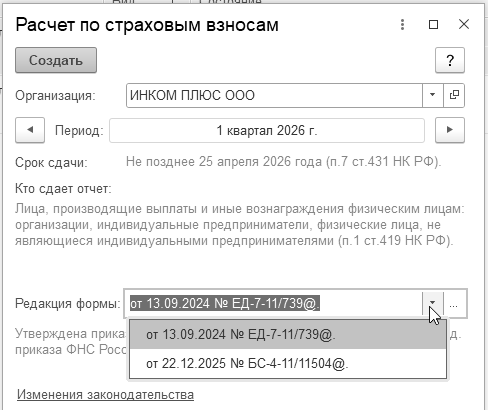
Рис. 8.6.9. Выбор редакции РСВ
На рисунке 8.6.10 представлены фрагменты отчета РСВ.
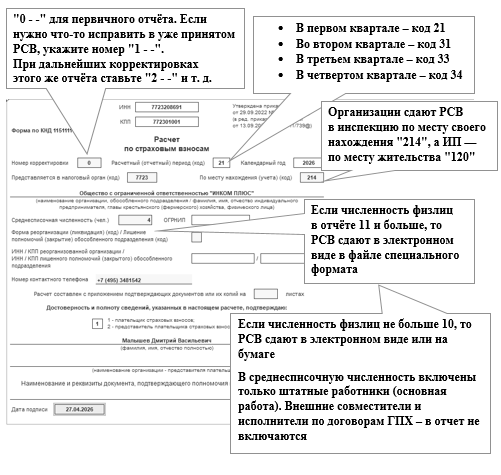
Рис. 8.6.10. Фрагмент формы отчета "Расчет страховых взносов", титульный лист и раздел 1, подраздел 1
Подраздел 2. Расчёт сумм на пенсионное страхование по доп. тарифу заполняют те, у кого есть работники, занятые во вредных и тяжёлых условиях труда из статьи 428 НК.
Подраздел 3 тоже заполняют только отдельные категории плательщиков из статьи 429 НК - те, кто платит взносы на дополнительное соцобеспечение лётчиков и шахтёров.
Подраздел 4 - расчёты сумм страховых взносов по иностранным гражданам. По статье 431 НК такие работники по международным договорам о трудовой деятельности застрахованы по одному-двум видам страхования, а страховые взносы по ним нужно уплачивать по специальным тарифам.
Приложения 1−5 сдают те, кто платит страховые взносы по пониженным тарифам. Например, приложение 1 предназначено для IT-организаций.
3 раздел заполняется на каждого работника, который застрахован в системе обязательного пенсионного страхования. Количество разделов 3 должно быть равно числу сотрудников. При этом неважно, были ли в отчетном периоде начисления в отношении этого сотрудника (рис. 8.6.11).
Рис. 8.6.11. Фрагмент формы отчета "Расчет страховых взносов", раздел 3
12 Smartway – сервис, предназначенный для планирования и организации деловых поездок (поиск и сравнение цен на авиа- и железнодорожные билеты, отели, бронирование и управление бронью в режиме онлайн, а также другие возможности).
| Предыд. | Оглавление | След. |


 Ваше приложение готовится к использованию. Пожалуйста, подождите.