Часто задаваемые вопросы
| Напишите письмо | Закрыть |

| Напишите письмо | Закрыть |

Работа с документами и справочниками производится в формах списка. В процессе работы требуется управлять видом списка, в том числе задавать группировки и сортировки, производить поиск документов или элементов справочника в списке. Непосредственно из формы списка могут выполняться и действия над группой объектов: пометка и снятие пометки на удаление, проведение и отмена проведения и т. д. Найдем в журнале операций все документы, у которых сумма 10 000 руб. (рис. 25.1).

Рис. 25.1. Поиск в списке "Журнал операций"
Аналогично можно искать по контрагенту, по типу документа, по виду операций. Для этого установите курсор в ту графу, что будете искать, например, на рисунке 25.1 курсор стоял в колонке "Сумма".
Отбор в журнале операции можно делать при помощи команды "Настройка списка", который устанавливается в форме "Еще/Настроить список". В форму может быть выведен ряд полей, по которым наиболее часто осуществляется отбор в данном списке. Например, для документов поступления или реализации товаров и услуг - это организация и контрагент. Дополнительно можно настроить отбор по любому доступному полю. Например, можно отобрать документы с видом операции "Товары" (рис. 25.2).
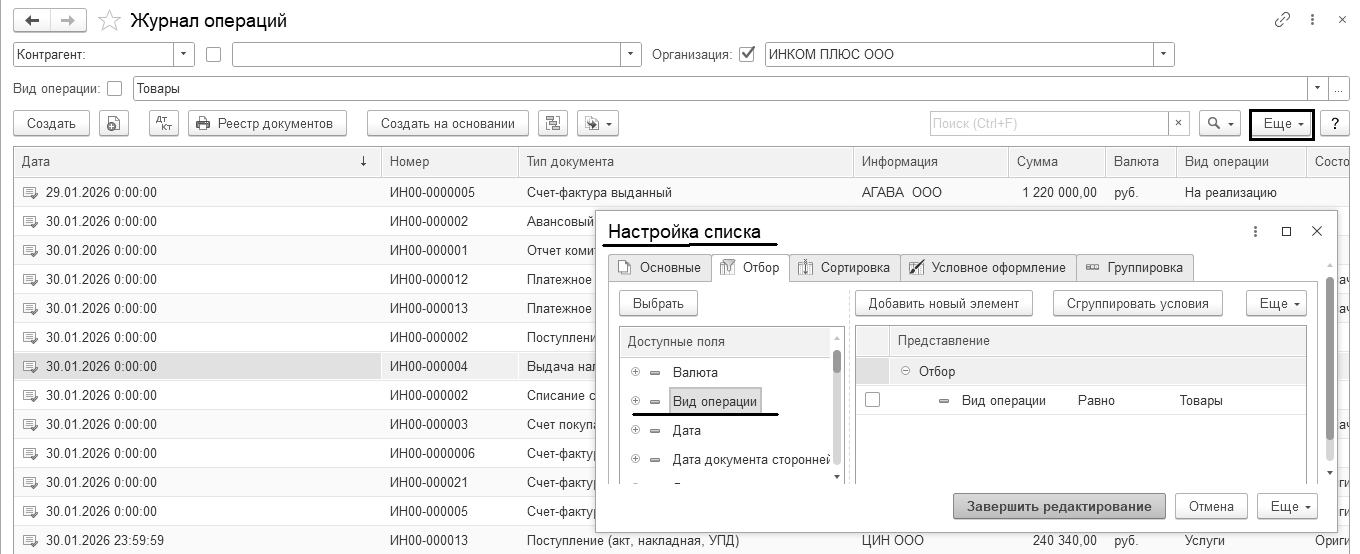
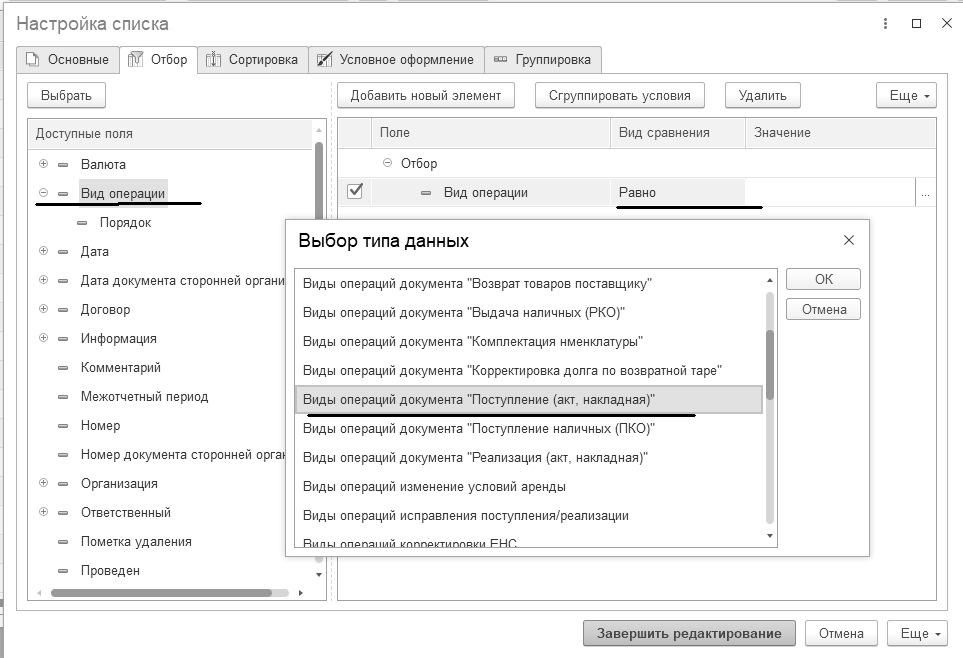
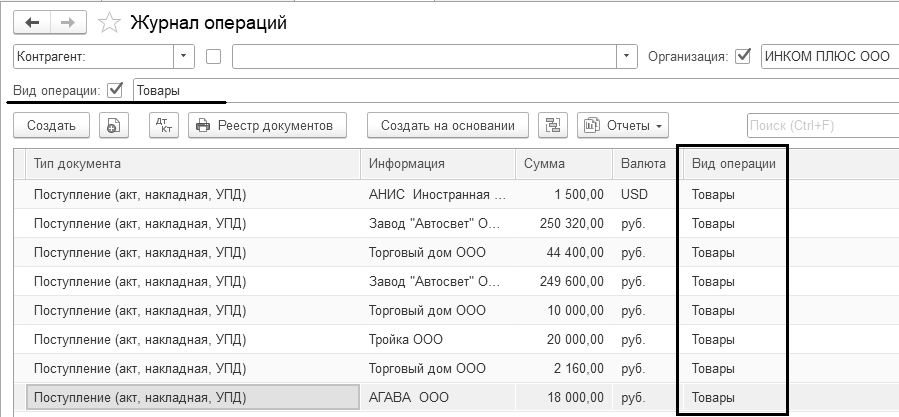
Рис. 25.2. Отбор по виду операции, настройка списка "Журнал операций"
В нескольких формах документов "Поступление (акты, накладные, УПД)" можно установить флаг "Оригинал получен", если от поставщика получены входящие документы (рис. 25.3).
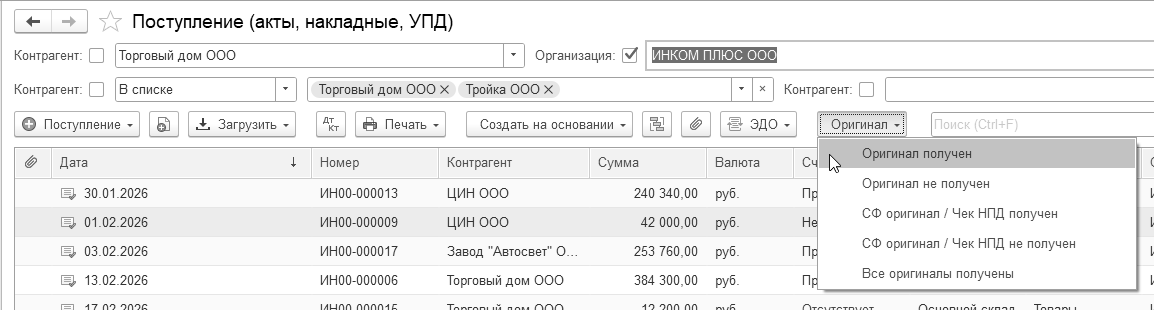
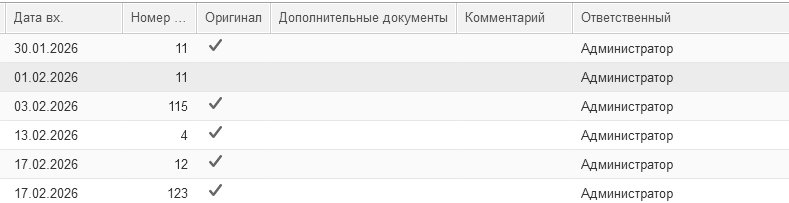
Рис. 25.3. Электронная форма документа "Поступление товаров: Накладная. УПД"
Данный реквизит можно установить в самом документе (рис. 25.4).

Рис. 25.4. Форма окна документа "Поступление товаров: Накладная. УПД"
В журнале документов "Поступление (акты, накладные, УПД)" можно сформировать список только по одному контрагенту (рис. 25.5).
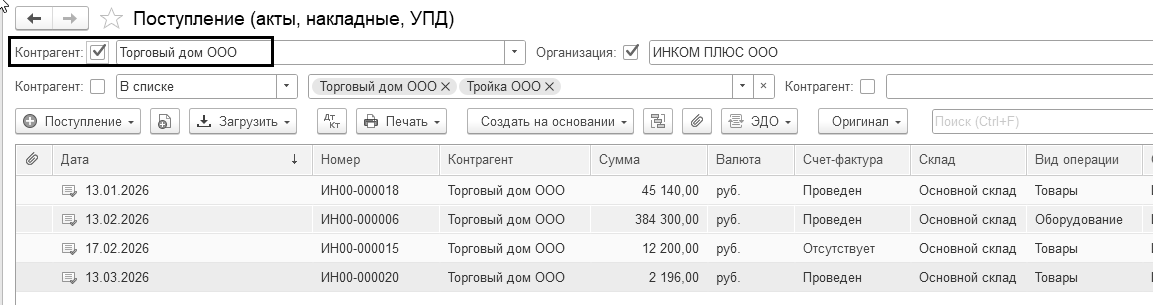
Рис. 25.5. Отбор по контрагенту Торговый дом, список "Поступление (акт, накладные, УПД)"
В журнале документов "Поступление (акты, накладные, УПД)" можно сформировать список по нескольким контрагентам. Для это применяется команда "Еще/Настроить список" (рис. 25.6).
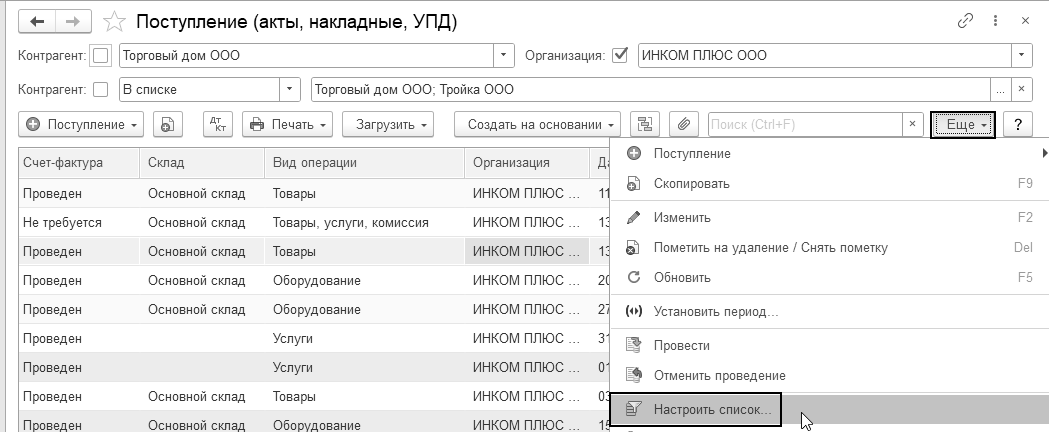
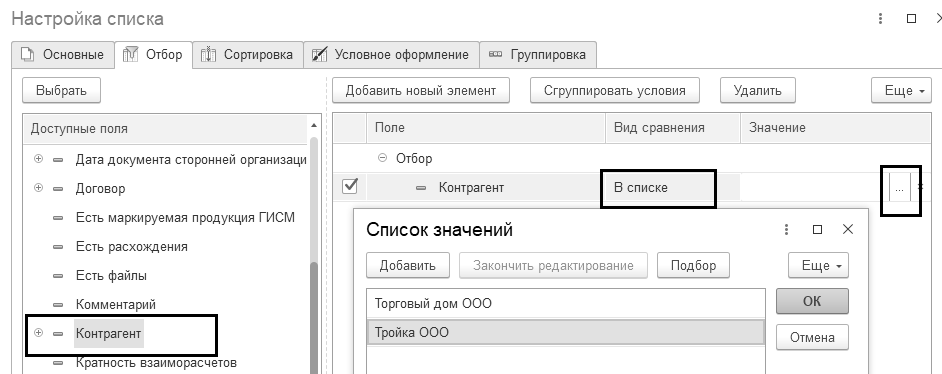
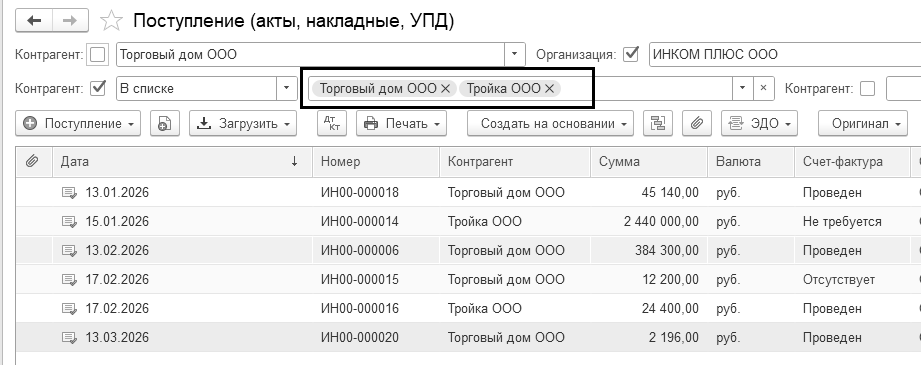
Рис. 25.6. Форма окна настройки списка
Упражнение № 25.1.
Установим в журнале документов "Поступление (акты, накладные, УПД)" отбор по контрагенту "Торговый дом" (рис. 25.5).
Упражнение № 25.2.
Установим в журнале документов "Поступление (акты, накладные, УПД)" отбор по контрагентам "Торговый дом" и "Тройка" (рис. 25.6).
Для дополнительного удобства список может быть сгруппирован по любому из доступных полей. Например, документы поступления или реализации товаров удобно сгруппировать по контрагентам. Группировка задается в форме "Еще/Настроить список" в поле "Группировка" (рис.25.7).
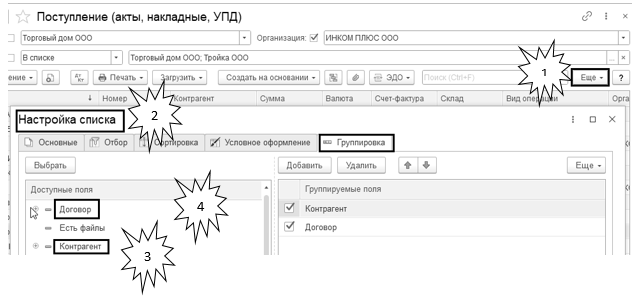
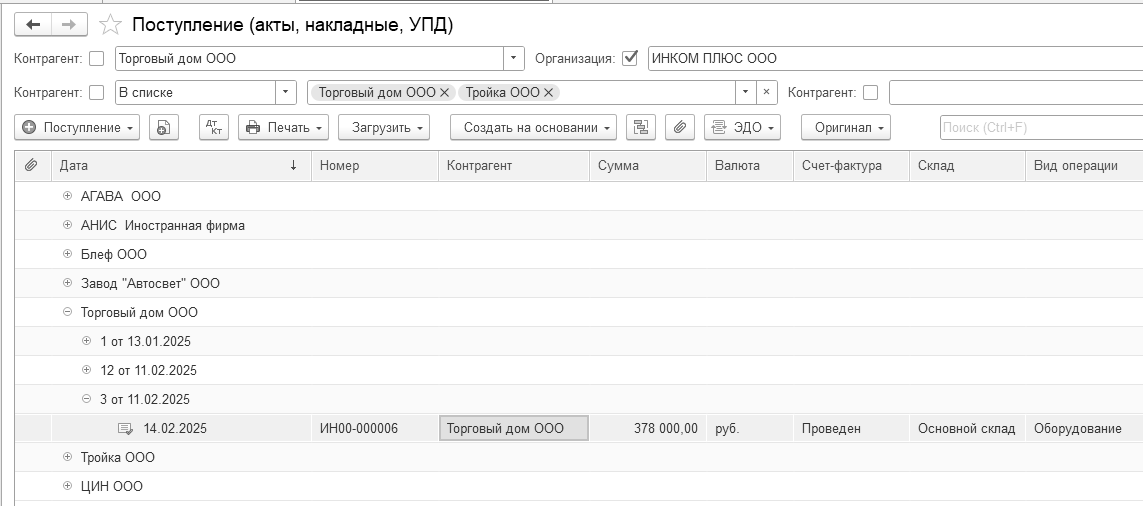
Рис. 25.7. Форма окна настройки списка
В журналах можно выделять строки документов фоном или цветом. Для этого применяется кнопка "Еще/Настроить список". Мы рассматривали только журнал "Поступление (акты, накладные, УПД)", но подобную реструктуризацию можно делать и в журналах "Реализация (акты, накладные, УПД)", "Счета покупателям", и прочих.
Упражнение № 25.3.
Выделить по ОРИОН в журнале "Поступление (акты, накладные, УПД)" те документы (строки), по которым в организацию не поступили оригиналы входящих документов.
(меню "Панель разделов/Покупки/Панель навигации/Покупки/
Поступление (акты, накладные, УПД)")
Отключите у двух документов флаг "Оригинал получен" (любые). Кнопка "Еще/Настроить список". На закладке "Условное оформление" нажать кнопку "Добавить", установить флаг "Цвет фона" бледно салатовый. На закладке "Условие" в левой ее части дважды кликните по реквизиту "Оригинал", и он попадает в правую часть формы. Вид "Сравнение" равно "Нет". Нажмите кнопку "Завершить редактирование". Снять настройку можно простым удалением флага "Цвет фона", или "Еще/Установить стандартные настройки". На рисунке 25.8 можно увидеть результат выполненных действий.
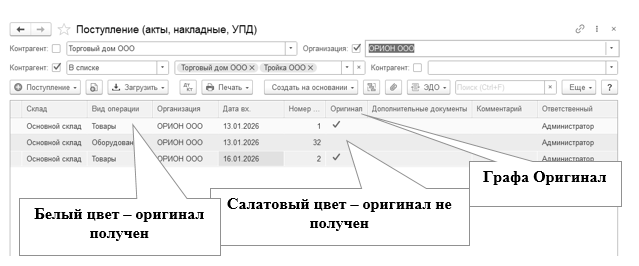
Рис. 25.8. Фрагмент формы окна журнала после настройки
Справочник "Пользователи" предназначен для идентификации пользователя при начале текущего сеанса работы с информационной базой. Справочник предназначен для хранения списка пользователей, которым разрешена работа в информационной базе.
Обратиться к справочнику можно при помощи меню "Панель разделов/Администрирование/Панель навигации/Настройки программы/Настройки пользователей и прав/Пользователи".
Информация для пользователя размещена на закладках: "Главное", "Адреса, телефоны" и "Комментарий".
На закладке "Главное" задаются настройки пользователя (рис. 26.1.1):
Полное имя пользователя;
Имя (для входа);
Пароль (в нашем случае 11111. Не очень удачный пароль, но набирается быстро);
Режим запуска.
Не следует задавать имя пользователя более 50 символов при его редактировании в режиме конфигуратора. В этом случае идентификация пользователей в справочнике "Пользователи" все равно будет производиться по первым 50 символам имени.
Наименование пользователя отображается в списках и отчетах.
Рекомендации по созданию пароля для входа в программу.
Хороший пароль должен состоять:
не менее чем из восьми символов;
включать в себя заглавные латинские буквы;
включать в себя прописные латинские буквы;
цифры;
символы (подчеркивание, скобки и т.д.).
Хороший пароль должен быть малопонятным выражением.
Примеры хороших паролей:
“nj7{jhjibq*Gfhjkm,
5”njnGhkmNj;t{HI.
Нежелательно что бы пароль совпадал с именем пользователя, полностью
состоял из цифр, содержал понятные слова, содержал чередующиеся
группы символов.
Примеры неудачных паролей:
Иванов,
qwerty,
12345678,
123123123.
Пароль входа в систему устанавливается индивидуально для каждого пользователя. Смена пароля пользователя возможна как в режиме "Конфигуратор", так и в режиме "1С:Предприятие".
На закладке "Адреса, телефоны" вводится контактная информация пользователя – адрес пользователя, телефон, адрес электронной почты и т.д. Эта информация используется при работе пользователя с клиентами и при работе со встроенной электронной почтой.
Для перехода к правам доступа пользователя следует записать, и пользователю присваиваем права администратора и главного бухгалтера (рис. 26.1.1).
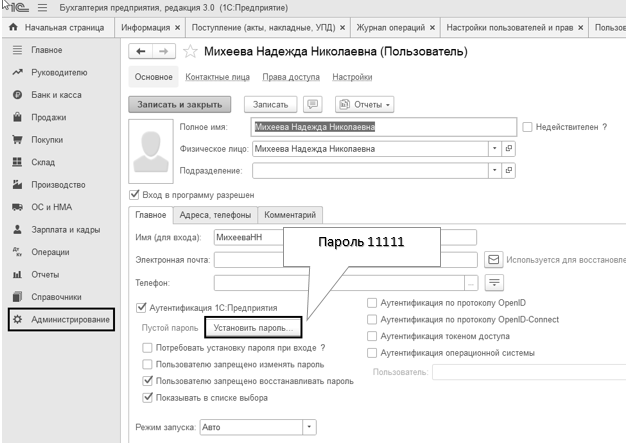
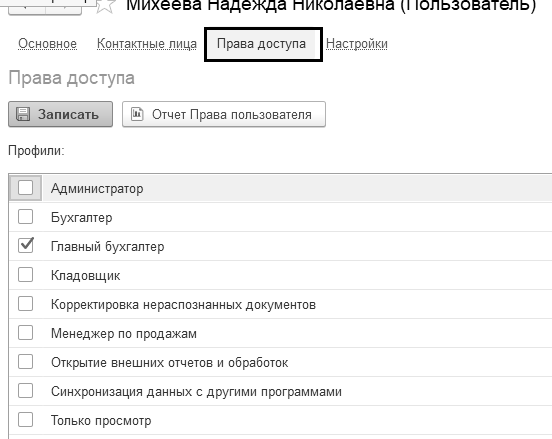
Рис. 26.1.1. Форма настройки справочника "Пользователи", права доступа
В пользовательском режиме по кнопке "Права доступа" следует указать профиль пользователя (администратор, бухгалтер, главный бухгалтер, только просмотр). Каждому пользователю может быть назначен один или несколько профилей.
Права доступа в программе настраиваются назначением пользователю профилей групп доступа.
Профили групп доступа предназначены для создания готовых подборок разрешенных действий (ролей), содержащих права доступа к объектам метаданных, и "разрезов" ограничения этих прав (видов доступа), которые предполагаются использовать в группах доступа.
Если для пользователя установлено несколько профилей, то соблюдается принцип такой: действие разрешено, если оно разрешено, хотя бы в одном выбранном профиле.
Для редактирования пользователя необходимы права администрирования. Остальным пользователям доступен только просмотр сведений о себе, а также изменение ряда свойств, таких как: пароль и контактная информация.
По гиперссылке "Настройки" можно просмотреть, очистить и скопировать пользовательские настройки отчетов, настройки внешнего вида программы, осуществить прочие настройки.
Список пользователей можно объединять в группы (подгруппы). Например, можно создать группы пользователей: администратор, кассиры, бухгалтеры.
Упражнение № 26.1.1.
В программе 1С:Бухгалтерия 8, в режиме "1С:Предприятие", создадим пользователя – "Михеева Надежда Николаевна".
Настроить для пользователя панель навигации, панель разделов.
(меню "Панель разделов/Администрирование/Панель навигации/Настройки программы/Настройки пользователей и прав/Пользователи")
Добавьте нового пользователя по кнопке "Создать". Назначьте пароль 11111, воспользуйтесь рис. 26.1.1. Сохраните пользователя. Откройте программу от имени Михеева Н.Н.
Для выполнения административных обязанностей часто требуется выяснить, какие события происходили в определенный момент времени, или какие действия выполнял тот или иной пользователь. Для этих целей предназначен журнал регистрации. В этом журнале могут фиксироваться различные события. В форме журнала регистрации в режиме использования программы отображаются события, которые можно только просмотреть.
В журнале регистрации (рис. 26.2.1) сохраняются сведения о действиях пользователей по изменениям в информационной базе данных, как в режиме конфигурирования, так и в режиме "1С:Предприятие". Каждое событие фиксируется в отдельной строке журнала.
Обратиться к журналу регистрации можно при помощи меню "Панель разделов/Администрирование/Панель навигации/Настройки программы/Обслуживание/ Журнал регистрации".
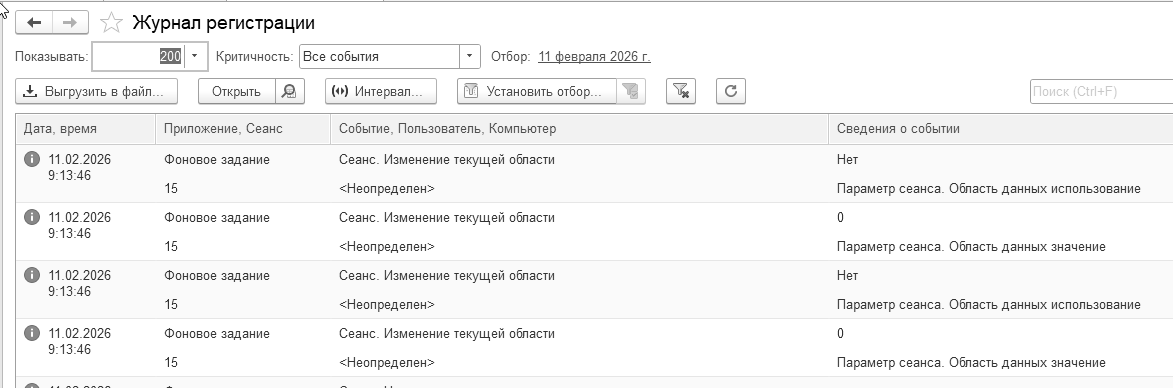
Рис. 26.2.1. Фрагмент окна "Журнала регистрации"
При работе с базой могут возникать различные события: ошибки , предупреждения
  , предоставляться информация
  , давать примечания. Для распознавания этих событий применяются различные пиктограммы. В журнале можно осуществлять отборы по ошибкам (рис. 26.2.2).
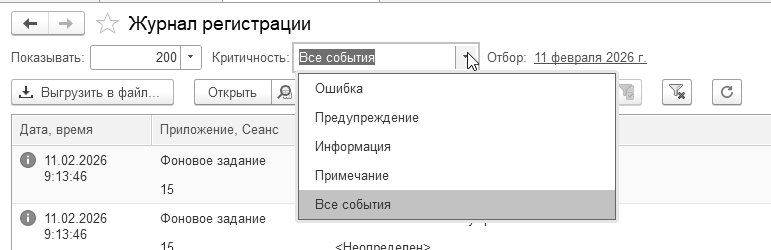
Рис. 26.2.2. Фрагмент окна "Журнал регистрации"
Активные пользователи – это пользователи, которые сейчас работают с информационной базой. В этом списке отображаются не только пользователи, работающие с информационной базой при помощи приложений "Тонкий клиент", "Веб-клиент" или "Конфигуратор", но и такие пользователи как "COM-соединение", "WS-соединение", "Фоновое задание" и т.п. В списке активных пользователей в колонке "Сеанс" показывается порядковый номер сеанса.
В конфигурации "Бухгалтерия предприятия", в режиме "1С: Предприятие", есть возможность просмотреть список активных пользователей. Обратиться к списку можно при помощи меню "Панель разделов/Администрирование/Панель навигации/Настройки программы/Обслуживание/Активные пользователи".
В программе существует возможность запретить изменение ранее проведенных документов. Например, главный бухгалтер сдал отчеты за 2024 год и переживает, что кто-либо из подчиненных изменит (вновь проведет) документы 2024 года. Для того чтобы избежать этого, устанавливается дата запрета редактирования документов 31.12.2024 года. В этом случае, документы 2023 года можно просмотреть, но изменить нельзя. Установка даты запрета изменения данных приводит к тому, что создание новых или изменение существующих документов возможно только в случае если их дата больше или равна дате запрета.
Если дата запрета изменения данных установлена, то при попытке пользователя внести изменения в информационную базу до даты запрета изменения пользователю выводится сообщение о невозможности изменения данных. Если дата запрета изменения не установлена, то ограничения не действуют. Если в закрытом периоде есть объекты, помеченные на удаление, то их удаление будет невозможно. Обратиться к дате запрета можно при помощи меню "Панель разделов/Администрирование/Панель навигаций/Настройки программы/Настройки пользователей и прав/Дата запрета изменения".
Дату запрета изменения данных можно не устанавливать, а можно устанавливать одну для всех пользователей, или каждому пользователю свою дату (рис. 26.4.1).
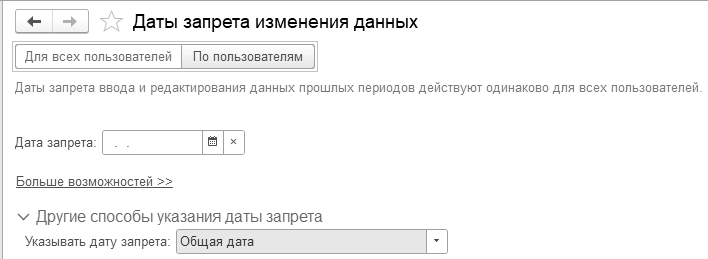
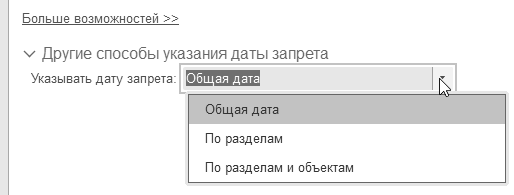
Рис. 26.4.1. Форма настройки даты запрета изменения данных
Если выбрана установка даты запрета по пользователям, то способ указания даты запрета принимает значения:
Общая дата;
По разделам;
По разделам и объектам.
При выборе первого значения одна дата запрета задается для всех элементов данных информационной базы.
При выборе второго значения – дата запрета задается в разрезе отдельных дат запрета для выбранных разделов.
При выборе третьего значения – указывается дата запрета для выбранных разделов и выбранных объектов. Чтобы выбрать объекты, следует применить кнопку "Подобрать".
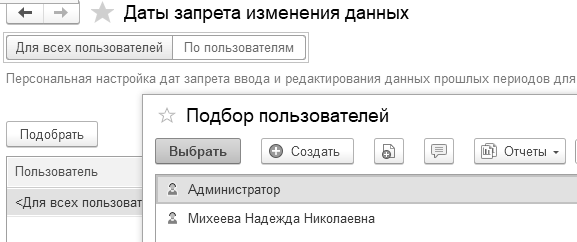
Рис. 26.4.2. Форма настройки даты запрета изменения данных
На этом методическое руководство считаем завершенным, но изучение конфигурации "Бухгалтерия предприятия" считать завершенным никак нельзя. В столь небольшом методическом руководстве просто невозможно осветить все задачи, с которыми может столкнуться бухгалтер в своей работе. Не были рассмотрены многие возможности конфигурации. Для освещения всех документов, отчетов, обработок конфигурации "Бухгалтерия предприятия" не хватит и двух таких методических материалов. Но наши материалы будут постоянно обновляться примерами, которые отразят новые возможности конфигурации.
Государство постоянно издает новые нормативные документы, влияющие на бухгалтерский учет, и, соответственно, обновляется конфигурация. И бухгалтеру желательно быть в курсе всех изменений (бухгалтерских и программных). Для этого бухгалтер должен постоянно посещать консалтинговые семинары, которые проводит фирма "1С", читать журнал "Бух.1С", посещать курсы. Удачи Вам во всех начинаниях!
Желаем Вам успеха!
Дальнейшее изучение программы "1С:Бухгалтерия 8" Вы можете продолжить на курсах обучения ЦСО. Будем рады видеть Вас в числе слушателей наших курсов!
Данный курс поможет в короткие сроки получить обширные знания по бухгалтерскому и налоговому учету, а также практические навыки ведения учета в программе "1С:Бухгалтерия 8". По ходу изучения материала будут даны практически все разделы бухгалтерского учета от кассовых операций, расчетов с дебиторами и кредиторами, выпуска продукции, расходов до составления деклараций, баланса и другой отчетности, а также все регистры налогового учета. Кроме того, практическая часть курса покажет, как просто и удобно использовать программу "1С:Бухгалтерия 8" для ведения бухгалтерского и налогового учета, насколько эта программа облегчает труд бухгалтера. Таким образом, по ходу изучения материала Вы получите теоретические знания и практический инструментарий для работы.
Целями обучения слушателей сертифицированного курса "1С:Бухгалтерия 8: практическое освоение бухучета с самого начала" являются:
изучение слушателями конфигурации "Бухгалтерия предприятия";
приобретение слушателями целостного и правильного понимания конфигурации "Бухгалтерия предприятия", как инструмента для решения задач бухгалтерского и налогового учета;
приобретение и закрепление слушателями базовых навыков работы с системой "1С:Предприятие 8".
Краткое содержание курса:
1.1.Терминология раздела, применяемая при ведении бухгалтерского и налогового учета
1.2.Понятие бухгалтерского учета. Объекты, обязанность ведения бухгалтерского учета.
1.3.Первичные учетные документы и регистры бухгалтерского учета
1.6.Понятие налогового учета. Цель, принцип и правила ведения
1.7.Информация, отражаемая в налоговом учете. Регистры налогового учета. Требования к информации
3.3.Какую систему налогообложения выбрать экономическому субъекту в начале его деятельности?
3.4.Учет организаций и физических лиц в налоговых органах. Идентификационный номер налогоплательщика
4.1.Элементы учетной политики организации по учету основных средств
4.2.Элементы учетной политики организации по учету нематериальных активов
4.3.Элементы учетной политики организации по учету материально-производственных запасов
4.4.Элементы учетной политики организации по учету готовой продукции
4.6.Элементы учетной политики по созданию резерва на отпускные
4.7.Элементы учетной политики по созданию резерва по сомнительным долгам
4.8.Элементы учетной политики организации по учету доходов и расходов
6.1.Программа "1С:Бухгалтерия 8" – инструмент для эффективной работы бухгалтера
6.2.Установка программы. Добавление информационных баз. Вход в программу от имени пользователя.
8.2.Справочники, применяемые в кадровом учете программы 1С:Бухгалтерия 8
8.3.Справочник "Сотрудники" и кадровые документы в "1С:Бухгалтерии 8"
9.1.Терминология, применяемая при расчетах с подотчетными лицами
9.3.Перечень бухгалтерских проводок по учету расчетов с подотчетными лицами
9.5.Учет расчетов с подотчетными лицами в "1С:Бухгалтерии 8"
10.8.Учет расчетов с персоналом организации в 1С:Бухгалтерии 8
10.10.Персонифицированный учет. Документы персонифицированного учета ПФР. РСВ-1.
11.4.Модернизация основных средств – налоговый и бухгалтерский учет
11.5.Амортизационная премия, и к чему она приводит в бухгалтерском учете
11.7.Перечень бухгалтерских проводок по учету основных средств
13.2.Формирование себестоимости продукции. Выпуск готовой продукции, и ее оценка
13.4.Перечень бухгалтерских проводок по учету затрат на производство готовой продукции
16.3.Документы и отчеты, необходимые бухгалтеру по завершению месяца
16.7.Подготовка данных организации к регламентированной отчетности. Экспресс-проверка ведения учета.
16.8 Контрольные задания. Регламентированные операции за март
Продолжительность курса: 80 академических часов.
Расписание курсов можно посмотреть на сайте фирмы "1С" http://1c.ru/cso. Вопросы по телефону (495) 688-9002 или по e-mail cso@1c.ru
Курс предназначен для бухгалтеров и главных бухгалтеров организаций, применяющих ОСН с соблюдением требований ПБУ 18/02, использующих программу "1С:Бухгалтерия 8". Курс поможет пользователям изучить возможности программы для автоматизации налогового учета и ПБУ 18/2. В курсе подробно разбираются примеры хозяйственных операций с разницами в оценке по БУ и НУ. Навыки, полученные на курсе, помогут самостоятельно автоматизировать операции, сложные в части налогового учета.
На курсе уделено внимание изменению порядка отражения расчетов по налогу на прибыль в редакции 2.0 программы "1С:Бухгалтерия 8". Обращаем внимание, что курс актуален и для редакции 3.0 (принцип организации налогового учета остается прежним).
Целями курса являются:
формирование знаний и практических навыков автоматизации налогового учета в программе
изучение алгоритмов расчета разниц между БУ и НУ
освоение способов проверки полноты и правильности заполнения регламентированной отчетности по НУ.
Краткое содержание курса:
Постановка задачи
Организация ведения налогового учета
Ситуации возникновения разниц в БУ и НУ
Момент признания доходов и расходов
Учет расчетов по налогу на прибыль
Постоянные разницы
Постоянное налоговое обязательство
Постоянный налоговый актив
Временные разницы
Отложенный налоговый актив
Отложенное налоговое обязательство
Автоматизация налогового учета в "1С:Бухгалтерия предприятие 2.0"
Регламентированные отчеты по налогу на прибыль
Декларация по налогу на прибыль организаций
Регистры налогового учета по налогу на прибыль
Бухгалтерская регламентированная отчетность
Учет материалов
Поступление материалов от учредителя с долей более 50%
Поступление материалов от постороннего лица (или учредителя с долей менее 50%)
Учет спецодежды, спецоснастки и хозинвентаря
Учет основных средств
Учет основных средств с разным сроком полезного использования в БУ и НУ
Учет основных средств при использовании налогоплательщиком права на применение амортизационной премии
Реализация основных средств с восстановлением амортизационной премии
Приобретение основных средств с привлечением целевого кредита и начислением процентов в пределах норм
Поступление основных средств с привлечение целевого кредита и начислению процентов сверхнорм
Реализация основных средств с убытком по налоговому учету
Модернизация основных средств
Учет нормируемых расходов
Расходы на рекламу
Представительские расходы
Учет расчетов с контрагентами в валюте и условных единицах
Учет производственных затрат и расчет себестоимости готовой продукции
Убытки организации
Продолжительность курса: 24 академических часа
Расписание курсов можно посмотреть на сайте фирмы "1С" http://1c.ru/cso. Вопросы по телефону (495) 688-9002 или по e-mail cso@1c.ru
Курс предназначен для пользователей программ системы "1С:Предприятие", которые ведут бухгалтерский, налоговый и кадровый учет в программах.
Благодаря курсу слушатели получат знания по составу ИТС ПРОФ, использованию функционала и информационных разделов данной системы при ведении учета в программах "1С".
Целями курса являются:
формирование начальных знаний по использованию профессиональной информационной системы ИТС ПРОФ в работе бухгалтеров, сотрудников кадровых служб, руководителей и технических специалистов предприятия
Краткое содержание курса:
Что такое информационная система ИТС ПРОФ?
Начало работы
Интеграция ИТС ПРОФ и "1С:Предприятие 8"
Интеграция ИТС и "1С:Бухгалтерии 8"
Интеграция ИТС и "1С:Зарплата и управление персоналом 8"
Главная страница интернет - версии ИТС ПРОФ
Разделы ИТС ПРОФ
Новости
В свободном доступе
Глобальный поиск. Принцип работы. Результаты поиска
Тэги
1С:Лекторий
Раздел "Бухгалтерский и налоговый учет"
Справочник хозяйственных операций (СХО)."1С:Бухгалтерия 8"
СХО. Практическая статья
СХО. Теоретическая статья
СХО. Первичный документ
Справочник хозяйственных операций. УПП 8
Раздел "Учет в государственных учреждениях"
Справочник финансово-хозяйственных операций бюджетного учреждения
Справочники по кадровому учету в государственных учреждениях
Раздел "Налоги и взносы"
Устройство справочника по налогу
Помощник "Расчет пени"
Раздел "Отчетность"
Календарь бухгалтера
Раздел "Кадры и оплата труда"
Справочник кадровика
Справочник Кадровый учет и расчеты с персоналом в программах "1С"
Производственный календарь
Помощники расчетов
Раздел "Юридическая поддержка"
Справочник "Комментарии к законам, письмам и решениям судов"
Справочник "Проверки контролирующими органами"
Справочник по договорным отношениям
Раздел "Отвечает аудитор"
Правила пользования услугой "Задать вопрос аудитору"
Раздел "База нормативных документов"
Раздел "Бухгалтерская периодика"
"Личный кабинет"
Раздел "Технологическая поддержка"
Пользователю на заметку
DVD-Версия информационной системы ИТС ПРОФ
Установка DVD-выпуска на ПК пользователя
Поисковые возможности DVD-версии ИТС ПРОФ
Поиск по тексту
Поиск по классификатору
Поиск по номеру
Поиск по дате
Результат запроса
Поиск в тексте документа
Конструкторы
Самостоятельная установка DVD-версии ИТС ПРОФ
Организация сетевого доступа
Информационно-технологическое сопровождение
Продолжительность курса: 8 академических часов
Расписание курсов можно посмотреть на сайте фирмы "1С" http://1c.ru/cso. Вопросы по телефону (495) 688-9002 или по e-mail cso@1c.ru
| Предыд. | Оглавление |


 Ваше приложение готовится к использованию. Пожалуйста, подождите.