Если организация (или ее обособленные подразделения с выделенным балансом) зарегистрирована в регионах-участниках пилотного проекта, то организация исполняет обязанности посредника по передаче документов для назначения пособий в ФСС. Такая настройка выполняется в учетной политике организации (см. практикум по созданию ООО «Трейд»).
Особенностью участия в пилотном проекте является то, что самостоятельно организация не начисляет и не выплачивает сотрудникам следующие пособия:
- По больничным листам;
- По уходу за ребенком до полутора лет;
- Отпуск на санаторно-курортное лечение;
- Единовременные пособие на рождение ребенка, постановку на учет в ранние сроки беременности.
Эти пособия выплачивает непосредственно ФСС (т.н. «прямые выплаты»).
Такие пособия, как на погребение, а также по уходу за детьми-инвалидами, организация начисляет и выплачивает сотрудникам, но затем обращается в ФСС за возмещением начисленных сумм.
На примере оплаты по больничному листу рассмотрим, как работать в программе с прямыми выплатами ФСС (как работать с возмещаемыми выплатами, мы рассмотрим на примере оплаты выходных дней по уходу за детьми-инвалидами).
Схема оформления в программе страхового случая зависит от того, подаются ли в электронном виде в ФСС реестры для расчета пособий (см. рисунок ниже).
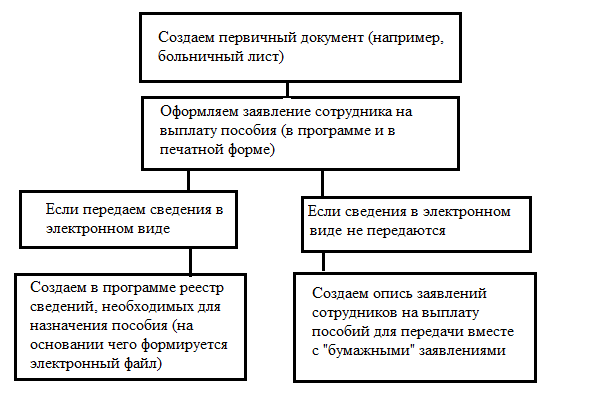
Рассмотрим на примере больничного листа ситуацию, когда организация не выплачивает пособие самостоятельно и подает сведения в ФСС для прямых выплат.
Шаг 1. Необходимо оформить первичный документ (в нашем примере – больничный лист).
Практикум №147 ________________________________________________________________________________
Сотрудник ООО «Трейд» (организация участвует в пилотном проекте ФСС) Пелымов М.А. принес больничный лист по общему заболеванию с 01.02 по 06.02. Отразим ситуацию в программе. Для этого введем больничный лист и укажем условия по документу.
Расчет сумм, полагающихся сотруднику, будет произведен автоматически. Проведем документ и проверим полученный результат.
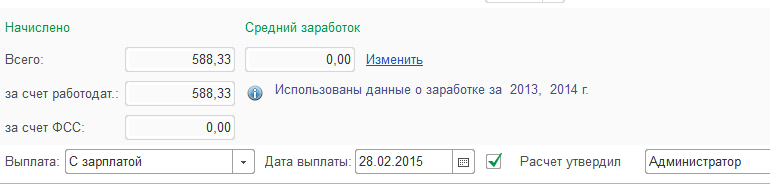
Проанализируем закладку «Начислено». Суммы за счет работодателя рассчитаны и заполнены. Суммы за счет ФСС не рассчитаны, сформирована пустая строка (удалять ее не следует).

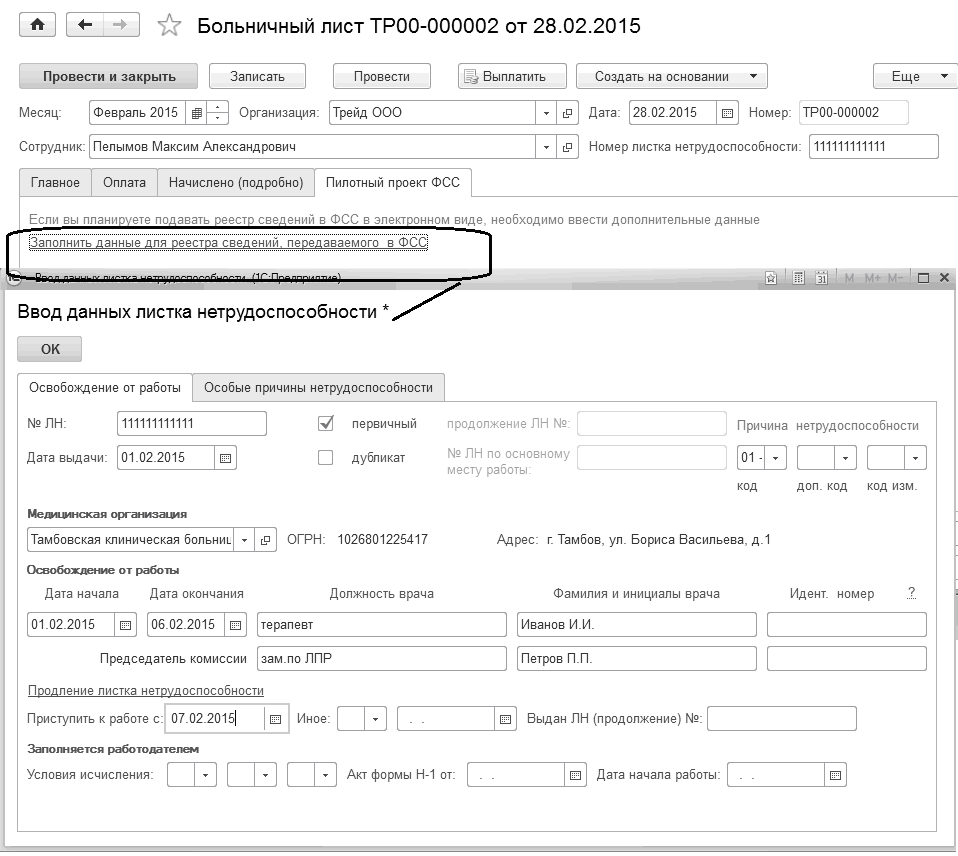
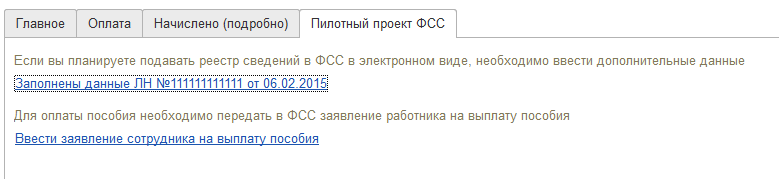
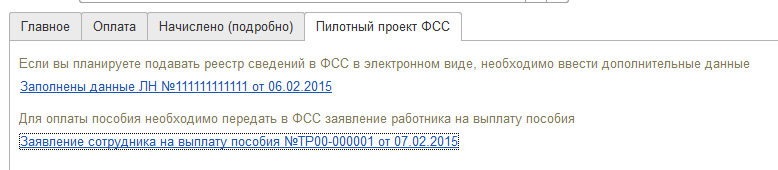
Перейдем на закладку «Пилотный проект ФСС». Поскольку мы будем передавать сведения в электронном виде, уточним данные по ссылке «Заполнить данные для реестра сведений, передаваемого в ФСС».
Часть сведений будет заполнена автоматически по документу программы, часть необходимо ввести вручную на основании реального больничного листа.
В нашем примере мы проверим и при необходимости заполним:
№ ЛН 111111111111 и дату выдачи – 01.02.2015;
Первичный документ, код причины нетрудоспособности = 01;
Медицинская организация добавляется вручную в справочнике «Медицинские организации»: Тамбовская клиническая больница, ОГРН 1026801225417, адрес г. Тамбов, ул. Бориса Васильева, д.1.
Сроки освобождения от работы 01.02.2015 по 06.02.2015
Должность и ФИО врача: терапевт Иванов И.И., председателя комиссии зам. по ЛПР Петров П.П.
Приступить к работе с 07.02.2015 (если продление больничного, то информация вводится по соответствующей ссылке)
Особые условия исчисления (например, код для чернобыльцев и т.п.), а также сведения об акте по форме Н-1 (оформляется при несчастном случае) в нашем примере не заполняются.
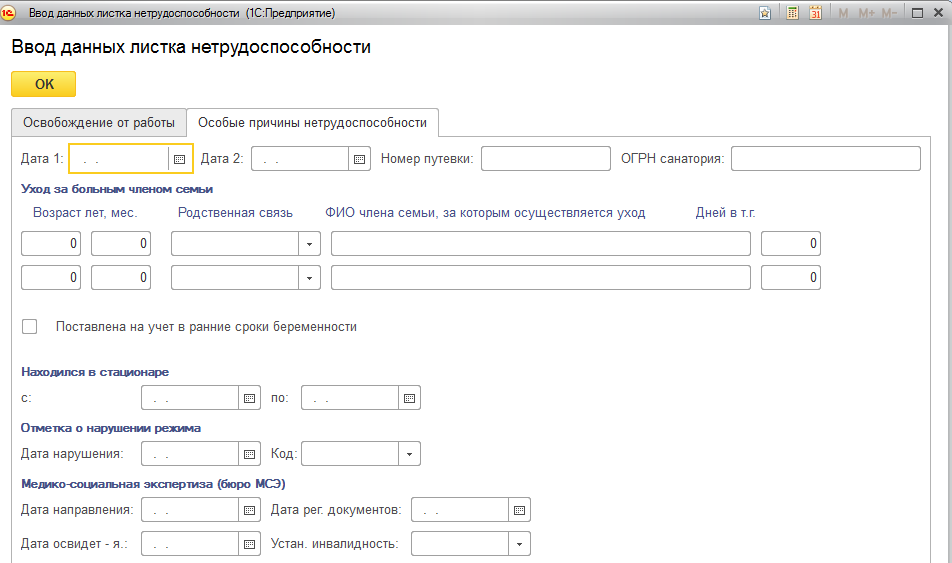
Также в нашем примере не заполняется закладка «Особые причины нетрудоспособности».
Сохраним дополнительные сведения по команде ОК. После заполнения и сохранения сведений ссылка в документе видоизменится. Не будем закрывать документ по больничному листу и перейдем к следующему шагу.
______________________________________________________________________________________________
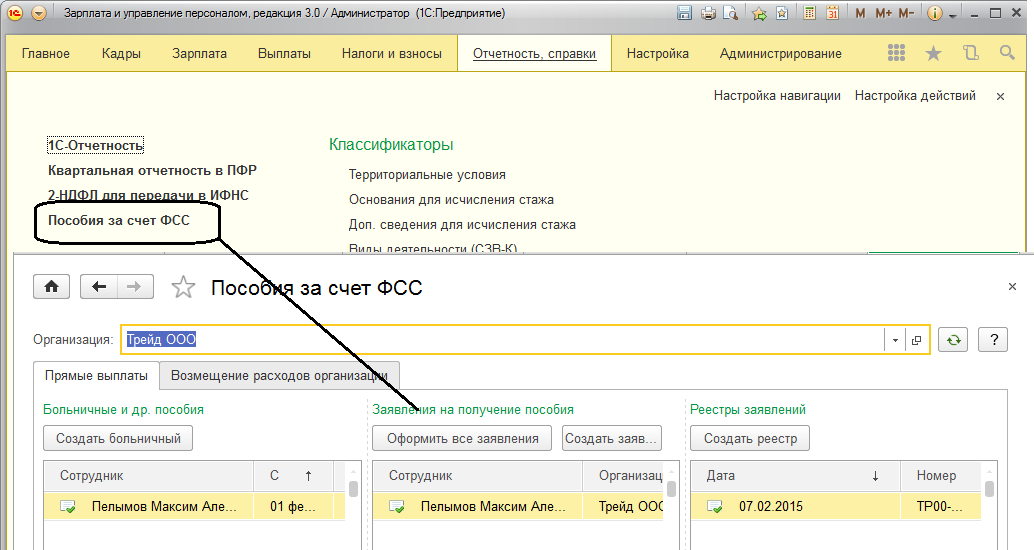
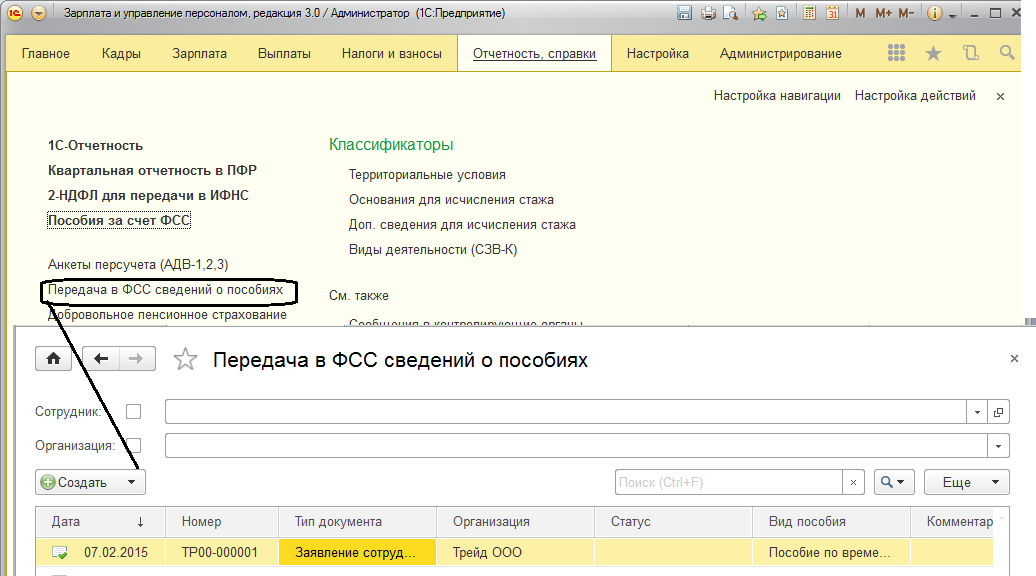
Шаг 2. Оформить заявление на выплату пособия. В программе для данной задачи предусмотрен документ «Заявление сотрудника на выплату пособия». Данный документ доступен:
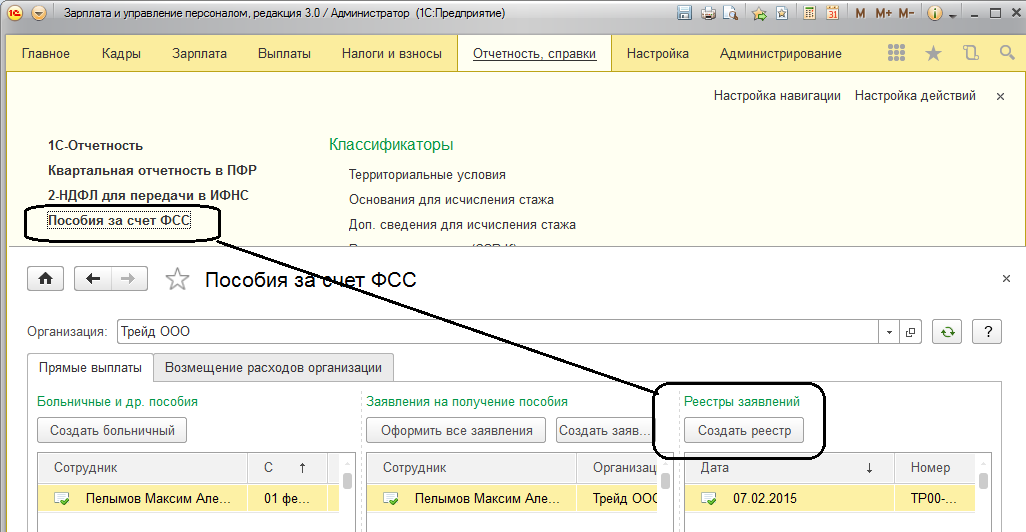
- В разделе «Отчетность, справки» в специальном помощнике «Пособия за счет ФСС»;
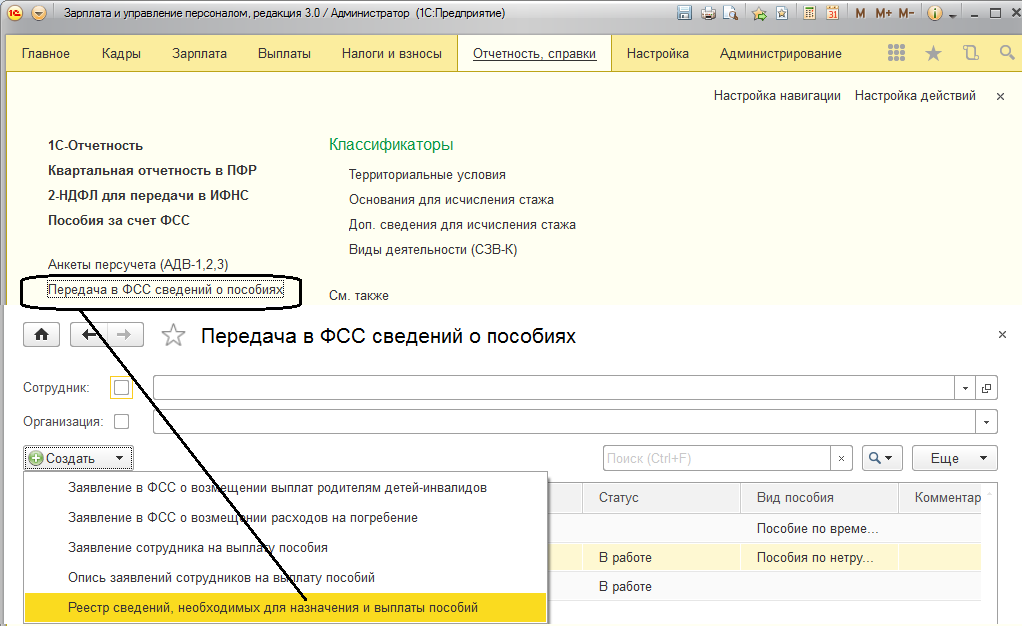
- В разделе «Отчетность, справки / Передача в ФСС сведений о пособиях»;
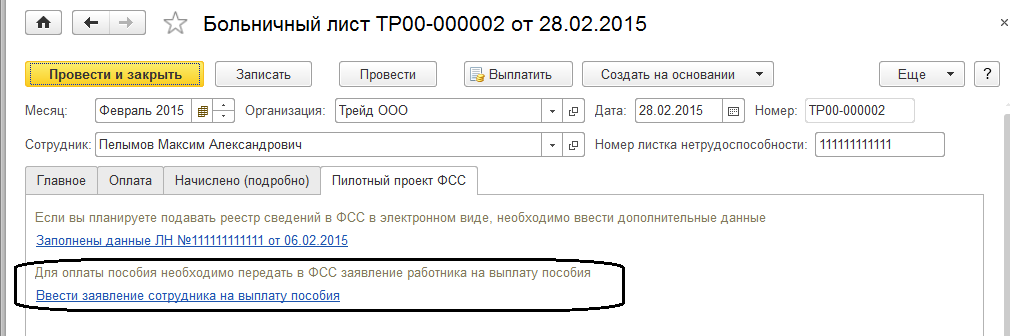
- На основании первичных документов по соответствующей ссылке.
Заявление заполняется автоматически. Данные следует проверить и при необходимости уточнить.
Практикум №148 ________________________________________________________________________________
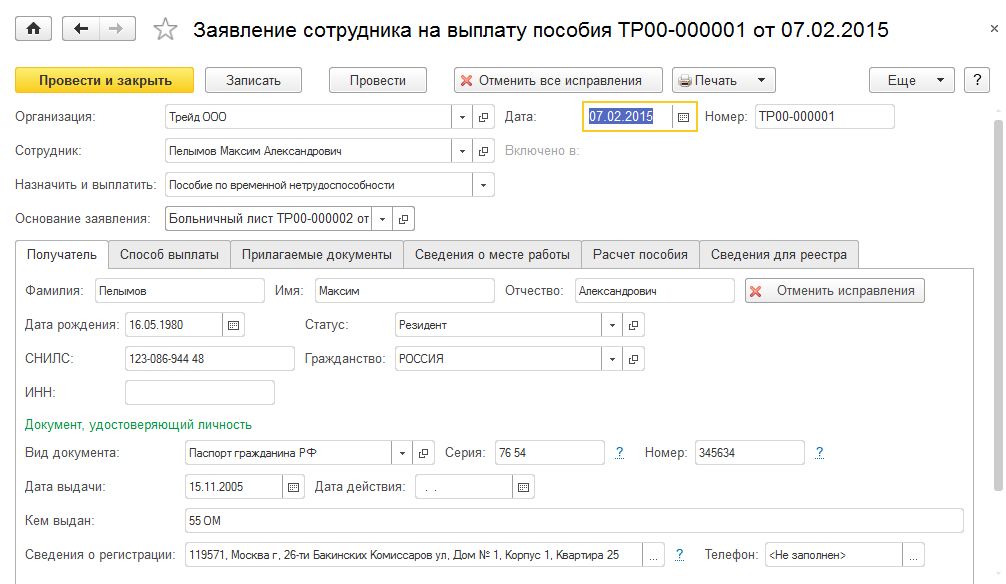
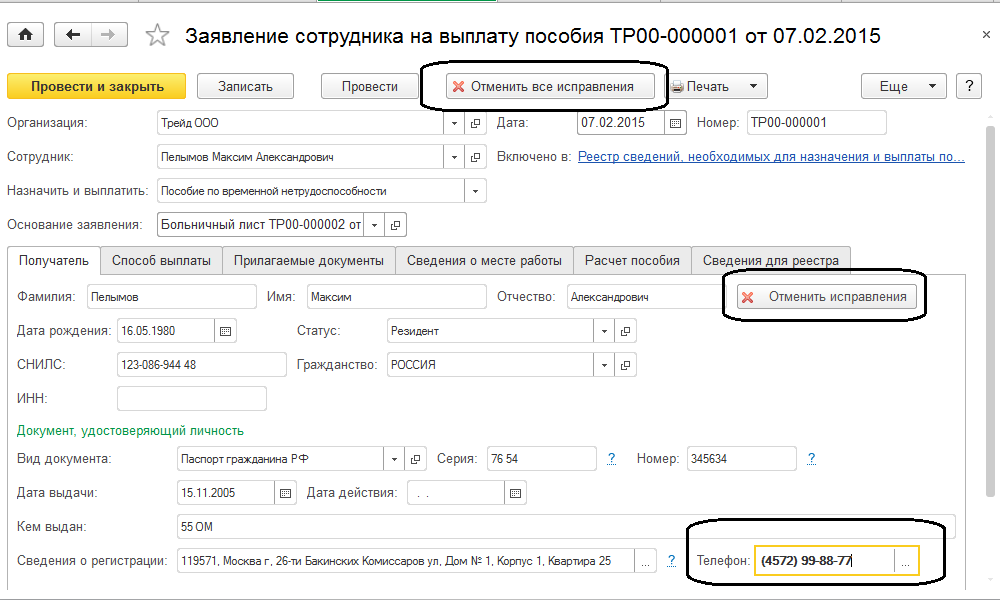
По ссылке «Ввести заявление сотрудника на выплату пособия» на закладке «Пилотный проект ФСС» в больничном листе Пелымова М.А. создадим одноименный документ и проверим его заполнение. Так, закладка «Получатель» заполнена автоматически.
На закладке «Способ выплаты» укажем – почтовый перевод (для банковского счета потребуется ввести соответствующие реквизиты)
На закладке «Прилагаемые документы» заполнены сведения о реквизитах больничного листа
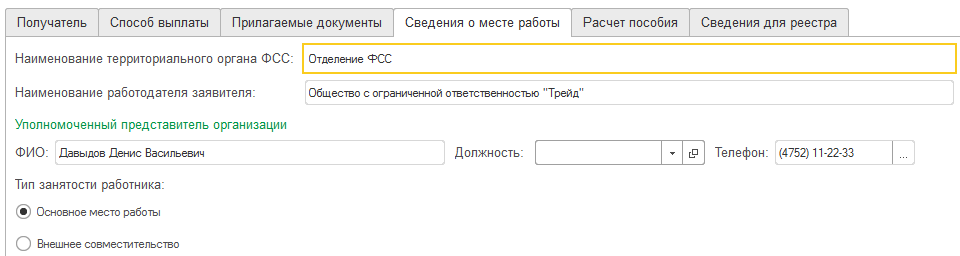
На закладке «Сведения о месте работы» заполнены сведения о работодателе
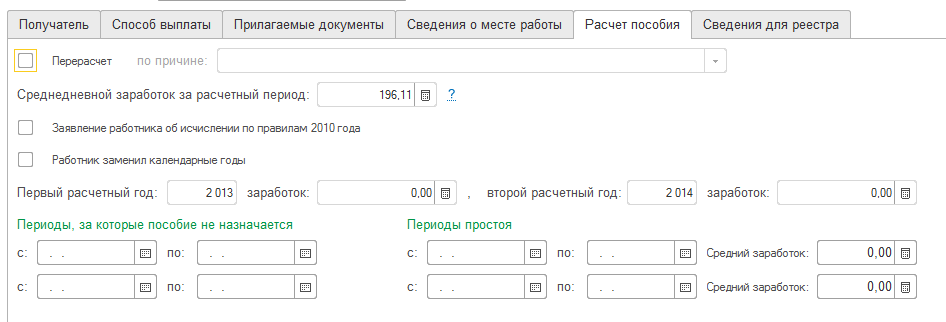
На закладке «Расчет пособия» заполнены данные по расчету сумм сотруднику. Обратите внимание, что в случае перерасчета следует указать соответствующий флажок и причину перерасчета.
На закладке «Сведения о реестре» заполнены дополнительные данные о наличии районных коэффициентов, сроков трудового договора.
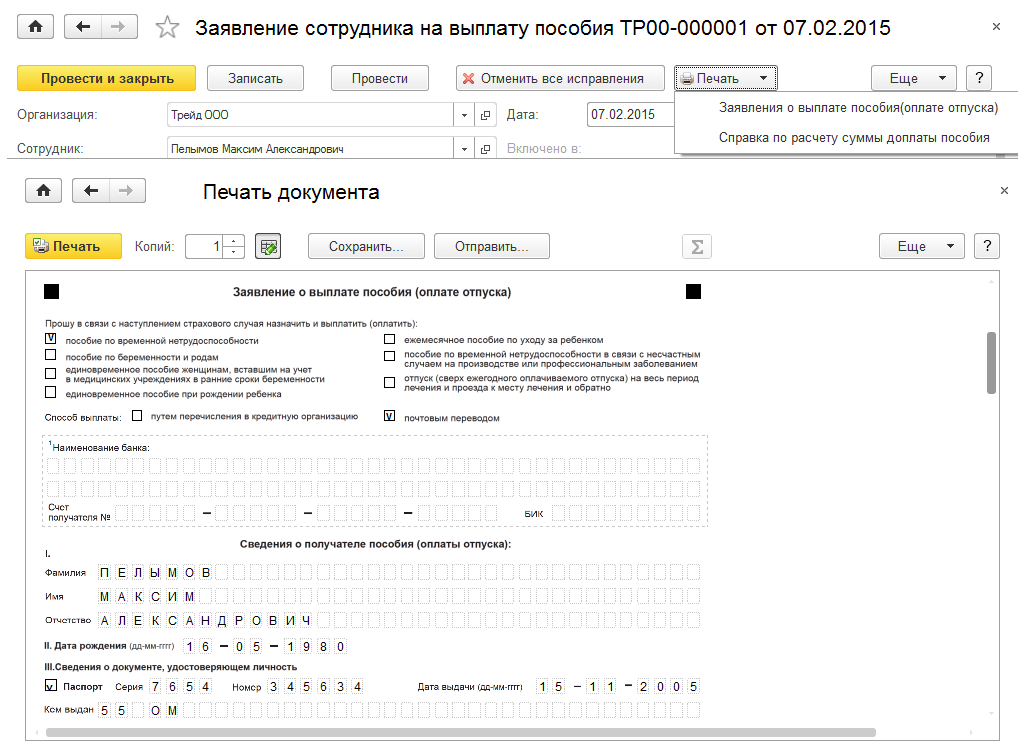
Проведем документ. По команде «Печать» выведем на печать печатную форму заявления сотрудника.
Ссылка в документе «Больничный лист» видоизменится.
Закроем все созданные и проведенные документы.
______________________________________________________________________________________________
При вводе документа «Заявление сотрудника на выплату пособия» следует также обратить внимание на то, что:
- В документе можно вводить ручные правки, они будут выделены жирным шрифтом. При редактировании программой будет выдано предупреждение о том, что сведения заполнены автоматически, уверен ли пользователь в необходимости ручного редактирования. При необходимости исправления можно отменить по соответствующей команде.
- Если будут внесены какие-либо изменения в данные сотрудника или больничный лист, в документе появится соответствующее предупреждение о том, что автозаполняемые данные были исправлены. Перезаполнить заявление можно, перевыбрав первичный документ.
- Если заявление включено в реестр или опись, в документе появляется соответствующая ссылка.
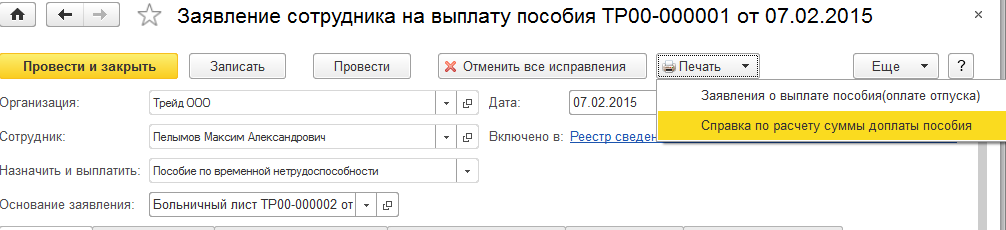
- Из формы документа можно вывести на печать помимо заявления сотрудника справку по расчету суммы доплаты пособия.
Шаг 3. Вариант 1. Организация создает реестры в электронной форме и передает в ФСС электронный файл.
Для реализации данной задачи в программе предусмотрен документ «Реестр сведений, необходимых для назначения и выплаты пособия».
Данный документ доступен:
- В разделе «Отчетность, справки» в специальном помощнике «Пособия за счет ФСС»;
- В разделе «Отчетность, справки / Передача в ФСС сведений о пособиях»;
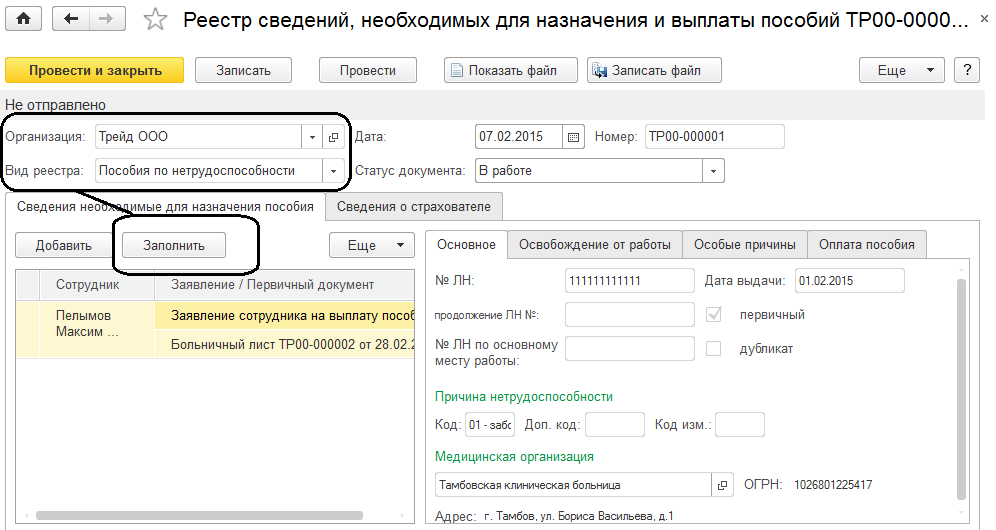
В реестре указывается:
- Организация и дата составления реестра;
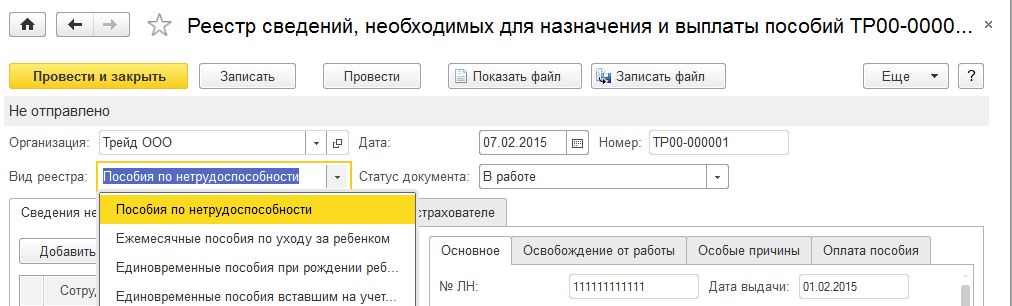
- Вид реестра (в соответствии с видом пособия, на каждый вид пособия создается отдельный реестр);
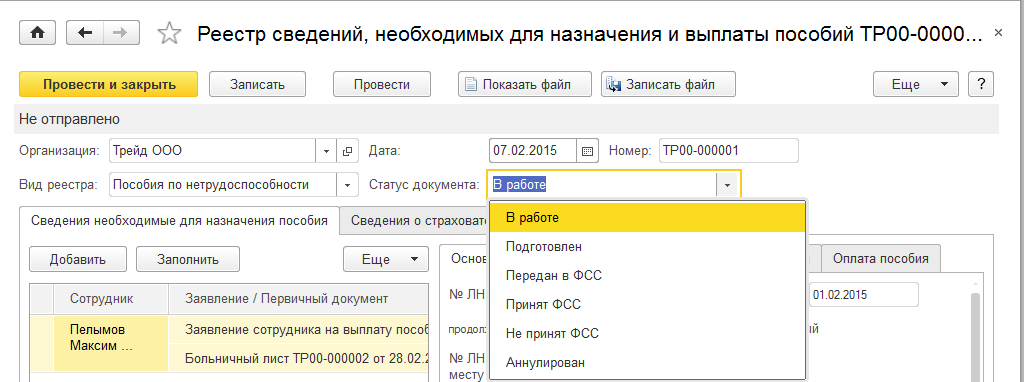
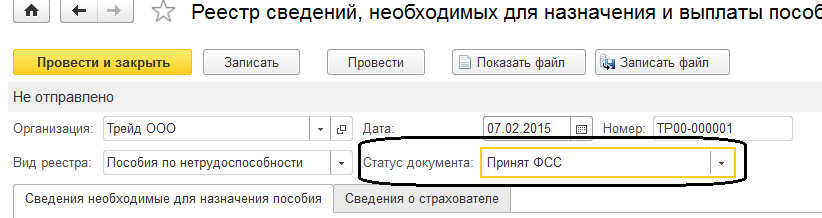
- Статус документа. Статус используется для удобства работы, а также контроля за передачей сведений. Когда в документе будет установлен статус «Принят в ФСС», заявления сотрудников, включенный в реестр, будут недоступны для редактирования.
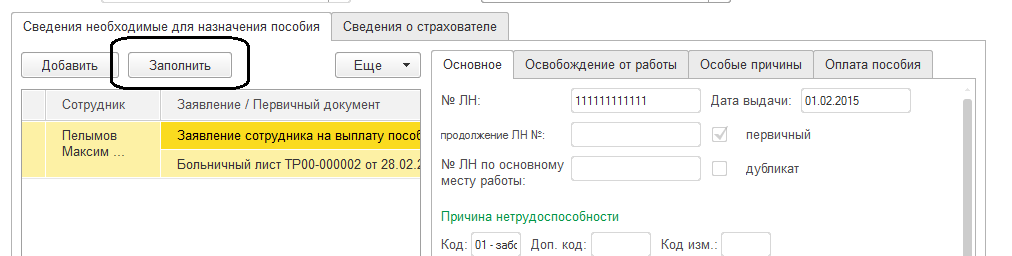
На закладке «Сведения, необходимые для назначения пособия» указывается список сотрудников, для которых следует передать сведения в ФСС. Список можно сформировать по команде «Заполнить». Также автоматически будет заполнена и закладка «Сведения о страхователе».
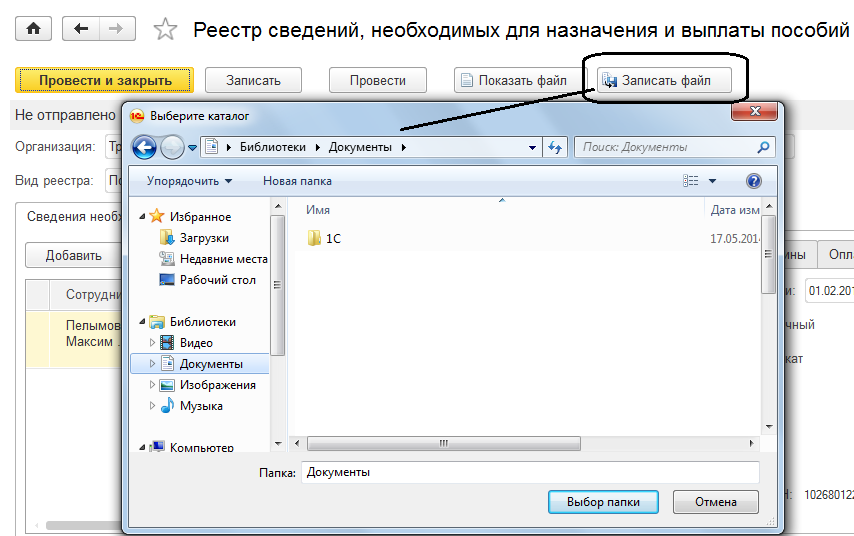
Из формы документа по команде «Записать файл» формируется файл для передачи реестра в ФСС.
Практикум №149 ________________________________________________________________________________
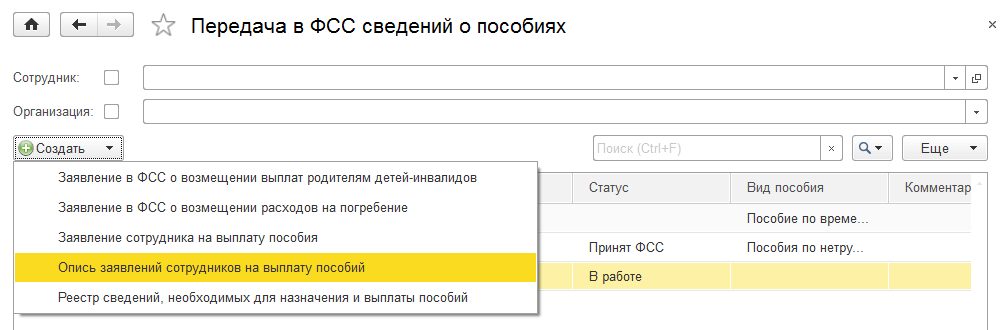
Сформируем реестр для передачи сведений в ФСС. Для этого перейдем в раздел «Отчетность, справки/ Передача в ФСС сведений о пособиях» и добавим новый документ «Реестр сведений, необходимых для назначения и выплаты пособий» для ООО «Трейд» для передачи пособий по нетрудоспособности. Заполним документ по команде «Заполнить».
Проведем документ. По команде «Записать файл» сохраним файл на диск.
Установим статус «Принят в ФСС», проведем и закроем документ.
______________________________________________________________________________________________
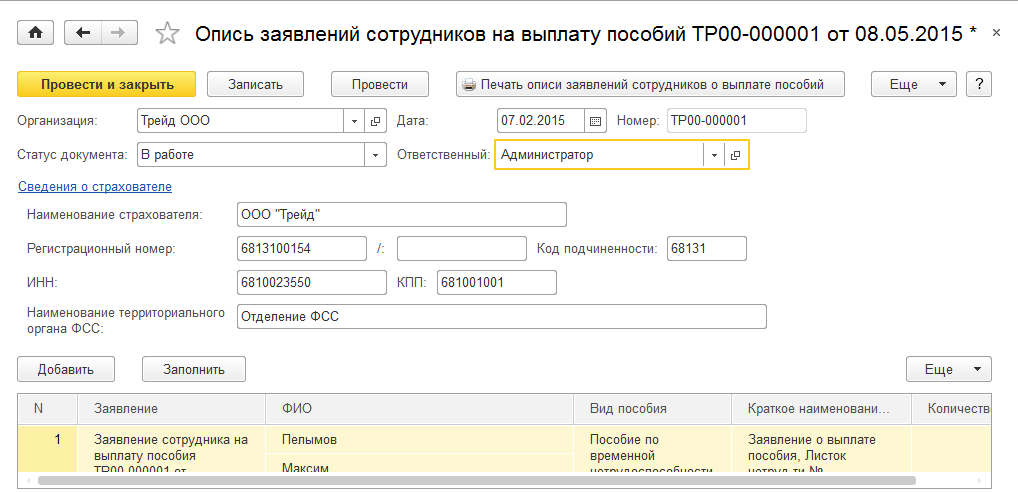
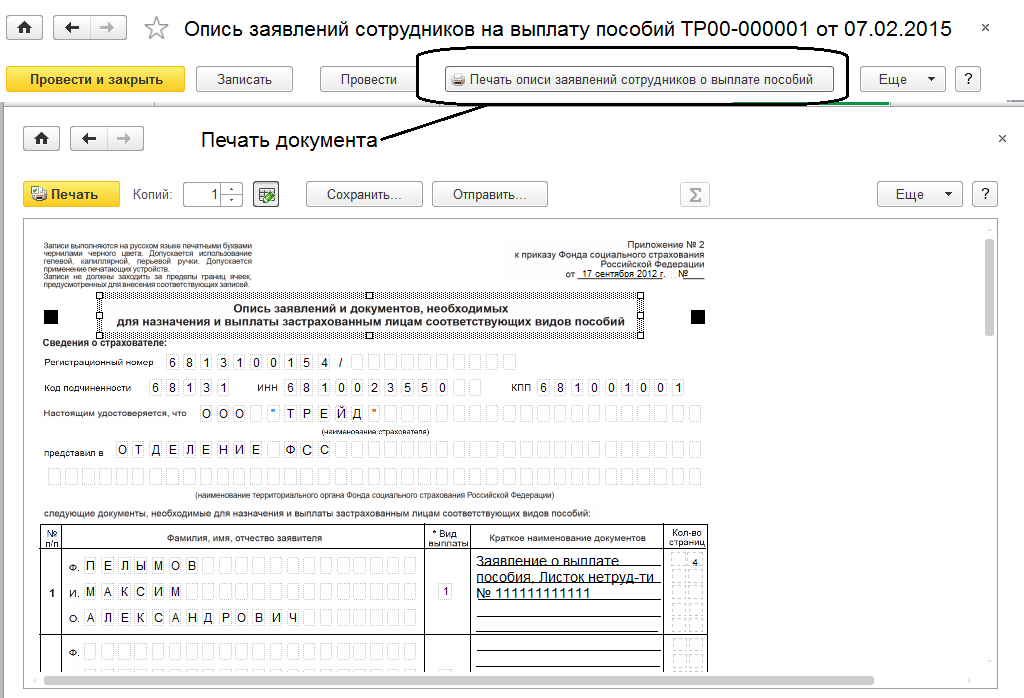
Вариант 2. Организация не создает реестры в электронной форме. Вместе с заявлениями сотрудников в ФСС подается опись сведений по законодательно утвержденной форме. Для реализации этой задачи используется документ «Реестр сведений, необходимых для назначения и выплаты пособия».
Данный документ доступен в разделе «Отчетность, справки / Передача в ФСС сведений о пособиях».
Порядок работы с документом похож на порядок работы с предыдущим документом: указывается организация и дата формирования, документ заполняется по команде «Заполнить» всеми пособиями (можно формировать список сотрудников и вручную).
Статус документа заполняется аналогичным образом, как и в реестре. На основании документа можно вывести на печать форму описи заявлений сотрудников.
Обратите внимание на то, что реестры и заявления в электронном виде принимаются на следующие виды пособий:
- в связи с временной нетрудоспособностью, кроме пособий по несчастным случаям и профзаболеваниям;
- по материнству (при постановке на учет в ранние сроки беременности, по беременности и родам, при рождении ребенка, на период отпуска по уходу за ребенком до полутора лет).
На следующие виды пособий документы сдаются только в бумажном виде:
- по временной нетрудоспособности в связи с несчастным случаем и профзаболеванием (сопровождаются описью передаваемых документов);
- социальное пособие на погребение, и оплата дней ухода за детьми-инвалидами (возмещение расходов).









 Ваше приложение готовится к использованию. Пожалуйста, подождите.