Часто задаваемые вопросы
| Напишите письмо | Закрыть |

| Напишите письмо | Закрыть |

После того, как отгрузка продукции, товаров, работ, услуг по заказу (заказ-наряду) завершена полностью, заказ можно считать выполненным.
Для контроля того, все ли заказы исполнены, можно воспользоваться отчетом "Заказы покупателей", к которому мы уже обращались ранее. На Рис. 63 показан отчет "Заказы покупателей" с группировками <Заказ покупателя. Контрагент>, <Заказ покупателя>, <Номенклатура>. В показанном на Рис. 63 примере два заказа являются неисполненными (т.к. у них заполнена графа "кон.ост. (на конец)", остальные – выполнены в полном объеме.
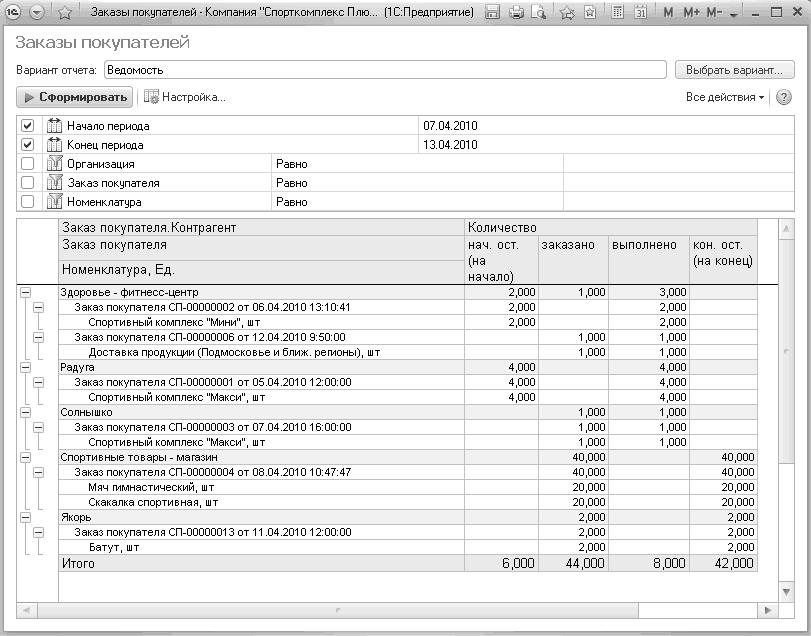
Рис. 63. Отчет "Заказы покупателей", не все заказы исполнены
Установив указатель мыши на строку с заказом в отчете, можно получить расшифровку или открыть сам заказ и посмотреть его содержание и плановую дату исполнения. См. Рис. 64.
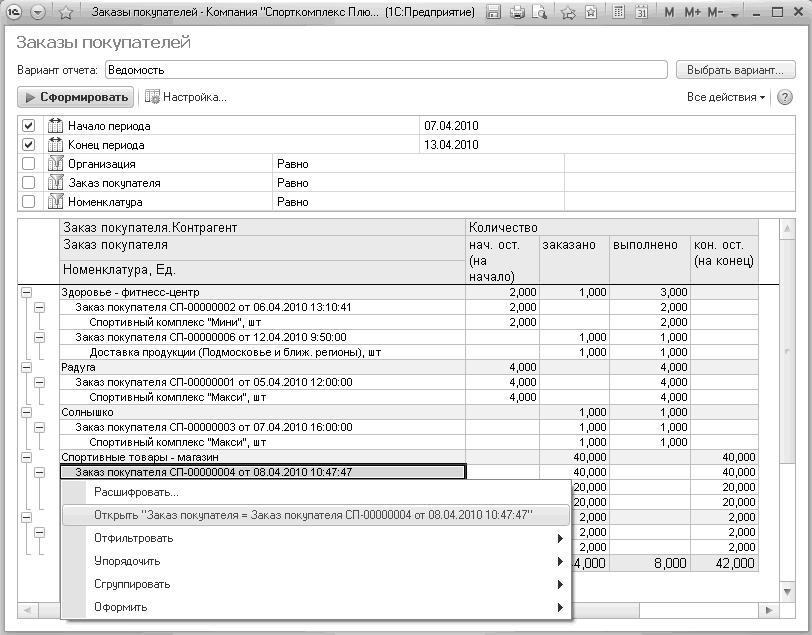
Рис. 64. Открытие заказа покупателя непосредственно из отчета
Для анализа исполнения заказов можно воспользоваться и отчетом "Анализ выполнения заказов покупателей", с которым мы также уже знакомы. В отличие от отчета "Заказы покупателей", он еще дает информацию об обеспечении заказа (зарезервировано на складе, заказано поставщикам, в производстве). Другое отличие также в том, что отчет "Анализ выполнения заказов покупателей" формируется не за период, а на дату. А точнее – на конец дня этой даты.
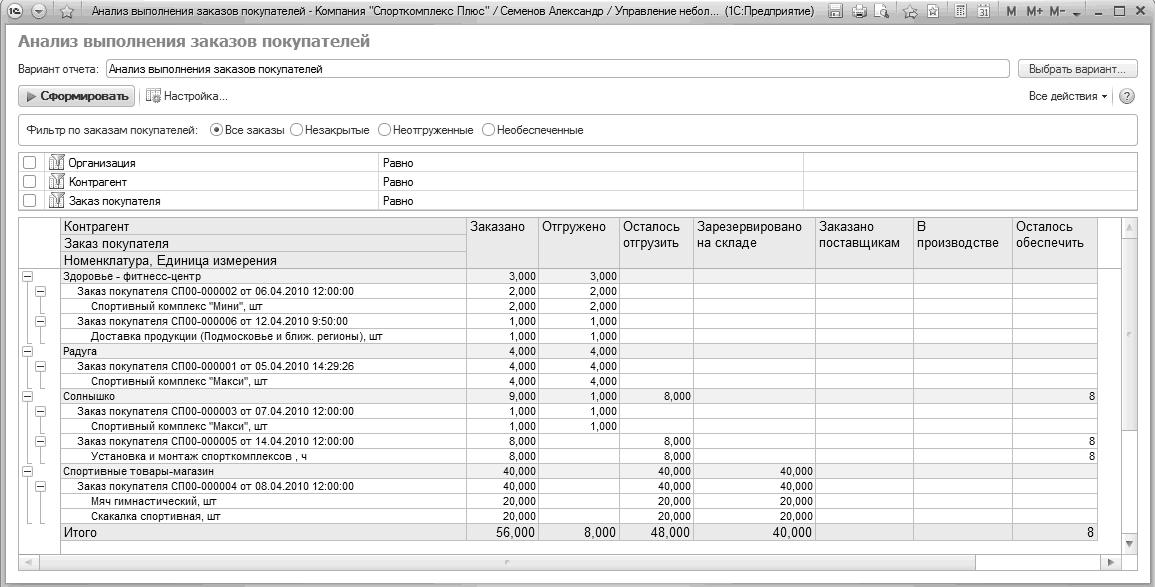
Рис. 65. Отчет "Анализ выполнения заказов покупателей"
Что обычно происходит после того, как все действия по заказу завершены? Заказ можно закрыть. Для этого предназначен флажок "Закрыт" в документах "Заказ покупателя" и "Заказ-наряд". Значение флажка можно видеть непосредственно в списке документов (Рис. 66).
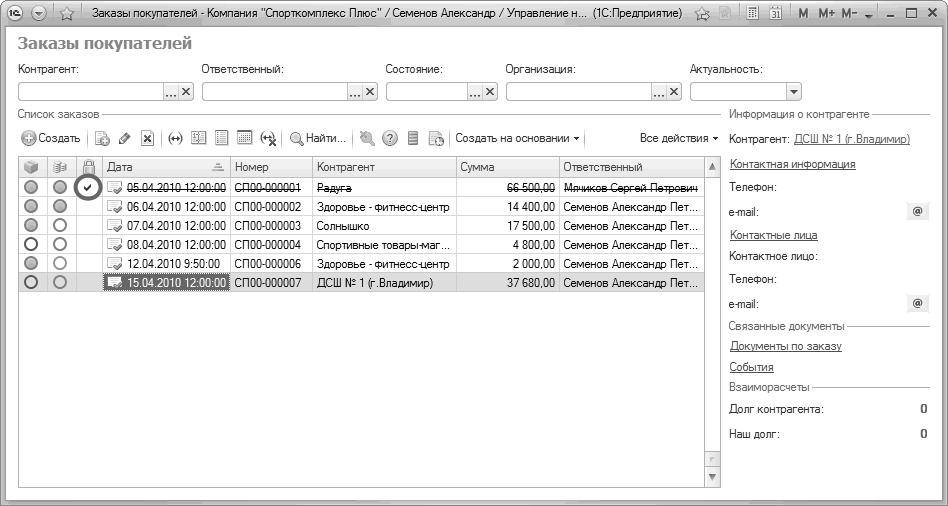
Рис. 66. Отметка о закрытии заказа в списке документов "Заказ покупателя"
Какие еще действия выполняются после завершения выполнения заказа? Во многих компаниях принято делать выборочный (или даже полный) опрос заказчиков с просьбой оценить качество выполнения работ (качество продукции) по исполненному заказу. Такая процедура является чрезвычайно нужной, особенно для небольшой фирмы. Как мы уже отмечали в главе "Особенности управления малым бизнесом и их отражение в программе", небольшая фирма зачастую работает в высококонкурентной среде, где основным условием не только для успеха, но и просто для выживания, является наилучшее, по сравнению с конкурентами, качество продукции, работ, услуг, предоставляемых потребителю. Недовольный заказчик – это не только сорванный заказ (и, возможно, неполученная оплата), но также и источник отрицательных отзывов о работе компании. Что означает возможные недополученные заказы в будущем. Поэтому необходимо знать, что думает о нас потребитель. А для этого надо регулярно проводить опросы заказчиков по оценке качества работы фирмы. Результаты таких опросов должны являться предметом пристального анализа со стороны руководителей.
Каким образом можно отразить эти действия в программе "1С:Управление небольшой фирмой 8"? Способов может быть несколько.
Способ № 1. Использовать реквизит "Комментарий" в документах "Заказ покупателя" и "Заказ-наряд", а для анализа результатов опроса - строить отчет с группировкой по этому реквизиту. См. Рис. 67и Рис. 68.
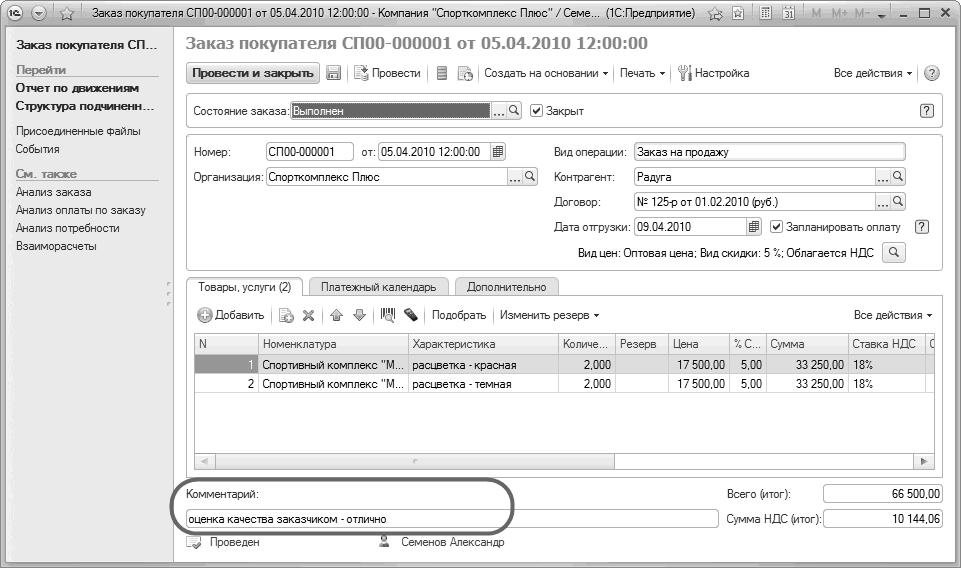
Рис. 67. Запись об оценке качества исполнения заказа клиентом
Недостаток такого способа очевиден – реквизит "Комментарий" может быть уже заполнен другой информацией, и не менее важной. Плюс тоже очевиден – просто и нетрудоемко.
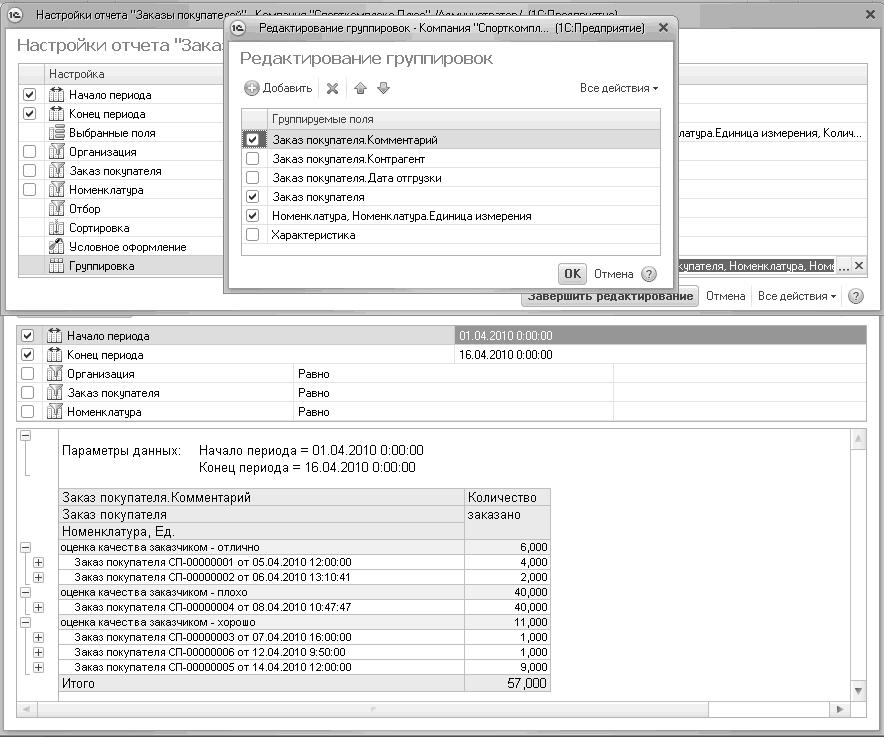
Рис. 68. Настройка группировки по реквизиту "Комментарий" в отчете "Заказы покупателей",
в нижней части рисунка – сам сформированный отчет
Способ № 2. Использовать документ "Событие". Действительно, ведь именно он предназначен для регистрации общения с клиентами.
Итак, на основании документа "Заказ покупателя" (или "Заказ-наряд"), вводим документ "Событие" (Рис. 69). В реквизите "Тема" выбираем шаблон - "Оценка качества работ по заказу".
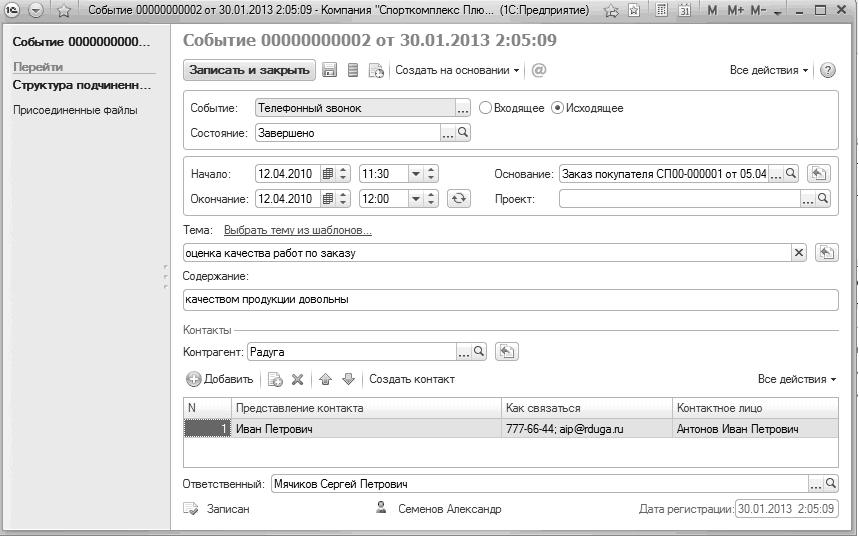
Рис. 69. Регистрация опроса клиента о качестве выполнения заказа
Теперь необходимо провести анализ выполненных опросов клиентов. Для этого воспользуемся отчетом "Календарь событий", который находится в разделе "Продажи"
Во-первых, через меню "Настройка / Отбор" устанавливаем отбор, как на Рис. 70.
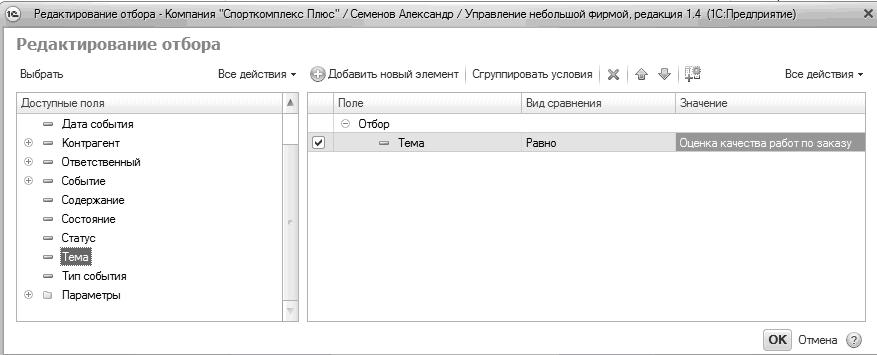
Рис. 70. Установка отбора в списке документов "Событие"
Во-вторых, включаем в состав колонок отчета "Календарь событий" те реквизиты, которые нам нужно видеть. В данном случае – это "Содержание" и заказ, по которому проводилась оценка. Выбираем меню "Настройка/ Выбранные поля", далее отмечаем галочками нужные реквизиты, определяем порядок их следования, см. Рис. 71.
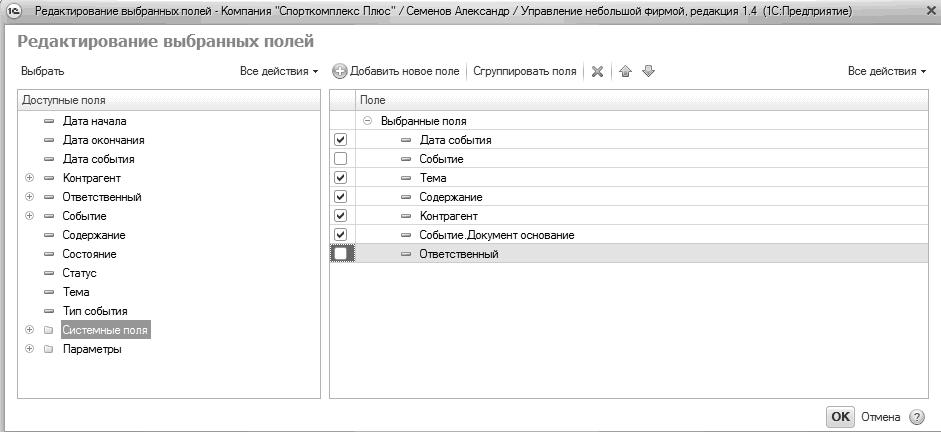
Рис. 71. Настройка формы списка документов "Событие"
Теперь смотрим, что получилось (Рис. 72). Вполне наглядно.
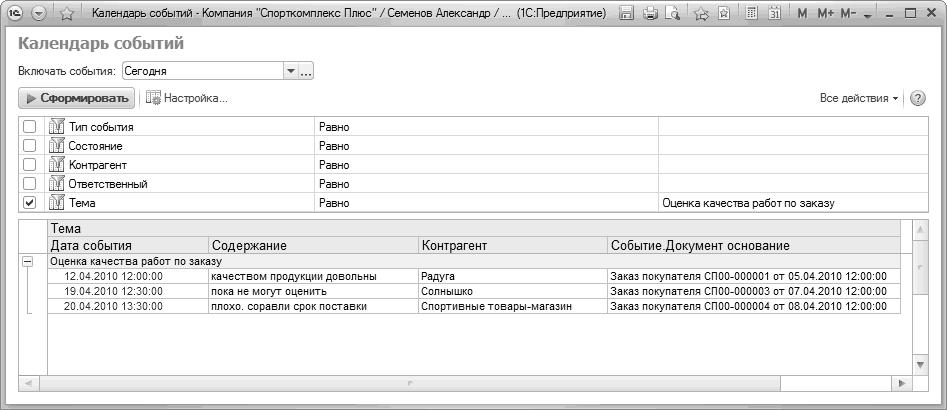
Рис. 72. В отчете по событиям отобраны данные оценки качества работ клиентами
Итак, способ № 2 получился чуть более трудоемким, но зато он лишен недостатков способа № 1.
| Назад | Оглавление | Вперед |


 Ваше приложение готовится к использованию. Пожалуйста, подождите.