Совет 1
Новый документ можно ввести в информационную базу несколькими способами:
- на основании уже введенного документа другого вида – при этом программа заполнит реквизиты нового документа соответственно данным указанного документа;
- копированием уже введенного документа того же вида – при этом программа скопирует значения реквизитов из старого документа (за исключением номера и даты);
- простым вводом документа – при этом данные ранее записанных документов не используются.
Совет 3
В каком порядке заполнять форму документа?
Лучше придерживаться естественного порядка заполнения формы документа – слева направо и сверху вниз.
Совет 4
Полезно выработать следующую привычку. Когда вы открываете форму документа только с целью разового просмотра, то затем закрывайте ее кнопкой "Закрыть", чтобы не записать случайные изменения, которые вы могли внести незаметно для себя.
Совет 5
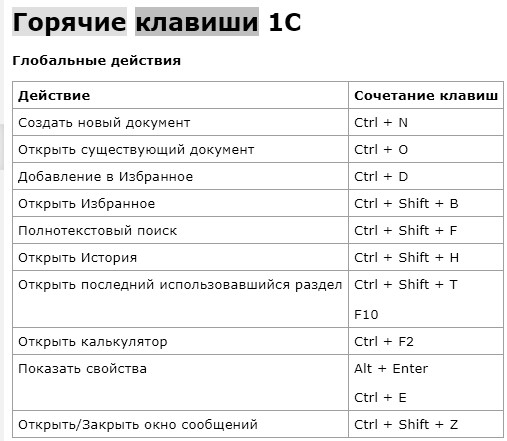
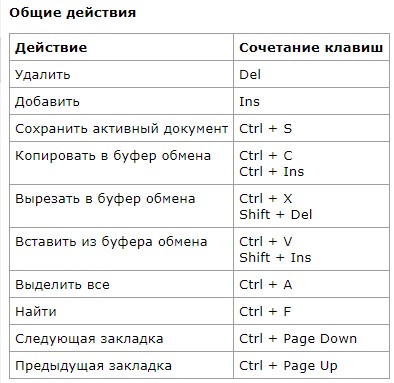
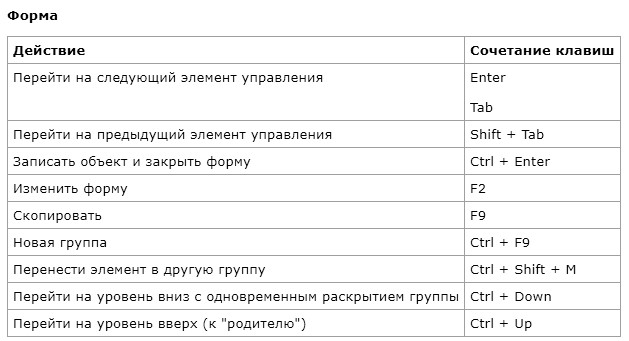
Если пользователю важна скорость ввода информации в программу, то он может воспользоваться сочетанием клавиш (рис. 24.2.1).
Рис. 24.2.1. Сочетания клавиш
Совет 6
Для быстрого ввода в поля, в которых предусмотрена кнопка выбора, достаточно:
- ввести несколько первых букв наименования, например, "Тор" для контрагента "Торговый дом";
- указать номер (код).
Совет 7
Открыть справочник или журнал документов можно с помощью кнопки выбора или клавиши F4.
Совет 8
Для быстрого ввода даты можно:
- ввести только часть даты, например, если указать день и месяц "02.04", то год подставится текущий – "02.04.2023";
- не указывать разделители: точки и двоеточия, например, "02042023";
- изменять часть даты с помощью колеса мышки (только в случае, если у поля ввода есть кнопка регулирования) или кнопкой регулирования.
Совет 9
Выделите значение, которое нужно скопировать и нажмите клавиши: Ctrl+C или Ctrl+Ins.
Для вставки используйте: Ctrl+V или Shift+Ins.
Совет 10
Для перехода на закладки в табличных частях документов программы используют сочетания: Ctrl+PageDown вправо и Ctrl+PageUp влево.
Совет 11
Для того чтобы создать документы или элементы справочников подобные существующим, выполните следующие действия:
- поместите курсор в строку с документом или элементом, который будет скопирован; для обычного режима запуска воспользуйтесь пунктом "Действия/Скопировать" или клавишей F9.
- Для управляемого режима запуска воспользуйтесь командой "Еще/Скопировать" или F9.
Далее откроется форма нового документа или элемента справочника, в которой все данные кроме номера (кода) и даты будут скопированы.
Совет 12
Чтобы иметь возможность вручную корректировать проводки документа, вам нужны права главного бухгалтера.
Совет 13
При создании нового документа не трогайте его нумерацию. Программа обеспечивает автоматическую нумерацию документов в порядке их ввода в информационную базу. Чтобы документы разных организаций легко различались, а также имели независимую нумерацию, к номеру каждого документа добавляется префикс, соответствующий этой организации (в нашем случае, мы вели учет двух организаций, префикс необходим, он указывается в форме документа). Если ведется учет только одной организации – префикс заводить не нужно.
Программа автоматически присваивает номер документу только в момент его записи. Такой подход гарантирует строго последовательную нумерацию документов, когда с общими данными работают несколько пользователей. Но вы можете изменить автоматически присвоенный номер вручную, однако при этом программа не позволит записать уже использованный номер.
Совет 14
Справочник "Контрагенты" позволяет выбирать нужное значение не только по коду и наименованию, но и по ИНН. А справочник "Банки" позволяет выбирать нужное значение по БИК.
Совет 15
Для добавления нового элемента справочника используйте любой из трех способов:
- кнопка "Создать";
- меню "Еще/Создать";
- клавиша "Ins" или "Insert".
Совет 16
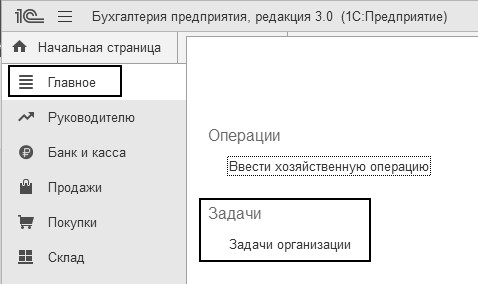
Для автоматического создания нескольких видов документов можно использовать обработку Задачи организации (рис. 24.2.2).
Рис. 24.2.2. Обращение к обработке




 Ваше приложение готовится к использованию. Пожалуйста, подождите.