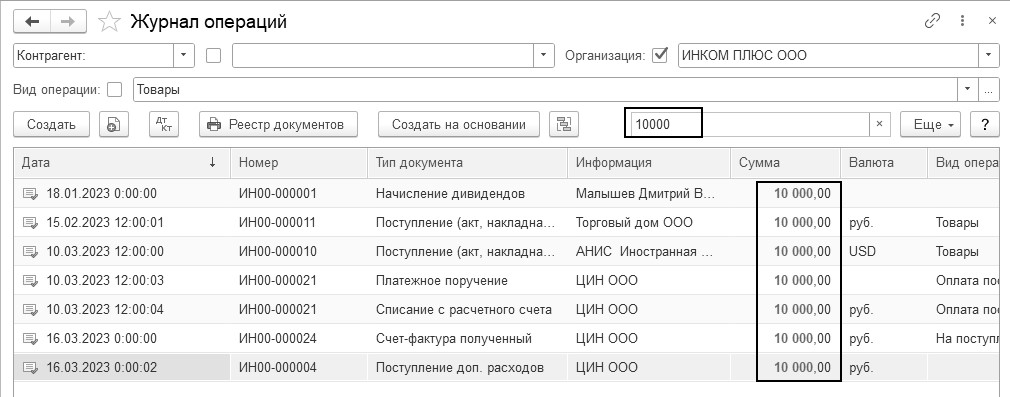
Работа с документами и справочниками производится в формах списка. В процессе работы требуется управлять видом списка, в том числе задавать группировки и сортировки, производить поиск документов или элементов справочника в списке. Непосредственно из формы списка могут выполняться и действия над группой объектов: пометка и снятие пометки на удаление, проведение и отмена проведения и т. д. Найдем в журнале операций все документы, у которых сумма 10 000 руб. (рис. 25.1).
Рис. 25.1. Поиск в списке "Журнал операций"
Аналогично можно искать по контрагенту, по типу документа, по виду операций. Для этого установите курсор в ту графу, что будете искать, например, на рисунке 25.1 курсор стоял в колонке "Сумма".
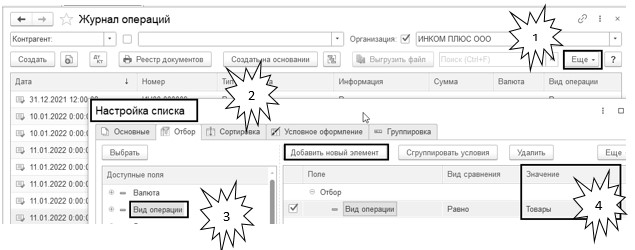
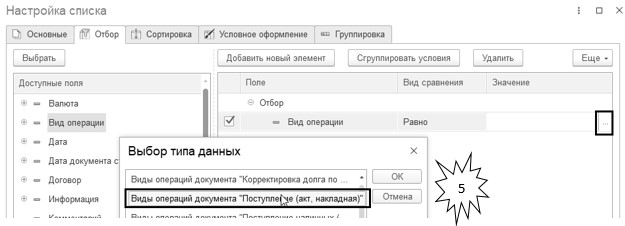
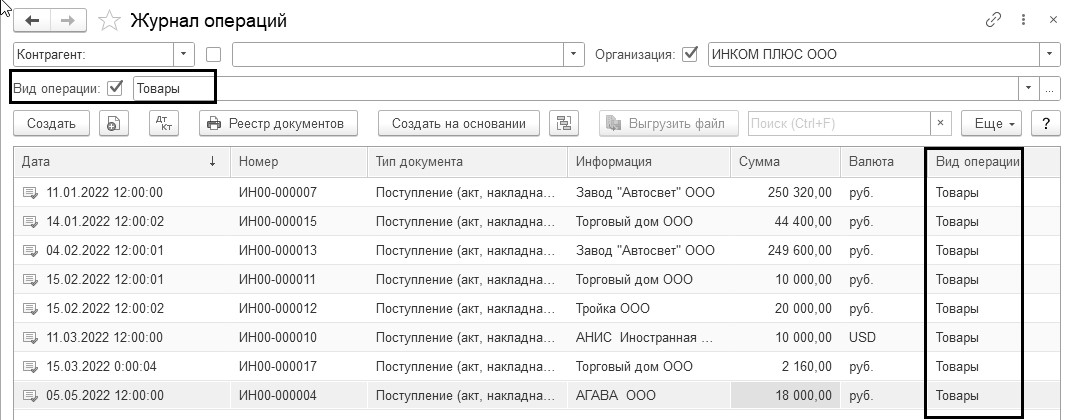
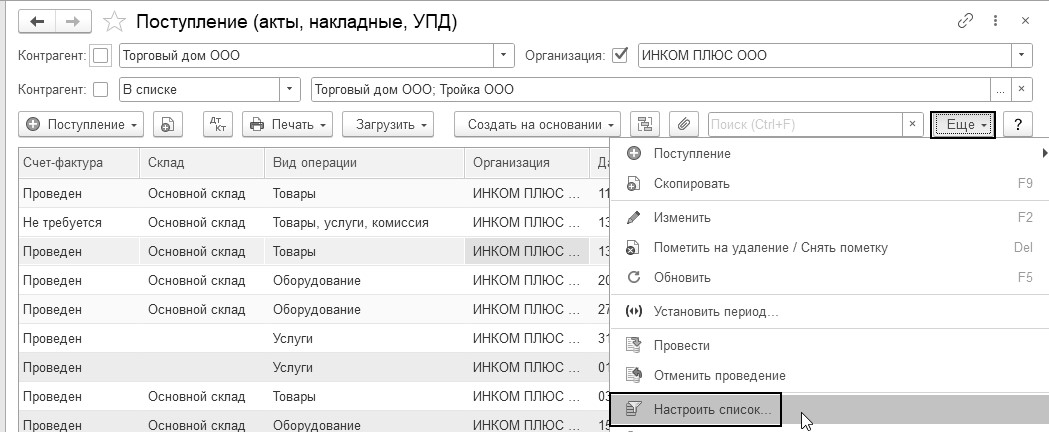
Отбор в журнале операции можно делать при помощи команды "Настройка списка", который устанавливается в форме "Еще/Настроить список". В форму может быть выведен ряд полей, по которым наиболее часто осуществляется отбор в данном списке. Например, для документов поступления или реализации товаров и услуг - это организация и контрагент. Дополнительно можно настроить отбор по любому доступному полю. Например, можно отобрать документы с видом операции "Товары" (рис. 25.2).
Рис. 25.2. Отбор по виду операции, настройка списка "Журнал операций"
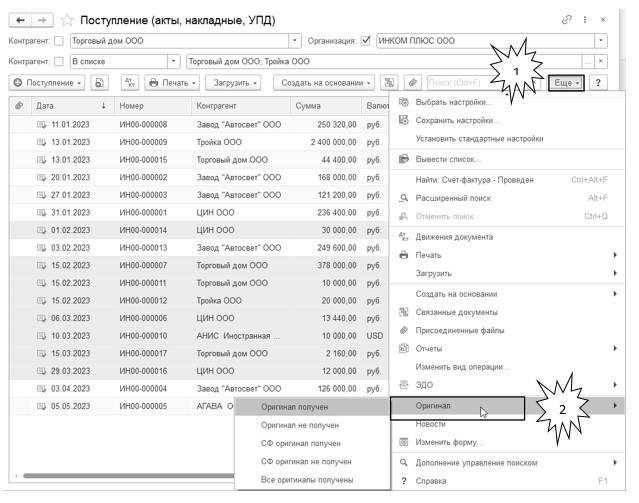
В нескольких формах документов "Поступление (акты, накладные, УПД)" можно установить флаг "Оригинал получен", если от поставщика получены входящие документы (оригиналы). Этот реквизит появится в списке журнала в колонке "Оригинал" формы документа (рис. 25.3).
Рис. 25.3. Электронная форма документа "Поступление товаров: Накладная. УПД"
Данный реквизит можно установить в самом документе (рис. 25.4).
Рис. 25.4. Форма окна документа "Поступление товаров: Накладная. УПД"
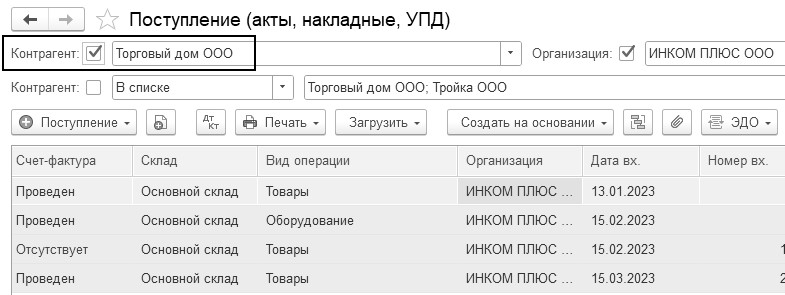
В журнале документов "Поступление (акты, накладные, УПД)" можно сформировать список только по одному контрагенту (рис. 25.5).
Рис. 25.5. Отбор по контрагенту Торговый дом, список "Поступление (акт, накладные, УПД)"
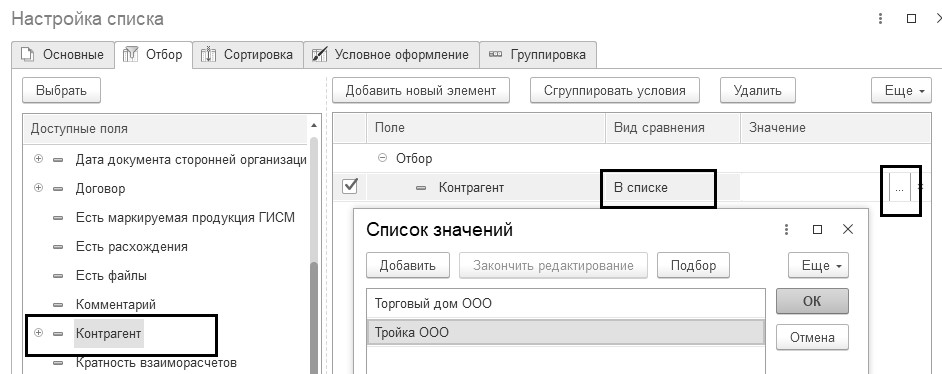
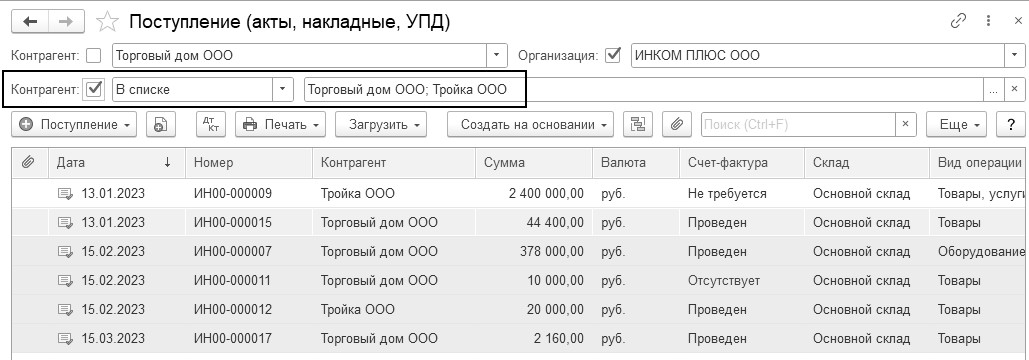
В журнале документов "Поступление (акты, накладные, УПД)" можно сформировать список по нескольким контрагентам. Для это применяется команда "Еще/Настроить список" (рис. 25.6).
Рис. 25.6. Форма окна настройки списка
Упражнение № 25.1._______________________________________________________________________
Установим в журнале документов "Поступление (акты, накладные, УПД)" отбор по контрагенту "Торговый дом" (рис. 25.5).
_______________________________________________________________________________________
Упражнение № 25.2.______________________________________________________________________
Установим в журнале документов "Поступление (акты, накладные, УПД)" отбор по контрагентам "Торговый дом" и "Тройка" (рис. 25.6).
_______________________________________________________________________________________
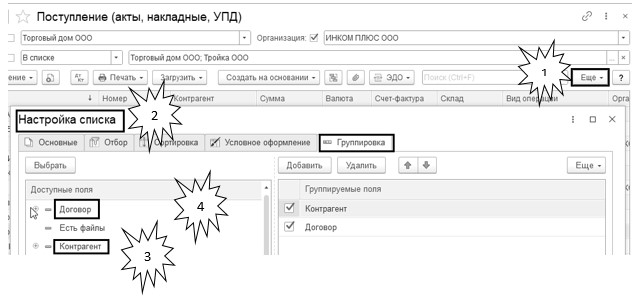
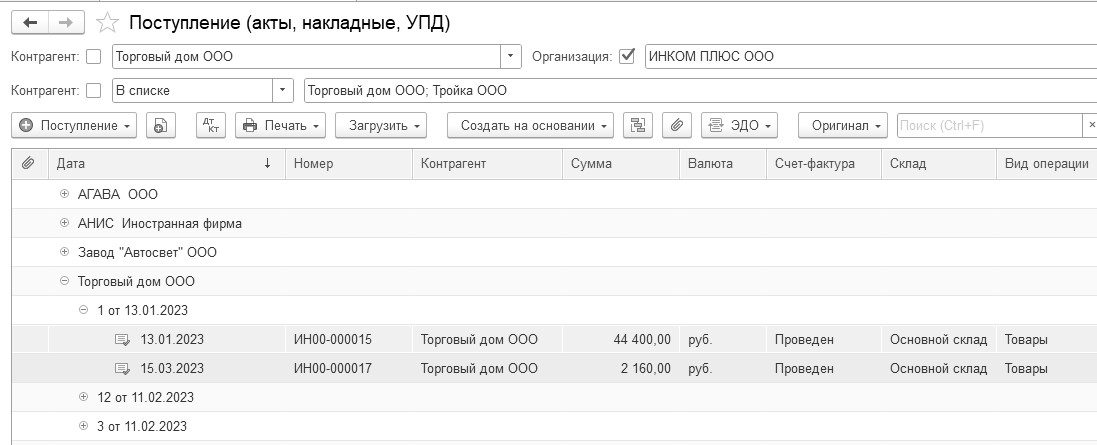
Для дополнительного удобства список может быть сгруппирован по любому из доступных полей. Например, документы поступления или реализации товаров удобно сгруппировать по контрагентам. Группировка задается в форме "Еще/Настроить список" в поле "Группировка" (рис.25.7).
Рис. 25.7. Форма окна настройки списка
В журналах можно выделять строки документов фоном или цветом. Для этого применяется кнопка "Еще/Настроить список". Мы рассматривали только журнал "Поступление (акты, накладные, УПД)", но подобную реструктуризацию можно делать и в журналах "Реализация (акты, накладные, УПД)", "Счета покупателям", и прочих.
Упражнение № 25.3.______________________________________________________________________
Выделить по ОРИОН в журнале "Поступление (акты, накладные, УПД)" те документы (строки), по которым в организацию не поступили оригиналы входящих документов.
(меню "Панель разделов/Покупки/Панель навигации/Покупки/
Поступление (акты, накладные, УПД)")
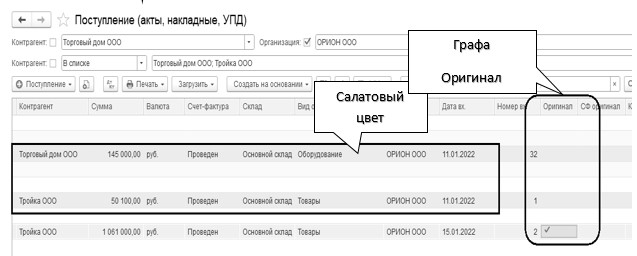
Отключите у двух документов флаг "Оригинал получен" (любые). Кнопка "Еще/Настроить список". На закладке "Условное оформление" нажать кнопку "Добавить", установить флаг "Цвет фона" бледно салатовый. На закладке "Условие" в левой ее части дважды кликните по реквизиту "Оригинал", и он попадает в правую часть формы. Вид "Сравнение" равно "Нет". Нажмите кнопку "Завершить редактирование". Снять настройку можно простым удалением флага "Цвет фона", или "Еще/Установить стандартные настройки". На рисунке 25.8 можно увидеть результат выполненных действий.
Рис. 25.8. Фрагмент формы окна журнала после настройки
_______________________________________________________________________________________






 Ваше приложение готовится к использованию. Пожалуйста, подождите.