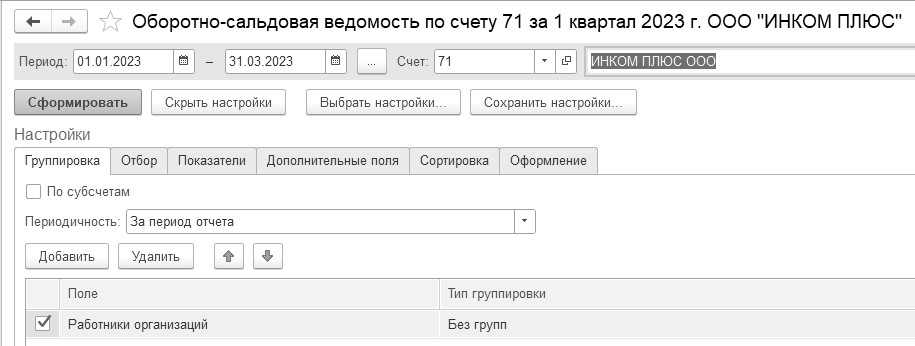
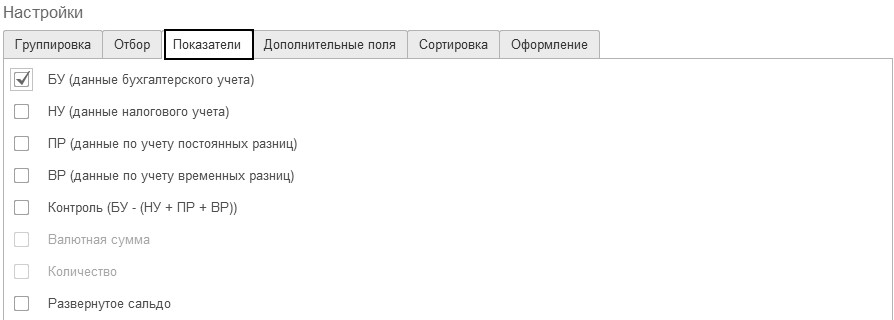
Стандартный бухгалтерский отчет "Оборотно-сальдовая ведомость по счету" содержит широкие возможности группировки, отбора, сортировки информации, где можно одновременно анализировать данные бухгалтерского и налогового учета. В верхней части формы отчета находится командная панель и поля быстрой установки параметров отчета (период, счет, организация). Для формирования отчета следует нажать кнопку "Сформировать". Выделяя отдельные ячейки табличной части можно по ним получить сумму. Форма настройки отчета представлена в виде закладок, и показана на рисунке 6.3.1.
Рис. 6.3.1. Формы окон настройки отчета "Оборотно-сальдовая ведомость по счету"
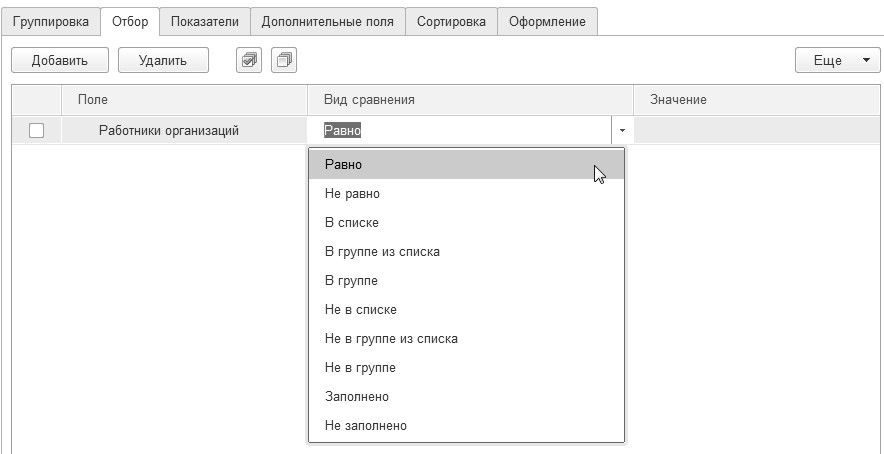
В разделе "Отбор" параметров для настроек можно выбрать в колонке "Поле". Условие сравнения задается в колонке "Вид сравнения". Конкретное значение выбранного параметра указывается в колонке "Значение" (рис. 6.3.2).
Рис. 6.3.2. Формы окна настройки отчета "Оборотно-сальдовая ведомость по счету", закладка "Отбор"
Упражнение № 6.3.1.______________________________________________________________________
Для анализа подотчетных сумм сформируйте отчет "Оборотно-сальдовая ведомость по счету" за январь – март 2023 года. В отчете укажите счет 71.01.
Цель – научиться создавать отчет по всем подотчетным лицам.
(меню "Панель разделов/Отчеты/Панель навигации/Стандартные отчеты/Оборотно-сальдовая ведомость по счету")
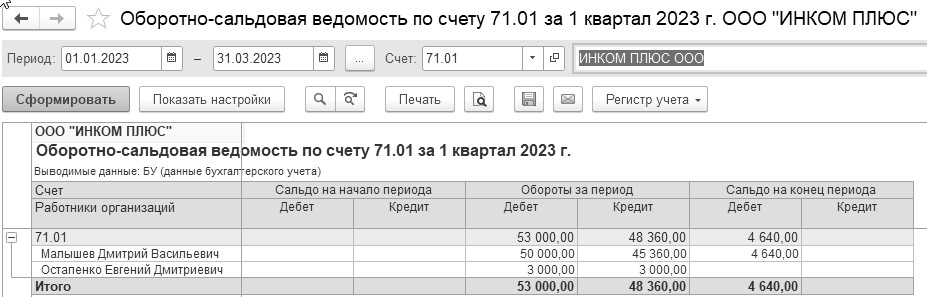
В отчете отражена подробная аналитическая информация по всем подотчетным лицам. Отчет представлен на рисунке 6.3.3.
Рис. 6.3.3. Форма окна отчета "Оборотно-сальдовая ведомость по счету" 71
_______________________________________________________________________________________
Можно настроить отчет "Оборотно-сальдовая ведомость по счету" по конкретному подотчетному лицу. В разделе "Отбор" в графе "Значение" необходимо указать ФИО подотчетного лица. Оборотно-сальдовая ведомость отразит расчеты по указанному работнику.
Упражнение № 6.3.2.______________________________________________________________________
Сформируйте отчет "Оборотно-сальдовая ведомость по счету" 71 за январь – март 2023 года.
Цель – научиться создавать отчет по конкретному сотруднику (Малышев Д. В.), по списку сотрудников (Малышев Д. В. и Остапенко Е. Д.).
(меню "Панель разделов/Отчеты/Панель навигации/Стандартные отчеты/
Оборотно-сальдовая ведомость по счету")
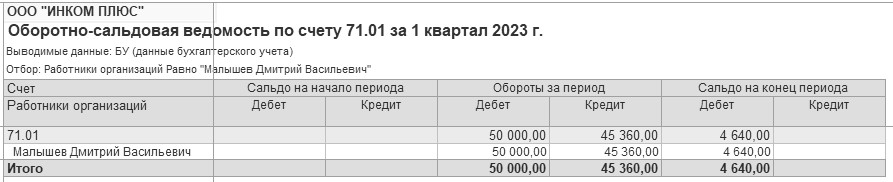
В отчете "Оборотно-сальдовая ведомость по счету" 71 укажите период, на панели настроек в разделе "Отбор" установите флаг в колонку "Поле" параметр "Работники организаций". В колонке "Вид сравнения" должен быть установлен параметр "Равно", в колонке "Значение" выберите ФИО "Малышев Д.В.", после чего нажмите кнопку "Сформировать" (рис. 6.3.4 и 6.3.5). В отчете будет отражена информация только по одному подотчетному лицу.
Рис. 6.3.4. Форма окна настройки отчета "Оборотно-сальдовая ведомость по счету" 71
Рис. 6.3.5. Форма окна отчета "Оборотно-сальдовая ведомость по счету" 71 после настройки
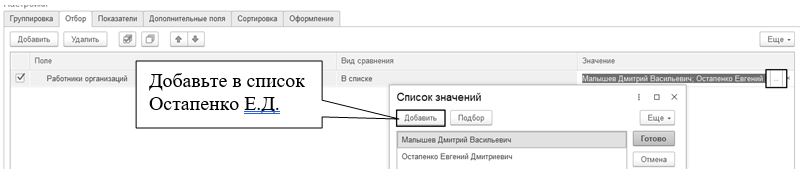
Если в колонке "Вид сравнения" установить параметр "В списке", в колонке "Значение" выбрать ФИО "Малышев Д.В. и Остапенко Е.Д.", после чего нажать кнопку "Сформировать" (рис. 6.3.6), в отчете будет отражена информация по указанному списку подотчетных лиц.
Рис. 6.3.6. Форма окна настройки отчета "Оборотно-сальдовая ведомость по счету"
_______________________________________________________________________________________
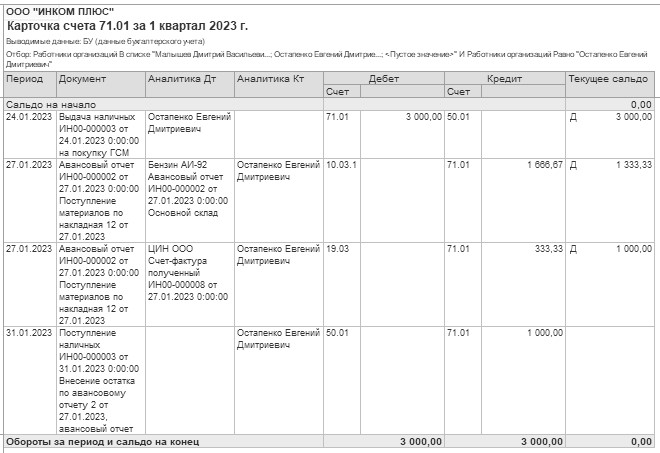
Если в отчете "Оборотно-сальдовая ведомость по счету" установить курсор на конкретную сумму (значок курсора приобретает форму лупы), после чего сделать двойной щелчок мышью, сумма может быть детализирована с помощью других отчетов. Расшифруем показатели отчета "Оборотно-сальдовая ведомость по счету", и при помощи лупы перейдем к отчету "Карточка счета" (рис. 6.3.7).
Рис. 6.3.7. Фрагмент формы окна отчета "Карточка счета"
Для просмотра практических примеров по работе с подотчетными лицами можно воспользоваться информационной системой 1С:ИТС.
Для этого выполните следующее:
- Перейдите на сайт ИТС по адресу www.its.1c.ru.
- Раздел Бухгалтерский и налоговый учет.
- Справочник хозяйственных операций. 1С:Бухгалтерия 8.
- Рубрика Расчеты с персоналом - Подотчетные лица.






 Ваше приложение готовится к использованию. Пожалуйста, подождите.