Часто задаваемые вопросы
| Напишите письмо | Закрыть |

| Напишите письмо | Закрыть |

Для регистрации хозяйственных операций в программе 1С:Бухгалтерия используются различные документы. Полный список документов, входящих в программу, можно увидеть через форму Выбор типа документа.
Вывести на экран форму «Выбор типа документа».
Посмотреть список документов, включенных в данную конфигурацию.
– на закладке, в которой открыт Журнал операций воспользоваться меню Все действия → Создать (либо щелчком по пиктограмме  на панели инструментов, либо по команде Создать контекстного меню, либо нажатием на клавишу клавиатуры <Insert>) открыть форму выбора типа документа — рис. 5-2;
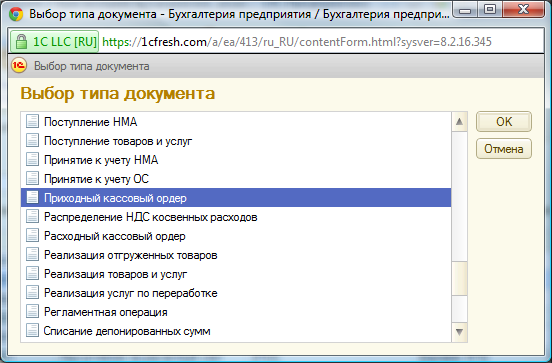
Рис. 5-2. Форма Выбор типа документа
Согласно уставу, каждый учредитель ЗАО ЭПОС должен внести 50% своей доли наличными в кассу или на расчетный счет организации.
18.01.2012 в счет вклада в уставный капитал в кассу ЗАО ЭПОС от учредителей получены следующие суммы:
|
Учредитель |
Сумма (руб.) |
Кассовый документ |
|
Доскин Е.Д. |
250 000.00 |
ПКО №1 |
|
Чурбанов В.А. |
225 000.00 |
ПКО №2 |
|
Шурупов Е.Л. |
140 000.00 |
ПКО №3 |
|
ИТОГО |
615 000.00 |
|
Поступление наличных денег в кассу в программе 1С:Бухгалтерия оформляется с помощью документа Приходный кассовый ордер.
Оформить приходный кассовый ордер № 01 от 18.01.2012 на получение от учредителя Доскина Е.Д. вклада в уставный капитал в сумме 250 000.00 руб.
Документ сохранить без проведения.
а) в открытом Журнале операций (Панель разделов → Журнал операций):
– через меню Все действия → Создать (либо щелчком по пиктограмме на панели инструментов, либо по команде Создать контекстного меню, либо нажатием на клавишу клавиатуры <Insert>) открыть форму выбора типа документа;
– в форме Выбор типа документа установить курсор в строку Приходный кассовый ордер и щелкнуть мышью по кнопке <ОК>.
либо
б) в открытом журнале Кассовые документы (Панель разделов → Банк и касса → Кассовые документы):
– через меню Все действия → Создать (либо щелчком по пиктограмме на панели инструментов, либо по команде Создать контекстного меню, либо нажатием на клавишу клавиатуры <Insert>) открыть форму выбора типа документа;
– в форме Выбор типа документа выбрать строку Приходный кассовый ордер и щелкнуть мышью по кнопке <ОК>.
либо
в) через Панель разделов → Банк и касса → Приходные кассовые ордера открыть форму списка документов Приходные кассовые ордера, а затем через меню Все действия → Создать (либо щелчком по пиктограмме на панели инструментов, либо по команде Создать контекстного меню, либо нажатием на клавишу клавиатуры <Insert>) открыть форму Приходный кассовый ордер (создание).
далее
В форме ввода документа Приходный кассовый ордер (создание) в поле выбора вида операции необходимо выбрать операцию Прочий приход. В результате форма приходного кассового ордера (далее – форма ПКО) будет трансформирована для удобства ввода выбранной операции, в нашем случае: Прочий приход (рис. 5-3).
В форме ПКО необходимо заполнить поля реквизитами отражаемой хозяйственной операции:
– текущую дату исправить на дату внесения денежных средств в кассу, т. е. на 18.01.2012;
– в реквизите Счет учета оставить значение по умолчанию 50.01;
– в реквизите Сумма ввести вносимую в кассу организации сумму – 250 000.00.
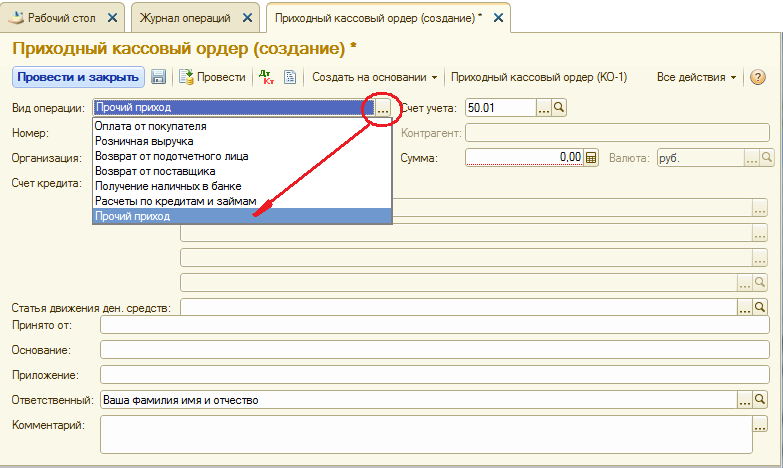
Рис. 5-3. Форма документа Приходный кассовый ордер для операции Прочий приход
На закладке Реквизиты платежа:
– в реквизите Счет вручную или выбором из плана счетов ввести корреспондирующий счет — 75.01. В результате на закладке появляется дополнительный реквизит Контрагент — аналитический разрез по счету 75.01;
– в реквизите Контрагент по кнопке  открыть справочник Контрагенты и двойным щелчком выбрать в нем элемент с наименованием Доскин Е.Д.;
– в реквизите Статья движения денежных средств по кнопке открыть справочник Статьи движения денежных средств и двойным щелчком выбрать в нем элемент с наименованием Поступления от учредителей.
Напоминаем, что при заполнении полей значениями из справочников не обязательно каждый раз открывать справочник кнопкой , отыскивать в нем нужный элемент, а затем выбирать его. Гораздо проще в поле ввода начать вводить искомое значение, а программа сама по первым буквам отыщет этот элемент в справочнике и поместит его в поле ввода. Так, например, заполняя поле Статья движения денежных средств, можно ввести в него первые буквы наименования: «Пост…», а программа сама по нескольким первым буквам отыщет и подставит подходящее значение. Аналогично можно поступить заполняя поля Организация, Контрагенты.
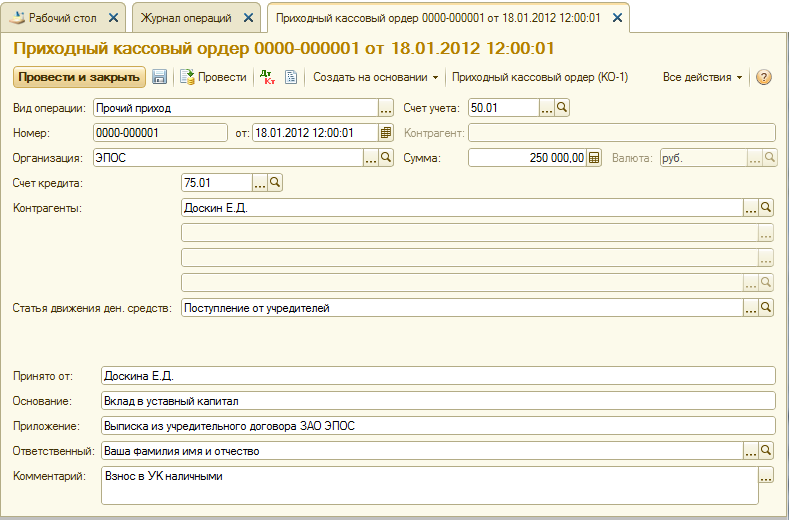
Рис. 5-4. Пример заполнения формы ПКО
– в реквизите Принято от будет «продублирована» фамилия, имя и отчество учредителя полностью в именительном падеже, их необходимо поправить на родительный падеж: принято от Доскина Евгения Давыдовича;
– в реквизите Основание записать Вклад в уставный капитал;
– в реквизите Приложение — Выписка из учредительного договора ЗАО ЭПОС.
В результате форма ПКО должна принять вид, представленный на рис. 5-4.
После заполнения всех полей ПКО можно вывести на печать и потом сохранить, либо вначале сохранить, а потом распечатать.
Чтобы сохранить документ без проведения, в панели инструментов формы документа надо щелкнуть по кнопке  (Записать), а затем закрыть форму документа используя кнопку
  <Закрыть>.
В результате программа:
– внесет в Журнал операций документ «Приходный кассовый ордер» № 1 от 18.01.2012;
– зарегистрирует в списке Приходные кассовые ордера операцию с видом «Прочий приход» с № 1 от 18.01.2012;
– зарегистрирует данные о ПКО № 1 от 18.01.2012 в журнале Кассовые документы.
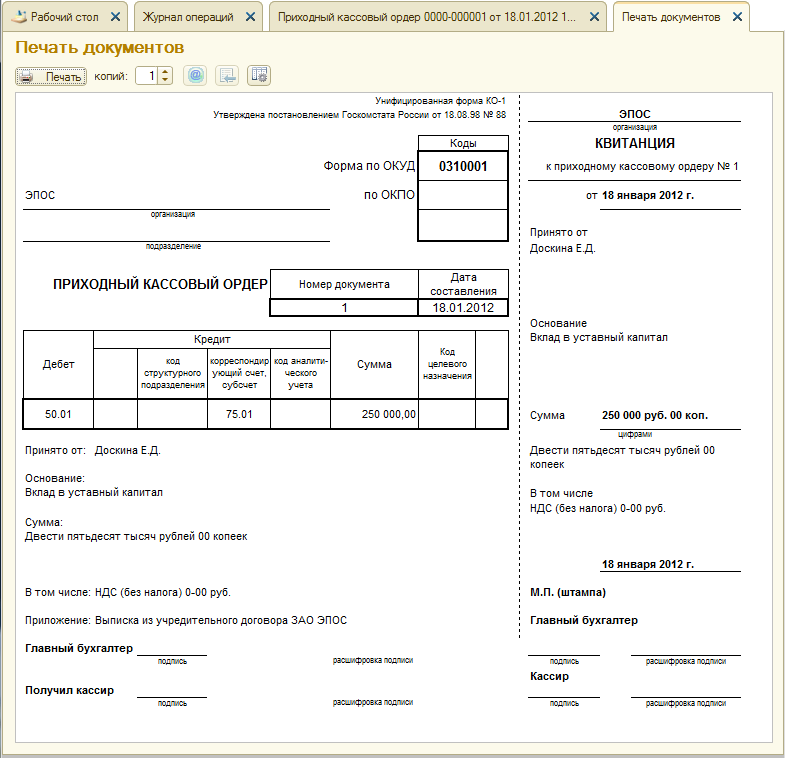
Рис. 5-5. Пример заполнения вкладки «Печать документов» формы ПКО
Введенный документ можно вывести на печать в виде традиционной «бумажной» формы приходного кассового ордера (унифицированная форма КО-1). Сначала необходимо сформировать на экране печатный образ документа, воспользовавшись кнопкой <Приходный кассовый ордер КО-1> в форме документа Приходный кассовый ордер или в форме списка Приходные кассовые ордера. После его формирования бухгалтер должен проверить правильность заполнения документа и только после этого распечатать его нажатием кнопки .
Выполнить печать приходного кассового ордера в одном экземпляре на бумажный носитель (задание выполняется при возможности вывести документ на печать).
– установить курсор в строку с реквизитами ПКО № 1 от 18.01.2012 в Журнале операций или в журнале Кассовые документы или в списке Приходные кассовые ордера;
– открыть ПКО № 1 для диалога двойным щелчком мыши в любой колонке выделенной строки (либо нажать клавишу <Enter>, либо ввести команду меню Действия → Изменить, либо щелкнуть по пиктограмме  );
);
– щелкнуть по кнопке <Приходный кассовый ордер> в нижней части формы документа.
На экран будет выведена печатная форма приходного кассового ордера с квитанцией к приходному кассовому ордеру для лица, внесшего сумму. Чтобы просмотреть весь документ, воспользуйтесь вертикальной и горизонтальной полосами прокрутки.
– если все введено правильно, то можно щелкнуть мышкой по пиктограмме  стандартной панели инструментов. Количество экземпляров, которое необходимо распечатать, задается в поле справа от пиктограммы.
Обычно проводки документа, в частности ПКО №1, формируется сразу по заполнению формы, что мы и будем делать впредь при регистрации операции по поступлению вкладов от остальных учредителей. А пока, на примере ПКО №1, рассмотрим формирование проводки для ранее выписанного документа.
1. Провести ПКО №1 от 18.01.2012.
2. Посмотреть сформированную проводку через Журнал операций и через журнал кассовых документов.
– установить курсор в строку со сведениями о ПКО № 1 от 18.01.2012 в Журнале операций или журнале Кассовые документы или в списке Приходные кассовые ордера;
– открыть ПКО № 1 для диалога двойным щелчком мыши в любой колонке выделенной строки (либо нажать клавишу <Enter>, либо ввести команду меню Действия → Изменить, либо щелкнуть по пиктограмме  );
);
– щелкнуть по пиктограмме  на панели инструментов, а затем на кнопке <Закрыть> либо по кнопке
  .
.
В результате выполнения указанных действий по этой кассовой операции в Журнал проводок (бухгалтерский учет) будет внесена проводка:
Д-т 50.01, субконто Поступления от учредителей,
К-т 75.01, субконто Доскин - на сумму 250000.00 руб.
Для просмотра проводки, сформированной при проведении этого документа, необходимо:
– в списке Приходные кассовые ордера или в журнале Кассовые документы установить курсор в строку со сведениями о ПКО № 1 от 18.01.2012 и щелкнуть по пиктограмме  на панели инструментов формы или ввести команду меню Все действия → Движения документа;
– в Журнале операций установить курсор в строку со сведениями о ПКО № 1 от 18.01.2012, здесь также имеется возможность воспользоваться пиктограммой на панели инструментов или ввести команду меню Все действия → Движения документа.
Выписать и провести приходные кассовые ордера на внесение наличных денежных средств от остальных учредителей согласно Информации № 5-1 методом копирования ранее введенного документа ПКО №1 (не забывайте, что ПКО должны быть датированы 18.01.2012, а в копиях по умолчанию устанавливается не дата создания документа, а текущая дата).
| Назад | Оглавление | Вперед |


 Ваше приложение готовится к использованию. Пожалуйста, подождите.