Часто задаваемые вопросы
| Напишите письмо | Закрыть |

| Напишите письмо | Закрыть |

Откройте форму «Бухгалтерская отчетность» для формирования бухгалтерского баланса за период «Январь-Февраль 2012».
– через Панель разделов → Учет, налоги, отчетность → Отчетность → Регламентированные отчеты открыть форму Регламентированная и финансовая отчетность;
– в панели видов отчетов выделить группу отчетов Бухгалтерская отчетность;
– щелкнуть по кнопке <Создать отчет> в командной панели списка видов отчетов;
– в стартовой форме Бухгалтерская отчетность с помощью стрелок установить период формирования отчетности Январь-Февраль 2012 г. (рис. 15-21);
– нажать на кнопку <Открыть>.
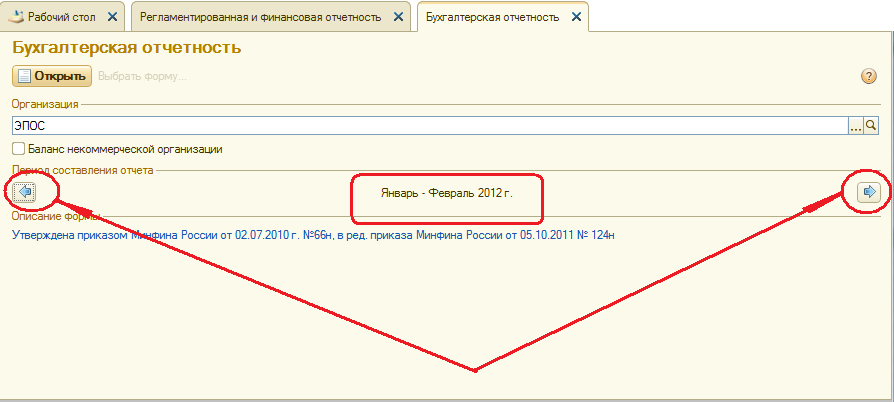
Рис. 15-21. Стартовая форма отчета Баланс
В результате на экран будет выведена форма отчета Бухгалтерская отчетность за январь – февраль 2012 г. (рис. 15-22).
В левой части формы имеется возможность выбрать один из бухгалтерских отчетов:
· Бухгалтерский баланс
· Отчет о прибылях и убытках
Выбранный отчет отображается в правой части формы.
Регламентированные отчеты настроены на совместное использование в одном окне двух частей формы: экранного диалога и таблицы.
В экранный диалог включены кнопки <Сохранить>, <Отправка>, <Печать>, <Заполнить>, <Расшифровать>, <Очистить>, <Настройка> и <Обновить>, а также поля для настройки некоторых параметров формирования отчета. Например, для бухгалтерского баланса задают дату подписи, вид сдачи отчетности (обычная, промежуточная, ликвидационная) и др.
Таблица является представлением типовой формы. Все ячейки таблицы, в которых предусмотрен вывод результатной информации, выделены желтым или зеленым цветом. Желтый цвет означает, что значение ячейки можно редактировать. Зеленый цвет означает, что значение рассчитывается автоматически по некоторой формуле.
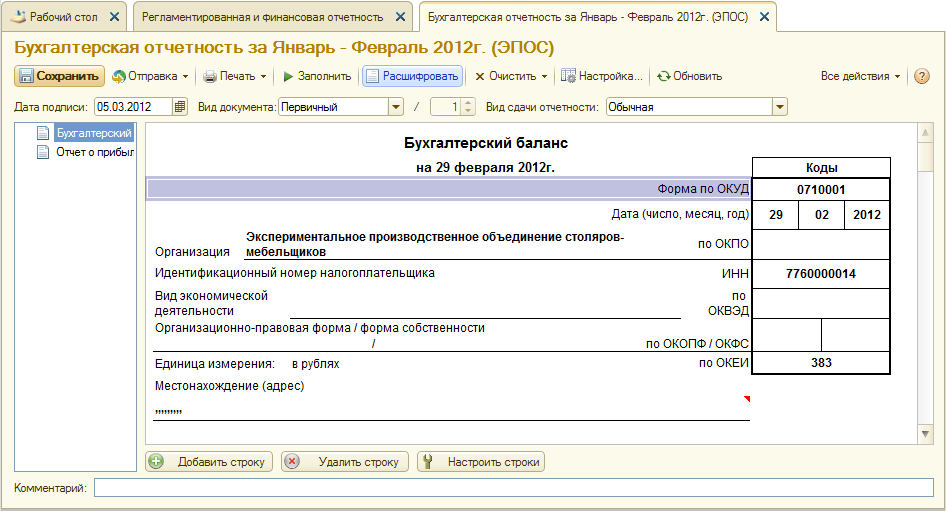
Рис. 15-22. Форма отчета Баланс
При составлении нового отчета результатная информация в таблице отсутствует. Если в модуле отчета описан алгоритм автоматического расчета отдельных показателей, то для его выполнения используется кнопка <Заполнить>. Если рассчитанные показатели выводятся в ячейках, выделенных желтым цветом, то они доступны для редактирования. При их изменении значение других показателей, связанных формулой с корректируемым показателем, пересчитывается автоматически.
Кнопка <Очистить> предназначена для удаления всех текущих числовых показателей отчета.
Вывод заполненной типовой формы на бумажный носитель производится с помощью кнопки <Печать> в режимах Печатать сразу, Показать бланк. В первом случае таблица с результатной информацией сразу выводится на печать; во втором подготовленный для печати отчет выводится на экран для предварительного просмотра и внесения изменений. Второй режим позволяет увидеть на экране электронный образ типовой формы, изменить параметры страницы (положение листа бумаги, поля, масштаб и т.д.).
Кроме того в нижней части формы расположены кнопки <Добавить строку>, <Удалить строку>, <Настроить строки>, которые позволяют управлять составом строк отчета.
Составить баланс в режиме автозаполнения, показатели выводить в целых рублях.
Сформировать печатную форму баланса и, если имеется возможность, вывести отчет на бумажный носитель.
– находясь в форме Бухгалтерская отчетность за январь – февраль 2012 г. (см. рис. 15-22) нажать кнопку <Настройка>, в результате откроется форма Настройка отчета;
– в форме настройки отчета установить единицу измерения –
В рублях, точность – 0 и нажать кнопку <Сохранить> (рис. 15-23);
– в форме Бухгалтерская отчетность за январь – февраль 2012 г. нажать кнопку <Заполнить> в результате все показатели бухгалтерского баланса будут рассчитаны и заполнены автоматически;
– щелкнуть по кнопке <Печать> и выбрать режим Показать бланк, в результате откроется форма предварительного просмотра документа перед печатью;
– для сохранения данных в форме отчета Баланс нажать на кнопку <Сохранить>.
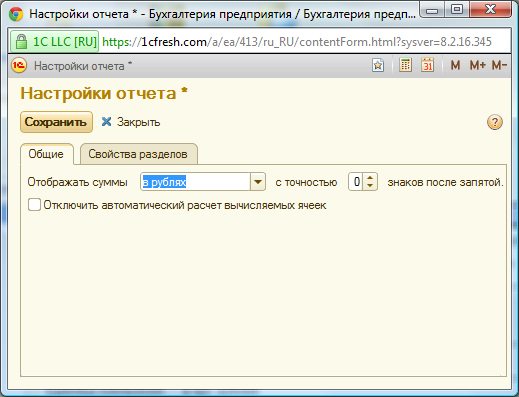
Рис. 15-23. Форма настройки отчета
Бухгалтерский баланс организации ЗАО ЭПОС по состоянию на 29 февраля 2012 г. приведен в Приложении № 2. Сверьте значение показателей вашего баланса с образцом. Валюта баланса должна составлять 3 403 741 руб.
Интересно сопоставить показатели баланса с данными стандартного отчета Оборотно-сальдовая ведомость за февраль 2012 (см. рис. 15-18).
Так, показатель Основные средства (строка 1150 баланса) имеет значение 220 930 руб. В оборотно-сальдовой ведомости видим, что на счете 01 на балансе предприятия числятся основные средства обще стоимостью 222 700 руб., а начисленный износ ОС составляет (счет 02) 1770 руб. Итого остаточная стоимость ОС, числящихся на балансе организации составляет 220 930 руб.
Показатель Денежные средства (строка 1250) имеет значение 1 630 066 руб. В оборотно-сальдовой ведомости видим, что на счете 50 в учете числятся наличные денежные средства в касссе на сумму 17 024 руб., а на расчетном счете в банке (счет 51) 1 613 042 руб. Итого общая сумма денежных средств составляет 1 630 066 руб.
Аналогичным образом желательно проанализировать правильность расчета всех других показателей бухгалтерского баланса.
| Назад | Оглавление | Вперед |


 Ваше приложение готовится к использованию. Пожалуйста, подождите.