Часто задаваемые вопросы
| Напишите письмо | Закрыть |

| Напишите письмо | Закрыть |

Под регламентированной отчетностью понимается отчетность, порядок составления и представления которой регламентирован уполномоченными на это органами законодательной и исполнительной власти. К такой отчетности, в частности, относится:
· бухгалтерская отчетность;
· налоговая отчетность;
· отчетность в фонды;
· отчетность по физическим лицам;
· статистическая отчетность.
Подготовка регламентированной отчетности производится с помощью специально настроенных отчетов. Для работы со списком регламентированных отчетов предназначена форма Регламентированная и финансовая отчетность. Ее можно открыть через Панель разделов → Учет, налоги, отчетность → Отчетность → Регламентированные отчеты. Мы уже пользовались этой формой при формировании вступительного баланса за январь 2012 г. Так, что в Журнале отчетов должна присутствовать одна запись, ссылающаяся на сформированный и сохраненный отчет.
Форма состоит из двух основных частей (рис. 15-19). В левой части формы расположен список видов отчетов. В правой части формы расположены журнал отчетов и журнал выгрузки форм отчетности в электронном виде. Переключение между журналами выполняется выбором соответствующей закладки.
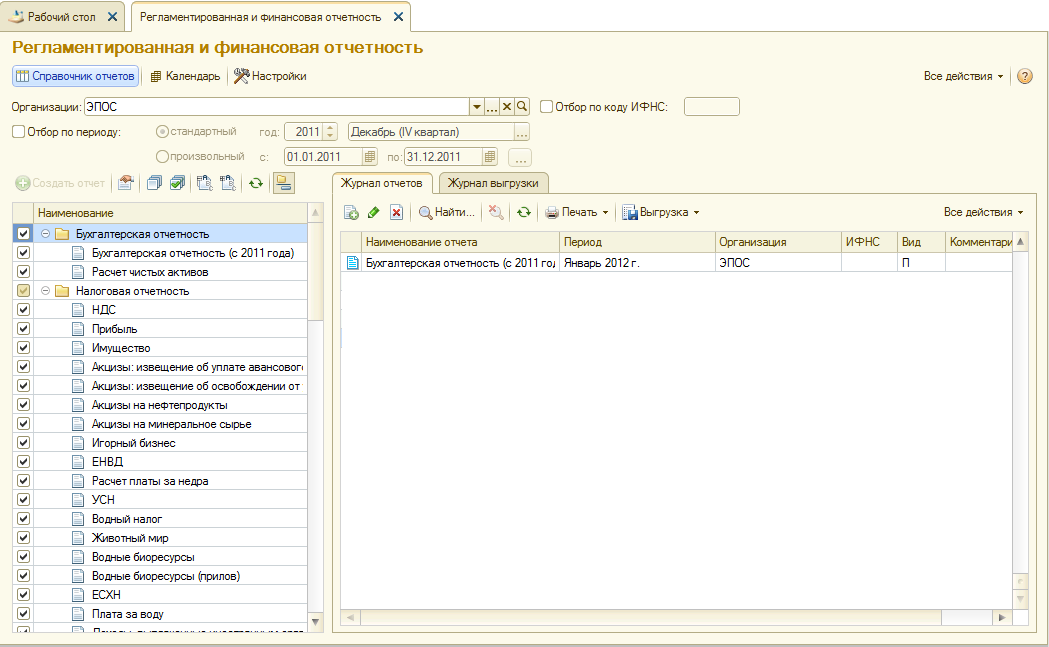
Рис. 15-19. Форма Регламентированная и финансовая отчетность
На командной панели формы имеются кнопки:
<Справочник отчетов> — вызывает справочник Регламентированные отчеты;
<Календарь> — вызывает форму Календарь бухгалтера, предназначенную для отображения информации о сроках сдачи регламентированных отчетов, а также для отображения сроков уплат по налогам, сроки уплат которых оговорены в нормативных документах (рис.15-20);
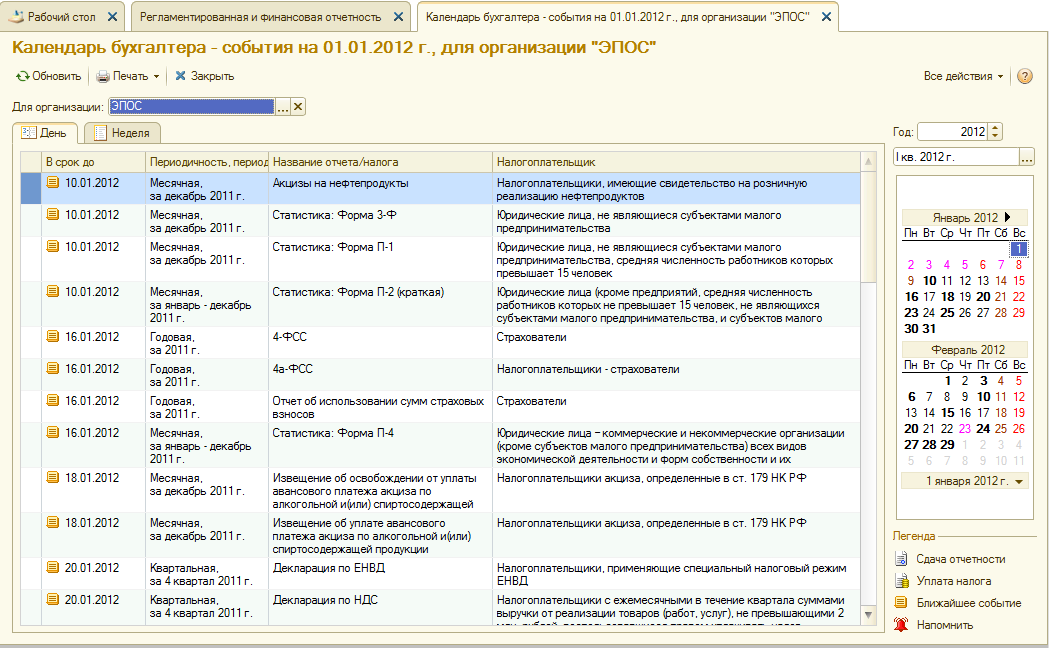
Рис. 15-20. Календарь бухгалтера
<Настройки> – вызывает диалог для управления свойствами формы Регламентированная и финансовая отчетность и общими свойствами регламентированных отчетов.
Список видов форм отчетности предназначен для ввода новых отчетов и установки отбора по видам отчетов в журнале отчетов. Заполняется список по справочнику Регламентированные отчеты, т.е. в нем могут быть представлены только те виды форм регламентированной отчетности, которые доступны в справочнике. Если какая-либо форма отчетности в справочнике отсутствует или скрыта – она не будет доступна и в списке отчетов.
Список может быть представлен либо в виде дерева (при первом открытии формы это представление включается автоматически), либо в виде линейного списка. Переключение между этим представлениями выполняется щелчком по кнопке  на командной панели списка видов отчетов.
Если список отчетов представлен в виде дерева, то на первом уровне дерева располагаются группы отчетов, а на втором – формы отчетности.
Названия групп и названия отчетов внутри групп в дереве расположены в той же последовательности, что и в справочнике Регламентированные отчеты. Если последовательность была изменена, то для синхронизации справочника и списка отчетов нужно нажать кнопку  (обновить).
Группы отчетов в дереве можно разворачивать и сворачивать, используя знаки "+" и "–" рядом с названием группы. Кнопки командной панели  (развернуть все узлы) и
  (свернуть все узлы) предназначены для развертывания или свертывания сразу всех групп дерева.
При установке курсора в списке отчетов на наименовании группы или название конкретного вида отчета, можно нажать кнопку  , чтобы получить подробное описание выбранной формы отчетности.
Ввод нового отчета можно выполнить одним из следующих способов.
1) дважды щелкнуть мышью на наименовании вида отчета в списке или выделить наименование и контекстном меню (открывается правой кнопкой мыши) выбрать пункт Создать отчет.
Если в журнале отчетов (с учетом установленных отборов) нет еще ни одного отчета выбранного вида, будет сразу открыта стартовая форма отчета.
Если отчеты выбранного вида уже есть в журнале (с учетом установленных отборов), тогда будет открыта форма списка ранее созданных отчетов.
2) щелкнуть по кнопке <Создать отчет> в командной панели списка видов отчетов. В результате этих действий будет открыта форма выбора вида отчета, в которой необходимо указать требуемый вид регламентированного отчета.
| Назад | Оглавление | Вперед |


 Ваше приложение готовится к использованию. Пожалуйста, подождите.