После запуска открывается главное окно программы. Внешний вид окна зависит от выбранного интерфейса, при этом внешний вид никак не влияет на функциональность программы (т.е. не ограничивает доступ к объектам, не уменьшает /увеличивает возможности пользователя по расчету зарплаты и т.п.), только на отображение картинки на экране.
Внешний вид окна программы может быть представлен:
- В режиме "Такси";
- В режиме форм в закладках;
- В режиме форм в окнах.
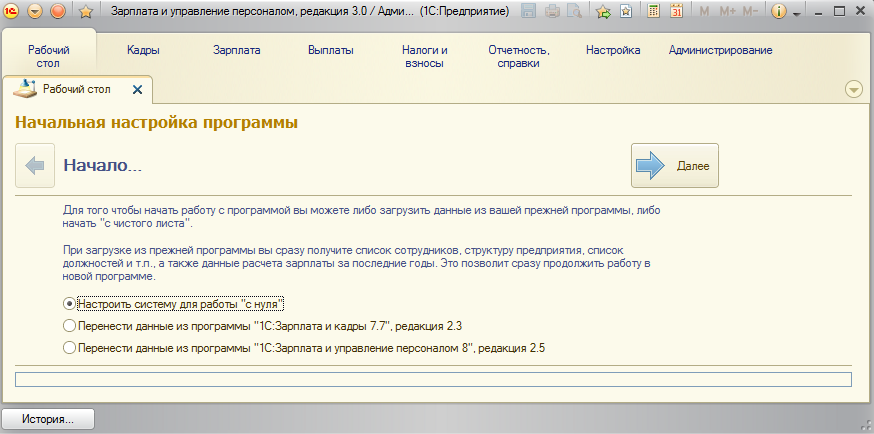
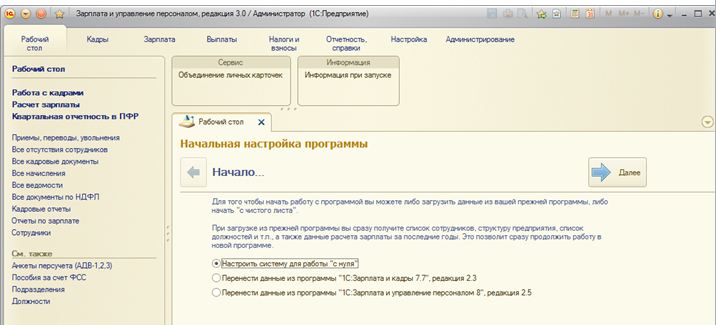
Ниже представлен вид главного окна программы, которое открывается перед нами после первого запуска программы в режиме управляемых форм.
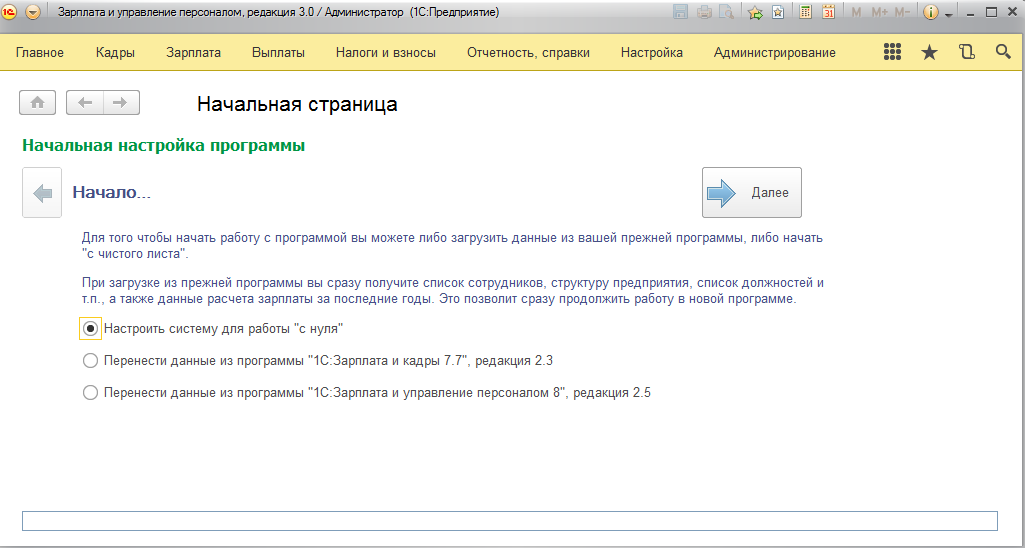
Внешний вид в режиме "Такси":
Настройки внешнего вида открывающихся форм, а также доступ к пункту главного меню "Все функции" настраиваются следующим способом: "Главное меню

/ Сервис / Параметры" (при наличии соответствующих прав).
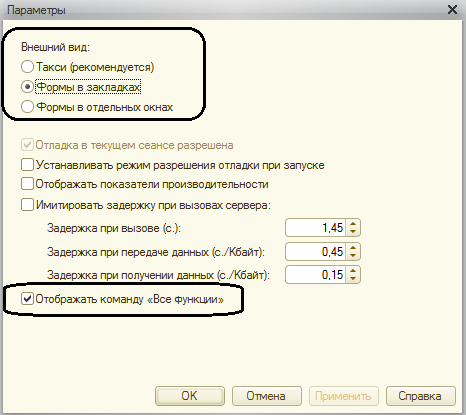
В рамках курса используется режим "Формы в закладках".
Заголовок – наименование окна, с которым мы работаем. По умолчанию это название текущей конфигурации. Заголовок окна можно поменять в разделе
"Администрирование / Общие настройки / Заголовок программы".

Главное меню – набор команд, доступных пользователю. Они объединяются в различные группы в зависимости от интерфейса пользователя.
Панель разделов – каждый раздел представляет собой меню, которое дает доступ к объектам программы.
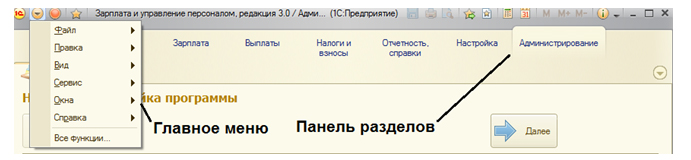
Пользователь может сам настраивать панель разделов по команде
"Вид – Настройка панели разделов".
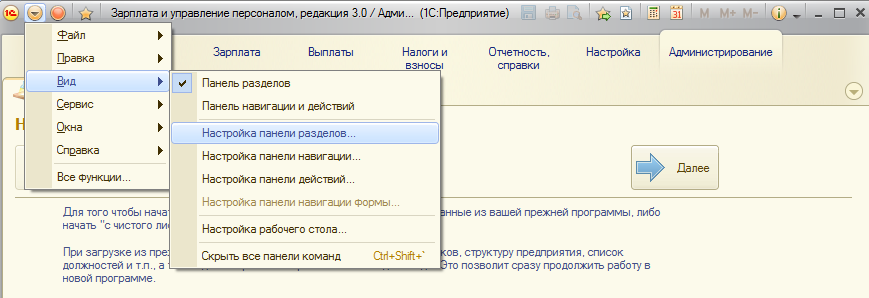
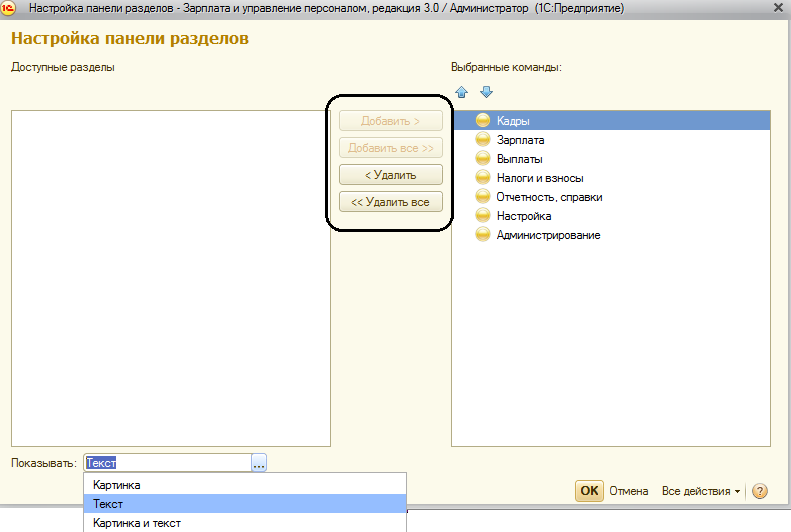
Здесь можно удалять из списка ненужные данному пользователю разделы, настраивать отображение разделов и т.п.
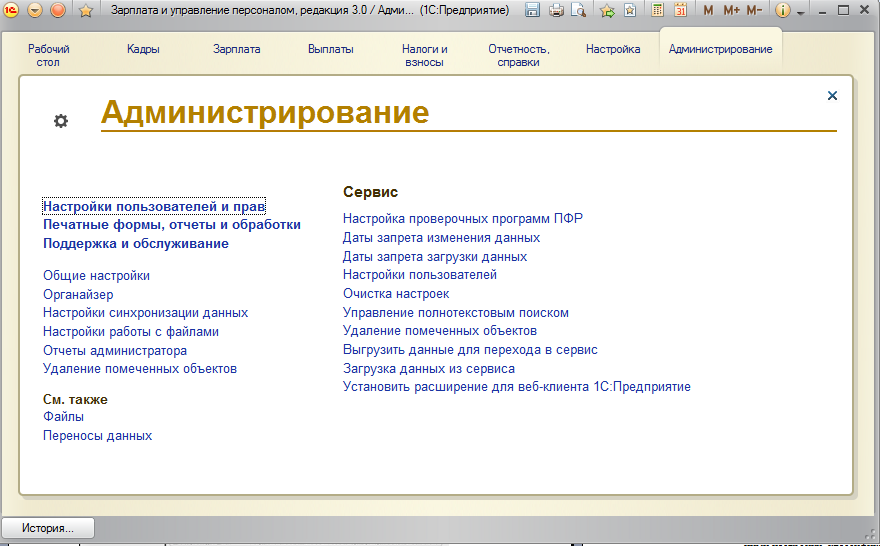
Переходя по разделам, пользователь видит, какие функции обеспечивает раздел и какие объекты в нем доступны (также вызывается кнопкой меню функций

).
При работе
в режиме управляемых форм с окнами в закладках можно включить использование панели навигации, которая в этом случае будет отображаться слева при переходе по разделам (команда "Главное меню / Вид / Панель навигации").
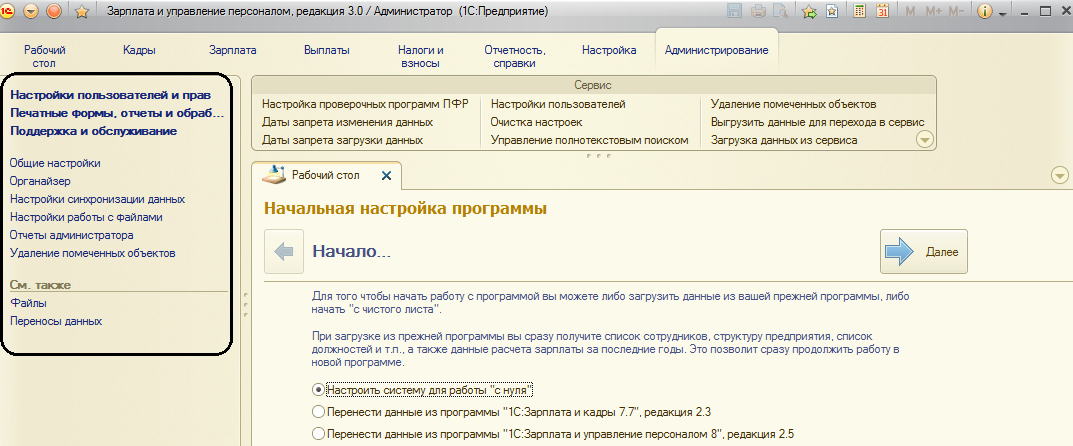
Панель навигации пользователь также может настраивать отдельно для каждого раздела по команде "Главное меню / Вид / Настройка панели навигации": добавлять команды в раздел "Важное" (выделяется жирным цветом), обычное, и дополнительные данные (См. также).
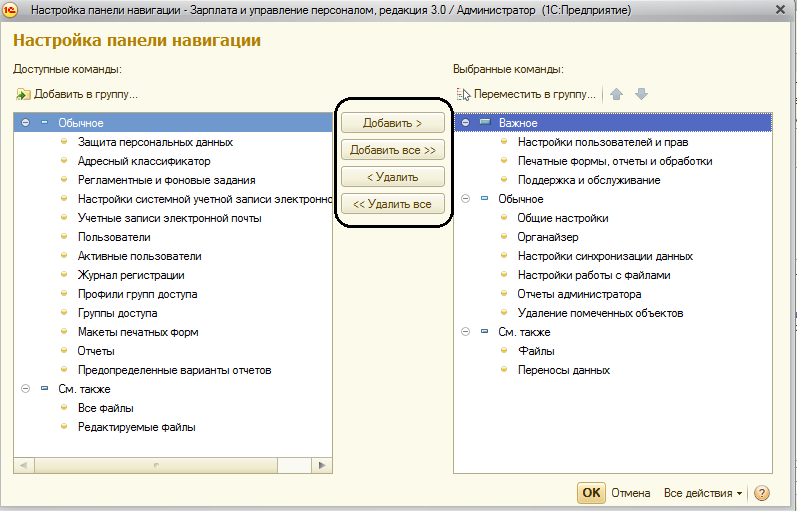
Краткое описание навигации для каждого раздела:
- Рабочий стол (в режиме Такси название раздела "Главное"): при начале работы это вызов стартового помощника, затем – основные инструменты работы кадровика и расчетчика, обеспечивающие доступ к основным кадровым и расчетным документам, анализ данных, возможность вывода основных отчетов. Такие инструменты повышают удобство работы пользователя.
- Кадры: в данном разделе доступны кадровые справочники (штатное расписание, физические лица, сотрудники), кадровые документы (приемы, переводы и т.п.), документы по отсутствиям сотрудников, кадровые отчеты, документы и отчеты по воинскому учету.
- Зарплата: документы по начислению зарплаты, отчеты расчетчика, приказы на работу сверх нормы времени, индивидуальные графики и табели учета рабочего времени.
- Выплаты: справочники по зарплатным проектам и кассам, документы по выплате зарплаты, учету взаиморасчетов с сотрудниками по задолженности
- Налоги и взносы: документы по регистрации уплаты по НДФЛ и взносам, ручные операции налогового учета, документы по вычетам, возвратам НДФЛ, нормативные справочники.
- Отчетность, справки: квартальная и годовая отчетность в ПФР, ФСС, ФНС по регламентированным формам, инструменты для подготовки данной отчетности, архив отчетности, справки для сотрудников.
- Настройка: настройки кадрового учета и расчета зарплаты в информационной базе, списки начислений, удержаний, связанные с ними настройки, классификаторы, а также основные справочники программы – организации, подразделения, должности, графики работы и др.
- Администрирование: настройка пользователей, поддержка, и техническое обслуживание программы.
В каждом разделе может быть настроена собственная панель действий, содержащая наиболее часто используемые пользователем команды.
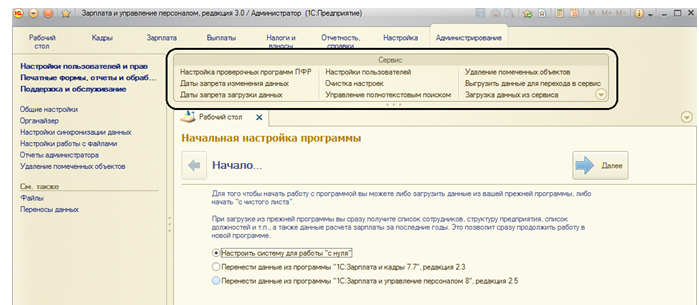
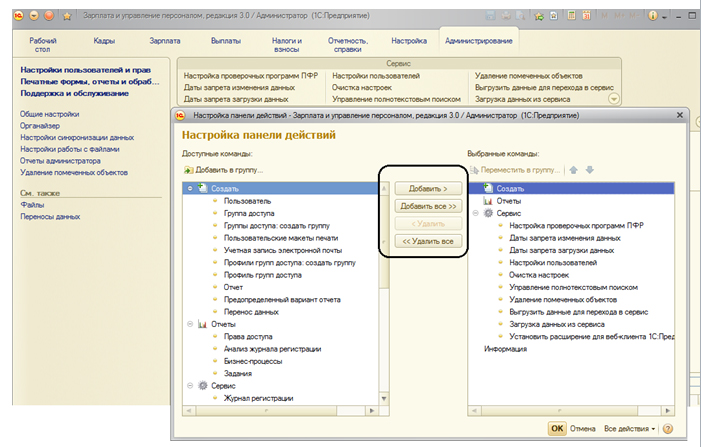
Панель действий может настраиваться пользователем самостоятельно. Настройка осуществляется для каждого раздела отдельно по команде
"Главное меню / Вид / Настройка панели действий".
У экранной формы объектов программы (справочников, документов) также может собственная панель навигации.
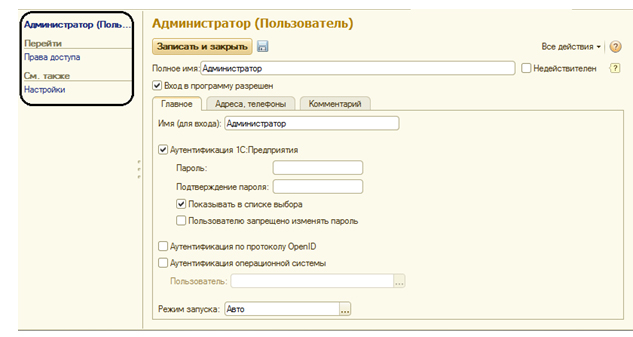
Ее настройка возможна по команде "Главное меню / Вид / Настройка панели навигации формы" (когда требуемая экранная форма открыта и имеет какую-либо навигацию).
Практикум №2
Настроим отображение панели навигации, а также команды "Все функции" в главном меню.
Окно программы должно принять следующий вид:




 Ваше приложение готовится к использованию. Пожалуйста, подождите.