Ниже приведена схема, которая показывает цепочку документов и отчетов, для отражений и контроля операций по выпуску и реализации готовой продукции.
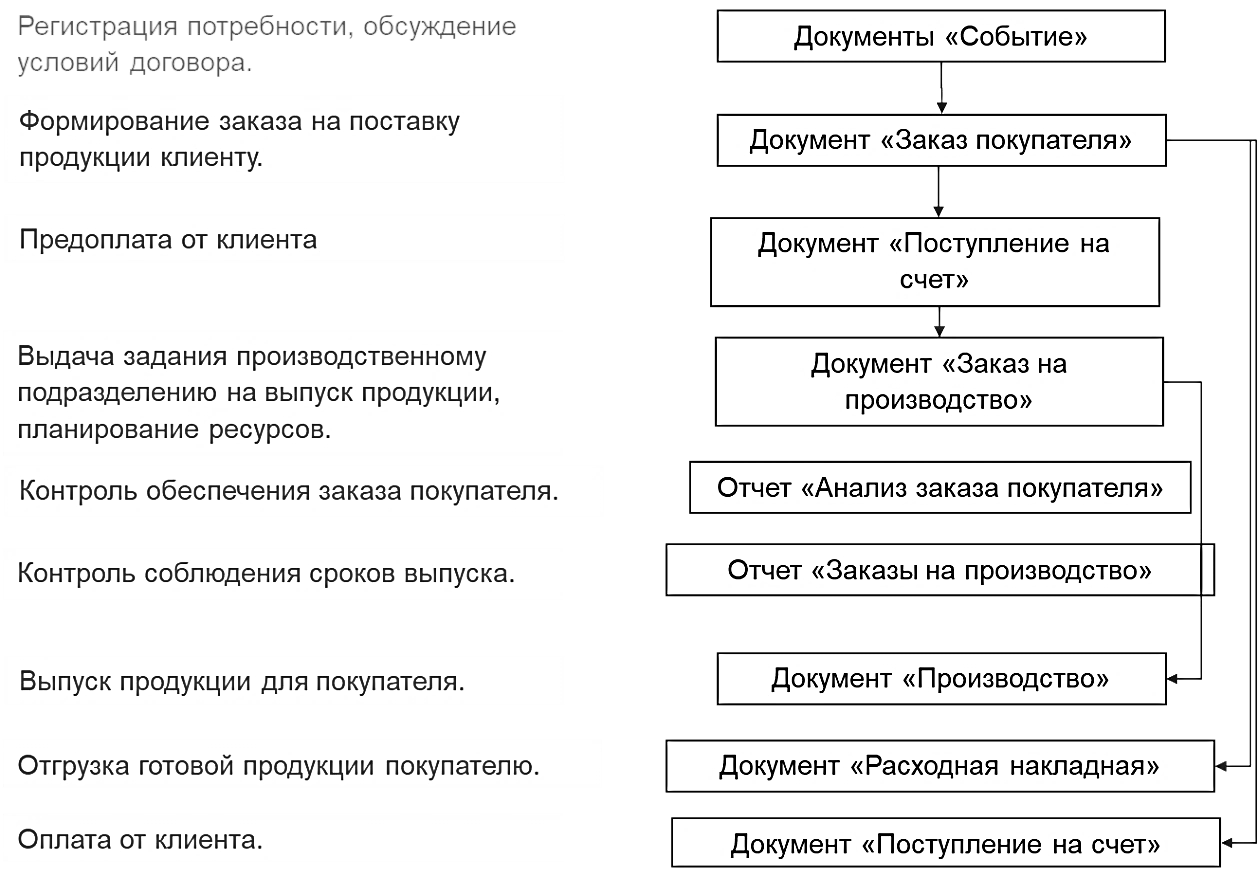 Рис. 75. Схема документов по выпуску и реализации готовой продукции
Итак, принимаем заказ покупателя на поставку нашей продукции. Для этого создаем документ "Заказ покупателя" с начальным статусом "Расчет". Первое, что можно сделать для обеспечения заказа – зарезервировать готовую продукцию, уже лежащую на складе, под данный заказ. Для этого необходимо заполнить графу "Резерв" в табличной части документа "Заказ покупателя". Но как понять, есть ли продукция на складе? Понять достаточно просто, если заполнять табличную часть заказа с помощью кнопки "Подобрать". В этом случае в форме подбора номенклатуры можно увидеть графу "Свободно", в которой как раз и представлено количество продукции, находящееся в свободном остатке на складе. Если же мы не пользовались кнопкой "Подобрать" при заполнении табличной части заказа, то информацию о наличии или отсутствии необходимого количества продукции можно будет узнать в момент проведения заказа. Если продукции на складе, указанном как "Склад (резерв") достаточно, то программа проведет заказ и осуществит операцию резервирования. Если же продукции будет недостаточно, программа сообщит нам о невозможности проведения такого заказа (Рис. 76).
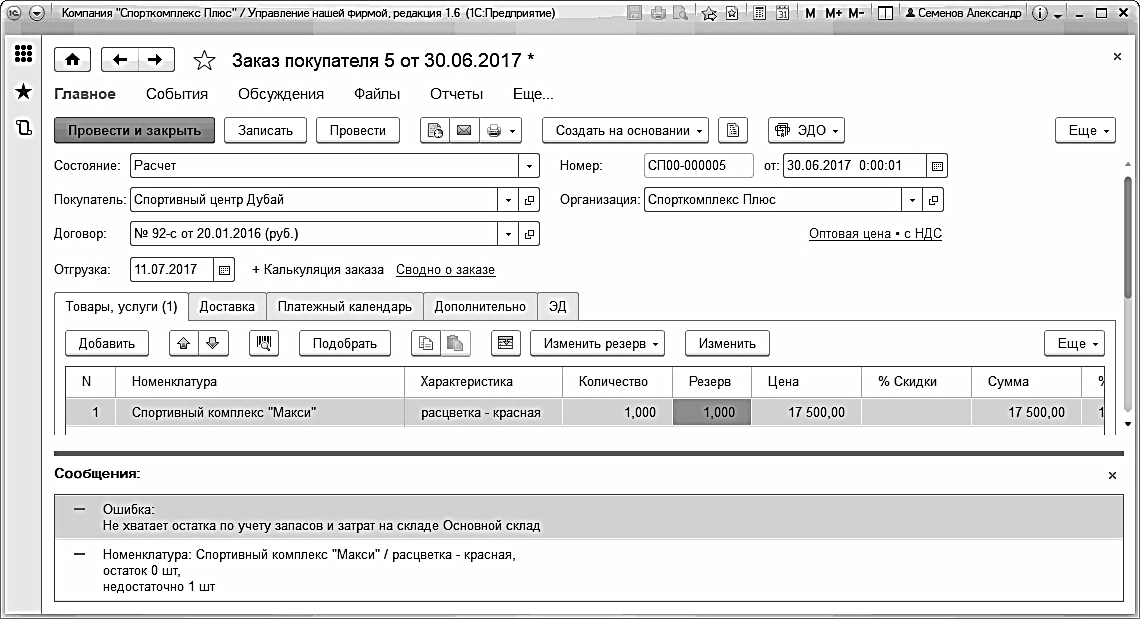 Рис. 76. Попытка резервирования продукции на складе под заказ покупателя
С заказчиками готовой продукции мы работаем по частичной предоплате безналичным способом, поэтому следует выставить покупателю счет на оплату. Счет покупателю может быть выставлен непосредственно в документе "Заказ покупателя".
Факт поступления денег на расчетный счет отражается документом "Поступление на счет". Его можно загрузить из банк-клиента или ввести на основании заказа покупателя. Документ "Поступление на счет" с видом операции "От покупателя" содержит данные о плательщике (покупателе), дате поступления денег (дата документа) и суммы оплаты. Табличная часть документа предназначена для расшифровки платежа – его можно отнести как аванс по заказу или в колонке "Документ к зачету" указать оплачиваемый документ реализации. В документе "Поступление на счет" можно разнести один платеж по нескольким заказам покупателей (построчно).
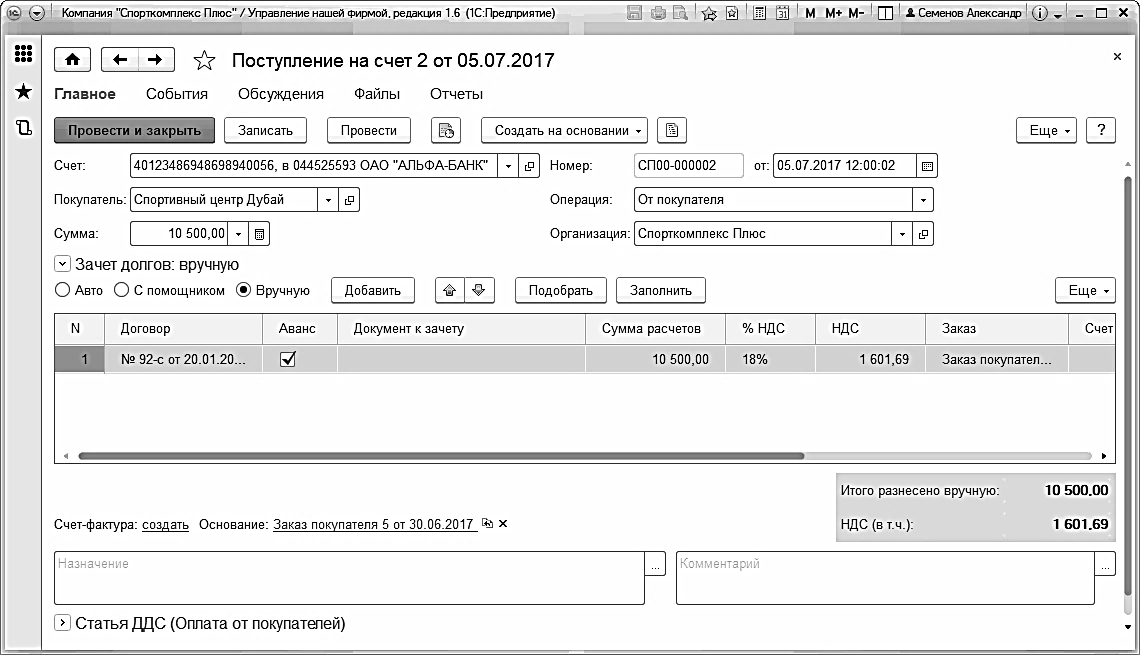 Рис. 77. Регистрация предоплаты по заказу покупателя документом
"Поступление на счет"
Проверить наличие предоплаты по заказу можно в форме заказа, нажав в верхней части документа кнопку "Отчеты" - "Анализ заказа покупателя".
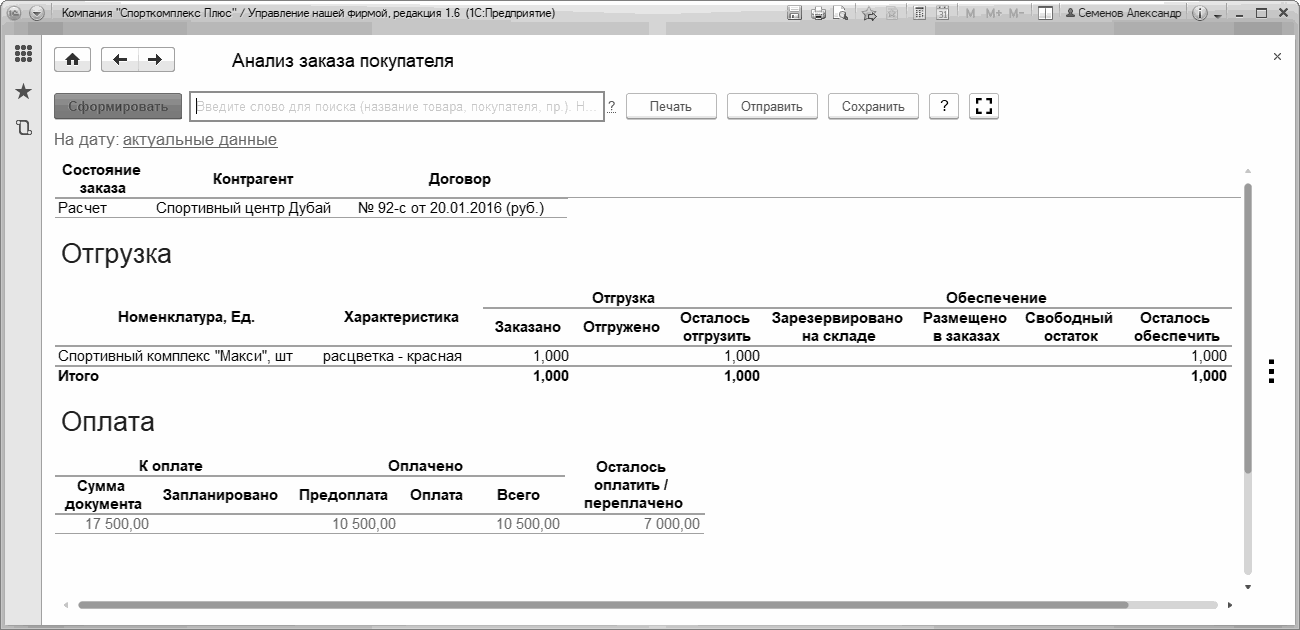 Рис. 78. Отчет "Анализ заказа покупателя"
Если продукции нет на складе, то недостающее количество нужно заказать в производство. Для этой цели и предназначен документ "Заказ на производство", который введем на основании заказа покупателя. Также изменим состояние заказа покупателя на новое – "В работе".
Рассмотрим документ "Заказ на производство" подробнее.
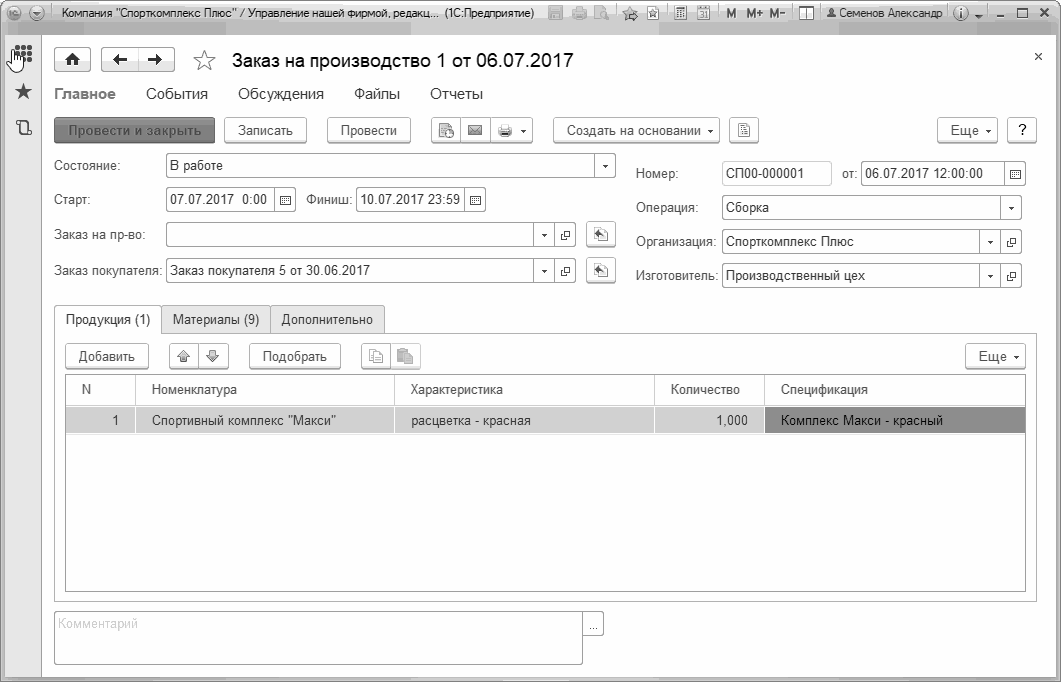 Рис. 79. Заказ на производство. Вкладка "Продукция"
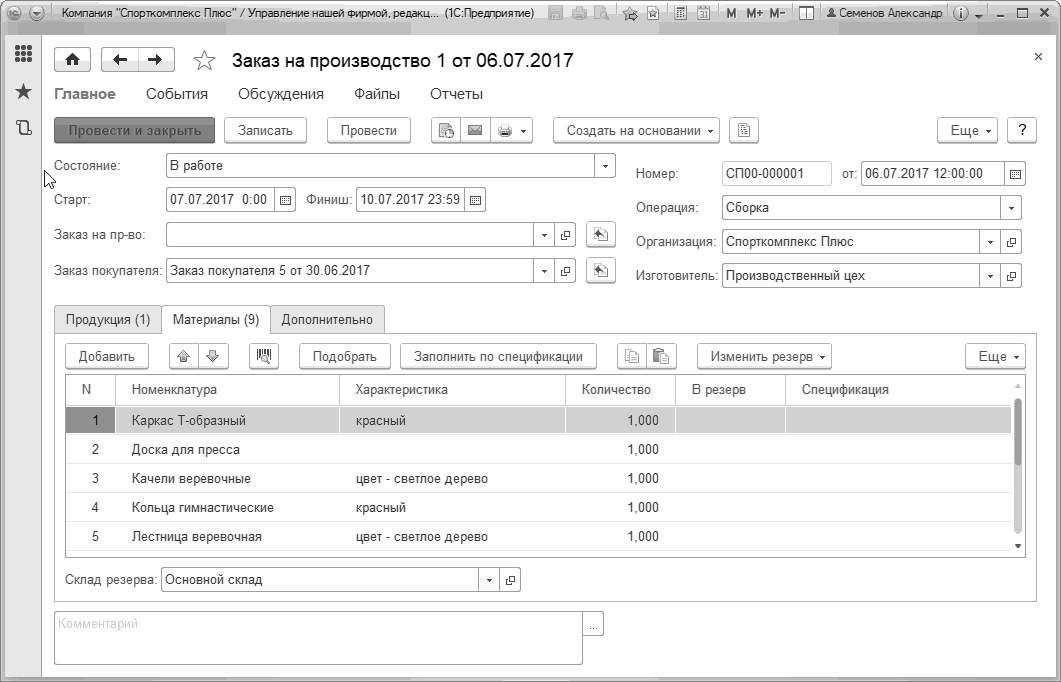 Рис. 80. Заказ на производство. Вкладка "Материалы"
В шапке документа указываются:
"Организация" - наша организация, от лица которой исполняется заказ.
"Вид операции" - Сборка или Разборка.
"Состояние". Смысл этого реквизита аналогичен смыслу реквизита "Состояние" и в заказах покупателей (что было рассмотрено ранее). Перечень состояний заказов на производство определяется в справочнике "Состояния заказов на производство", доступного на панели навигации в группе "См. также" в разделе "Производство".
"Изготовитель" - структурная единица компании, которая будет осуществлять производственную деятельность. Это может быть, как склад (например, комплектация или упаковка, розлив на складе), так и подразделение.
"Склад резерва" - склад, на котором резервируются материалы, необходимые для производства.
"Старт" и "Финиш" определяют сроки производства. Причем, эти значения рассчитываются программой автоматически исходя из предполагаемой даты отгрузки готовой продукции покупателю (указанной в заказе покупателя) и длительности производства (указанной в реквизите "Срок пополнения, дн." для продукции в справочнике "Номенклатура"). При необходимости, их можно изменить вручную.
"Заказ покупателя" - заказ покупателя, для обеспечения которого предназначен данный заказ на производство.
Реквизиты на вкладке "Продукция" определяют, что именно и в каком количестве должно быть произведено, а также – по какой спецификации. В одном документе "Заказ на производство" можно указать несколько видов производимой продукции.
Вкладка "Материалы" определяет потребность в материалах для производства. Данные на вкладке можно заполнить автоматически на основе данных спецификации, указанной во вкладке "Продукция".
Перечень сформированных заказов на производство доступен в разделе "Производство" по ссылке "Заказы на производство" на панели навигации.
Для проведения контроля того, все ли заказы покупателей попали в план производства, можно сформировать отчет "Выполнение заказов" из раздела "Продажи" или отчет "Размещение заказов" (см. Рис. 81и Рис. 82).
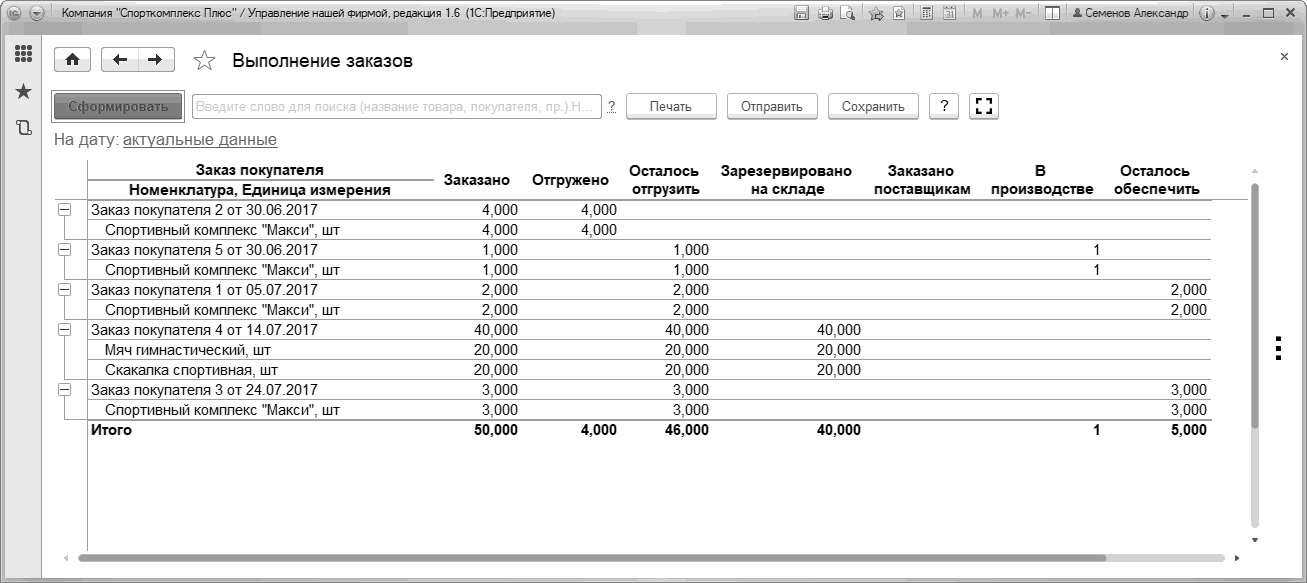 Рис. 81. Отчет "Выполнение заказов"
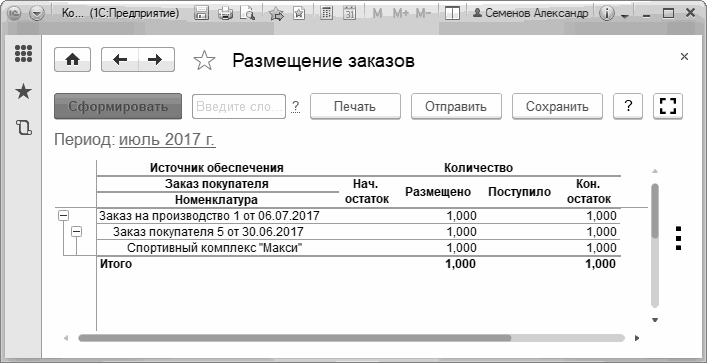 Рис. 82. Отчет "Размещение заказов"
Важно!
В случае, когда для предприятия характерно не позаказное, а серийное производство, то для планирования производственной деятельности используется те же документы "Заказ на производство", только без указания в них заказов покупателей. Таким образом, объемно-календарный план производства формируется в любом случае – и при позаказном производстве, и при серийном.
После осуществления фактического выпуска продукции ответственный оформляет документ "Производство". Кроме того, ответственный ставит отметку о выполнении заказа в документе заказ на производство – например, путем перевода заказ в состояние "Завершен".
Рассмотрим подробнее документ "Производство", который доступен в разделе "Производство".
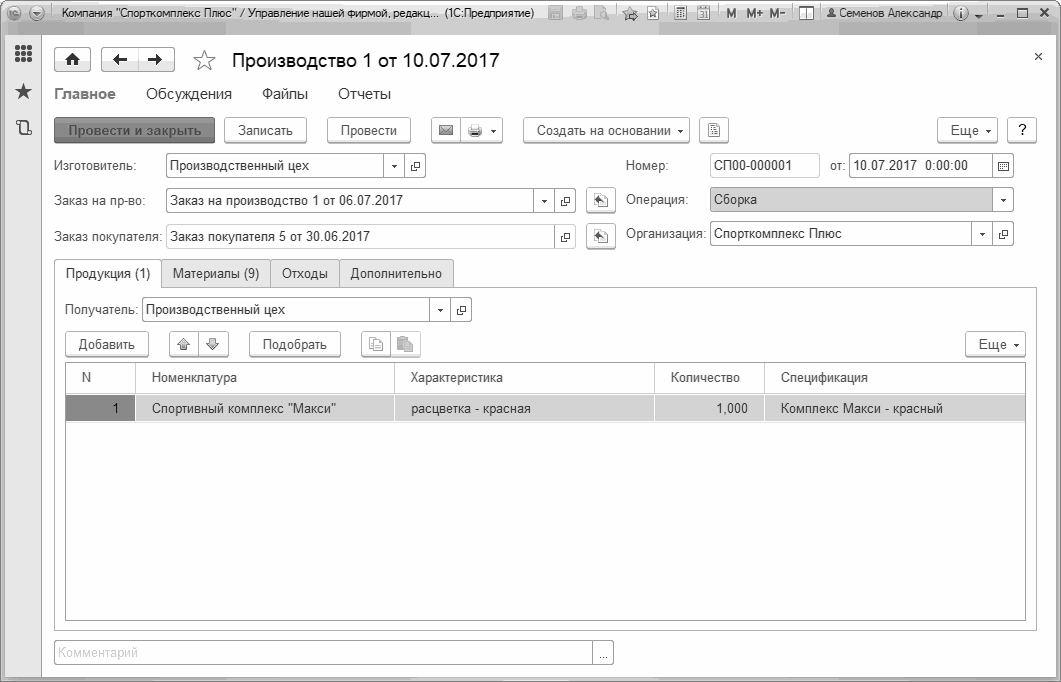 Рис. 83. Документ "Производство". Вкладка "Продукция"
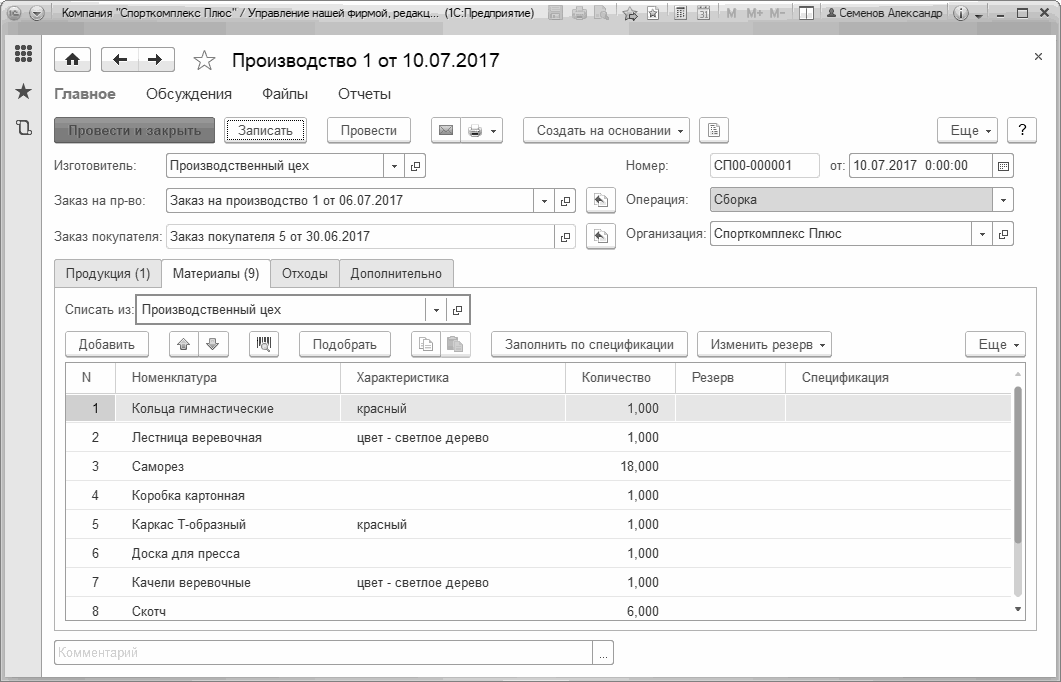 Рис. 84. Документ "Производство". Вкладка "Материалы"
Смысл большинства реквизитов документа "Производство" интуитивно понятен, остановимся лишь на некоторых из них.
"Изготовитель" – структурная единица, которая осуществила выпуск продукции. Это может быть, как производственное, так и складское подразделение (в зависимости от специфики деятельности конкретной компании).
"Получатель" – структурная единица, куда будет оприходована готовая продукция. Как правило, это – склад.
"Списать из" – структурная единица, из которой будут списаны материалы, потраченные на выпуск продукции, указанные в табличной части документа. Это может быть, как складское подразделение, так и производственное (если материалы были предварительно отпущены со склада в производство с помощью документа "Перемещение запасов").
"Отходы". Вкладка табличной части, на которой перечисляются возвратные отходы, если таковые получились в процессе производства.
При проведении документа в программе происходит следующее:
- Отражается выпуск готовой продукции.
- Отражается факт исполнения заказа на производство, что можно видеть, например, в отчете "Заказы на производство".
- Материалы, указанные в табличной части документа, списаны на выпуск продукции из подразделения, указанного в реквизите "Списать из", в натуральном и стоимостном выражении.
- Возвратные отходы, перечисленные на вкладке "Отходы", приходуются в подразделение, указанное на вкладке "Отходы" как "Получатель", в натуральном выражении.
Важно!
Если в документе "Производство" отражается выпуск нескольких видов продукции (несколько строк на вкладке "Продукция"), то списание используемых материалов на себестоимость продукции происходит в соответствии со спецификациями, к которым отнесены материалы. Стоимость не отнесённых материалов распределится на себестоимость произведенной продукции пропорционально ее количеству.
Убедиться в том, что продукция выпущена или лежит на складе под заказы покупателей можно, например, с помощью отчета "Анализ выполнения заказов покупателей", приведенном на Рис. 85. Отчет доступен в разделе "Продажи".
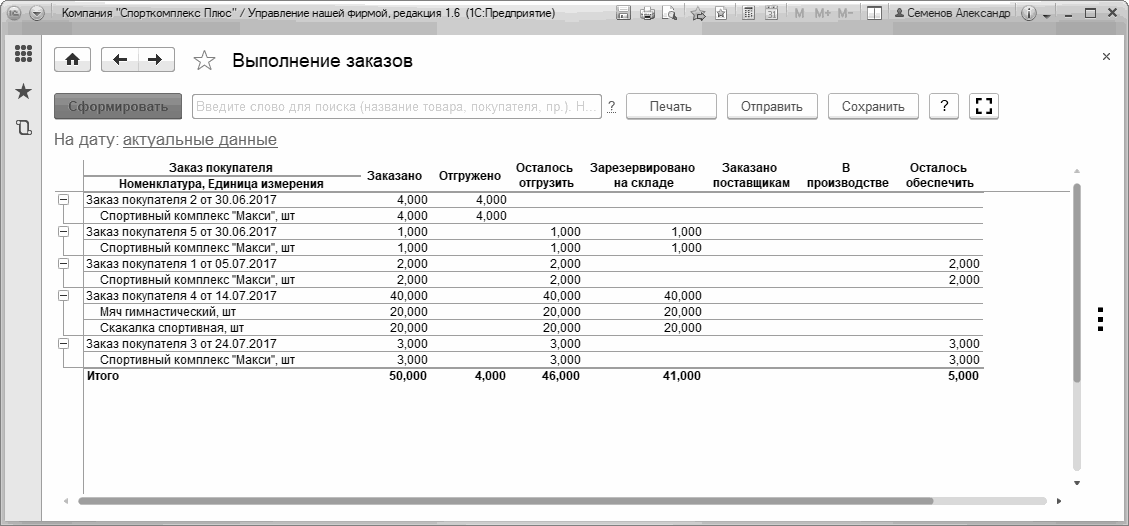 Рис. 85. Отчет "Анализ выполнение заказов покупателей"
Итак, с оформлением фактического выпуска все просто. Но ведь необходимо не только учитывать фактический выпуск продукции, но также и контролировать соответствие факта плану, то есть - заданиям на производство. И в первую очередь, здесь идет речь о контроле сроков исполнения, ведь в заказах клиентов указаны конкретные даты, к которым нужно уже отгрузить готовую продукцию. Срыв сроков поставки может неблагоприятно сказаться на отношениях с покупателем, поэтому вопрос контроля сроков исполнения заказов попадает под пристальное внимание руководителя. Для контроля исполнения заказов на производство предназначен отчет "Заказы на производство", доступный в разделе "Производство"(Рис. 86).
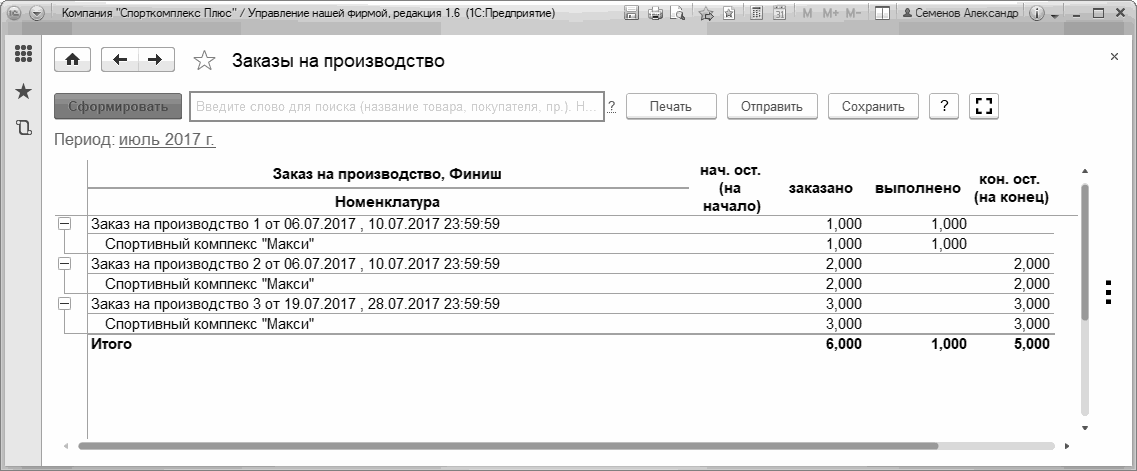 Рис. 86. Отчет "Заказы на производство" с группировкой
по плановой дате окончания выполнения заказа (дате финиша)
Конечно, чтобы получить отчет именно такой формы, мы немного "вмешались" в настройку отчета – добавили группировку по <Заказ на производство. Финиш> (см. Рис. 87).
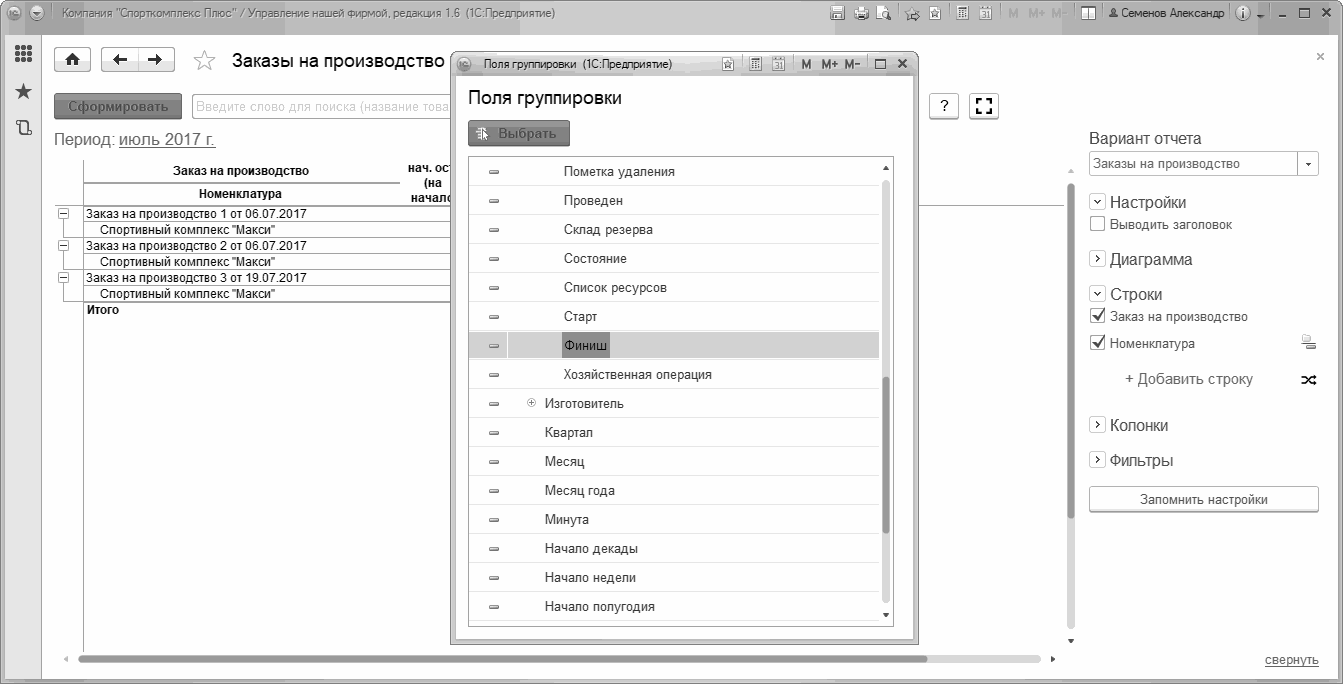 Рис. 87. Настройка группировки в отчете "Заказы на производство"
После того, как продукция выпущена, следующим этапом цепочки обслуживания покупателя является отгрузка ему готовой продукции со склада. В программе оформляется документом "Расходная накладная". Список документов "Расходная накладная" доступен в разделе " Продажи".
Документ "Расходная накладная" вводим на основании заказа покупателя – см. Рис. 88.
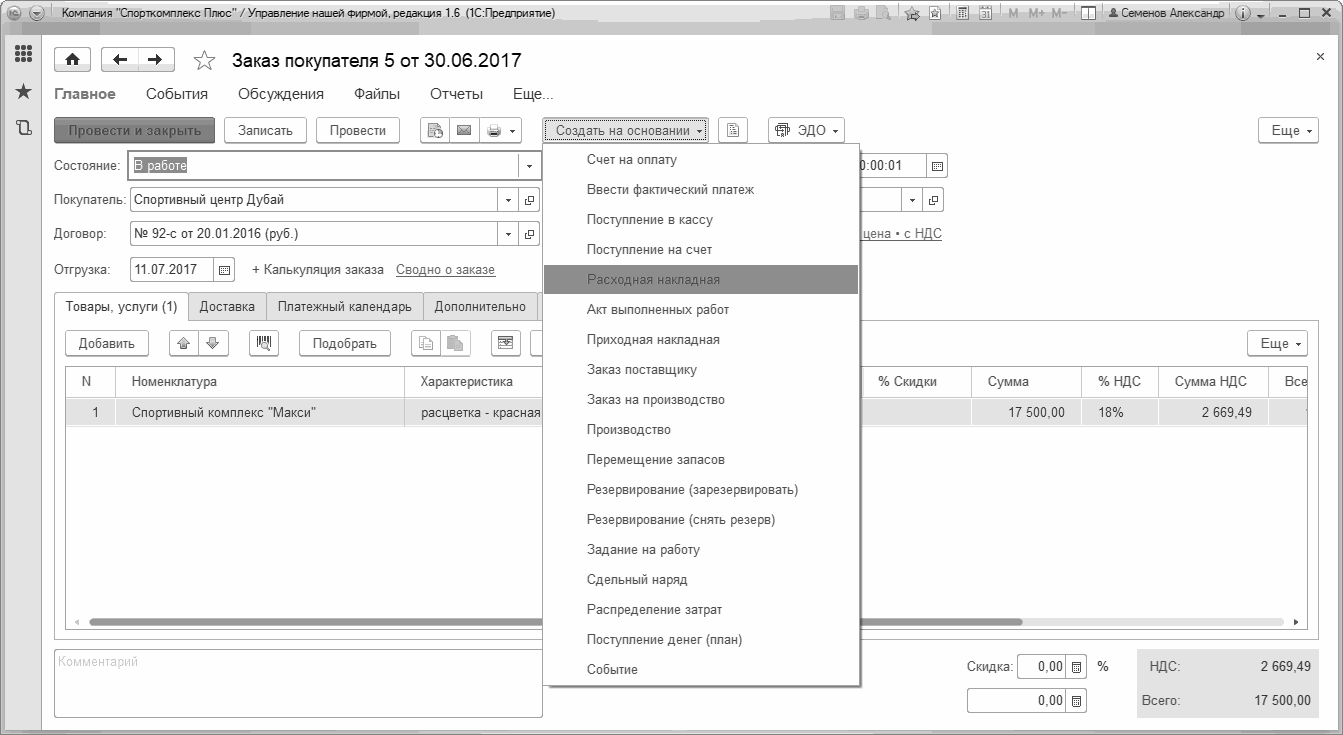 Рис. 88. Ввод документа "Расходная накладная"
Итак, расходная накладная. Внешний вид документа представлен на Рис. 89Рис. 89и Рис. 90. Большинство реквизитов расходной накладной заполняются из документа "Заказ покупателя", на основании которого вводится данная накладная. Необходимо проверить и, при необходимости, скорректировать следующие реквизиты:
"Склад" - структурная единица, в которой находится подлежащая отгрузке продукция, и "Ячейка" (если используется);
"Подразделение" (на вкладке "Дополнительно") – структурная единица, которая выполняет продажу;
"Ответственный" (на вкладке "Дополнительно") – сотрудник, отвечающий за отгрузку, чаще всего – это менеджер по продажам, заключивший сделку;
"Грузоотправитель" и "Грузополучатель" (ссылка "Реквизиты печати" на вкладке "Дополнительно") – реквизиты, необходимые для заполнения печатной формы накладной и счета-фактуры. Если грузополучатель совпадает с покупателем, а грузоотправитель – наша фирма, от лица которой отгружается продукция, то реквизиты "Грузоотправитель" и "Грузополучатель" можно не заполнять.
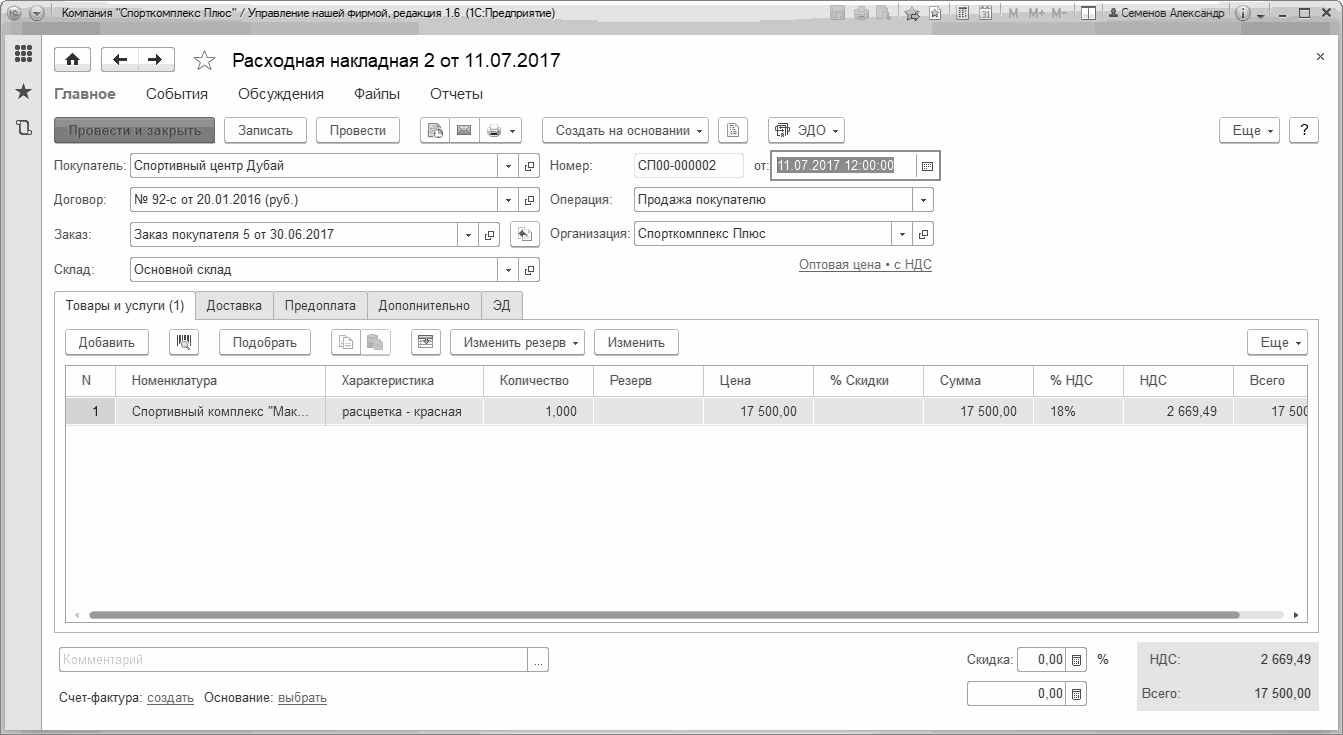 Рис. 89. Документ "Расходная накладная". Вкладка "Товары и услуги"
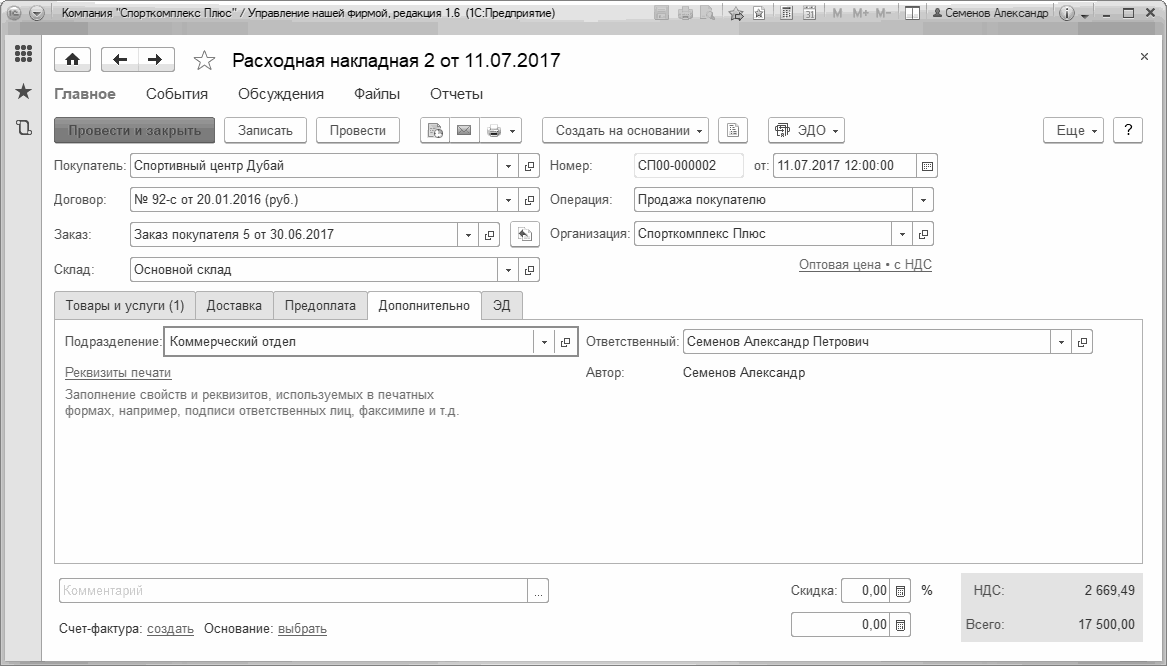 Рис. 90. Документ "Расходная накладная". Вкладка "Дополнительно"
При проведении документа "Расходная накладная" продукция фактически отгружается со склада, и изменяется состояние взаиморасчетов с покупателем.
В документе "Расходная накладная" предусмотрено несколько видов печатных форм – см. Рис. 91.
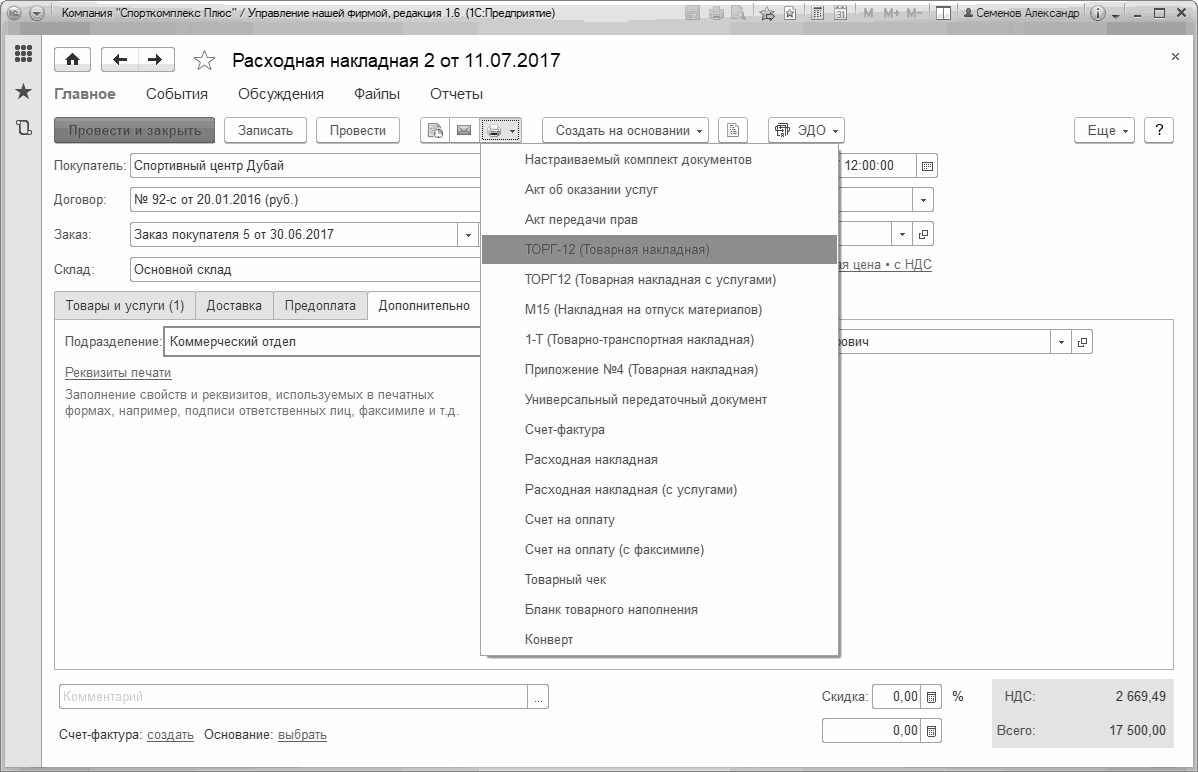 Рис. 91. Печатные формы документа "Расходная накладная"
Счет-фактура вводится в программе отдельным документом, на основании расходной накладной, и документ "Счет-фактура" имеет печатную форму, соответствующую требованиям законодательства.
Важно!
Несмотря на присутствие документа "Счет-фактура", который по смыслу своему является документом для расчета НДС, программа "1С:Управление нашей фирмой 8" не ведет расчет налогов по основной системе налогообложения. Расчет налогов является сугубо бухгалтерской операцией, и потому делается в программе ведения бухгалтерского учета (например, "1С:Бухгалтерии 8"). В УНФ можно лишь учесть суммы рассчитанных в бухгалтерии налогов с помощью специального документа "Начисление налогов", который находится в разделе "Компания".
Стоит добавить, что в документе "Расходная накладная" существует также возможность выполнить зачет авансового платежа, если таковой имеется по покупателю. Нажатием на кнопку "Подобрать", расположенную на вкладке "Предоплата", можно проверить наличие аванса (См. Рис. 92) и на основании этой информации заполнить значение реквизита "Документ".
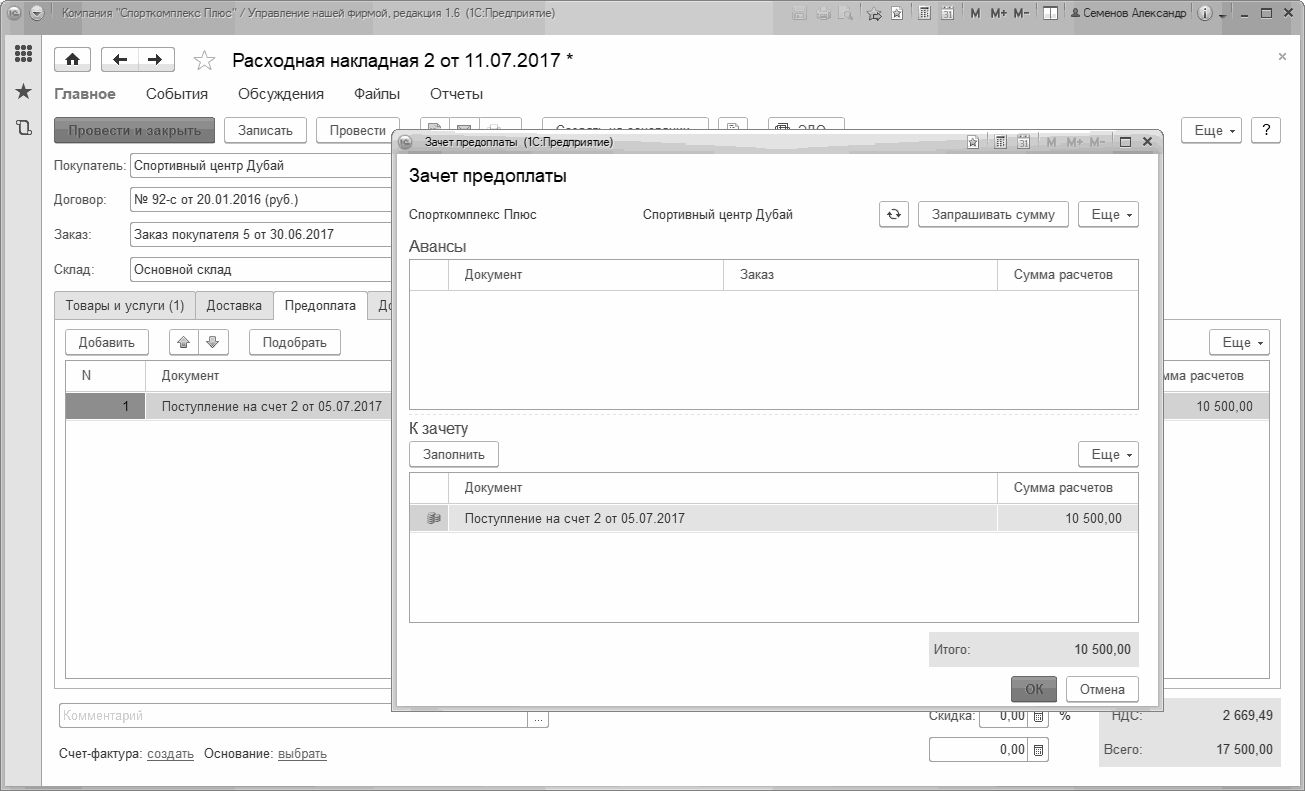 Рис. 92. Проверка наличия аванса покупателя
Также существует возможность автоматического зачета аванса (программа сама определит наличия аванса и зачтет его при проведении расходной накладной). Использование автоматического зачета аванса устанавливается в программе с помощью флажка "Автозачет авансов", для доступа к которому нужно зайти по ссылке "Еще больше возможностей", далее "Деньги". Сумма, указанная на вкладке "Предоплата", и будет зачтена в счет оплаты по данной накладной.
После полной отгрузки продукции заказчику, регистрируем поступление оставшейся суммы от него на расчетный счет. Для этого используется уже знакомый документ "Поступление на счет", введенный на основании заказа покупателя. В этом случае остаток оплаты будет зарегистрирован не как аванса, а в виде оплаты по документу отгрузки.
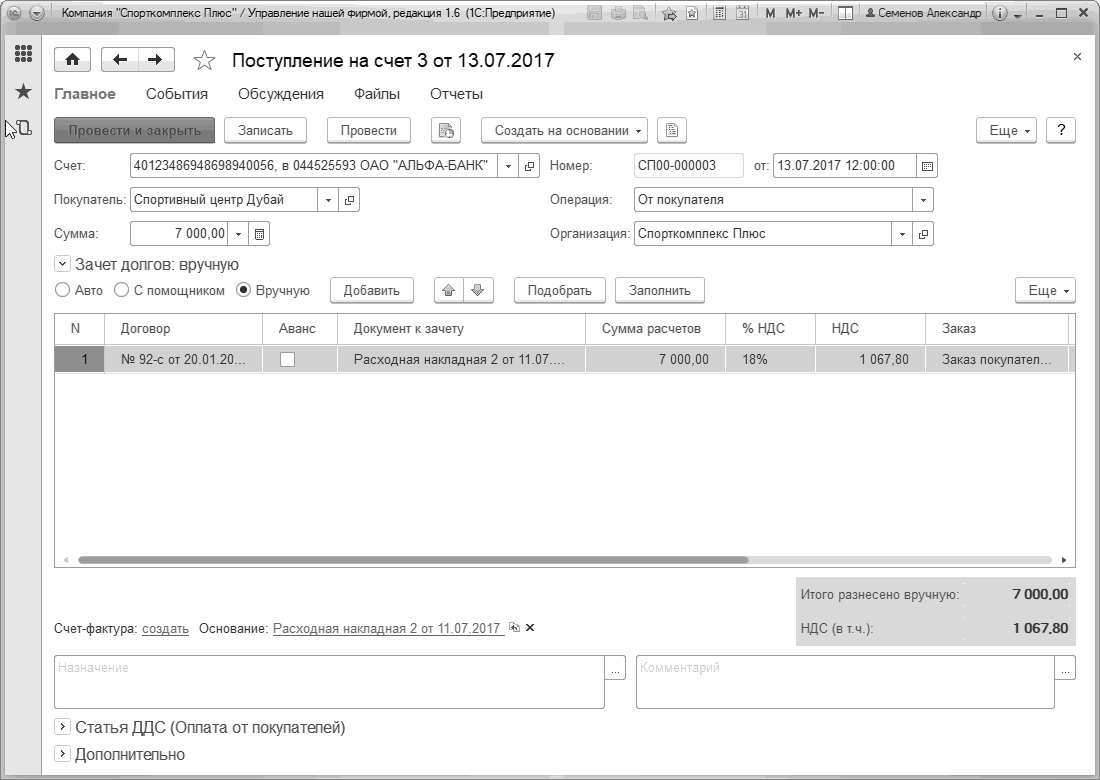 Рис. 93. Регистрация доплаты по заказу покупателя
Проверить полную отгрузку и полную оплату по заказу можно или в отчете "Анализ заказа покупателя" (открыть из самого заказа), или в сводном отчете по всем заказам "Отгрузка и оплата по заказам" в разделе "Продажи". Так как заказ полностью отгружен и оплачен, переводим его в статус "Завершен" и проводим.
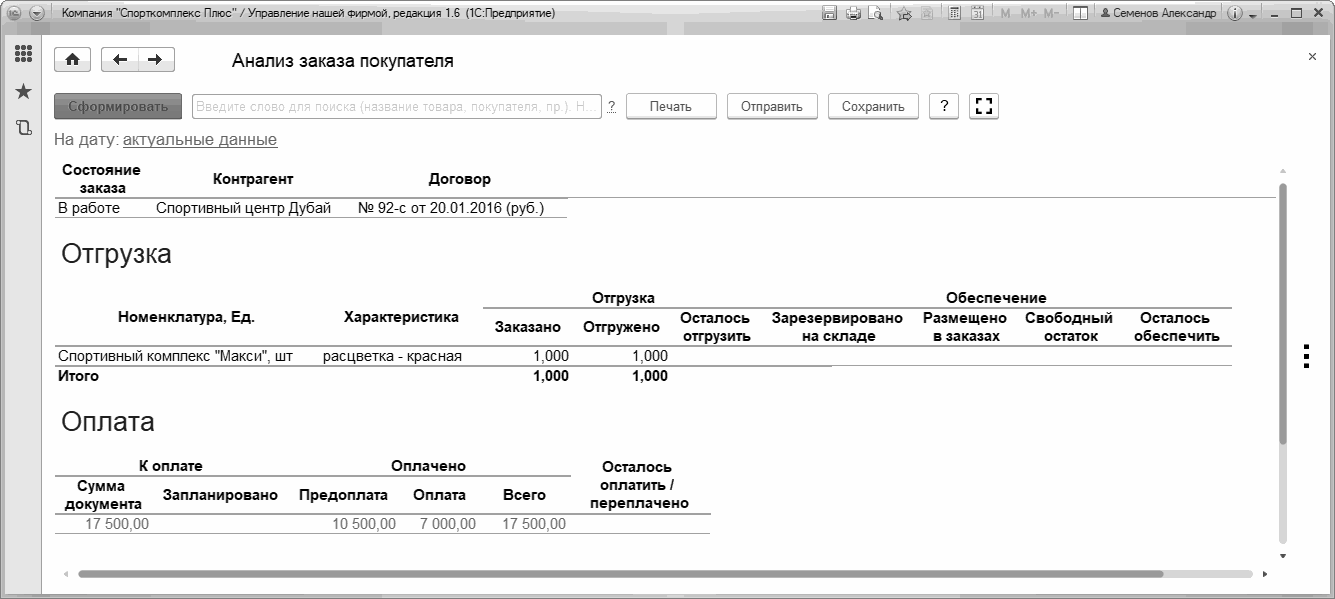 Рис. 94. Анализ отгрузки и оплаты по заказу покупателя




 Ваше приложение готовится к использованию. Пожалуйста, подождите.