Часто задаваемые вопросы
| Напишите письмо | Закрыть |

| Напишите письмо | Закрыть |

Для того, чтобы произвести какие-либо действия в программе, пользователю необходимо нажать соответствующую команду. Команды расположены либо на панели инструментов, либо могут быть вызваны из пункта всех действий (в интерфейсе "Такси" данный пункт называется "Еще").
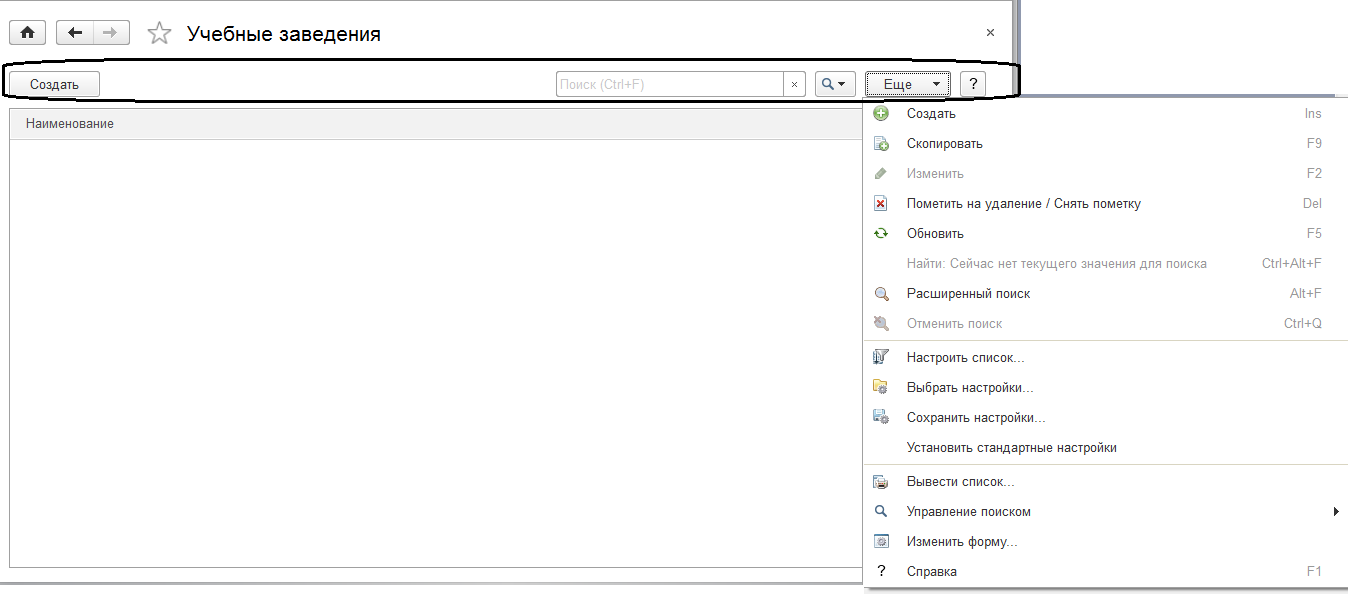
Кроме того, команды, позволяющие выполнить действия с объектами конфигурации, можно вызвать из контекстного меню (правый клик мыши) либо используя "горячие" клавиши. В таблице ниже приведены команды, позволяющие выполнить действия с объектами конфигурации.
|
Действие |
Пикто-грамма/ псевдо-кнопка |
Команда "Действия" либо контекстное меню (вызывается правым щелчком мыши) |
Комби-нация клавиш |
Другое |
|---|---|---|---|---|
|
Создать элемент справочника, новый документ и т.п. |
|
Создать |
Insert |
Обратите внимание, что некоторые команды по созданию вынесены на панель действий (см. далее) |
|
Добавить группу (например, группу физлиц) |
|
Создать группу |
Ctrl+F9 |
|
|
Скопировать (документ, строку и т.п.) |
|
Скопировать |
F9 |
|
|
Открыть объект для редактирования |
|
Изменить |
F2 |
2 клика левой клавишей мыши, если редактирова-ние осущест-вляется непо-средственно в списке |
|
Удалить строку или пометить объект на удаление |
|
Удалить/ Пометить на удаление |
Delete |
Непосредственное удаление производится администрато-ром после контроля ссылочной целостности |
|
Перенести в другую группу |
|
Переместить в группу |
Ctrl+ Shift+M |
Перенести с пом. мыши |
|
Сохранение данных в справочник |
|
Записать либо Записать и закрыть |
Ctrl+S |
|
|
Выбрать объект (например, при вводе данных в справочник при заполнении документа) |
|
Выбрать |
Enter |
2 клика левой клавишей мыши |
|
Сохранение документа без проведения |
|
Записать либо Записать и закрыть |
Ctrl+S |
|
|
Сохранение документа с проведением |
|
Провести |
|
|
|
Отменить проведение |
|
Отмена Проведения |
|
|
|
Создать новый документ с помощью ввода на основании имеющихся данных |
|
На основании |
|
|
|
Вывести список на печать |
|
|
|
|
При работе со списками существует возможность отбирать данные по команде "Найти". При установке курсора на какое-либо значение (например, ФИО сотрудника) в списке поиск предлагается осуществлять именно по этому значению. По команде "Найти" производится отбор найденной информации.
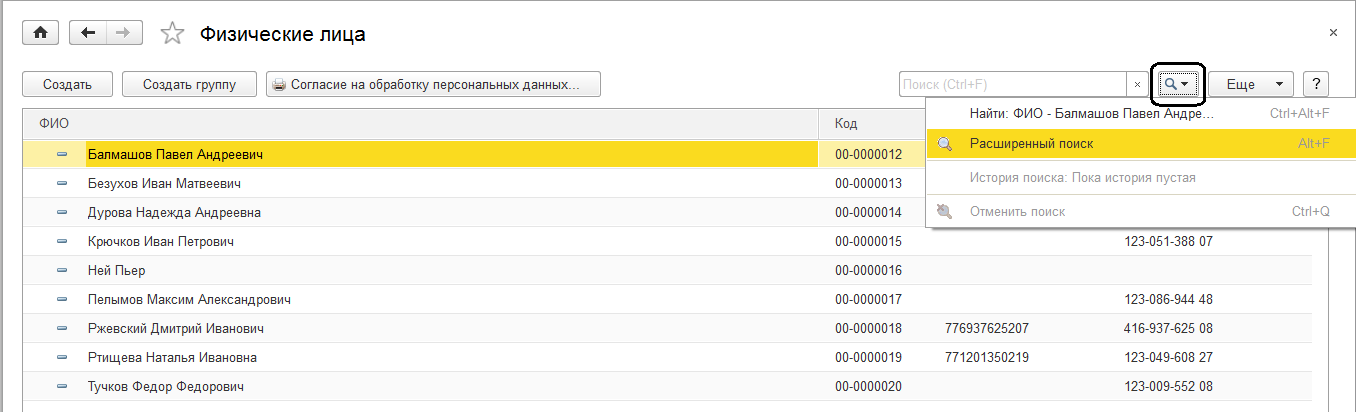
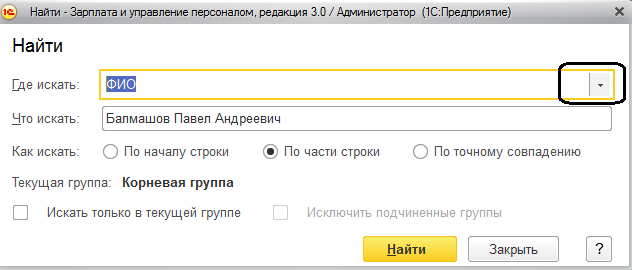
Можно выполнить расширенный поиск. Здесь нужно указать, что искать, где именно искать (в каком столбце расположены данные, в какой группе); искать ли по полному совпадению или по части строки.
Отменить отбор можно по команде "Отменить поиск" либо по соответствующей пиктограмме.

Для печатных форм существует возможность их предварительного редактирования, а также сохранения во внешний файл.

Вывод на принтер осуществляется по команде "Печать", в некоторых случаях можно уточнить количество копий.


 Ваше приложение готовится к использованию. Пожалуйста, подождите.


 /
/ 

 либо
либо 


