Часто задаваемые вопросы
| Напишите письмо | Закрыть |

| Напишите письмо | Закрыть |

В программе предусмотрены средства, позволяющие конечному пользователю настраивать командный интерфейс основного окна приложения. В частности, пользователем может быть изменен вид панели разделов, панели навигации, панели действий, наполнение рабочего стола.
Основные элементы командного интерфейса можно увидеть на иллюстрации, представленной в начале этой главы (см. рис. 2-2).
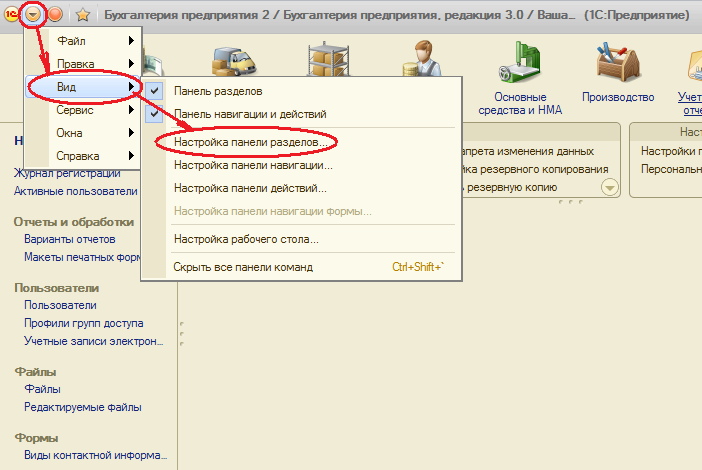
Рис. 2-32. Главное меню программы
Рассмотрим средства настройки командного интерфейса на примере настройки панели разделов.
Панель разделов - содержит список команд перехода к подсистемам верхнего уровня. Пользователь может включать или выключать видимость доступных ему команд, изменять их порядок. Доступность команд пользователю определяется правами пользователя и функциональными опциями, которые устанавливает администратор системы. Если у пользователя нет прав доступа к какому-либо элементу командного интерфейса или этот элемент относится к отключенной администратором функциональной опции, у пользователя не будет возможности включить команду, связанную с этим элементом.
Настройка командного интерфейса осуществляется через главное меню программы. Вход в главное меню производится посредством кнопки , расположенной в левом верхнем углу основного окна программы. На рис. 2-32 показан путь доступа к пункту меню Настройка панели разделов. Подобные пути доступа к пунктам Главного меню в дальнейшем будем записывать в следующем виде: Главное меню → Вид → Настройка панели разделов. После обращения к данному пункту меню откроется форма Настройка панели разделов, которая изображена на рис. 2-33.
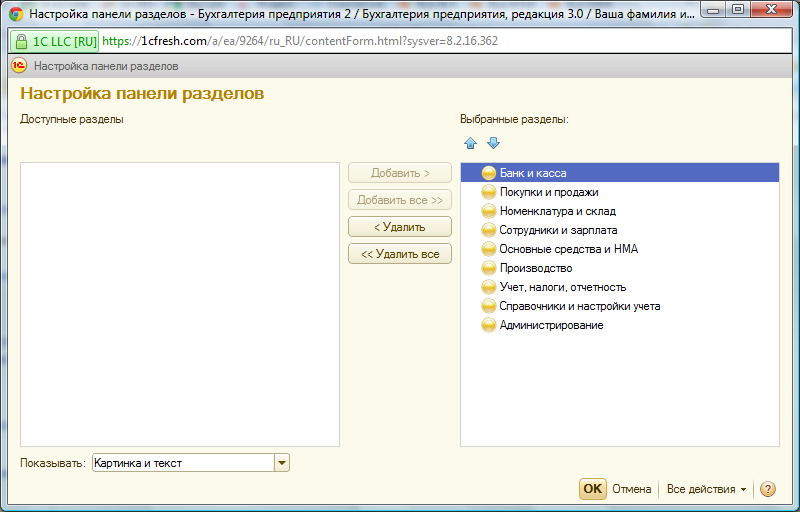
Рис. 2-33. Форма Настройка панели разделов
Форма содержит два списка:
– доступные разделы;
– выбранные разделы.
Перемещение элементов из одного списка в другой осуществляется кнопками Добавить>, <Удалить, <<Удалить все, Добавить все>>. Очевидно, что все элементы, которые помещены в список Выбранные разделы будут отображаться в панели разделов основного окна программы.
При помощи стрелок можно изменять порядок следования пунктов в панели разделов.
В поле выбора "Показывать" устанавливается режим показа разделов в панели:
Картинка - каждый раздел будет представлен в панели только картинкой;
Текст - каждый раздел будет представлен в панели только текстом (название раздела);
Картинка и текст - каждый раздел будет представлен и картинкой, и текстом.
Следует учитывать, что если при конфигурировании не определены подсистемы, включаемые в командный интерфейс, то панель разделов не отображается, а все доступные для текущей роли команды включаются в панель навигации и действий.
Если разделы скрыты пользователем (командой "Скрыть все панели команд"), то панель разделов также скрывается.
Некоторые особенности пользовательского интерфейса определяются в форме Параметры, которая доступна через Главное меню → Сервис → Параметры (рис.2-34). Здесь можно установить один из двух режимов открытия форм:
- в отдельных окнах или
- в закладках.
Все последующие иллюстрации, представленные в пособии, сделаны в условиях, когда используется режим открытия форм в закладках. В связи с этим, при работе с пособием рекомендуется установить в программе такой же режим открытия форм.
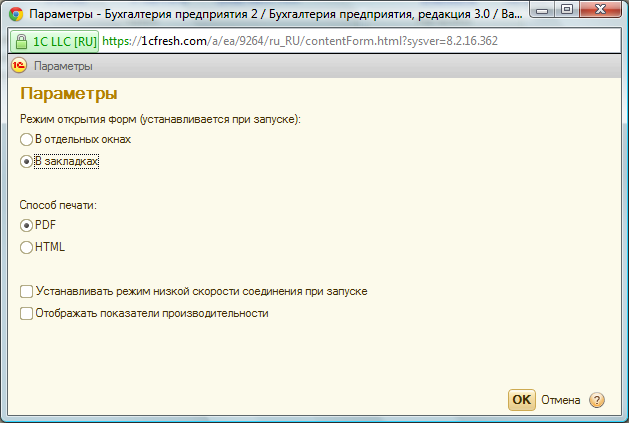
Рис. 2-34. Форма Параметры
Установите режим открытия форм в закладках.
| Назад | Оглавление | Вперед |


 Ваше приложение готовится к использованию. Пожалуйста, подождите.