Часто задаваемые вопросы
| Напишите письмо | Закрыть |

| Напишите письмо | Закрыть |

С программой 1С:Бухгалтерия в общем случае одновременно могут работать несколько пользователей. Список пользователей хранится в справочнике Пользователи, который доступен через Панель разделов → Администрирование → Пользователи → Пользователи. Основное назначение справочника – идентифицировать пользователя при начале сеанса работы с информационной базой.
Кроме того, в этом справочнике указываются некоторые личные данные для каждого пользователя.
При начальном заполнении информационной базы в этот справочник автоматически вносится запись с именем пользователя <Не указан> (рис. 2-29).
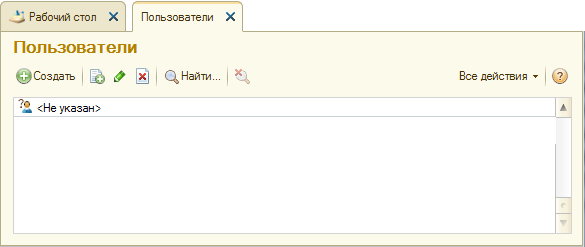
Рис. 2-29. Форма справочника Пользователи
Для того, чтобы добавить в список нового пользователя необходимо выполнить следующие действия:
– через меню Все действия → Создать (либо щелчком по пиктограмме на панели инструментов, либо по команде Создать контекстного меню, либо нажатием на клавишу клавиатуры <Insert>) открыть форму ввода нового элемента Пользователь (создание);
– на закладке Основные свойства (рис. 2-30) в реквизите Полное имя указать фамилию, имя и отчество полностью, а в реквизите Имя для входа – задать логин для входа в программу, в частности в качестве логина может выступать адрес электронной почты.
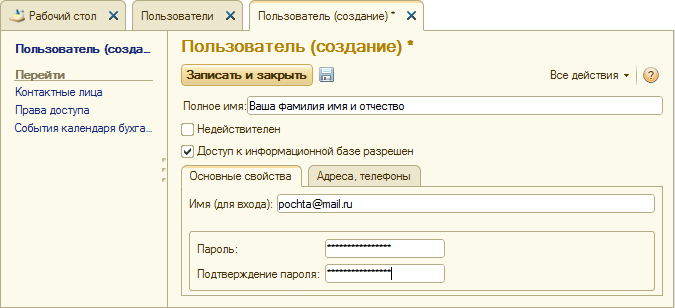
Рис. 2-30. Основные сведения о пользователе
Если для пользователя установлен флажок Доступ к информационной базе разрешен, то пользователь имеет право работать с этой базой.
Если для пользователя установлен флажок Недействителен, то такой пользователь исключается из состава активных пользователей. Такого пользователя нельзя выбрать, например, как исполнителя задачи или ответственного за документ, и он не отображается в списке пользователей.
Заполненную форму можно записать и закрыть, воспользовавшись, соответственно кнопкой <Записать и закрыть>, а можно только записать, используя кнопку . После того как форма записана, можно перейти по гиперссылке Права доступа к форме Права доступа для соответствующего пользователя. В этой форме допускается флажками отметить доступные для пользователя профили (рис. 2-31), которые определяют права доступа к информационной базе.
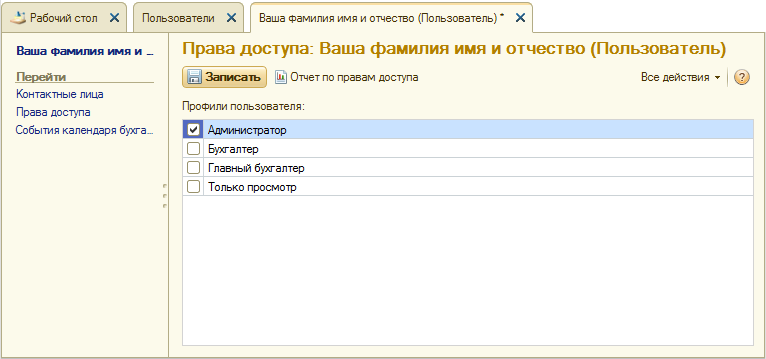
Рис. 2-31. Установка доступных профилей для пользователя
Сохранение информации о заданных правах доступа пользователя осуществляется при помощи кнопки <Записать>.
1) Зарегистрируйте себя в справочнике «Пользователи», установите профиль пользователя с правами администратора.
2) Зарегистрируйте лиц, которым Вы разрешаете работать с вашей информационной базой, установите для них приемлемые права доступа.
Выполните задание самостоятельно, ориентируясь на материал, изложенный в настоящем параграфе, и на иллюстрации, представленные на рисунках 2-29 – 2-31.
| Назад | Оглавление | Вперед |


 Ваше приложение готовится к использованию. Пожалуйста, подождите.