Часто задаваемые вопросы
| Напишите письмо | Закрыть |

| Напишите письмо | Закрыть |

Обычно технология ведения компьютерного учета предполагает выполнение первоначального подготовительного этапа по вводу справочной информации. К справочной информации относятся сведения об учредителях предприятия, его контрагентах, номенклатуре товарно-материальных ценностей, сотрудников и т.п. В последующем справочная информация используется в двух аспектах.
Во-первых, справочные данные необходимы для оформления различных документов и включения в них справочных сведений. Например, для физических лиц это – фамилия, имя, отчество, паспортные данные, адрес места жительства и другие реквизиты. Для юридических лиц – наименование предприятия, почтовый и юридический адреса, банковские реквизиты и т.п.
Во-вторых, справочники используются для формирования списков возможных значений субконто, то есть, для организации аналитического учета на счетах бухгалтерского учета. Часто на счетах бухгалтерского учета ведется аналитический учет, детализируемый в разрезе некоторых объектов учета: учредителей, поставщиков, покупателей, материалов, основных средств, сотрудников и т.п. С этой точки зрения важно, что справочники содержат перечни объектов, в разрезе которых ведется учет, например перечень наименований материалов, основных средств, организаций и т.п.
Общие принципы ведения аналитического учета, состав и структура справочников закладываются на этапе разработки программы. На этапе использования программы важно научиться правильно работать с существующими справочниками – добавлять в них новые элементы, удалять ненужные, исправлять значения реквизитов.
Программа «1С:Бухгалтерия» позволяет организовать многоуровневые справочники. Использование многоуровневых справочников позволяет организовать условно-постоянную информацию и классификаторы с нужными группировками, а также организовать ведение многоуровневого аналитического учета по счетам в тех случаях, когда многоуровневый справочник используется как список субконто для ведения аналитического учета на бухгалтерских счетах. Обычно, если справочник допускает иерархическое подчинение элементов, то в списке элементов справочника сначала отображаются группы самого высшего уровня иерархии, которые могут быть развернуты на входящие в них подгруппы и так далее, до уровня конечного элемента.
Набор справочников, доступных пользователю, определяется на этапе разработки программы. Содержание справочника пользователь может изменять произвольно: редактировать, добавлять или удалять информацию.
Доступ к справочникам может быть осуществлен для разных целей и несколькими способами. Определим возможные цели обращения к справочникам:
– ввод нового элемента или новой группы в справочник;
– изменение ранее введенной информации об элементе или группе;
– выбор элемента или группы справочника для заполнения полей различных форм ввода (документов, справочников, списков);
– удаление ранее введенного элемента или группы из справочника.
При этом могут быть использованы следующие способы обращения к справочникам:
– с использованием элементов интерфейса рабочего окна программы;
– при заполнении полей форм ввода (документов, справочников, списков).
Так, обратиться к справочнику Контрагенты можно через пиктограмму Покупки и продажи в панели разделов. Затем в панели навигации в группе Справочники и настройки выбрать название искомого справочника Контрагенты. Для краткости в дальнейшем в пособии путь доступа к справочникам и другим объектам программы будем записывать следующим образом: справочник Контрагенты можно открыть через Панель разделов → Покупки и продажи → Справочники и настройки → Контрагенты. При этом мы будем ориентироваться на стандартную настройку панели разделов и панели навигации, учитывая, что их вид может быть изменен пользователем в соответствии с личными потребностями и предпочтениями.
В форме списка записи справочника могут быть отсортированы по коду или по наименованию. Выбор графы для сортировки осуществляют кликом мышью по заголовку этой графы (колонки). Наличие в заголовке графы пиктограммы указывает на то, что строки списка упорядочены по значениям данной графы в порядке убывания, а пиктограммы – в порядке возрастания.
В процессе выполнения заданий сквозного примера мы будем неоднократно обращаться к справочникам программы для их пополнения и использования, рассматривая различные варианты и приемы работы со справочниками. В качестве примера ввода справочной информации рассмотрим порядок заполнения справочника Подразделения организаций.
Справочник «Подразделения организаций»
Справочник Подразделения организаций используется для ведения аналитического учета в разрезе подразделений на счетах 20, 23, 25, 26, 28, 29 и др. Справочник позволяет вести учет на местах производственных работ, например, столярный цех, красильный цех, полировочный цех, и по местам концентрации хозяйственных функций, например, администрация, бухгалтерия, плановый отдел.
Информация справочника Подразделения организаций используется также в учете основных средств.
Форма справочника Подразделения организаций содержит две графы: код и наименование подразделения. В этом справочнике хранятся наименования подразделений и групп подразделений.
Организационная структура ЗАО ЭПОС включает следующие подразделения:
|
Группа подразделений |
Подразделения |
|
Административные |
Администрация |
|
Бухгалтерия |
|
|
Производственные |
Столярный цех |
Ввести в справочник «Подразделения организаций» подразделения ЗАО ЭПОС, относящиеся к группе «Административные».
– через Панель разделов → Справочники и настройки учета → Подразделения открыть форму списка Подразделения, относящегося к организации ЗАО ЭПОС (рис. 2-26). Изначально в справочнике содержится одна строка, введенная автоматически при первом запуске программы Основное подразделение. Нам надо добавить в этот список наименование первой группы подразделений – Административные.
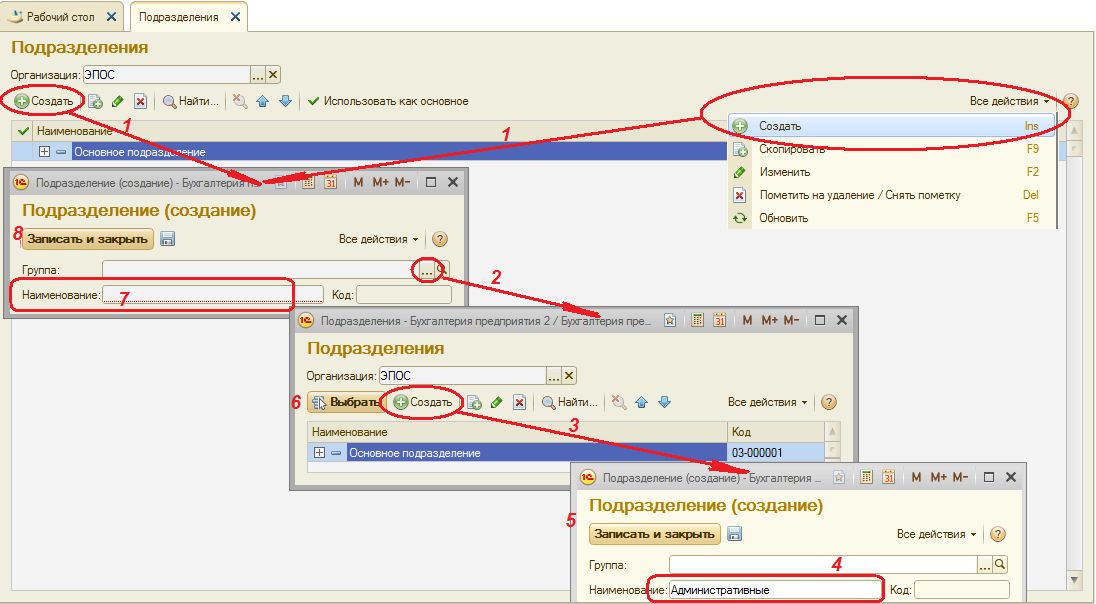
Рис. 2-26. Создание новой группы подразделений Административные в справочнике Организации
– через меню Все действия → Создать (либо щелчком по пиктограмме на панели инструментов, либо по команде Создать контекстного меню, либо нажатием на клавишу клавиатуры <Insert>) (см. рис. 2-26, шаг 1) открыть форму Подразделение (создание);
– в поле группа надо добавить наименование группы Административные, выбор наименования группы по кнопке производится (рекурсивно) из этого же самого справочника Подразделения (см. рис. 2-26, шаг 2). Но в справочнике пока еще нет группы с таким наименованием, поэтому надо ввести ее, для чего потребуется выполнить следующий шаг;
– щелчком по пиктограмме на панели инструментов открыть еще один экземпляр формы Подразделение (создание) (см. рис. 2-26, шаг 3);
– в поле Наименование ввести наименование группы Административные (см. рис. 2-26, шаг 4);
– сохранить введенное значение нажатием кнопки <Записаnь и закрыть> (см. рис. 2-26, шаг 5);
– выбрать из справочника вновь введенный элемент Административные в качестве наименования группы, используя кнопку <Выбрать> (см. рис. 2-26, шаг 6);
– в поле Наименование ввести наименование первого подразделения Администрация, входящего в группу Административные (см. рис. 2-26, шаг 7);
– сохранить элемент Администрация как наименование подразделения, относящееся к группе Административные нажатием кнопки <Записать и закрыть> (см. рис. 2-26, шаг 7).
После выполнения всех перечисленных действий в справочник будет записан элемент Администрация, принадлежащий группе Административные (рис. 2-27).
повторить действия и ввести в справочник наименование второй группы подразделений — Производственные.
После выполнения указанных действий форма справочника Подразделения организаций должна принять вид, представленный на рис. 2-33.
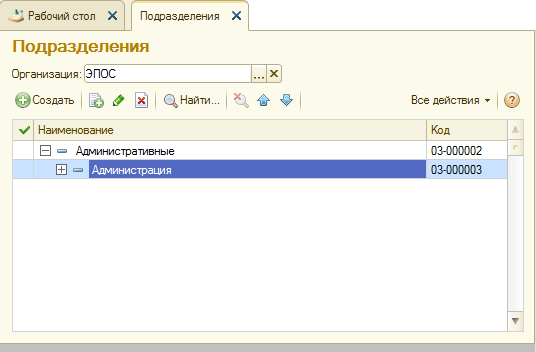
Рис. 2-27. В группу подразделений Административные введен элемент Администрация
Теперь в существующую группу Административные можно добавить новый элемент Бухгалтерия. Этот процесс проиллюстрирован на рис. 2.28:
– через меню Все действия → Создать (либо щелчком по пиктограмме на панели инструментов, либо по команде Создать контекстного меню, либо нажатием на клавишу клавиатуры <Insert>) (см. рис. 2-28, шаг 1) открыть форму Подразделение (создание);
– в поле Наименование ввести наименование второго подразделения Бухгалтерия, входящего в группу Административные (см. рис. 2-28, шаг 2);
– сохранить элемент Бухгалтерия как наименование подразделения, относящееся к группе Административные нажатием кнопки <Записать и закрыть> (см. рис. 2-26, шаг 3).
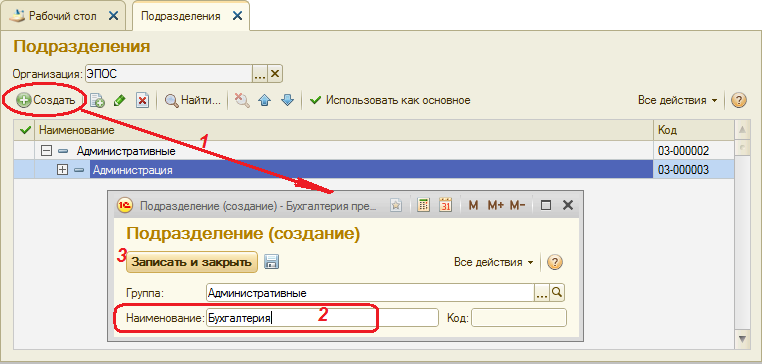
Рис. 2-28. Добавление элемента Бухгалтерия в группу Административные
Ввести в справочник «Подразделения организаций» подразделение «Столярный цех», относящееся к группе «Производственные».
Выполните задание самостоятельно, в качестве образца рекомендуется использовать решение задания № 2-3.
В результате выполнения задания в справочнике Подразделения для организации ЭПОС должна быть сформирована новая группа Производственные, в которой имеется единственный элемент Столярный цех (рис. 2-28a).
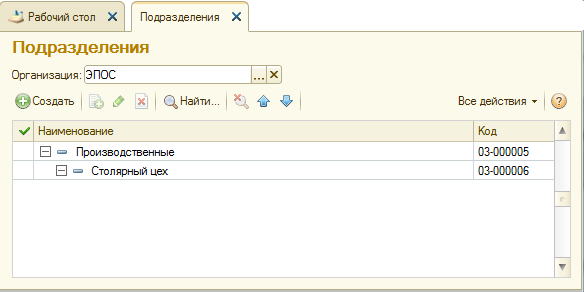
Рис. 2-28a. Группа Производственные в справочнике Подразделения
В приложении 1 приведена справочная информация об организации ЭПОС, известная на момент начала деятельности (18.01.2012 г.). Но на данном этапе освоения программы не обязательно вводить всю справочную информацию, это можно будет сделать позже по мере изучения тех участков учета, к которым относятся соответствующая информация. Тем не менее, для закрепления навыков ввода справочной информации и для обеспечения последующей реализации операций сквозного учетного примера потребуется выполнить следующее задание.
Используя справочную информацию о ЗАО ЭПОС, представленную в приложении 1 заполните справочники:
– Номенклатурные группы;
– Номенклатура;
– Физические лица;
– Склады (места хранения).
Выполните задание самостоятельно, используя навыки и приемы работы, изученные в ходе выполнения заданий №№ 2-1 – 2-4. Кроме того, активно используйте информацию встроенной системы помощи, которая всегда доступна в формах соответствующих справочников по кнопке . Кроме того, помните, что для ведения учета не требуется обязательного заполнения всех реквизитов справочника. Часто достаточно, чтобы было введено наименование и код элемента, остальные реквизиты, как правило, нужны для правильного оформления печатных форм документов. Так, что при недостатке времени в учебных целях можно ограничиться только лишь вводом обязательных реквизитов, которые выделяются подчеркиванием красной пунктирной линией.
| Назад | Оглавление | Вперед |


 Ваше приложение готовится к использованию. Пожалуйста, подождите.