Часто задаваемые вопросы
Напишите письмо Закрыть
?
Круглосуточная поддержка8 (800) 333-72-27
× Логин или пароль введены неправильно. Попробуйте еще раз.

Шаблоны документа "Данные для расчета заработной платы"

Дата публикации: 10.08.2017

Как уже отмечалось выше, формулы начислений и удержаний состоят из показателей. Ввести значение некоторых показателей (см. описание настроек выше) можно специализированным документом "Данные для расчета зарплаты". Напомни, что это необходимо сделать для постоянных показателей по организациям и подразделениям, а также единовременных и оперативных показателей.

Поскольку для каждого предприятия состав используемых показателей может быть различен, перед использованием документа необходимо создать и настроить шаблоны его внешнего вида. Задача разных видов документа (шаблонов) – удобное и быстрое заполнение требуемых значений используемых показателей. Например:

  • Требуется ввести показатели для списка подразделений или для организации в целом. Пример: процент выполнения плана сотрудниками подразделения.
  • Требуется за каждый рабочий день заполнять значение одного или нескольких разовых показателей для сотрудников. Список сотрудников может быть заполнен заранее, однако возможно предусмотреть отдельный шаблон, где список добавлен вручную. Пример показателя: объем продаж за день.
  • Ввод данных об особом рабочем времени (часы в пути) и т.п.

Все возможные варианты шаблонов документа по вводу значений показателей расчета можно настроить в справочнике "Шаблоны ввода исходных данных" (раздел "Настройка"). Некоторые шаблоны добавляются автоматически при определенных настройках программы (для сдельного заработка) или стартовым помощником (для премий, вводимых при окончательном расчете зарплаты, для доплат за выполнение плана и доплат от выручки).
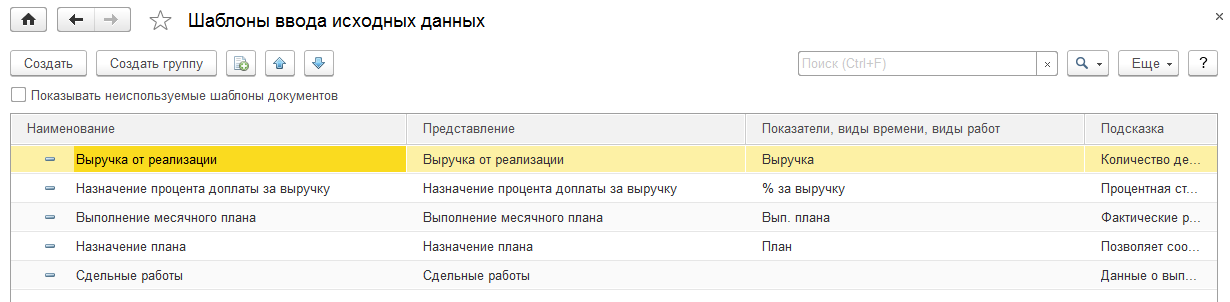


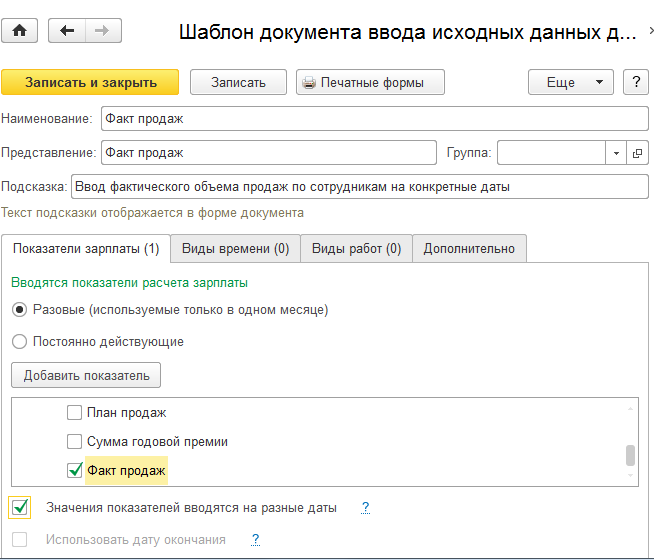
При создании нового вида документа указывается:
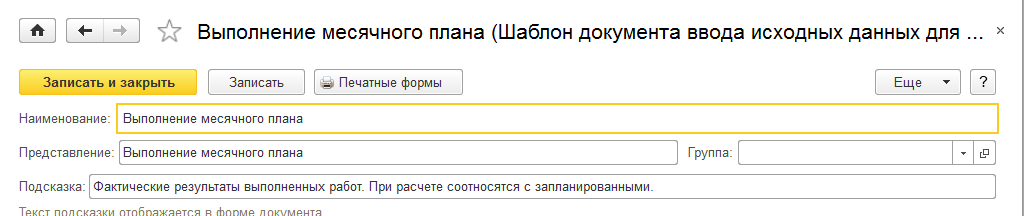
  • Наименование – краткое наименование документа;
  • Представление документа – это понятное и корректное наименование вида документа, которое будет выбрано пользователем по кнопке "Добавить" в списке документов;
  • Подсказка – комментарий к заполнению, который будет отображаться в форме документа;
  • Шаблоны также могут объединяться в группы, в этом случае заполняется поле группа.
  •  


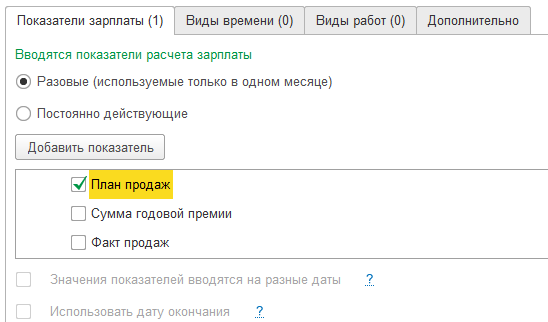
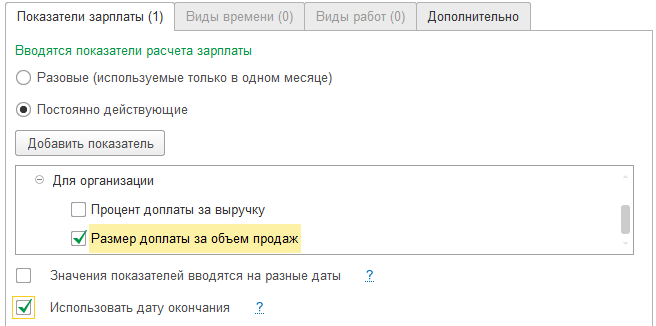
Далее необходимо определиться, значения каких показателей будут введены в документе. Для этого на закладке "Показатели":

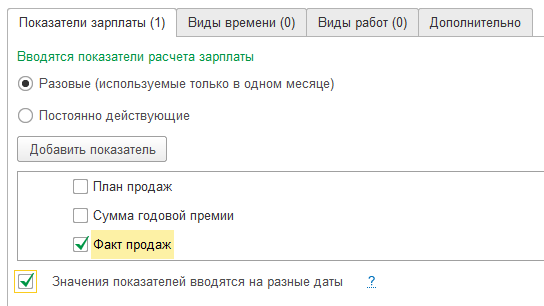
  • переключателем выбирается, какие показатели будут ведены – разовые или постоянные;
  • флажками отмечаются один или несколько требуемых показателей.

При этом:

Для единовременных показателей достаточно их отметить флажками
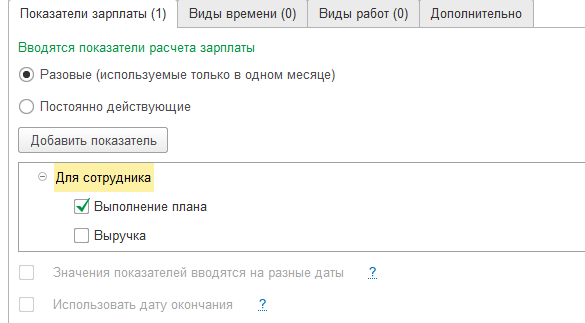


Для оперативных показателей, значения которых накапливаются в течение месяца можно отметить ввод в документе на разные даты: если данный флаг не установлен, то на каждое число вводится отдельный документ; если установлен, то в одном документе может быть заполнено несколько чисел (данные за несколько дат).


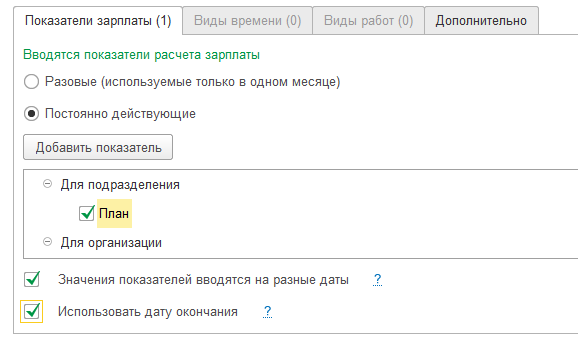
Для постоянных показателей можно отметить ввод на разные даты, а также использование дату окончания действия показателя.


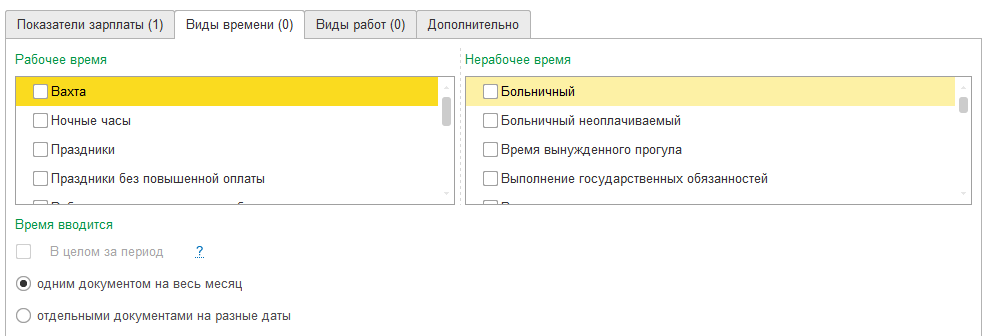
Если документ необходим для ввода времени, то на закладке "Виды времени" отмечаются флажками те виды, которые будут заполняться данным шаблоном. По умолчанию время вводится за каждый день периода. Установка флажка "Время вводится в целом за месяц" означает, что количество часов будет введено сводно за месяц.


На закладке "Виды работы" можно указать виды выполняемых работ сотрудниками со сдельной оплатой труда (выбираются из справочника "Виды работ"), в этом случае в документе "Данные для расчета зарплаты" можно будет ввести фактическую сдельную выработку сотрудников (сдельный наряд).
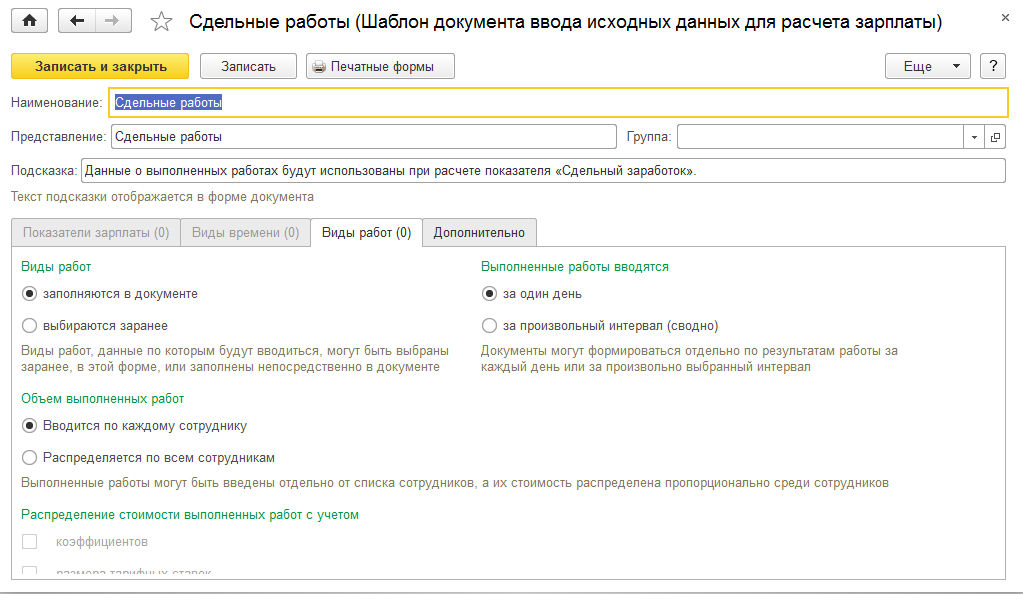


При этом указывается:

  • Порядок заполнения видов работ – сразу в шаблоне (тогда другие работы в документе выбрать нельзя) либо непосредственно при вводе данных;
  • Сроки выполнения работ – выполненные работы могут вводиться на одну дату (переключатель "один день") либо за произвольный интервал, который будет указываться в документе ввода;
  • Способ ввода объема выполняемых работ – по сотруднику (индивидуальный наряд) или распределением между сотрудниками (бригадный наряд).
  • В случае бригадного наряда следует уточнить порядок распределения сумм – с учетом коэффициентов трудового участия (КТУ) и/ или с учетом тарифа сотрудника.

В типовой настройке автоматически добавляется индивидуальный наряд. Остальные варианты пользователь может настроить самостоятельно.

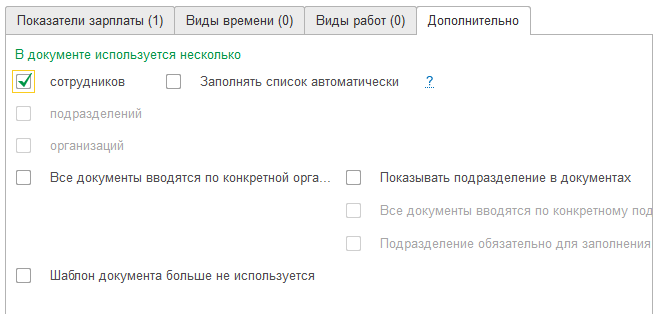
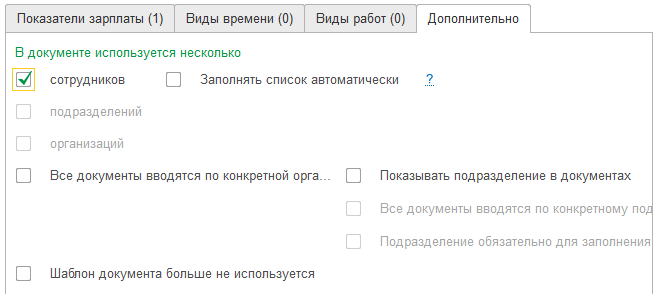
Далее на закладке "Дополнительно" необходимо настроить, как будет заполняться документ. В зависимости от выбранного показателя в документе может быть заполнен список сотрудников, подразделений либо организаций.
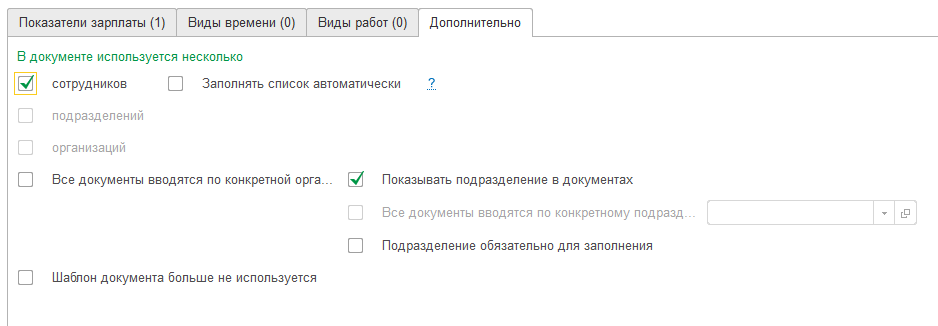


  • При этом отмечается, создается документ индивидуально на сотрудника (подразделение, организацию) либо в документе настраивается полный список требуемых элементов.
  • По флажку "Заполнить список сотрудников" документ при создании сразу будет заполнен списком всех сотрудников (подразделений, организаций).
  • Флаг "Все документы вводятся по конкретной организации" – с указанием организации означает, что при создании документа будет автоматически заполнена организации, пользователем в этом случае она отредактирована не будет.
  • Флаг "Показывать подразделение в документах" позволит вывести поле "Подразделение" в документе и создавать отдельные документы по подразделениям при  необходимости;
  • При необходимости можно установить флаг "Подразделение обязательно для заполнения" – в этом случае документ не будет проведен без заполнения подразделения;
  • Флаг "Все документы вводятся по конкретному подразделению" с указанием конкретного подразделения означает, что в документе будет по умолчанию указано данное подразделение, и пользователь не сможет отредактировать это поле.
  •  Когда шаблон перестанет использоваться, его следует убрать в архив, отметив соответствующий флажок.

После сохранения настроек вида документа, этот вариант можно будет выбрать при добавлении нового документа "Данные для расчета зарплаты".

В зависимости от выполненных настроек в документе будет указываться:

  • Организация, подразделение;
  •  Список объектов и значение показателей для них.

Практикум №49_________________________________

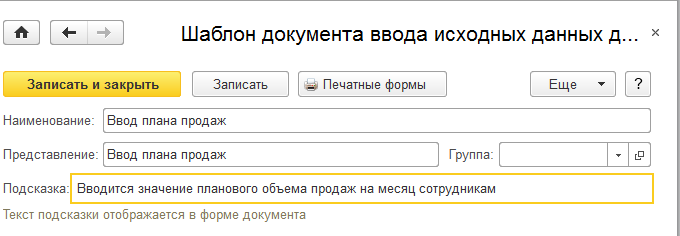
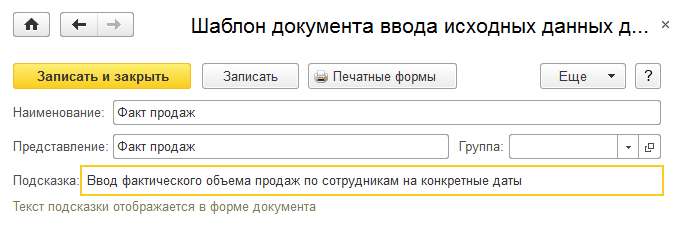
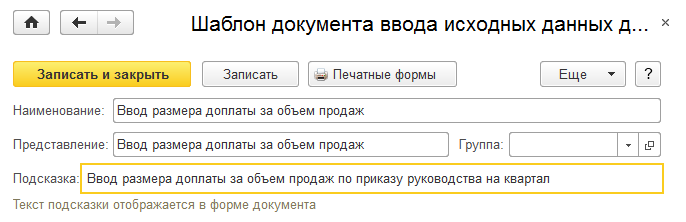
Для ввода показателей для расчета доплаты за объем продаж добавим шаблоны документов:

Для плана продаж
 

Для факта продаж


Для размера доплаты за объем продаж
 

________________________________________________



Другие сайты фирмы "1С"

© ООО "1С-Софт", 2019-2025
Все права защищены. Все торговые марки являются собственностью их правообладателей.
Круглосуточная поддержка преподавателей:
8 (800) 333-72-27
edu@1cfresh.com
Поддержка студентов:
edu@1cfresh.com
Ваша личная информация под надежной защитой. Ваш браузер соединяется с сайтом по защищенному протоколу HTTPS.
Сайт использует SSL-шифрование для всех передаваемых данных.
Иконка ожидания Ваше приложение готовится к использованию. Пожалуйста, подождите.
Наверх