Часто задаваемые вопросы
| Напишите письмо | Закрыть |

| Напишите письмо | Закрыть |

В случае внесения на расчетный счет наличных денежных средств из кассы организации, в бухгалтерии организации на основании распоряжения руководителя создается документ Расходный кассовый ордер, в котором указывается сумма наличных, выдаваемых из кассы для сдачи в банк и зачисления на расчетный счет. Этот документ автоматически регистрируется в Журнале операций, журнале Кассовые документы и в списке Расходные кассовые ордера.
В операционном отделении банка кассир заполняет бланк объявления на взнос наличными и квитанцию. Объявление на взнос наличными остается в банке, квитанция возвращается в бухгалтерию, где хранится вместе с РКО и является основанием для проведения расходного кассового ордера (т.е. формирования по нему проводки). Факт зачисления денег на расчетный счет организации подтверждает выписка банка.
1. Выписать расходный кассовый ордер №1 от 19.01.2012 на выдачу наличных средств из кассы организации в сумме 615 000.00 руб. для их сдачи в банк для зачисления на расчетный счет организации.
2. Документ «Расходный кассовый ордер» №1 сохранить в информационной базе, но не проводить.
а) В открытом Журнале операций через меню Все действия → Создать (либо щелчком по пиктограмме  на панели инструментов, либо по команде Создать контекстного меню, либо нажатием на клавишу клавиатуры <Insert>) обратиться к форме выбора типа документа;
– в форме Выбор типа документа установить курсор в строку Расходный кассовый ордер и щелкнуть мышью по кнопке <ОК>.
или
б) В открытом списке Кассовые документы через меню Все действия → Создать (либо щелчком по пиктограмме на панели инструментов, либо по команде Создать контекстного меню, либо нажатием на клавишу клавиатуры <Insert>) обратиться к форме выбора типа документа,
– в форме Выбор вида документа установить курсор в строку Расходный кассовый ордер и щелкнуть мышью по кнопке <ОК>.
или
в) В открытом списке Кассовые документы в панели инструментов воспользоваться кнопкой  .
.
В результате откроется экранная форма расходного кассового ордера (далее – форма РКО).
В поле Вид операции следует выбрать строку Взнос наличными в банк. В результате форма будет преобразована к виду, соответствующему выбранной операции (рис. 6-1).
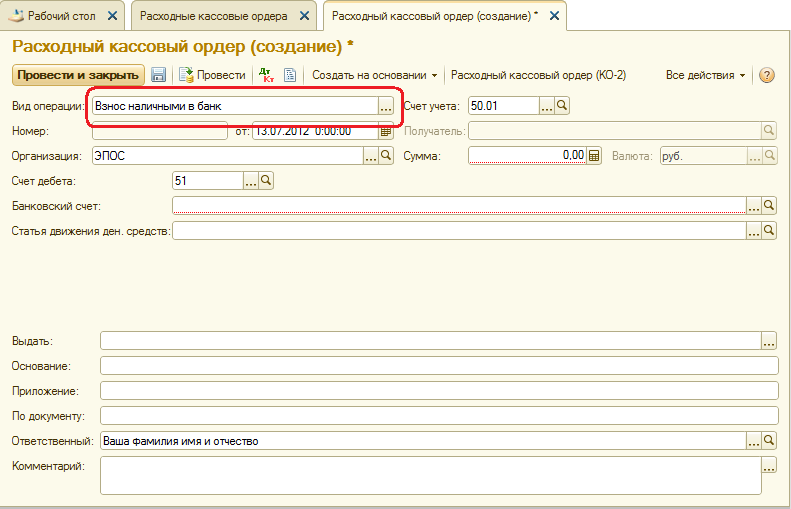
Рис. 6-1. Форма РКО для операции Взнос наличными в банк
В форме РКО необходимо заполнить следующие реквизиты:
– текущую дату исправить на дату выдачи денежных средств из кассы - 19.01.2012;
– в реквизите Счет учета оставить значение по умолчанию 50.01;
– в реквизите Сумма указать сумму выдаваемых из кассы наличных денежных средств — 615000.00 руб.
На закладке Реквизиты платежа:
– в реквизите Банковский счет оставить значение по умолчанию ЗАО «Нефтепромбанк» (Расчетный) (сведения о счете мы заносили в справочник Банковские счета при подготовке информационной базы к работе). Если поле ввода значения реквизита не заполнено, то нужно по кнопке  в правой части поля ввода открыть справочник Банковские счета и дважды щелкнуть мышью на соответствующем элементе;
– в реквизите Счет учета оставить корреспондирующий счет бухгалтерской проводки по умолчанию — 51;
– в реквизите Статья движения денежных средств по кнопке открыть справочник Статьи движения денежных средств и двойным щелчком выбрать в нем элемент с наименованием Сдача наличных в банк.
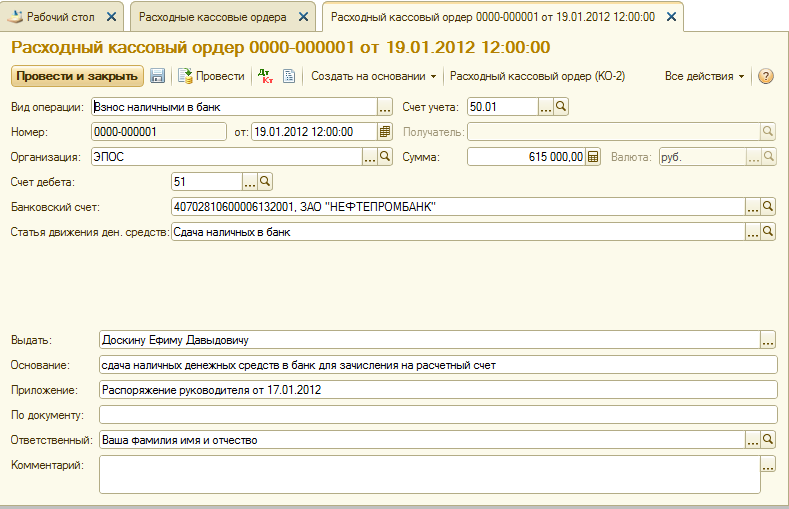
Рис. 6-2. Пример заполнения формы РКО
– в реквизите Выдать ввести с клавиатуры - Доскину Ефиму Давыдовичу (кассиру ЗАО ЭПОС);
– в реквизите Основание ввести - сдача наличных в банк для зачисления на расчетный счет;
– в реквизите Приложение перечисляются документы, прилагаемые к РКО. В нашем случае это будет - Распоряжение руководителя от 19.01.2012г.;
– реквизит По документу заполняется в случае, если наличные выдаются физическому лицу, не являющемуся работником организации. В данном случае реквизит можно не заполнять, поскольку получателем денежных средств является сам кассир.
В результате форма документа Расходный кассовый ордер должна иметь вид, представленный на рис. 6-2.
Чтобы сохранить документ, надо щелкнуть по кнопке  . Бухгалтерская проводка по этому документу вводится позже, после получения из банка Квитанции к объявлению на взнос наличными и Выписки о зачислении денежных средств на расчетный счет.
В результате программа:
– сформирует расходный кассовый ордер № 1;
– внесет в Журнал операций запись с реквизитами документа - РКО № 1 от 19.01.2012;
– зарегистрирует запись о РКО № 1 от 19.01.2012 в журнале Кассовые документы и в списке Расходные кассовые ордера.
В служебной колонке (первая графа записи сведений о РКО в указанных журналах и в списке) у пиктограммы отсутствует флажок (галочка), что означает, что расходный кассовый ордер не проведен.
1. Сформировать печатную форму расходного кассового ордера.
2. Получить расходный кассовый ордер на бумажном носителе (при наличии технической возможности).
Для формирования печатной формы документа следует:
– установить курсор в строку с реквизитами РКО № 1 от 19.01.2012 в Журнале операций или в журнале Кассовые документы или в списке Приходные кассовые ордера;
– открыть форму этого документа двойным щелчком мыши в любой колонке выделенной строки (либо нажать клавишу <Enter>, либо ввести команду меню Все действия → Изменить, либо щелкнуть по пиктограмме  );
);
– щелкнуть по кнопке <Расходный кассовый ордер (КО-2)> в верхней части формы документа.
В результате будет подготовлена к печати форма документа Расходный кассовый ордер в виде, показанном на рис. 6-3.Чтобы просмотреть весь документ, воспользуйтесь вертикальной и горизонтальной полосами прокрутки.
– если все введено правильно, то можно щелкнуть мышкой по пиктограмме  панели инструментов. Количество экземпляров, которое необходимо распечатать, задается в поле справа от пиктограммы.
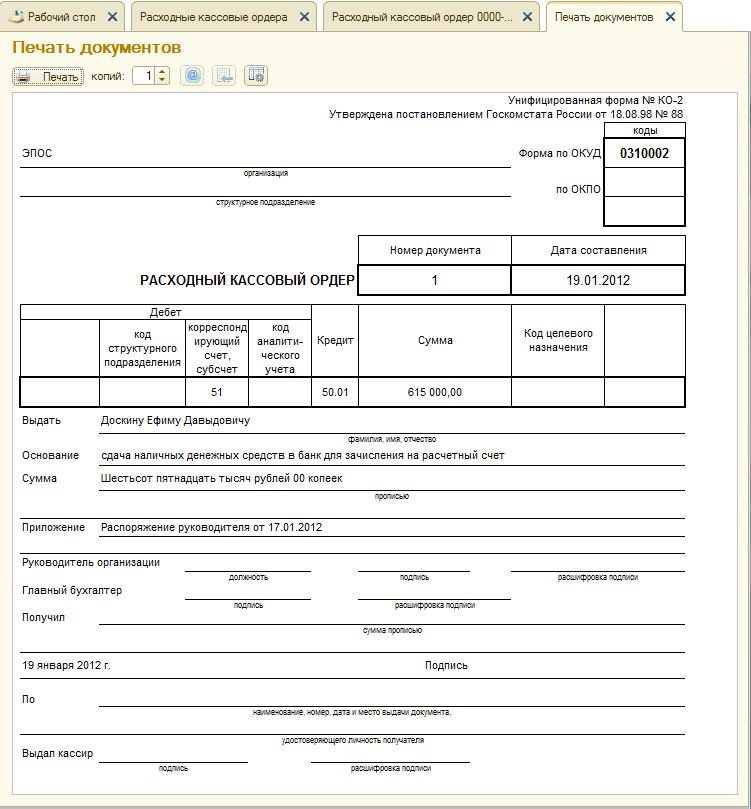
Рис. 6-3. Пример заполнения вкладки Печать документов формы РКО
| Назад | Оглавление | Вперед |


 Ваше приложение готовится к использованию. Пожалуйста, подождите.