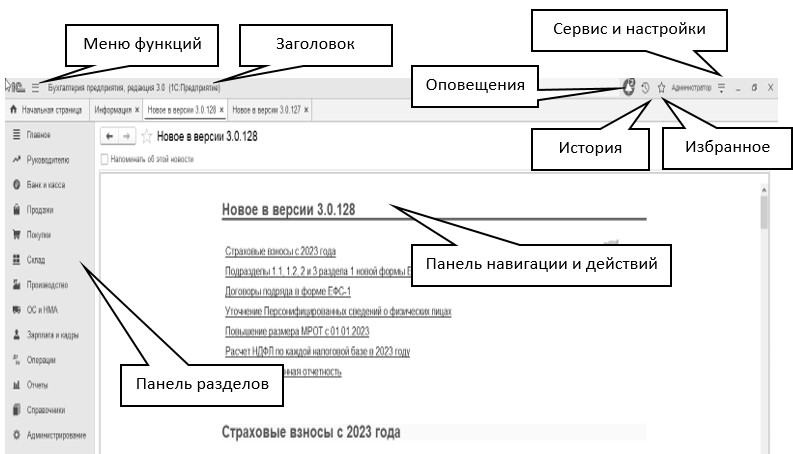
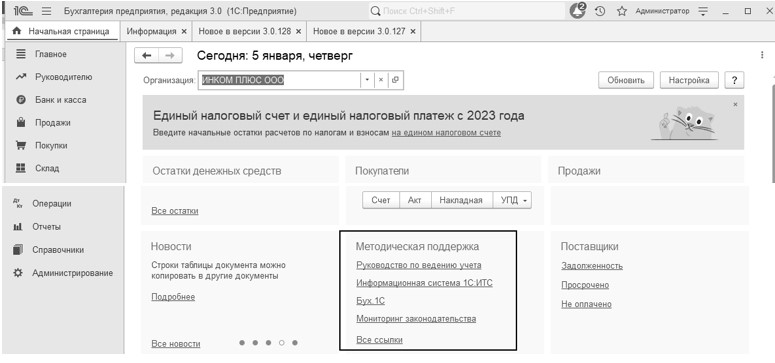
Как устроена "1С:Бухгалтерия 8"? Перед нами главное окно программы (рис. 1.2.1).
Рис. 1.2.1. Главное окно программы "1С:Бухгалтерия 8"
При запуске программы отображаются начальная страница, информация (представляет справочную информацию и поддержку пользователю, с выходом на портал 1С:ИТС. Главное окно можно разделить на следующие участки: заголовок, панель разделов, панель навигации и действий, панели для сервиса и настроек.
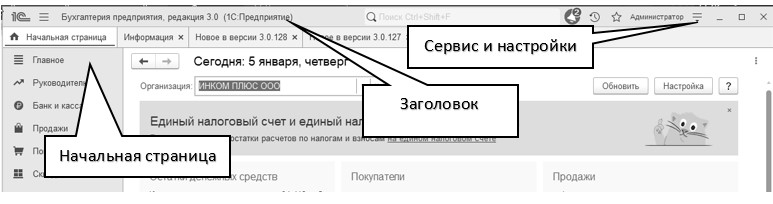
Заголовок – это самая верхняя строка окна. В заголовке главного окна программа обычно показывает название базы данных, например, "Бухгалтерия предприятия, редакция 3.0" (рис. 1.2.2).
Рис. 1.2.2. Фрагмент главного окна программы "1С:Бухгалтерия 8"
Заголовок программы можно изменить при помощи меню "Панель разделов/Администрирование/Панель навигации/Настройки программы/Общие настройки/Заголовок программы".
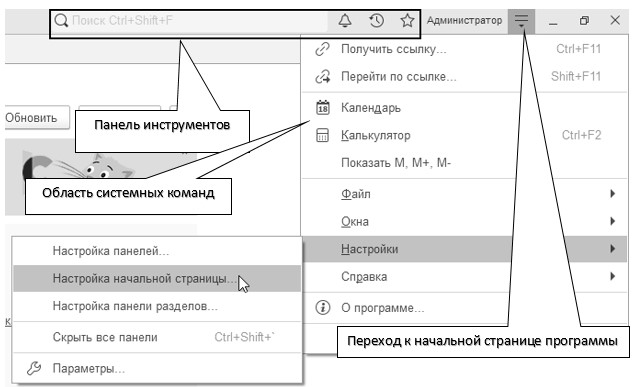
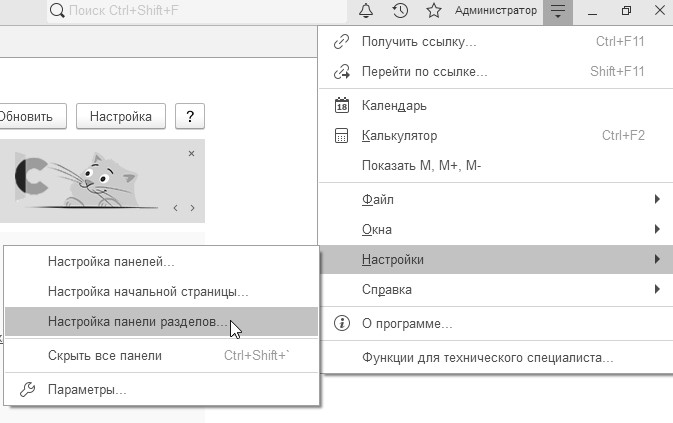
Сервис и настройки – это сводка команд. Таких команд в программе несколько, поэтому их принято объединять в группу. Существует возможность выбрать другую форму для начальной страницы. Например, добавить "Список задач" или "Монитор основных показателей". Для этого нужно выполнить команду "Настройка/Настройка начальной страницы" (рис. 1.2.3).
Рис. 1.2.3. Обращение к кнопке главного меню программы "1С:Бухгалтерия 8"
Задачи (бухгалтера) на начальной странице программы "1С:Бухгалтерия" создаются автоматически. Панель "Методическая поддержка" начальной страницы программы отображает ссылки на информационно-методические материалы.

открывает ссылки на команды, и данные, которые были добавлены пользователем в список избранных.

контексный поиск информации по объектам программы.

открывает список "История", содержащий ссылки на открытые ранее формы. Этот список упорядочен по времени открытия форм.
Внешний вид экранных форм программы "1С:Бухгалтерия 8" зависит от используемой функциональности и настраивается пользователем.
Панель разделов – содержит список команд перехода к подсистемам верхнего уровня. Названия групп команд (пункты) составляют строку панели разделов программы:
- Главное;
- Руководителю;
- Банк и касса;
- Продажи;
- Покупки;
- Склад;
- Производство;
- ОС и НМА;
- Зарплата и кадры;
- Операции;
- Отчеты;
- Справочники;
- Администрирование.
Если навести курсор мыши на какой-либо пункт панели разделов, то с правой стороны откроется панель навигации этого пункта (раздела учета).
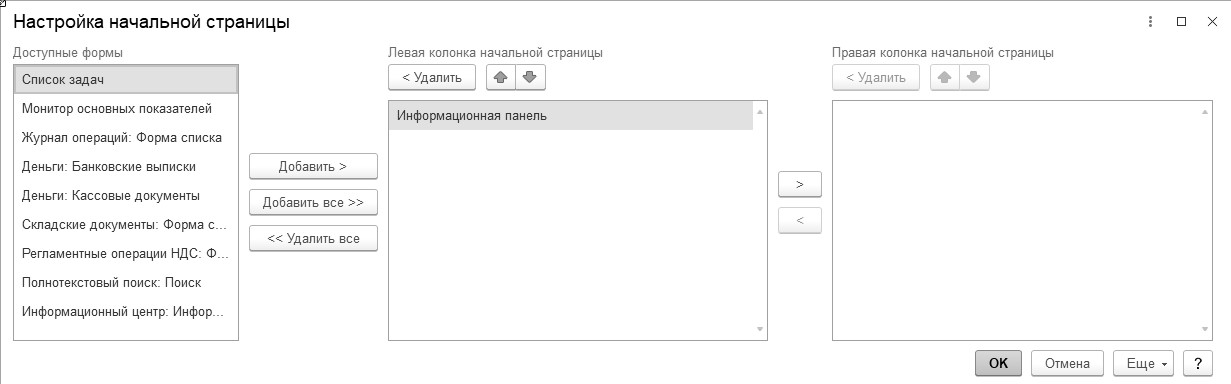
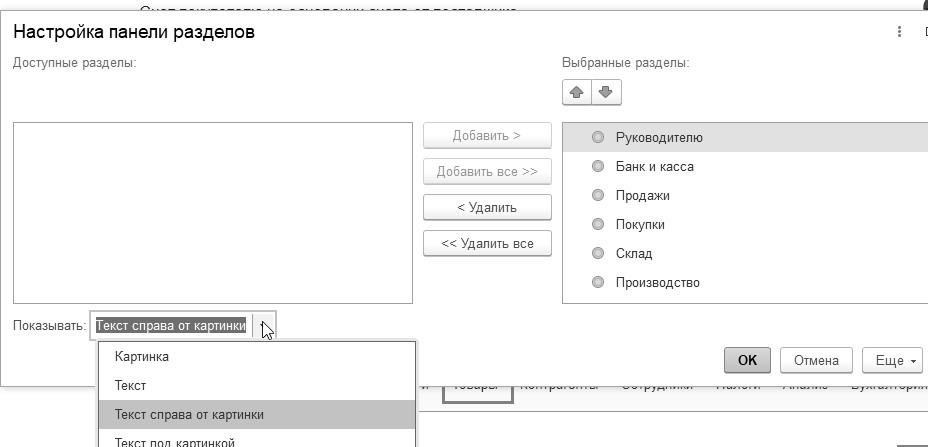
На рисунке 1.2.4 представлена настройка панели разделов меню программы. Из представленного рисунка ясно, что ненужные разделы можно удалить при помощи кнопки "Удалить", расположенной в середине окна, или наоборот, отсутствующие разделы добавить.
Панель навигации и действий также можно настраивать, добавляя, или убирая не нужные списки и справочники. Настройка панели навигации и действий будет рассмотрена в разделе 1.6 "Справочник "Подразделения" методического пособия.
Выполненные пользователем "Настройки" являются индивидуальными для конкретного пользователя.
Итог. Выполненные настройки пользовательского интерфейса позволяют:
- Включить и отключить необходимые разделы;
- Включить и отключить необходимые команды в разделах;
- Настроить состав полей в формах списков, справочников, документов.
Рис. 1.2.4. Настройка панели разделов программы "1С:Бухгалтерия 8"
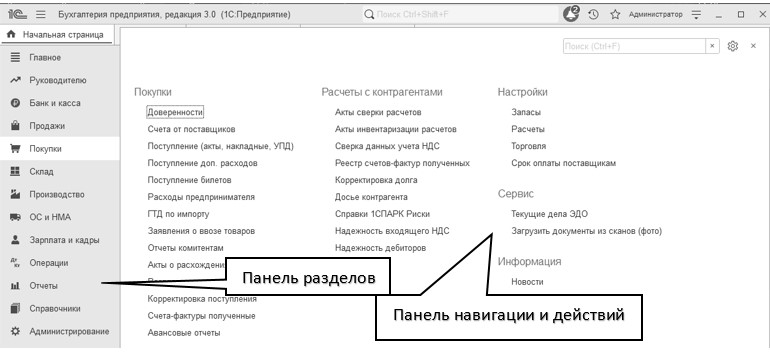
Из панели разделов "Покупки" можно обратиться к документам, актам и отчетам, которые представлены на рис. 1.2.5.
Рис. 1.2.5. Фрагмент панели меню "Покупки".
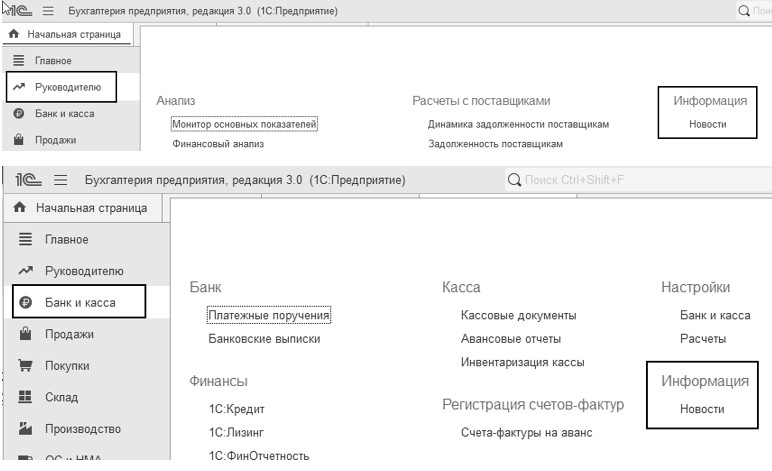
Из панели навигации рабочего стола и большинства разделов можно обратиться к сервису "Информационная система 1С:ИТС" (рис. 1.2.6). Это позволит быстрее освоить работу с программой.
Рис. 1.2.6. Фрагменты панелей меню "Руководителю" и "Банк и касса"
Пример обращения к сервису ИТС с "Начальной страницы" программы "1С:Бухгалтерия 8" (рис. 1.2.7).
Рис. 1.2.7. Обращение к сервису "Информационная система 1С:ИТС".
В программе существует возможность предоставить руководителю финансовый анализ, мониторинг налогов и отчетности, информацию о продажах, доходах, остатках денежных средств в кассе и на банковских счетах и многое другое. Руководитель может проанализировать расчеты с покупателями и поставщиками, получить информацию о суммах дебиторской и кредиторской задолженности, что позволит сгладить влияние негативных факторов на финансовое состояние предприятия. Таким образом, отчеты для руководителя позволяют получать информацию о текущем финансовом состоянии организации на основании данных бухгалтерского учета. Отчеты расположены в разделе "Руководителю". Сведения, которые можно предложить руководителю в виде графиков, будут полезны для планерок, совещаний, для анализа деятельности предприятия. Панель навигации и действий данного раздела делится на блоки:
- Анализ;
- Продажи;
- Денежные средства;
- Расчеты с покупателями;
- Расчеты с поставщиками;
- Основные средства;
- Общие показатели;
- Планирование;
- Склад;
- Электронные документы;
- Информация.
Каждая группа делиться на подгруппы. Например, в подгруппе "Анализ" отчет "Монитор налогов и отчетности" позволяет на одном экране увидеть актуальную картину по уплате налогов и сдаче отчетности. Информация представляется в виде цветовой гаммы, где:
- Зеленым цветом отражаются сведения о том, что налог уплачен и отчет сдан;
- Желтым цветом предоставляются сведения о том, что наступил срок платежа и сдачи отчета;
- Красным – просрочен срок платежа и срок сдачи отчета.
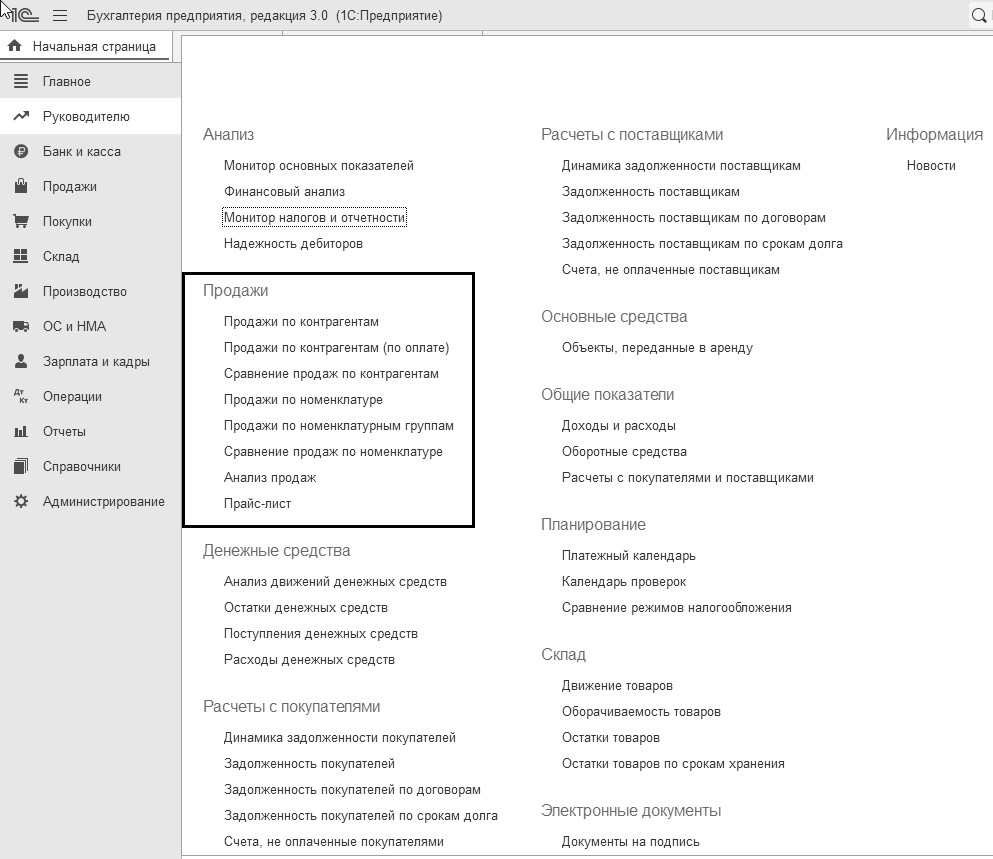
На рисунке 1.2.8 представлена подгруппа "Продажи", которая представляет восемь отчетов.
Рис. 1.2.8. Фрагмент окна раздела "Руководителю"
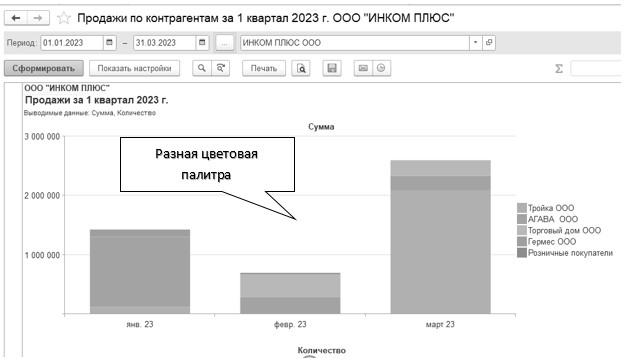
В отчете "Продажи по контрагентам" отражается сумма продаж по основным видам деятельности организации в разрезе номенклатурных групп, номенклатуры или контрагентов. На основании данных программы можно проанализировать изменение продаж за период. Для анализа данных по отдельной номенклатурной группе, номенклатуре или контрагенту можно установить соответствующий отбор. В сумму продаж включается выручка по отгруженным товарам или предоставленным услугам, независимо от того, поступила оплата от покупателей или нет. Визуально отчет представлен в виде гистограммы. В сумму продаж включаются только продажи по основным видам деятельности (оборот по кредиту счета 90.01), а прочие доходы (оборот по кредиту счета 91) не включаются.
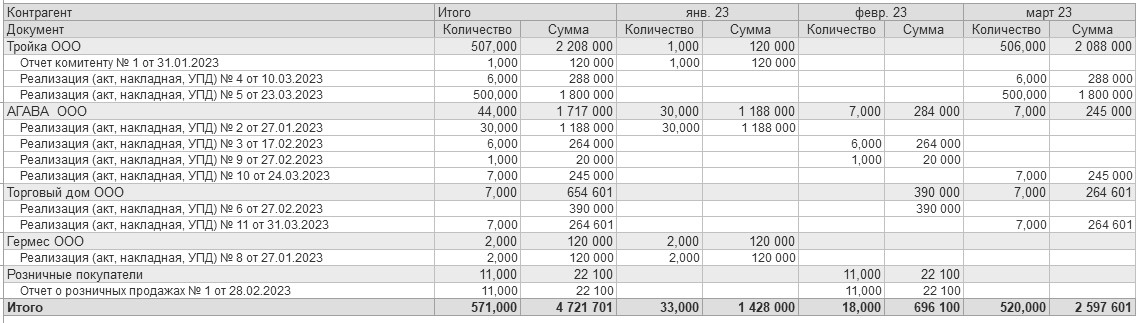
Если бы все задания методического пособия были выполнены, то график продаж условной организации "ИНКОМ ПЛЮС" по контрагентам за 1 квартал 2023 года выглядел бы так, как это представлено на рисунке 1.2.9.
Рис. 1.2.9. Фрагмент отчета "Продажи по контрагентам"
Отчет "Финансовый анализ" позволяет проанализировать основные параметры устойчивости организации.




 Ваше приложение готовится к использованию. Пожалуйста, подождите.