Перед тем, как начать работу в программе "1С:Управление нашей фирмой", необходимо настроить параметры учета в соответствии с требованиями и спецификой учета. Это важная процедура и мы рассмотрим основные настройки, на которые стоит обратить внимание именно перед началом ввода данных в систему.
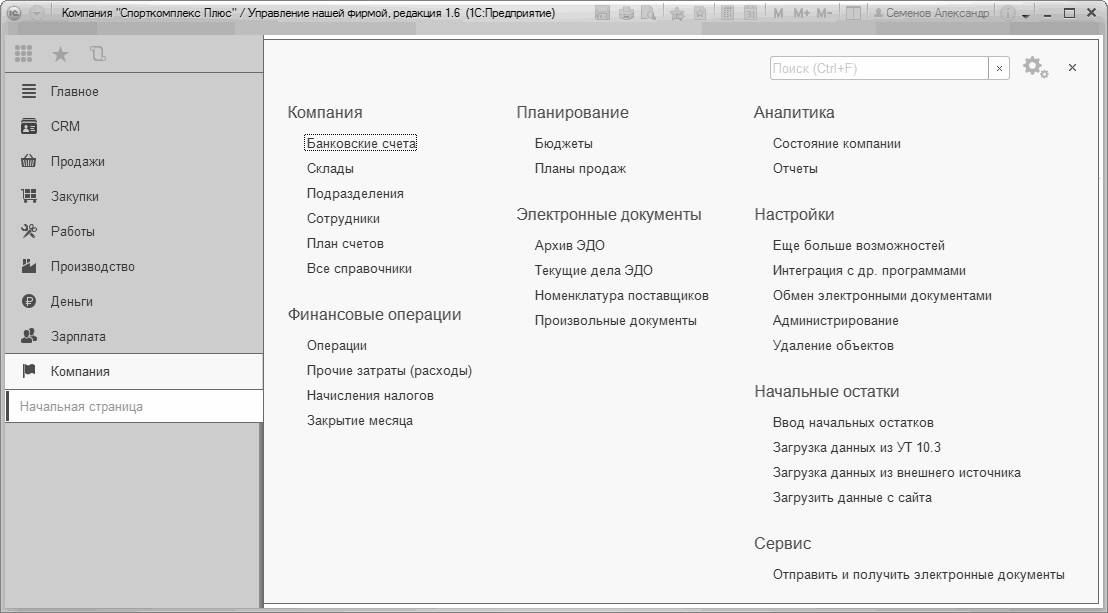
Настройки учета выполняются в разделе "Компания" по ссылке "Еще больше возможностей" (Рис. 6). В этом разделе настройки распределены по группам на панели навигации: "Компания", "CRM", "Продажи", "Закупки", "Работы", "Производство", "Деньги", "Зарплата". Как видно из названия – настройки параметров учета сгруппированы по разделам учета.
Рис. 6. Группа настроек параметров учета
Итак, начнем с группы "Компания". В этой группе находятся основополагающие параметры, которые определяются методикой управленческого учета для каждой компании.
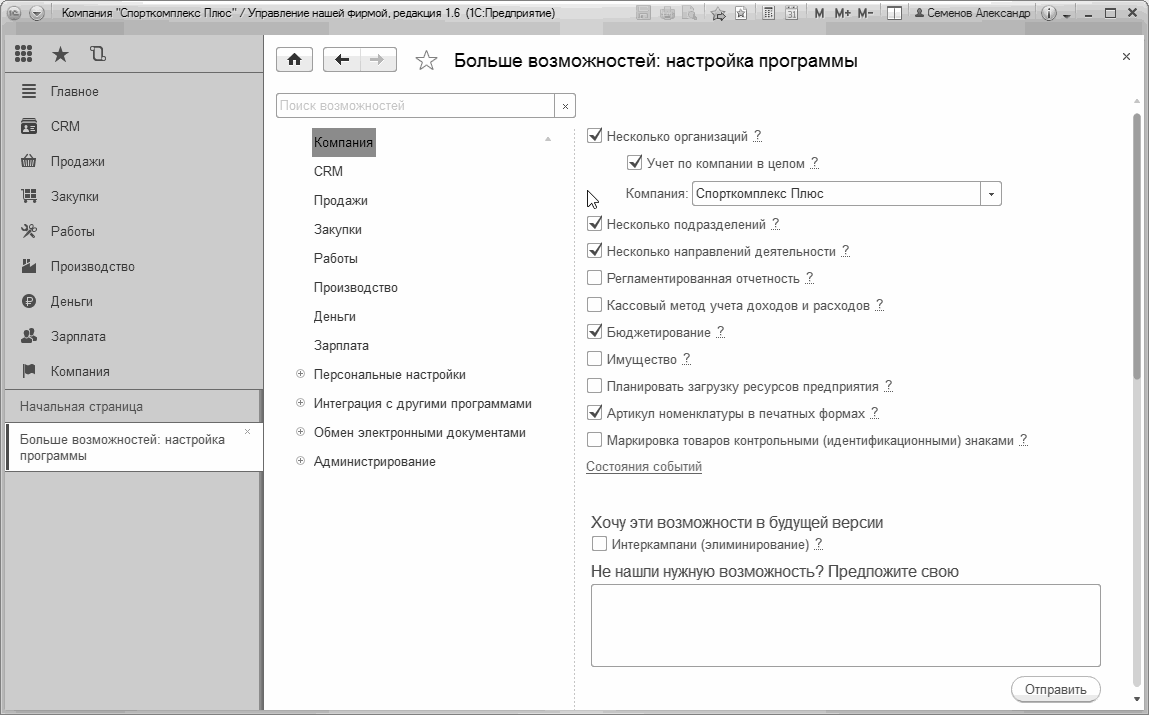
Первая настройка в этой группе – флажок "Несколько организаций" (Рис. 7). Он определяет возможность учитывать хозяйственные операции (продажи, закупка, платежи) от разных организаций. Флажок можно установить в любой момент ведения учета. Наше предприятие состоит из двух юридических лиц "Спорткомплекс Плюс" и "СпортЛиния, поэтому включаем эту настройку.
Рис. 7. Настройка учета по организациям
"Учет по компании в целом". Один из самых важных параметров учета. Становится доступным к изменению, если в информационной базе ведется учет по нескольким организациям. Рекомендуется определиться с ним перед началом учета. Нам учет нужен сводный учет по компании, поэтому следует установить этот флажок.
Важно!
Если флажок "Учет по компании в целом" не установлен, то программа будет вести раздельный учет остатков (запасов, взаиморасчетов) по каждой организации. Если флажок установлен, то учет всех остатков будет общим по компании, указанной в данной настройке. Например, можно будет купить товар на одну организацию, а отгрузить от другой. И при этом не надо будет оформлять документы перепродажи между своими организациями.
"Несколько подразделений". Определяет возможность учета операций в разрезе подразделений. Например, можно учитывать продажи отдельно по подразделению оптовых продаж и по розничному магазину. Также становится доступной аналитика по подразделениям в финансовых отчетах – "Доходы и расходы" и "Финансовый результат". Флажок можно установить в любой момент ведения учета. В нашем случае, этот флажок необходимо установить, так как компания "Спорткомплекс Плюс" состоит из нескольких подразделений, по которым надо вести финансовый учет.
"Несколько направлений деятельности". Устанавливается, если необходимо вести учет доходов и расходов по направлениям деятельности. Компания "Спорткомплекс Плюс" работает по двум направлениям: производство и торговля. Поэтому ставим флажок.
"Регламентированная отчетность". Устанавливается, если необходимо формирование регламентированной отчетности.
"Бюджетирование". Включенная опция позволяет формировать финансовый план компании и контролировать его исполнение. Включаем ее.
"Имущество". Если эта функция включена, то в программе появляется возможность отражать операции с основными средствами – принимать к учету, продавать, начислять амортизацию.
Группа "Продажи"
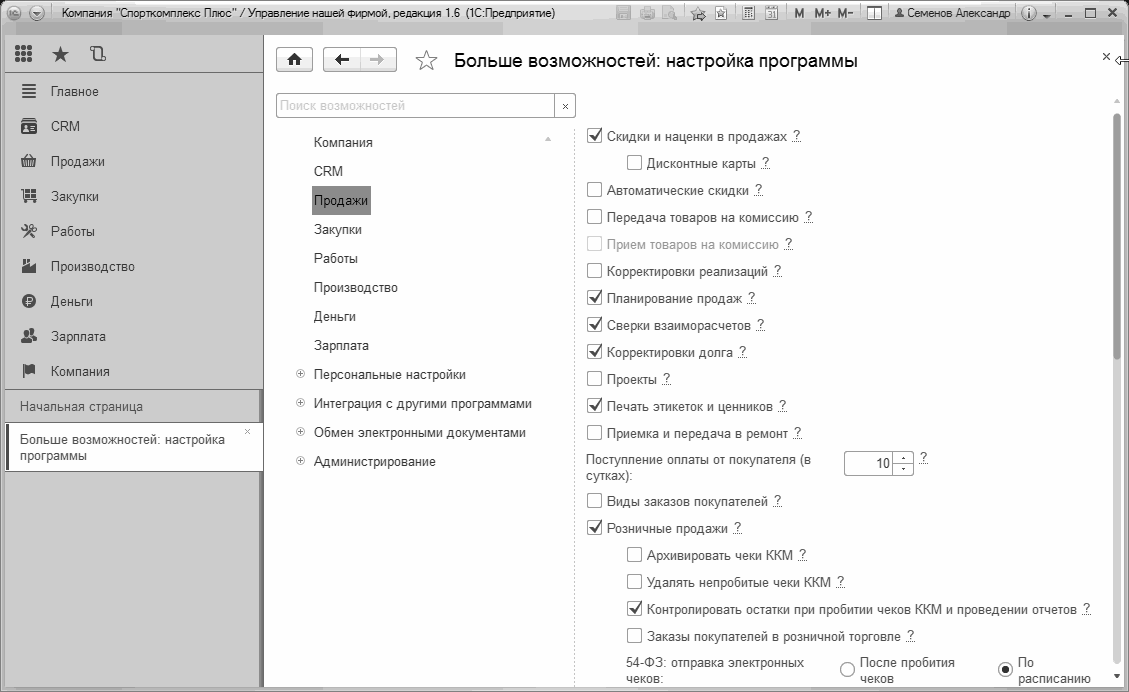
"Скидки и наценки продажи" (Рис. 8)
. Ставим флажок. Это позволит в документах продажи указывать суммы скидок и наценок на всю сделку или на конкретную позицию.
"Планирование продаж". Эта настройка позволяет планировать продажи по номенклатуре, менеджерам, категориям и пр. Также становится доступным инструмент для план-фактного анализа плана продаж. Включаем эту опцию.
"Розничные продажи". Включается, если в организации ведется розничная торговля. Становятся доступными для использования документы "Чек ККМ" и "Отчет о розничных продажах".
Рис. 8. Настройка учета розничных продаж
Группа "Закупки"
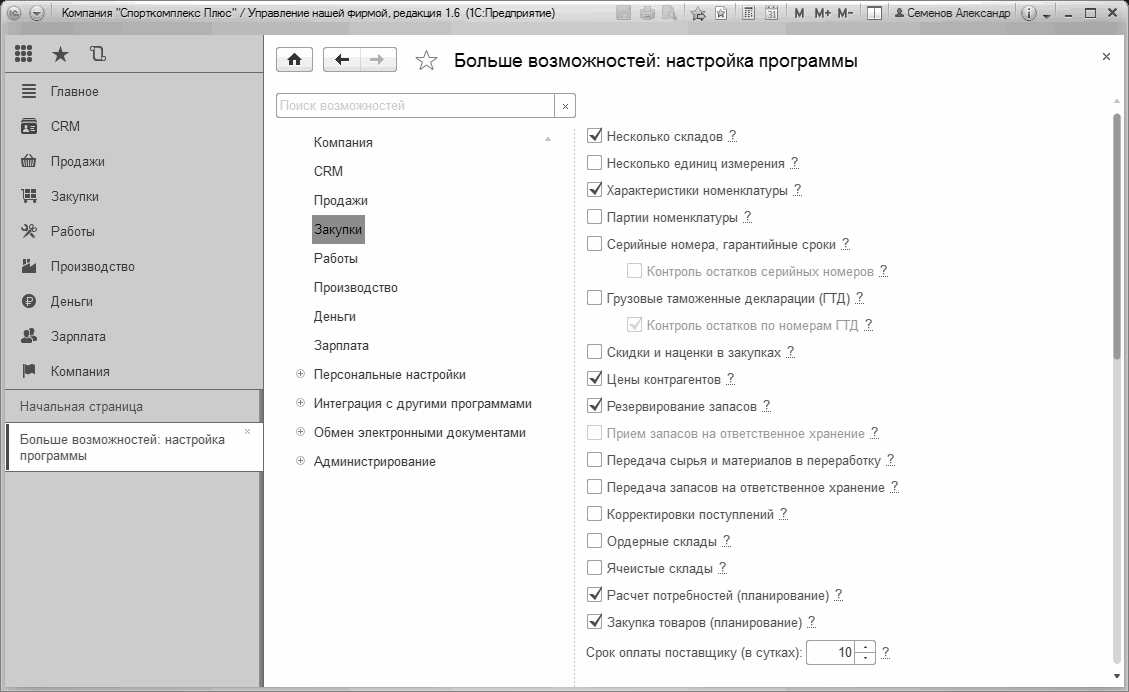
"Несколько складов" (Рис. 9)
. Если в компании больше одного склада, тогда надо включить настройку.
"Характеристики номенклатуры". Флажок устанавливается, если необходимо использовать учет запасов в разрезе свойств (цвет, размер), в качестве характеристики. Продукция компании "Спорткомплекс Плюс" имеет свойство – цвет, а ее товары, цвет и диаметр. Поэтому установим флажок, чтобы в дальнейшем вести учет по характеристикам.
Рис. 9. Настройка учета запасов, работ и услуг в разрезе характеристик
"Резервирование запасов". Эта опция включается, если необходимо резервировать запасы на складах или заказывать поставщикам под заказы клиентов. Для нашей компании важно обеспечивать заказы клиентов резервами и закупками – включаем опцию.
Важно!
Если опция "
Резервирование запасов" не включена, то расчет себестоимости заказа покупателя будет происходить следующим образом - все затраты, отнесенные на выпущенную продукцию или работу по заказу покупателя, будут равномерно распределены по всему выпуску продукции, работ за отчетный период.
Группа "Производство"
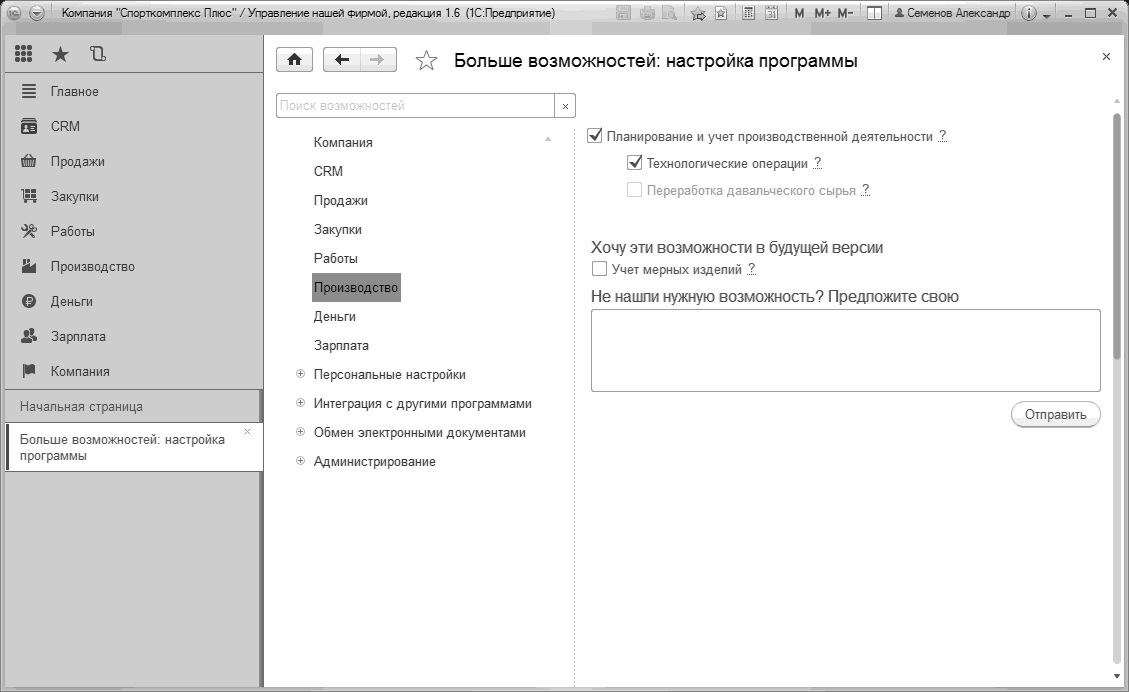
"Технологические операции" (Рис. 10). Включенная опция, дает возможность указывать технологические операции в спецификациях продукции. Если опция не включена, то создание документа "Сдельный наряд" недоступно. Рабочие нашей компании получают сдельную зарплату за выполненную работу, поэтому опция нам нужна.
Рис. 10. Настройка технологических операций
Важно!
Разделы учета "Работы", "Производство" и "Зарплата" можно начать использовать в программе при необходимости в любой момент работы (например, открывается новое направление бизнеса). Однако стоит учитывать, что если документы в данных разделах введены, то отключить их использование будет уже невозможно.
Группа "Деньги"
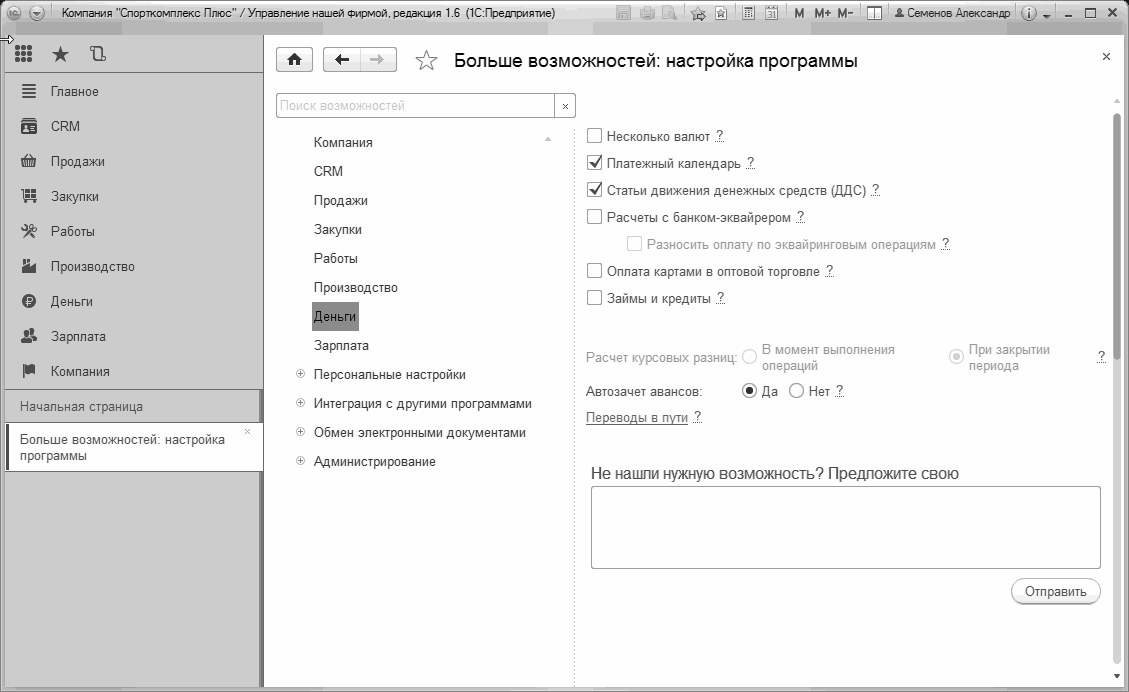
"Несколько валют" (Рис. 11)
. Установленный флажок позволяет вести учет операций в валюте. Например, выставлять счета на оплату клиентам в валюте, а отгружать в рублях по курсу валюты на день продажи. Цены тоже можно будет хранить в валюте.
Рис. 11. Настройки раздела учета "Деньги"
"Платежный календарь". Включение платежного календаря позволит планировать поступление, расход и перемещение денежных средств, а также отслеживать появление кассовых разрывов. Такое планирование нам нужно – ставим флажок.
"Статьи движения денежных средств (ДДС)". Руководителю нашей компании нужна детализация движения денег в разрезе их назначений. Эту информацию можно будет получить из программы, если активирована данная опция




 Ваше приложение готовится к использованию. Пожалуйста, подождите.